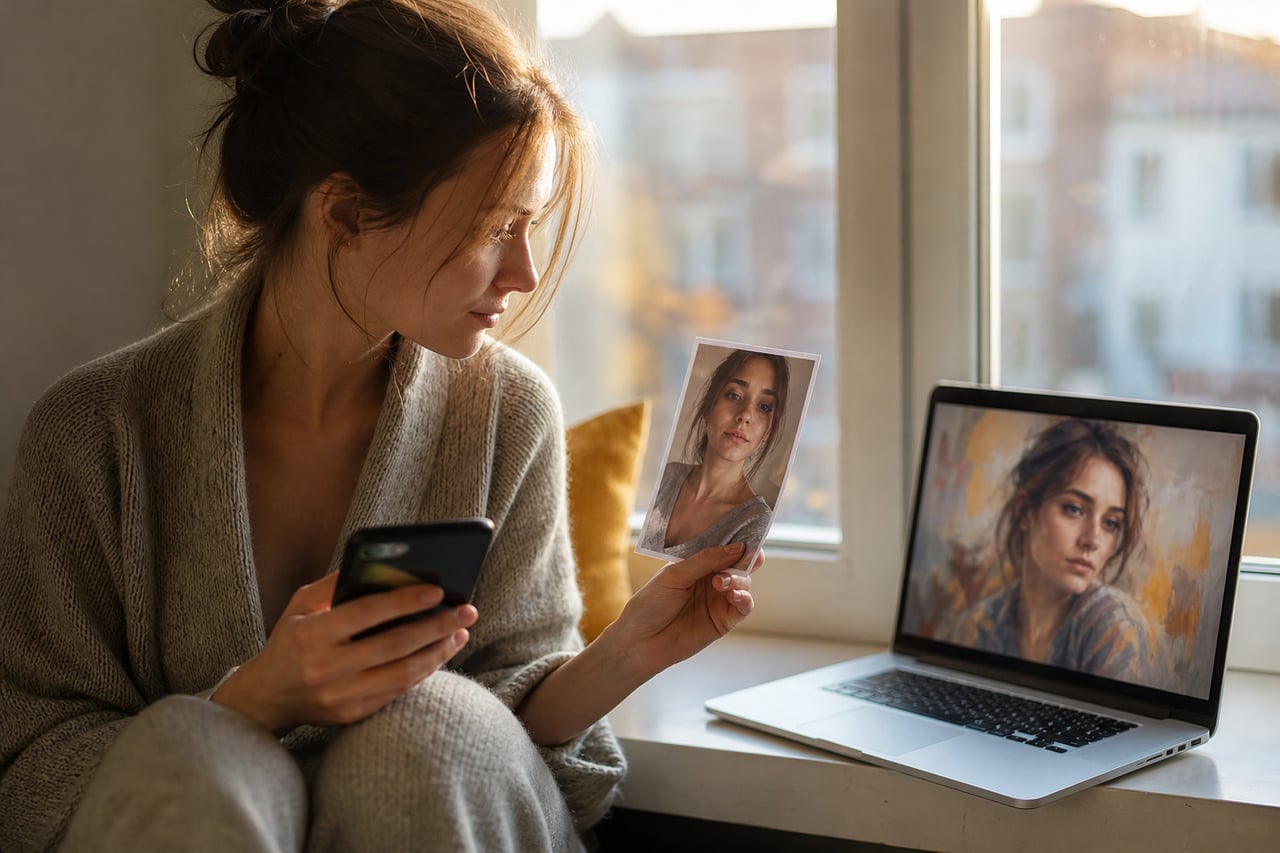
- Для изменения своего снимка нужен редактор с загрузкой фото; генератор по тексту решает другую задачу.
- Начать работу с фотографией можно в Алисе AI или GigaChat; для художественных вариантов подойдут специализированные платформы.
- Сравнивайте сервисы на одном исходнике: проверяйте лицо, края объектов и пригодность файла для публикации.
- Генерация, скачивание, приватность и коммерческое использование могут иметь разные условия.
Нейросети для фото умеют менять фон, убирать предметы, улучшать портреты и создавать новые сцены. Однако кнопка «сделать красиво» скрывает разные инструменты. Один сохраняет вашу фотографию и правит отдельную область, другой рисует похожую картинку заново. От этого зависит, останется ли человек узнаваемым и получится ли использовать результат в реальной задаче.
В подборке — десять сервисов для разных способов работы с изображениями. Сначала выберите нужное действие, затем сравните доступные инструменты и условия выгрузки. Так проще найти подходящий редактор, чем перебирать платформы по чужим удачным примерам.
Сравнение десяти нейросетей для фото
В таблице указана основная причина попробовать каждый сервис. Возможности конкретной модели и выбранного режима важнее общего названия платформы: генерация по тексту, обработка исходника и увеличение разрешения работают по-разному.
| Сервис | Для какой задачи рассмотреть | Что проверить перед работой |
|---|---|---|
| Алиса AI | Правка своего снимка через текстовое описание | Режим «Изменить», исходное фото и доступные настройки |
| Шедеврум | Новая иллюстрация или стилизация | Тип создаваемой работы и видимость публикации |
| GigaChat и Kandinsky | Картинки и их доработка рядом с текстовым помощником | Доступный инструмент работы с изображениями |
| Leonardo AI | Поиск визуального стиля и работа с образцами | Выбранную модель, расход кредитов и приватность |
| Freepik AI | Генерация и редактирование в наборе дизайн-инструментов | Стоимость конкретного действия и выгрузку результата |
| Bing Image Creator | Новая картинка по описанию | Вход в аккаунт и текущие режимы генерации |
| Fotor | Обычная обработка вместе с отдельными ИИ-функциями | Какая операция относится к платным инструментам |
| Gemini и Nano Banana | Генерация и правка изображения в диалоге | Доступность функции для аккаунта и региона |
| ChatGPT | Создание и доработка изображения в переписке | Доступ к инструменту изображений и условия аккаунта |
| Midjourney | Художественная графика и подбор эстетики | Подписку и подходящий режим работы с образцом |
Как выбирать сервис из подборки
Порядок в списке не означает, что одна нейросеть всегда рисует лучше другой. Для аватара важны узнаваемость лица и удобная обрезка, для иллюстрации — композиция, для каталога — сохранение формы товара. Сначала определите, что должно остаться неизменным.
- Проверьте, можно ли загрузить свой снимок, если требуется именно его обработка.
- Посмотрите результат на полном размере, а не только красивую миниатюру.
- Уточните условия скачивания до расходования кредитов.
- Для личных портретов проверьте видимость загруженных и созданных файлов.
- Для рекламы изучите правила использования выбранного инструмента и тарифа.
Бесплатная проба полезна, когда позволяет пройти весь путь до нужного файла. Просмотр картинки без подходящего экспорта ещё не решает задачу публикации.
1. Алиса AI: изменить свой снимок по описанию
Алиса AI позволяет прикрепить фотографию и описать правку: заменить фон, изменить одежду, убрать лишнюю деталь или стилизовать кадр. В официальной инструкции описаны обработка в чате и отдельный режим «Студия». В Студии результаты собираются в галерее «Мои работы».
Для первой попытки выберите одну понятную правку. Например, попросите заменить пёстрый фон на спокойный светлый, сохранив положение человека и одежду. После обработки сравните лицо, волосы и контур плеч с оригиналом. Если заодно изменились важные детали, уточните задание или вернитесь к исходнику.
2. Шедеврум: новая сцена и поиск стиля
Шедеврум подойдёт для поиска новой картинки по описанию и доступных в приложении способов стилизации. Это удобный сценарий для открытки, обложки сообщества или идеи оформления. Если требуется точно сохранить конкретную вещь на исходном снимке, сначала убедитесь, что выбранный инструмент работает с этим изображением.
До создания работы посмотрите настройки видимости и порядок скачивания. В сервисе есть публикации и общая лента, поэтому личный снимок лучше обрабатывать с пониманием того, кто увидит результат. Возможности бесплатного доступа и подписки Про описаны в самом сервисе. Подробный порядок действий есть в статье как пользоваться Шедеврумом.
3. GigaChat и Kandinsky: изображение рядом с текстовой задачей
В GigaChat можно обсуждать идею и переходить к инструментам создания изображений на основе Kandinsky. Такой порядок удобен для подготовки поста с иллюстрацией: сначала сформулировать тему, затем описать подходящий кадр. Для входа на сайте доступны телефон и Сбер ID.
Выбирайте действие под задачу: новую генерацию, работу с загруженной картинкой или другой доступный режим. Фраза «перерисуй фото» слишком неопределённа, если нужно сохранить лицо или товар. Лучше назвать конкретную область правки и отдельно перечислить детали, которые должны остаться прежними.
4. Leonardo AI: сравнить визуальные направления
Leonardo AI объединяет инструменты генерации и работы с изображениями. Он интересен, когда нужно перебрать художественные направления или подготовить несколько связанных иллюстраций. На результат влияют выбранная модель и способ использования образца, поэтому сохраняйте эти настройки вместе с запросом.
Расход кредитов проверяйте для нужного действия, а не для платформы в целом. У генерации, увеличения изображения и других операций могут быть разные условия. До загрузки личного портрета отдельно посмотрите настройки приватности. Для сравнения вариантов используйте один исходник и одинаковые требования к композиции.
5. Freepik AI: редактирование в наборе инструментов для дизайна
У Freepik AI есть инструменты создания и редактирования изображений рядом с библиотекой визуальных материалов. Платформа удобна для работы над макетом: можно искать изображение, обрабатывать его и примерять к общей композиции. Перед запуском выберите именно нужную операцию, например работу с фоном или расширение кадра.
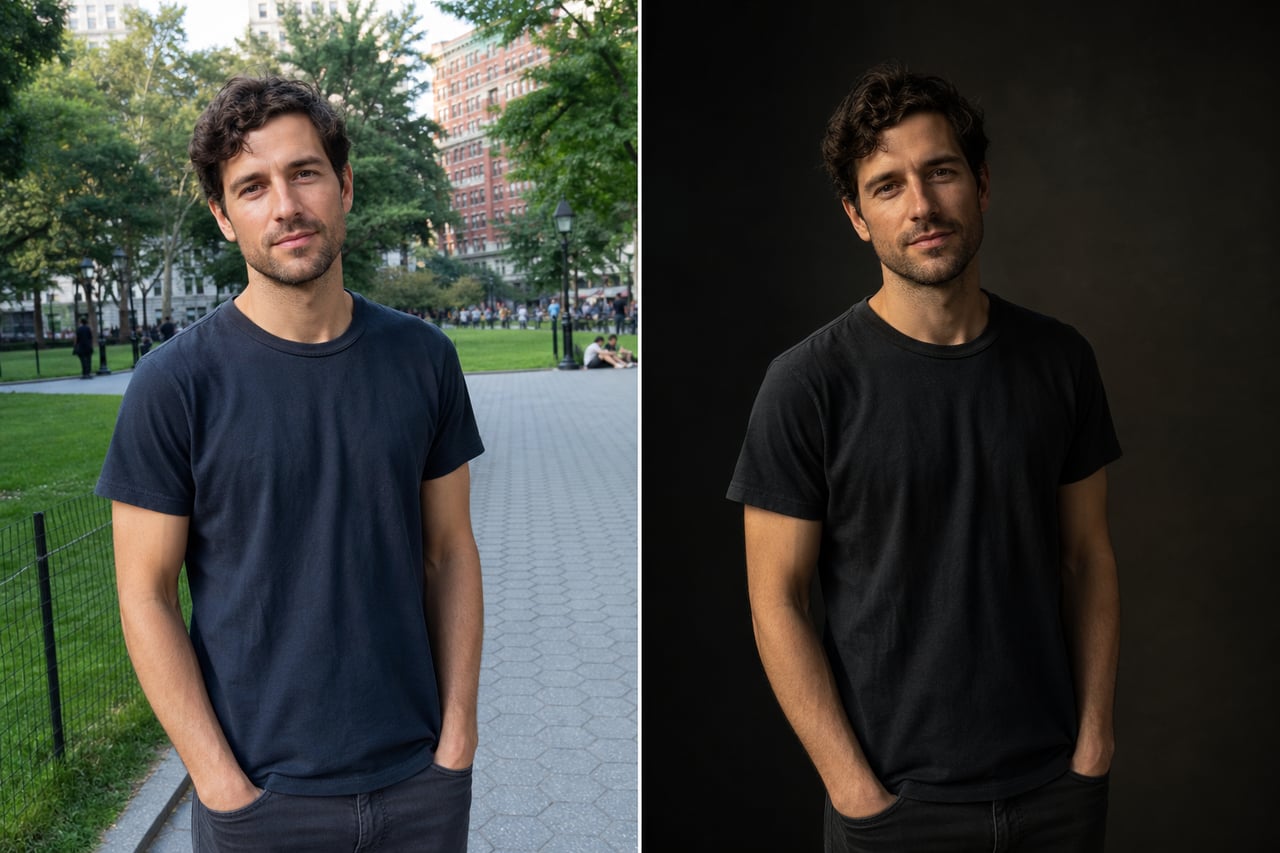
Условия генерации и скачивания зависят от выбранного инструмента и доступа. Проверьте формат файла, разрешение, расход кредитов и правила использования. Если изображение нужно для серии постов, сохраните одинаковые требования к цветам и освещению: случайные красивые картинки редко складываются в цельный набор.
6. Bing Image Creator: начать с текстового описания
Bing Image Creator — инструмент Microsoft для создания изображений по тексту. Его стоит рассмотреть, когда нужен новый сюжет: иллюстрация к заметке, вымышленный персонаж или идея фона. В описании задавайте главный объект, действие и композицию, чтобы модель не заполняла кадр случайными деталями.
Доступ и действующие ограничения проверяйте после входа в аккаунт. Создание картинки по описанию отличается от точной ретуши исходной фотографии. Если важно сохранить конкретное лицо или предмет, выбирайте режим с подходящей работой по загруженному изображению, а не пытайтесь описать все его черты словами.
7. Fotor: совместить обычную обработку и ИИ
Fotor сочетает фоторедактор и отдельные инструменты ИИ. Это удобно, когда после автоматической обработки нужно подправить обрезку, яркость или расположение надписи. Простую коррекцию света не обязательно выполнять через полную перегенерацию снимка: она может сохранить детали аккуратнее.
Проверьте условия именно выбранной ИИ-функции и финальной выгрузки. Доступность редактора не означает, что любой результат можно скачать в требуемом качестве без оплаты. Сначала обработайте один пробный кадр и откройте сохранённый файл, прежде чем переносить в сервис всю подборку.
8. Gemini и Nano Banana: правки через диалог
В Gemini инструменты Nano Banana используются для создания и изменения изображений. Можно загружать исходник и уточнять нужный результат сообщениями. При локальной правке описывайте, что поменять и какие части сцены должны сохранить прежний вид.
Доступность инструмента зависит от региона, аккаунта и действующих условий Google. Если функции нет в интерфейсе, наличие чужого примера её не добавит. Принципы работы и варианты заданий собраны в отдельной статье о Nano Banana.
9. ChatGPT: связать изображение с остальной работой
ChatGPT подходит для диалога о картинке и работы с изображениями, когда соответствующий инструмент доступен аккаунту. Можно сначала подготовить идею обложки, затем создать вариант и попросить изменить отдельный элемент. Полезно держать текст публикации и требования к иллюстрации рядом, чтобы они передавали одну мысль.
После каждой существенной правки проверяйте всю сцену: изменение фона иногда затрагивает свет и границы предметов. Условия использования и доступность сервиса смотрите на официальном сайте. Общее устройство помощника разобрано в материале что такое ChatGPT.
10. Midjourney: художественная графика и выразительная подача
Midjourney стоит рассмотреть для художественных иллюстраций, концептов и поиска визуального настроения. Здесь полезно заранее описать композицию и характер света. Красивая стилизация сама по себе не означает, что сервис точно сохранит все особенности исходного товара или портрета.
Состав подписок и доступные способы работы с изображениями проверяйте на официальной странице перед оплатой. Для единичной задачи сначала решите, нужна ли новая художественная сцена или достаточно обычной ретуши. В последнем случае переход к сложному генератору может добавить лишние этапы.
Как выбрать нейросеть для своей задачи
| Задача | Что попробовать |
|---|---|
| Переделать своё селфи или портрет | Алиса AI, Gemini |
| Объединить два фото в одно | Алиса AI, GigaChat |
| Убрать лишнее или заменить фон | Алиса AI, Freepik, Fotor |
| Нарисовать картинку с нуля бесплатно | Шедеврум, GigaChat, Bing Image Creator |
| Художественная иллюстрация высокого качества | Midjourney, Leonardo AI |
| Оживить старый снимок | Отдельные сервисы: как оживить фото нейросетью |
| Повысить резкость и разрешение | Нейросети для улучшения качества фото |
Как изменить фото нейросетью: пошагово
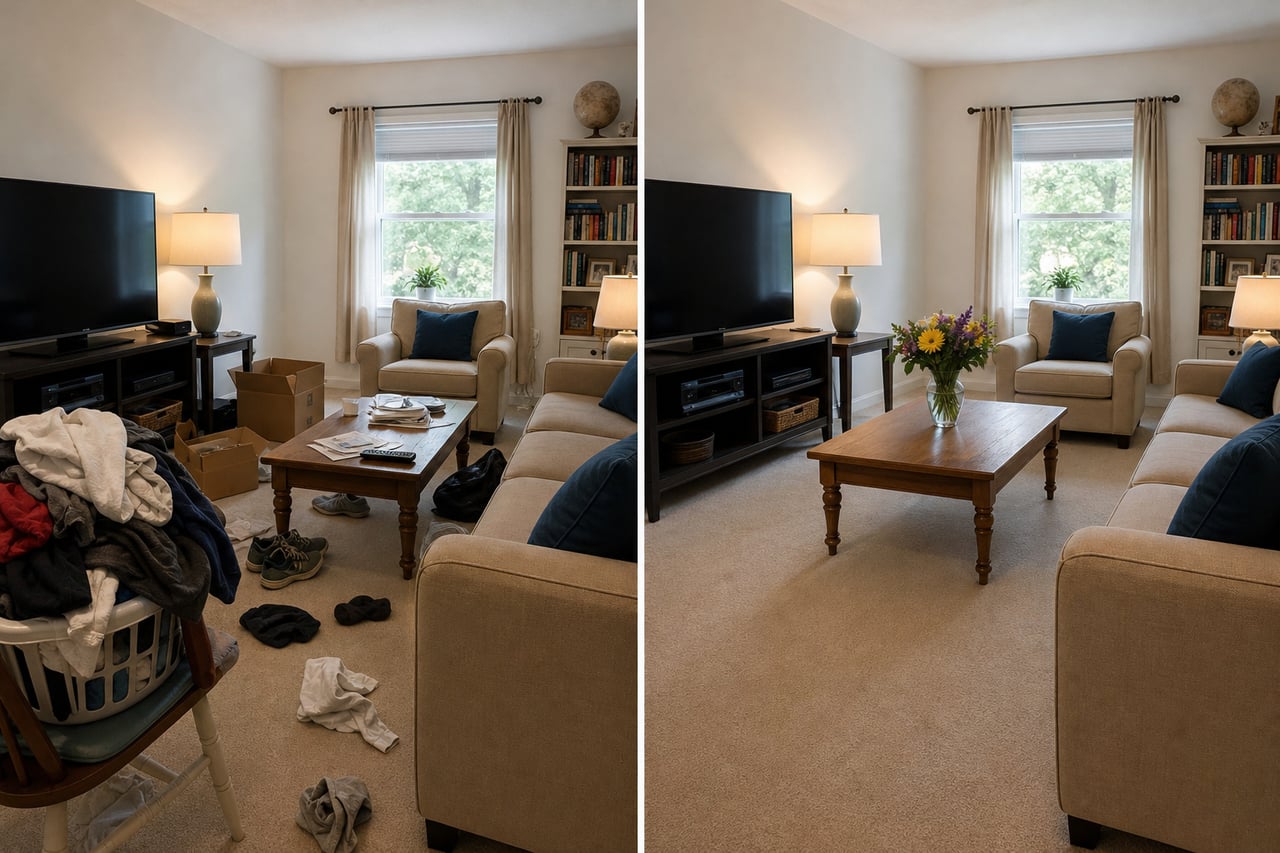
Порядок почти одинаковый во всех сервисах. Покажем на примере Алисы AI:
- Откройте чат Алисы AI в приложении или на компьютере.
- Загрузите снимок в формате JPEG или PNG размером до 20 МБ. Чем чётче исходник, тем лучше результат.
- Выберите действие: «Изменить», если правите один снимок, или «Объединить», если хотите совместить два.
- Опишите результат по схеме «объект, окружение, действие, стиль». Например: «я на набережной вечером, держу кофе, мягкий свет, плёночная фотография».
- Если результат не устроил, уточните запрос: что оставить, что поменять.
- Сохраните изображение, оно появится в разделе «Мои работы».
Больше приёмов правки собрали в отдельной статье: как изменить фото с помощью нейросети.
Как сравнить два сервиса на своём фото
Возьмите один собственный снимок без мелких лиц на дальнем плане и задайте одинаковую правку в двух сервисах. Например, заменить фон на светло-серую стену, сохранив человека, одежду и ракурс. Не добавляйте одному инструменту подробное описание, а другому — короткое «улучши»: тогда сравниваются разные задания.
Смотрите на результат в том размере, в котором его увидят читатели. На аватаре важен силуэт и узнаваемость, на широкой обложке — свободное место для названия. После этого откройте файл крупнее и проверьте детали, которые миниатюра скрывает. Такой порядок отделяет удачную подачу от аккуратной обработки.
- Лицо сохранило форму, выражение и характерные особенности.
- Волосы, очки и тонкие детали не слились с новым фоном.
- Свет на объекте совпадает с освещением окружения.
- Размер и формат скачанного файла подходят для площадки.
- Получить второй пригодный вариант можно без долгого случайного перебора.
Если один вариант красивее, но человек на нём заметно изменился, для личного портрета это существенный недостаток. Для вымышленного персонажа тот же результат может подойти. Критерий выбирают под назначение картинки, а не под общее впечатление от эффектного света.
Типичные дефекты и как их исправить
Перед новой попыткой назовите конкретную проблему. Просьба «сделай лучше» оставляет модели слишком много свободы и часто меняет удачные части изображения. Для каждой ошибки полезно выбрать одно следующее действие.
| Проблема | Что проверить | Следующий шаг |
|---|---|---|
| Лицо стало другим | Не заменился ли весь кадр вместо локальной области | Вернуться к исходнику и сузить правку до фона или одежды |
| Край волос выглядит вырезанным | Контраст волос и нового окружения | Сменить фон на близкий по освещению, проверить выделение |
| Объект словно висит в воздухе | Положение опоры, тень и направление света | Уточнить поверхность под предметом и контактную тень |
| Надпись с ошибками | Каждую букву и перенос строки | Добавить точный текст в обычном редакторе поверх готовой картинки |
| Портрет стал слишком гладким | Текстуру кожи, глаза, мелкие складки | Ослабить улучшение и сравнить с исходником |
| Файл выглядит хуже миниатюры | Скачан ли оригинал результата | Использовать выгрузку файла и проверить его реальный размер |
Для каталога отдельно сравнивайте геометрию и цвет товара: удобная ручка, шов или разъём могут измениться незаметно. Если снимок должен показывать реальный предмет, оставляйте сам товар из исходного фото, а фон и оформление готовьте отдельно. Результат будет проще проверить и повторить для соседних карточек.
Как подготовить изображение к публикации
Сохраняйте исходник отдельно от обработанной версии. Для каждой площадки делайте свою обрезку из лучшего файла: многократное пересохранение уже уменьшенной картинки добавляет потери. Если сверху будет название сообщества или заголовок статьи, проверьте читаемость до окончательной выгрузки.
Узкая область рядом с краем кадра может исчезнуть в предпросмотре. Поэтому лицо, главный предмет и важные элементы держите с запасом от границ. Публикацию проверьте после загрузки: площадка иногда сжимает изображение или показывает другую обрезку, чем редактор.
- Сохранён исходник, к которому можно вернуться после неудачной правки.
- Финальная картинка просмотрена крупно, надписи и мелкие детали проверены.
- Обрезка подходит для аватара, поста или обложки, а не только для экрана генератора.
- Для фотографии другого человека получено согласие на обработку и размещение.
- Условия сервиса допускают выбранное использование; нужные настройки приватности включены.
Для постоянной серии заведите короткое описание стиля: фон, палитра, свет и положение объекта. Сохраняйте удачный запрос рядом с финальным файлом. Это помогает получить связанные изображения для разных публикаций, даже если между ними проходит время и интерфейс сервиса успевает поменяться.
FAQ — вопросы и ответы
Какая нейросеть подходит для изменения своей фотографии?
Выбирайте инструмент, который принимает исходный снимок и умеет работать с нужной областью. Для знакомства подойдут Алиса AI и доступные режимы GigaChat. Начните с замены фона или удаления лишнего предмета. После обработки сравните лицо, одежду и положение тела с оригиналом: даже небольшая правка может затронуть соседние детали.
Можно ли обрабатывать фото бесплатно?
У ряда сервисов есть бесплатный доступ или пробные возможности, но условия различаются для генерации и скачивания. Проверьте весь путь на одном снимке: загрузка, обработка, просмотр и выгрузка подходящего файла. Если доступны только миниатюра или предпросмотр, задача публикации ещё не решена. Для регулярной работы оцените ограничения нужной функции в аккаунте.
Почему после правки меняется лицо?
Модель может заново построить часть изображения, особенно при сложном запросе или слабом исходнике. Используйте чёткий портрет и меняйте по одному элементу, сохраняя удачную версию. В запросе перечислите признаки, которые должны остаться прежними. Если внешность всё равно заметно меняется, выберите другой режим обработки или выполните локальную правку вручную.
Нужен ли английский язык для запросов?
Для первого задания достаточно ясного описания на русском, если сервис его понимает. Главный объект, нужная правка и композиция влияют на результат сильнее набора красивых слов. При сравнении языков используйте один исходник и одинаковый смысл задания. Иначе трудно понять, помог перевод или одновременно изменённые требования к картинке.
Можно ли использовать ИИ-фото в рекламе?
Проверьте условия конкретного сервиса, инструмента и тарифа для коммерческого размещения. Отдельно оцените права на исходное фото, изображённых людей, чужие логотипы и персонажей. Сохраните сведения о действовавших условиях вместе с финальным файлом. Возможность скачать картинку и возможность использовать её в рекламном объявлении — разные условия работы.
Как сравнить качество нейросетей без покупки нескольких подписок?
Выберите одну небольшую задачу и одинаковые требования к результату, затем используйте доступные пробные режимы. Сравните сохранённые файлы на полном размере и в предполагаемой публикации. Отметьте не только красоту, но и ошибки, время правок и доступность нужной выгрузки. Так станет понятно, за какую именно возможность имеет смысл платить.
Подойдёт ли нейросеть для старой семейной фотографии?
Сначала сохраните хороший скан и отдельную копию оригинала. Начните с умеренного удаления шума и повреждений, а не с сильной стилизации. Рассматривайте глаза, губы и небольшие приметы: улучшение может добавить правдоподобные детали, которых не было в файле. Для семейного архива храните обработанную версию рядом с исходным сканом, чтобы их легко различать.
Что выбрать для серии одинаково оформленных картинок?
Зафиксируйте палитру, освещение, композицию и положение главного объекта в коротком задании. Используйте один инструмент и сохраняйте настройки вместе с удачными вариантами. Начните с нескольких пробных сюжетов и проверьте, складываются ли они в общий набор. Самые красивые картинки по отдельности могут плохо сочетаться, поэтому оценивайте всю серию рядом.
Что сделать после прочтения
Выберите конкретную операцию и один хороший исходник. Сравните пару подходящих инструментов, проверьте лицо, контуры и скачанный файл, затем подготовьте обрезку под площадку. Для регулярной работы сохраните удачное задание и настройки стиля. Такой порядок быстрее приводит к пригодному изображению, чем случайный перебор десяти сервисов.