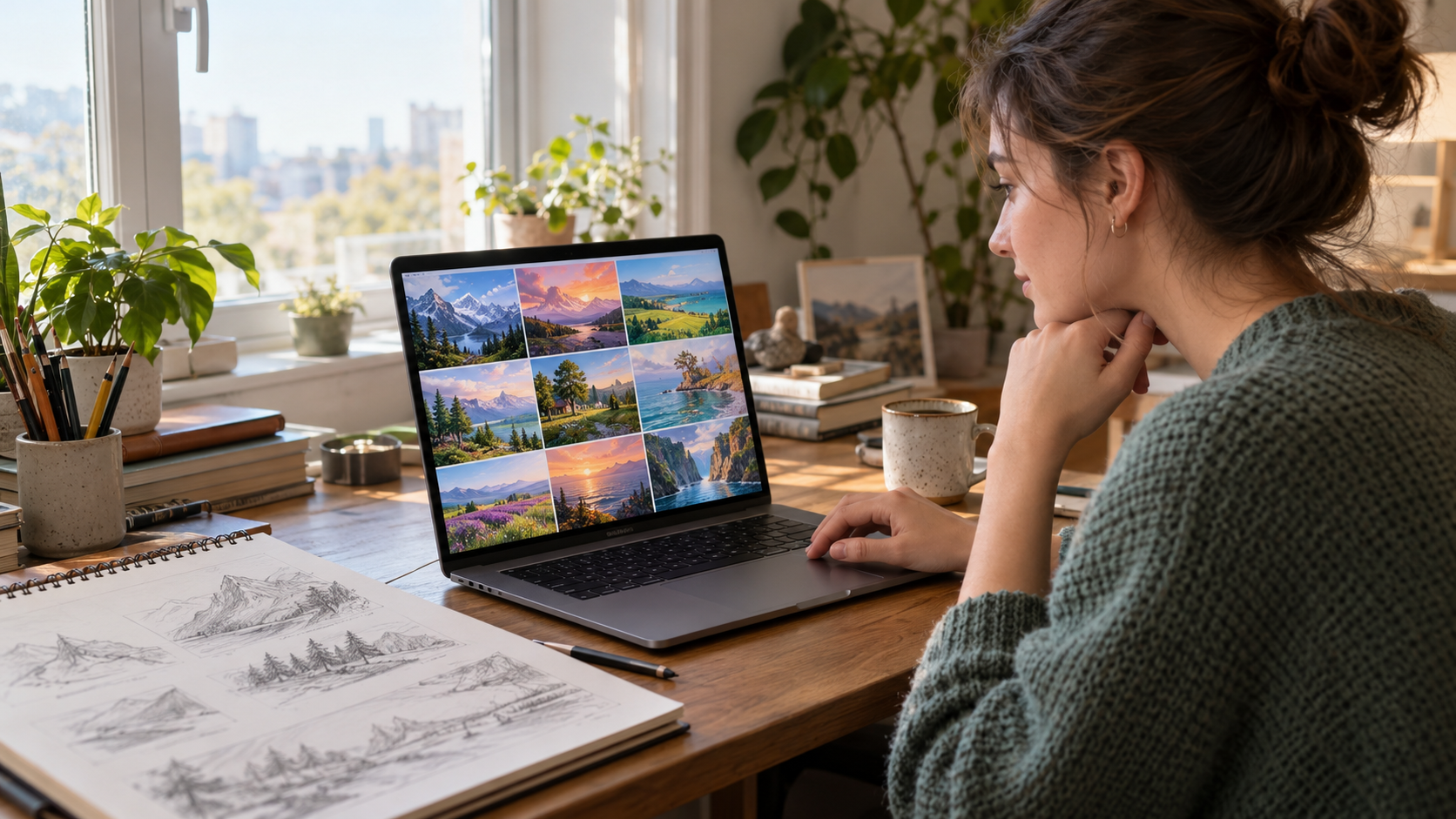
- Шедеврум создаёт изображения по описанию и помогает пробовать разные визуальные стили.
- Начать можно на официальном сайте или в приложении через Яндекс ID.
- Для точного результата опишите объект, действие, окружение и свет.
- Перед публикацией выберите видимость работы и проверьте условия своего тарифа.
Чтобы получить в Шедевруме подходящую картинку, мало написать «красивый пейзаж». Нужно выбрать сценарий, описать композицию, сравнить варианты и отдельно подготовить результат к публикации. Самая частая потеря времени — бесконечно менять описание, хотя проблема в другом: не выбран формат кадра или в запросе смешаны несовместимые пожелания.
Ниже — последовательность работы от первой идеи до скачанного файла. Отдельно разберём обложки, аватары, стилизацию снимков и типовые ошибки. Настройки моделей и подписки лучше сверять в самом сервисе: интерфейс меняется, а принципы подготовки изображения остаются теми же.
Что умеет Шедеврум
Основной сценарий — описать изображение словами и выбрать понравившийся результат. Для картинки можно задать предметы, окружение, настроение и стиль. В приложении также есть отдельные инструменты обработки фото и создания публикаций.
| Задача | Как подойти к ней |
|---|---|
| Иллюстрация к посту | Назвать тему, главный объект и формат кадра |
| Аватар | Описать персонажа и простой фон, проверить вид в маленьком размере |
| Открытка | Сначала собрать композицию, затем проверить надпись |
| Поиск стиля | Сравнить несколько запросов с разной палитрой и техникой |
Состав функций в браузере и приложении различается. Начните с нужного типа публикации в меню «Создать»: там видны доступные вашему аккаунту инструменты.
Как пользоваться Шедеврумом на сайте
- Откройте официальный сайт Шедеврума и войдите через Яндекс ID.
- Нажмите «Создать» в правом верхнем углу.
- Выберите, что создаёте: картинку или видео.
- Напишите подробный запрос и выберите формат.
- Выберите лучший из вариантов. Если не нравится, измените запрос или сгенерируйте заново.
- Опубликуйте результат: так он сохранится в хорошем качестве и появится кнопка «Поделиться».
Как пользоваться Шедеврумом в приложении
- Установите приложение для iOS или Android и войдите через Яндекс ID.
- Нажмите «+» внизу экрана.
- Выберите тип: картинка, видео, текст или фильтрум.
- Для фильтрума выберите стиль, нажмите «Использовать фильтрум» и загрузите своё фото. Чтобы сравнить с исходником, нажмите и удерживайте «Оригинал».
- Опубликуйте результат.
Бесплатные функции и подписка Про
В Шедевруме есть бесплатные возможности и подписка Про. Часть моделей и настроек относится к платному доступу. Сравнивайте не только стоимость, но и нужную вам функцию: выбор модели, скачивание, приватность и работу с результатом.
Актуальные условия открываются в разделе Про самого сервиса и в официальной справке. Перед генерацией личного фото посмотрите настройки видимости: опубликованная работа попадает в профиль и может появиться в общей ленте.
Как сохранить изображение
Выберите лучший вариант и завершите создание публикации. По инструкции Яндекса после публикации изображением можно поделиться и скачать его. Сначала проверьте мелкие детали: пальцы, границы предметов, отражения и буквы. Если картинка пойдёт в коммерческий проект, условия использования и подходящий тариф найдёте в правилах сервиса.
Как писать запросы в Шедевруме
Яндекс даёт несколько советов, которые заметно улучшают результат:
- Конкретика. Не «кот», а «рыжий пушистый кот спит на подоконнике».
- Меньше объектов. Чем больше предметов в кадре, тем выше шанс, что что-то исказится.
- Стиль. Укажите, как должна выглядеть картинка: фотореализм, акварель, мультфильм, аниме.
- Атмосфера, свет и ракурс. «Мягкий закатный свет», «вид сверху», «туман».
- Английский язык. Иногда запрос на английском даёт более предсказуемый результат.
Примеры запросов:
- «Уютная кухня в деревенском доме, на столе самовар и пироги, тёплый вечерний свет, фотореализм»
- «Зимний лес на рассвете, иней на ветках, мягкий розовый свет, широкий кадр»
- «Лиса в шарфе читает книгу в кресле, иллюстрация для детской книги, пастельные цвета»
Больше приёмов составления запросов собрано в статье как изменить фото с помощью нейросети.
Что Шедеврум не создаст
Сервис не генерирует контент с жестокостью, дезинформацией, материалами 18+, а также изображения знаменитостей, публичных людей, известных персонажей, брендов и объектов авторского права. Шедеврум рассчитан на пользователей старше 18 лет, для младших есть детский режим.
Шедеврум или другие нейросети
Шедеврум удобен, когда нужна красивая картинка по описанию бесплатно и без VPN. Если нужно изменить своё фото, а не нарисовать новое, удобнее Алиса AI. Сравнение десяти сервисов собрано в рейтинге нейросетей для фото, а для коротких роликов — в подборке нейросетей для создания видео.
Сначала определите, где будет использоваться картинка
Для аватара и обложки нужны разные композиции. Аватар читается в маленьком круге, поэтому главный объект должен быть крупным и узнаваемым. На обложке, наоборот, может понадобиться свободная область для заголовка. Если вспомнить об этом после генерации, удачную сцену придётся обрезать вместе с важными деталями.
Составьте короткое задание до открытия формы генерации. Запишите назначение, главный объект, настроение и то, что должно остаться свободным. Например: обложка игрового сообщества, заснеженная горная долина, спокойный вечер, справа место под название. Такое задание удобнее уточнять, чем оценку «хочу что-нибудь атмосферное».
| Куда нужна картинка | Что задать в описании | Что проверить после генерации |
|---|---|---|
| Аватар профиля | Один крупный персонаж или предмет, простой фон | Читается ли силуэт при уменьшении и круглом кадрировании |
| Обложка сообщества | Положение главного объекта и свободная область под текст | Не обрезаются ли важные детали в широком кадре |
| Иллюстрация к статье | Конкретная ситуация, связанная с темой | Передаёт ли изображение смысл раздела без пояснения |
| Открытка | Главный сюжет, настроение и расположение надписи | Верны ли буквы и достаточно ли контраста |
| Идея для оформления | Палитра, материалы и несколько сравниваемых направлений | Можно ли перенести найденное решение в реальный макет |
Если нужен текст поверх изображения, надёжнее сначала получить чистую композицию, а надпись оформить в редакторе. Так проще контролировать переносы, шрифт и контраст. Генерация текста внутри картинки полезна для поиска идеи, но готовую надпись всё равно нужно внимательно прочитать.
Как улучшать изображение, а не начинать каждый раз заново
Сравнивайте варианты по заранее выбранным признакам: композиция, соответствие предметов описанию, свет и пригодность под нужный формат. Красивый свет не исправляет ситуацию, когда главный объект оказался на краю и пропадёт при обрезке. Сначала добейтесь правильного расположения крупных элементов, затем переходите к мелким деталям.
Изменение описания может привести к заметно другой картинке. Поэтому сохраните удачную формулировку отдельно, прежде чем продолжать эксперименты. Если в текущем интерфейсе доступно редактирование изображения, используйте его для локальных изменений; обычный повтор генерации по обновлённому тексту не стоит воспринимать как точечную правку того же файла.
- Сохраните исходный запрос и отметьте, что именно в результате подходит: ракурс, палитра, расположение объекта.
- Выберите одну проблему, например слишком пёстрый фон. Не меняйте одновременно сюжет, стиль и освещение.
- Уточните конкретный признак: «однотонный тёмно-синий фон» вместо «сделай красивее».
- Сравните новую версию с предыдущей по тому же критерию, а не по общему впечатлению.
- Остановитесь, когда картинка выполняет задачу. Дальнейшие случайные варианты могут увести от удачного решения.
Пример: аватар для игрового профиля
Запрос «волк для аватара» оставляет слишком много свободы: может появиться целая стая или маленький зверь на фоне огромного леса. Уточните композицию: «Голова белого волка крупным планом, взгляд прямо, простой тёмный фон, холодная синяя подсветка, графичная иллюстрация, квадратная композиция». Здесь понятно, что должно занимать основную часть кадра.
После генерации уменьшите изображение до размера обычного значка профиля. Если глаза, уши и контур сливаются, упростите фон и усилите различие светлого персонажа и окружения. Подробности шерсти в этом сценарии менее важны, чем узнаваемый силуэт.
Пример: обложка с местом под название
Для обложки можно начать так: «Пустынная космическая станция на ледяной планете, главный объект в левой части кадра, справа спокойное тёмное небо без мелких деталей, широкий план, кинематографический свет». Свободную область задавайте как часть композиции, а не добавляйте в конце длинного описания случайной фразой.
Положите поверх результата пробный заголовок в реальном размере. Сразу станет видно, не попадает ли текст на яркое окно или сложный узор. Если фон мешает чтению, проще изменить его или добавить подложку в редакторе, чем снова перебирать весь сюжет.
Пример: выбрать визуальный стиль
Для честного сравнения стилей сохраняйте один сюжет и композицию. Например, опишите дом у озера и меняйте только способ изображения: акварель, объёмная иллюстрация или фотографическая подача. Когда вместе со стилем меняется сам объект, становится трудно понять, какое направление действительно нравится.
Названия стилей дополняйте наблюдаемыми признаками: мягкие края, ограниченная палитра, матовые поверхности, рассеянный свет. Такие описания дают больше контроля, чем набор слов «шедевр, суперкачество, невероятно красиво». Если нужен единый набор картинок, храните одинаковую формулировку палитры и освещения для всей серии.
Почему результат не подходит и что изменить
Неудачную генерацию полезно описать как конкретный дефект. «Всё не то» не подсказывает следующего действия. Разделите проблему на сюжет, композицию, детали и работу самого сервиса — для каждого случая нужен свой способ исправления.
| Что произошло | Возможная причина | Следующее действие |
|---|---|---|
| Объект слишком мелкий | Не указан план и главный предмет теряется среди окружения | Попросить крупный план, сократить описание фона |
| Картинка перегружена | В одном запросе слишком много равноправных объектов | Оставить главный сюжет и несколько важных деталей |
| Появились лишние предметы | Описание допускает разные трактовки | Назвать число и положение ключевых объектов простыми фразами |
| Надпись написана с ошибкой | Модель неточно воспроизвела буквы | Перепроверить текст; при необходимости добавить надпись в редакторе |
| Трудно скачать готовый файл | Перепутаны предварительный просмотр и опубликованный результат | Открыть публикацию и воспользоваться доступной кнопкой скачивания |
| Нужная настройка недоступна | Она зависит от модели, интерфейса или подписки | Проверить выбранную модель и условия в аккаунте |
Перед сохранением откройте картинку крупнее и проверьте места, которые легко пропустить в миниатюре. У персонажа это кисти рук, глаза, украшения и мелкие надписи. У предметной иллюстрации — геометрия, соединения частей и случайные лишние детали. Изображение с дефектом лучше исправить до размещения, а не надеяться, что читатель его не заметит.
Используйте короткий контрольный список перед публикацией:
- Главный объект соответствует теме, а не просто выглядит эффектно.
- Композиция выдерживает нужную обрезку и уменьшение.
- Все надписи прочитаны, случайных логотипов и лишних деталей нет.
- Файл сохранён через скачивание, а не снимком экрана предварительного просмотра.
- Видимость публикации выбрана осознанно; личные фотографии не отправлены в общую ленту случайно.
Публикация, приватность и работа с личными снимками
В официальной инструкции создание изображения связано с дальнейшей публикацией: после неё доступны скачивание и отправка ссылки. Поэтому заранее посмотрите, кому будет видна работа. Настройки видимости поста и запроса зависят от доступных возможностей аккаунта; не считайте любую генерацию автоматически личным черновиком.
Для первых экспериментов выбирайте нейтральные сюжеты: пейзаж, вымышленного персонажа, предмет без личных данных. Загружая реальное фото, проверьте, нет ли в кадре документов, адресов, экранов переписки или чужих детей. Согласие человека на обычную фотографию не означает, что он согласен на её изменение и публичное размещение.
Возрастные условия тоже имеют значение: Яндекс указывает взрослый режим сервиса и отдельный детский режим для несовершеннолетних. Если картинка нужна для школьного задания, начните с подходящих настроек аккаунта. Для коммерческой работы отдельно изучите действующие условия использования результата: само скачивание не отвечает на вопросы о чужих брендах, персонажах и изображённых людях.
FAQ — вопросы и ответы
Можно ли пользоваться Шедеврумом бесплатно?
В сервисе есть бесплатные возможности, но часть моделей и настроек относится к подписке Про. Начните с задачи, которую хотите решить, и посмотрите доступные варианты в своём аккаунте. Старый список лимитов из чужой инструкции может уже не совпадать с интерфейсом, поэтому условия лучше сверять перед генерацией.
Нужно ли писать запрос на английском языке?
Для начала достаточно русского языка. Гораздо важнее точно описать предмет, его действие, окружение и расположение в кадре. Если результат неточный, сначала упростите описание и устраните противоречия, а уже затем сравнивайте варианты формулировок на другом языке. Так легче понять, какой параметр влияет на результат.
Почему по одному запросу получаются разные картинки?
Одинаковое описание не закрепляет единственный результат. Сервис может по-разному подобрать детали и композицию при повторной генерации. Сохраняйте понравившиеся варианты и исходный текст: это поможет сравнивать изменения и не потерять удачное направление. Не удаляйте исходный вариант до окончания сравнения.
Как получить картинку с правильной надписью?
Укажите сам текст коротко и отдельно проверьте каждую букву в результате. Даже аккуратная на вид надпись может содержать заменённые символы. Когда важны точные имя, дата или название, удобнее сгенерировать фон без надписи и добавить её в графическом редакторе. Особенно внимательно проверяйте похожие буквы и цифры.
Можно ли изменить только одну деталь готового изображения?
Это зависит от выбранного инструмента и доступного режима редактирования. Повторная генерация по исправленному описанию может изменить всю сцену, а не только указанную деталь. Если важно сохранить исходный кадр, сначала проверьте, предлагает ли текущий интерфейс работу именно с этим изображением. Удачный исходник сохраните перед любыми экспериментами.
Как скачать картинку без потери качества?
Откройте готовую публикацию и используйте кнопку скачивания, доступную в сервисе. Снимок экрана предварительного просмотра сохраняет только то, что отображалось на экране. После загрузки проверьте сам файл и его пригодность для нужного размера, особенно если изображение пойдёт на широкую обложку. Для публикации используйте именно скачанный файл.
Чем Шедеврум отличается от Kandinsky?
Шедеврум — сервис Яндекса, а Kandinsky относится к инструментам Сбера и доступен через GigaChat. У них различаются интерфейсы, модели и условия отдельных возможностей. Сравнивайте их на одном собственном задании: одинаковые сюжет, формат и критерии отбора дадут понятнее результат, чем случайные красивые примеры.
С чего начать новичку, чтобы не потратить вечер на случайные варианты?
Выберите один простой результат — например, аватар с одним крупным объектом. Составьте короткое описание и заранее решите, по каким признакам будете выбирать картинку. После первого удачного варианта изменяйте по одному параметру и сохраните финальный файл вместе с запросом. Начальный запрос пригодится как основа для следующих работ.
Как действовать дальше
Начните с назначения изображения и простого сюжета. Затем подберите композицию, уточните свет и стиль, проверьте детали и скачайте результат штатной кнопкой. Такой порядок помогает быстрее получить пригодную картинку и понять, какую именно формулировку стоит менять при следующей попытке.