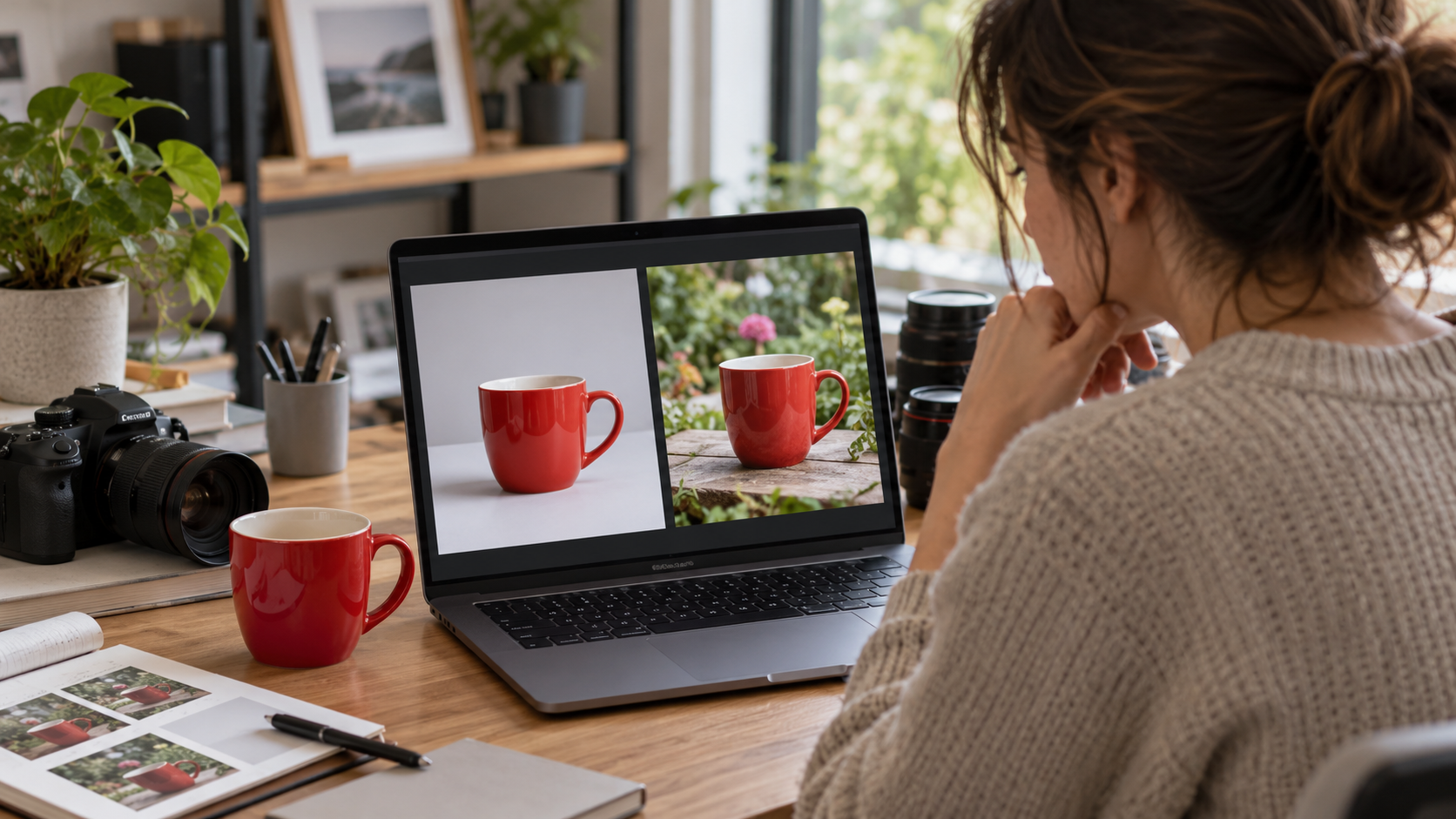
- Nano Banana — название моделей Google для создания и редактирования изображений в Gemini.
- В Gemini можно описать новую картинку или загрузить фото и попросить локальную правку.
- В запросе назовите изменение и детали, которые должны остаться прежними.
- Доступные модели, лимиты и настройки водяного знака зависят от аккаунта и условий сервиса.
Nano Banana используют для создания изображений и правки готовых снимков в Gemini. Самый удобный сценарий — не перечислять десятки эффектов, а поставить конкретную задачу: заменить фон, убрать предмет, изменить освещение или подготовить иллюстрацию. Чем точнее вы разделите желаемое изменение и детали, которые нужно сохранить, тем проще будет оценить результат.
Название Nano Banana встречается и у сторонних сайтов, поэтому сначала найдите официальный инструмент Google и проверьте доступность функции в своём аккаунте. Дальше разберём создание картинки, работу с реальным фото, последовательные правки, проверку качества и типовые ошибки. Отдельно объясним, что делать с надписями, лицами и несколькими вариантами одной сцены.
Где искать Nano Banana и какие бывают версии
Начинайте с официального приложения Gemini. Название Nano Banana используют для семейства моделей изображений, а не для любого сайта со словом banana в адресе.
В официальной справке Google описаны актуальные возможности Nano Banana в Gemini. Доступ к моделям и отдельным действиям зависит от условий аккаунта. Перед работой проверьте, какой инструмент выбран в текущем интерфейсе, и сравнивайте результаты в одинаковых условиях.
Что умеет Nano Banana
- Правка фото по описанию. «Замени фон на горы», «надень пальто», «сделай вечерний свет».
- Сохранение внешности. Человек на снимке остаётся узнаваемым после правок.
- Создание картинок с нуля по текстовому описанию.
- Последовательная доработка. Можно уточнять изображение в несколько шагов прямо в чате.
Общие приёмы правки фото и примеры запросов мы собрали в статье как изменить фото с помощью нейросети.
Водяные знаки: видимый и невидимый
В Gemini есть видимый водяной знак и цифровая маркировка происхождения медиа. Это разные вещи. В справке Google по водяным знакам описана настройка Media Watermark: её доступность зависит от региона и подписки. Отключение видимого знака не удаляет SynthID и Content Credentials.
Смотрите доступные настройки в своём аккаунте. По наличию или отсутствию одной видимой звёздочки нельзя судить обо всех способах маркировки файла.
Ограничения Nano Banana
- Только с 18 лет. Редактировать изображения в Gemini могут только совершеннолетние пользователи.
- Доступность зависит от страны. Генерация изображений работает во всех странах и на всех языках, где доступно приложение Gemini.
Как пользоваться Nano Banana
- Откройте приложение или сайт Gemini и войдите в аккаунт Google.
- Загрузите фото или опишите картинку, которую нужно создать.
- Напишите, что изменить, одной конкретной просьбой: «замени фон на заснеженный лес, лицо не меняй».
- Дорабатывайте результат следующими сообщениями.
- Сохраните изображение.
Как проверить качество правки
Сравните исходник и результат рядом. Если меняли фон, посмотрите на края волос, очков и одежды; если освещение — на тени и цвет кожи. Для предметной фотографии проверьте форму товара и надписи на упаковке. При заметном искажении вернитесь к исходному фото и уточните один элемент: повторные правки могут увести изображение дальше от оригинала.
Другие сервисы для работы с изображениями
Если доступа к Gemini нет, похожие задачи решают российские сервисы без VPN:
- Алиса AI меняет фото по описанию, объединяет снимки, убирает фон — как пользоваться Алисой AI;
- Kandinsky в GigaChat редактирует и дорисовывает изображения — нейросеть Кандинский;
- Шедеврум создаёт картинки по описанию — как пользоваться Шедеврумом.
Сравнение десяти сервисов — в рейтинге нейросетей для фото.
Создать новую картинку или изменить фотографию: в чём разница
При создании новой картинки вы задаёте сцену, которой до этого не было. Можно свободно выбирать объект, окружение и способ изображения. При редактировании у вас уже есть исходный кадр, и задача часто состоит в том, чтобы изменить только его часть. Поэтому описание должно содержать не только желаемую правку, но и границы вмешательства.
Например, «человек в городской кофейне» описывает новую сцену. А «замени фон на кофейню, сохрани человека, лицо, одежду и позу» ставит задачу к загруженной фотографии. Если не обозначить, что нужно оставить прежним, результат может оказаться удачной новой иллюстрацией, но не подходящей правкой вашего снимка.
| Сценарий | Что указать в запросе | Что особенно внимательно проверить |
|---|---|---|
| Создание новой сцены | Главный объект, действие, окружение, композицию и стиль | Соответствие сюжета, расположение предметов и мелкие детали |
| Замена фона | Новое окружение и перечень сохраняемых частей снимка | Контуры человека, свет, тени и естественность соединения |
| Удаление предмета | Какой объект убрать и чем должно заполниться освободившееся место | Не появились ли повторяющиеся узоры и искажённые соседние предметы |
| Изменение освещения | Направление и характер света, что оставить неизменным | Совпадают ли свет на человеке и фон, естественны ли тени |
| Правка одежды или детали | Точную замену и сохраняемые черты человека | Лицо, позу, руки и границы изменённой области |
| Добавление надписи | Точный короткий текст и желаемое расположение | Каждую букву, перенос и читаемость на уменьшенном изображении |
Для первой попытки выбирайте одно изменение. Если одновременно заменить фон, одежду, позу, свет и выражение лица, будет трудно понять, какая инструкция привела к нежелательному результату. Последовательность небольших правок даёт понятнее обратную связь и позволяет сохранить удачную версию на каждом шаге.
Как подготовить исходное фото к редактированию
Выберите снимок, на котором нужный объект хорошо различим. Сильное размытие, перекрытое лицо и обрезанные части тела усложняют задачу: помощнику приходится достраивать то, чего на изображении не видно. Если есть несколько кадров, удобнее начать с наиболее ясного, а не с того, который требует больше всего восстановления.
Перед загрузкой посмотрите на фон. В кадре могут оказаться документы, номера, чужие лица, переписка на мониторе или адрес на посылке. Если эти сведения не нужны для правки, обрежьте лишнее или выберите другой снимок. Оригинал сохраните отдельно, чтобы сравнивать версии и при необходимости вернуться к нему.
Подготовьте короткое описание желаемого результата:
- Что именно меняется: фон, свет, предмет или определённая деталь.
- Что должно остаться прежним: человек, лицо, причёска, одежда, поза.
- Как должна выглядеть новая часть изображения: окружение, цвет и освещение.
- Для чего нужен результат: аватар, обложка, иллюстрация или личный снимок.
- По каким признакам вы будете выбирать удачный вариант после генерации.
Если используете несколько исходников, назовите роль каждого. Например, один снимок задаёт человека, другой — желаемое окружение. Не рассчитывайте, что помощник сам выберет правильный источник для лица, одежды и фона: эта неоднозначность может привести к смешению важных признаков.
Практика: как сформулировать конкретную правку
Замена фона с сохранением человека
Пример запроса: «Замени фон на спокойный светлый интерьер с окном сбоку. Сохрани человека, лицо, причёску, одежду и положение тела. Подстрой свет так, чтобы сцена выглядела естественно». В этой формулировке отделены новая часть и то, что остаётся исходным.
После ответа сравните лицо и контур волос с оригиналом. Затем посмотрите на направление света и тень у ног или предметов. Если фон выглядит подходящим, но человек изменился, такую версию нельзя считать удачной только из-за красивого окружения: вернитесь к исходнику и уточните границы правки.
Удаление лишнего предмета
Назовите предмет и его расположение: «Убери красный пакет на столе справа. Сохрани чашку, ноутбук и поверхность стола. Освободившееся место должно продолжать деревянную столешницу». Так помощнику понятнее, что удаляется и какой фон нужно восстановить.
Проверьте не только место удаления, но и соседние объекты. На границе правки могут измениться край чашки, провод или узор поверхности. Откройте результат крупно, а затем уменьшите до реального размера использования: иногда дефект хорошо виден только в одном из этих представлений.
Изменение света и настроения
Вместо «сделай атмосфернее» опишите наблюдаемые признаки: мягкий вечерний свет, более тёплая палитра, спокойный контраст, сохранение естественного цвета кожи. Не смешивайте в одной инструкции яркое полуденное освещение и ночную сцену с тёмными тенями, если вам нужен реалистичный результат.
После правки посмотрите на лицо, белые предметы и самые светлые участки кадра. Цветовой эффект может красиво выглядеть в целом, но делать кожу неестественной или уничтожать детали в бликах. Если задача состоит только в небольшом улучшении обычного снимка, простая цветокоррекция иногда удобнее полной генеративной переработки.
Как сделать формулировку точнее
| Общая просьба | Более точная постановка | Что стало понятнее |
|---|---|---|
| Сделай фон красивым | Замени фон на светлый интерьер, сохрани человека и одежду | Названо новое окружение и границы изменения |
| Убери лишнее | Убери пакет справа на столе, сохрани чашку и ноутбук | Указаны конкретный объект и соседние детали |
| Добавь атмосферу | Сделай мягкий вечерний свет, сохрани естественный цвет кожи | Описан наблюдаемый характер света |
| Хочу обложку | Оставь справа спокойную свободную область под заголовок | Композиция связана с местом использования |
| Нужна похожая серия | Сохрани персонажа, палитру и освещение, измени только фон сцены | Названы общие признаки и единственная новая переменная |
Как вести несколько правок и не потерять исходник
Сохраняйте удачные версии по этапам: исходник, замена фона, исправление света, финальная проверка. Это помогает вернуться к конкретному шагу, если следующая правка ухудшила лицо или композицию. В длинном разговоре отдельно уточняйте, какой файл сейчас считается основой для работы.
- Сохраните оригинал и определите одну первую правку.
- Получите вариант и сравните его с исходником по заранее выбранным признакам.
- Сохраните удачную версию отдельно, прежде чем задавать следующее изменение.
- Назовите новую правку и важные части изображения, которые нужно оставить прежними.
- Если результат ухудшился, вернитесь к последней подходящей версии, а не накапливайте исправления на неудачной основе.
- Перед публикацией сравните итог с первоначальной задачей и проверьте изображение крупно.
Набор похожих картинок требует дополнительного отбора. Повторяйте описание персонажа, палитры и света, но не считайте одинаковые слова гарантией полного совпадения. Если важно сохранить узнаваемость человека или предмета, сравнивайте конкретные признаки между всеми файлами серии.
Почему правка не удалась: таблица решений
| Проблема | Что проверить в постановке | Что изменить в следующей попытке |
|---|---|---|
| Поменялось лицо | Было ли явно указано сохранить человека и черты | Вернуться к исходнику и ограничить правку конкретной областью или действием |
| Часть предметов пропала | Не воспринималась ли задача как новая генерация всей сцены | Назвать сохраняемые объекты и убрать лишние преобразования |
| Фон и человек выглядят отдельно | Совпадают ли направление света и характер окружения | Описать освещение и попросить естественное соединение сцены |
| После удаления заметен шов | Понятно ли, чем заполнить освобождённую область | Назвать продолжение фона и проверить соседние детали |
| Надпись с ошибкой | Передан ли точный короткий текст | Перепроверить буквы или добавить надпись в обычном редакторе |
| Функция недоступна | Подходит ли аккаунт и доступен ли сценарий в текущем регионе | Посмотреть официальные условия и интерфейс, не ориентироваться на чужой старый скриншот |
Перед размещением пройдите финальный список:
- Изменена именно та часть, ради которой вы начали работу.
- Человек и важные предметы остались узнаваемыми.
- Свет, тени и границы объектов выглядят согласованно.
- Надписи проверены, случайных лишних деталей нет.
- Файл сохранён отдельно, а исходник доступен для сравнения.
Вопрос о водяном знаке проверяйте отдельно от визуальной аккуратности. В результатах Google могут применяться видимые и невидимые механизмы маркировки, а конкретные условия зависят от функции и аккаунта. Не используйте отсутствие заметного значка как способ определить происхождение или допустимость использования изображения.
FAQ — вопросы и ответы
Nano Banana — это отдельный официальный сайт?
Название используют для моделей работы с изображениями Google, доступных в Gemini, и его же могут брать сторонние сервисы. Для официального входа начните с Gemini и справки Google. Если используете другой сайт, отдельно изучите его владельца, условия и стоимость: они не обязаны совпадать с условиями самого Google.
Можно ли создать картинку без исходного фото?
Да, для новой сцены нужно описать главный объект, действие, окружение и способ изображения. Заранее укажите назначение и композицию, особенно если нужен аватар или место под заголовок на обложке. После генерации проверьте сюжет, геометрию предметов и надписи: отсутствие исходной фотографии не отменяет внимательного отбора готового результата.
Как сохранить лицо при замене фона?
Укажите, что меняется только окружение, и перечислите важные неизменяемые признаки: лицо, причёску, позу и одежду. После ответа сравните снимки рядом, а не только по памяти. Если человек заметно изменился, вернитесь к исходнику и уточните задачу; красивая новая сцена не заменяет требуемую точность сохранения конкретного человека.
Почему результат меняется при повторном запросе?
Генерация может по-разному построить детали и композицию, даже если описание похоже. Для доработки конкретного кадра важно указать нужный исходник и само изменение, а не только повторить описание сюжета. Сохраняйте подходящие версии до следующего шага: так вы сможете вернуться к удачной основе, если новый вариант оказался хуже.
Можно ли доверять тексту на готовом изображении?
Проверьте каждую букву, цифру и перенос, особенно в имени, дате и названии. Даже аккуратная надпись может содержать похожий, но неверный символ. Для задач с точной версткой проще создать изображение без текста, а надпись добавить отдельно в графическом редакторе, где можно контролировать шрифт, размер и расположение.
Что делать, если нужной функции нет в аккаунте?
Проверьте официальную справку, тип аккаунта и текущий интерфейс: доступность зависит от условий самого сервиса. Не ориентируйтесь только на скриншот из старого руководства или обещание стороннего сайта. Сначала убедитесь, что нужный сценарий предусмотрен для вашего доступа, и только затем планируйте на нём большую работу с изображениями.
Можно ли обрабатывать чужие фотографии?
Перед загрузкой и публикацией убедитесь, что у вас есть основание использовать снимок и изменять изображение человека. Для первых экспериментов удобнее собственные нейтральные фотографии без лишних личных сведений. Сохраните оригинал и проверьте итог перед отправкой: генеративная правка может изменить не только фон, но и детали внешности или окружающей сцены.
Когда лучше использовать обычный редактор вместо генерации?
Для точной надписи, обрезки, небольшого изменения яркости или простого размещения элементов обычный редактор часто даёт больше прямого контроля. Генеративный инструмент полезен, когда нужно придумать или достроить часть сцены. Выбирайте способ по задаче и проверяйте, что простая правка не привела к ненужной замене важных деталей фотографии.
Как действовать дальше
Разделите задачу на изменение и сохраняемые детали. Подготовьте исходник, выполните одну правку, сравните результат с оригиналом и сохраните удачную версию. Перед публикацией проверьте лицо, контуры, свет и надписи: точность этих деталей важнее эффектности случайного варианта.