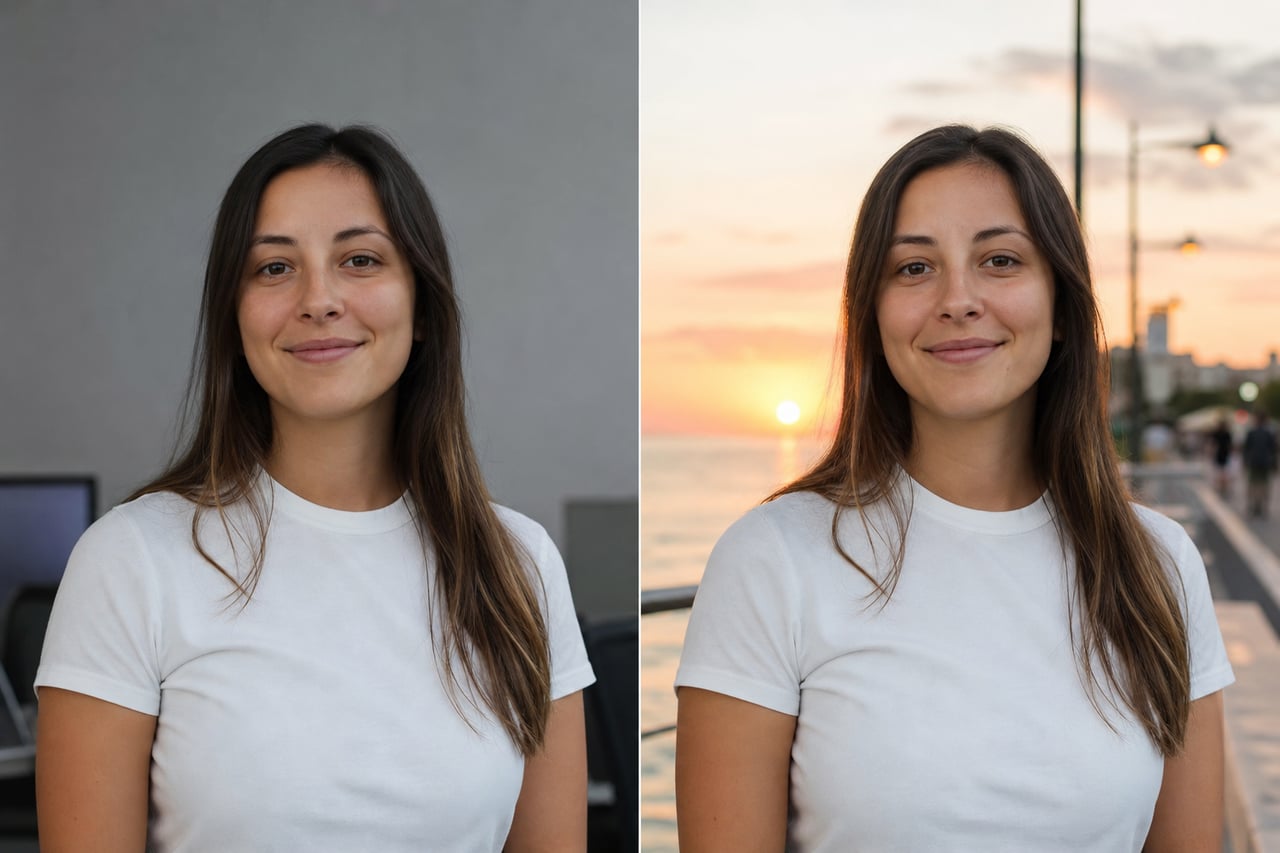
- Для изменения фотографии загрузите исходник в режим редактирования и назовите конкретную область правки.
- Алиса AI, Kandinsky в GigaChat, Gemini и другие редакторы помогают работать с фоном, объектами и стилем.
- Сохраняйте удачные версии и проверяйте лицо, одежду, форму предметов и освещение после каждого существенного изменения.
- Точную надпись, логотип или характеристику товара удобнее переносить из оригинала, чем восстанавливать генерацией.
Изменить фото с помощью нейросети можно через текстовое описание: заменить фон, убрать лишний предмет, поправить одежду или подготовить стилизацию. Для этого нужен режим работы с загруженным изображением. Генерация новой картинки по похожему описанию может дать красивый результат, но не сохранит все детали вашего исходника.
Ниже — порядок локальной обработки, примеры запросов и способы исправить неестественный свет, изменённое лицо и повреждённые контуры. Начните с одной правки и сравнивайте версии с оригиналом. Так вы быстрее поймёте, какой этап помогает, а какой уводит от нужной фотографии.
Что можно изменить на фото нейросетью
| Задача | Пример запроса | Где сделать |
|---|---|---|
| Заменить фон | «Замени фон на летний парк, свет на лице не меняй» | Алиса AI, Gemini, Freepik |
| Убрать лишнее | «Убери людей на заднем плане» | Алиса AI, Freepik, Fotor |
| Сменить одежду | «Надень на мужчину тёмно-синий пиджак и белую рубашку» | Алиса AI, Gemini |
| Изменить освещение | «Сделай мягкий вечерний свет» | Алиса AI |
| Сменить стиль | «Сделай фото в стиле акварели» | Алиса AI, Kandinsky, Fotor |
| Объединить два фото | «Посади нас двоих за один столик в кафе» | Алиса AI, Kandinsky |
| Расширить кадр | «Дострой кадр по бокам» | Freepik, Fotor |
Пошаговая инструкция: изменить фото и сохранить важные детали
В справке Алисы AI описаны два способа: прикрепить изображение в чате или открыть вкладку «Изменить» в Студии. Для этого режима подходят JPEG и PNG размером до 20 МБ. В других редакторах названия кнопок отличаются, но подготовка задачи остаётся похожей.
- Сохраните оригинал и сделайте рабочую копию без лишней обрезки.
- Откройте инструмент редактирования и загрузите нужный снимок.
- Назовите одну задачу: фон, предмет, свет, одежда или стилизация.
- Укажите, какие элементы должны сохранить прежний вид и положение.
- Если есть выделение области, аккуратно обозначьте место изменения.
- Сравните результат с исходником и сохраните удачный промежуточный вариант.
- Для следующей зависимой правки используйте удачную версию; для нового независимого эксперимента возвращайтесь к оригиналу.
- Скачайте финальный файл и проверьте его вне редактора.
При большой серии последовательных изменений изображение может постепенно отходить от исходного вида. Сохраняйте контрольные версии и не продолжайте неудачную цепочку только потому, что на неё уже потрачено время. Хорошая обработка иногда состоит из одной небольшой правки.
Как писать запрос на изменение фото
Яндекс советует строить запрос по схеме «объект, окружение, действие, стиль». На практике помогают ещё три правила:
- Называйте, что меняете, и что оставляете. «Замени фон на горы, человека не трогай» понятнее, чем «сделай красиво в горах».
- Описывайте детали. Не «другая одежда», а «бежевое пальто до колена».
- Указывайте свет и время суток. Новый фон должен совпадать с освещением лица, иначе фото выглядит как коллаж.
Примеры запросов:
- «Замени фон на светлую студию, оставь лицо, причёску и одежду без изменений»
- «Убери все предметы со стола, кроме чашки»
- «Переодень девушку в красное вечернее платье, поза и лицо те же»
- «Сделай фото зимним: снег на земле и на ветках, люди в той же одежде»
- «Преврати фото в иллюстрацию для детской книги, мягкие пастельные цвета»
Сервисы для изменения своего фото
Алиса AI позволяет менять фон, одежду и детали через описание, а также работать с фото в Студии. Для знакомства удобно взять один чёткий портрет и попросить заменить только окружение. После обработки проверьте контур волос, лицо и направление света.
Kandinsky в GigaChat используется для создания и доработки изображений. На сайте доступны вход по телефону и Сбер ID. Перед загрузкой выберите нужный инструмент и убедитесь, что он работает именно с исходным снимком, если требуется сохранить его композицию.
Gemini с инструментами Nano Banana подходит для изменения изображения через диалог, когда функция доступна аккаунту. Формулируйте правку конкретно и отдельно проверяйте, не изменились ли соседние предметы. Возможности и условия доступа зависят от региона и текущих настроек сервиса.
У Freepik AI есть инструменты генерации и обработки изображений, а Fotor сочетает обычный редактор с ИИ-функциями. Проверьте условия нужной операции и финальной выгрузки до серии запусков. Более широкое сравнение есть в подборке нейросетей для фото.
Если вам требуется движение внутри снимка, используйте отдельный режим анимации. Порядок его работы описан в статье как оживить фото нейросетью. Редактирование неподвижной картинки и создание видео лучше проверять как два самостоятельных этапа.
Почему результат выглядит неестественно и что исправить
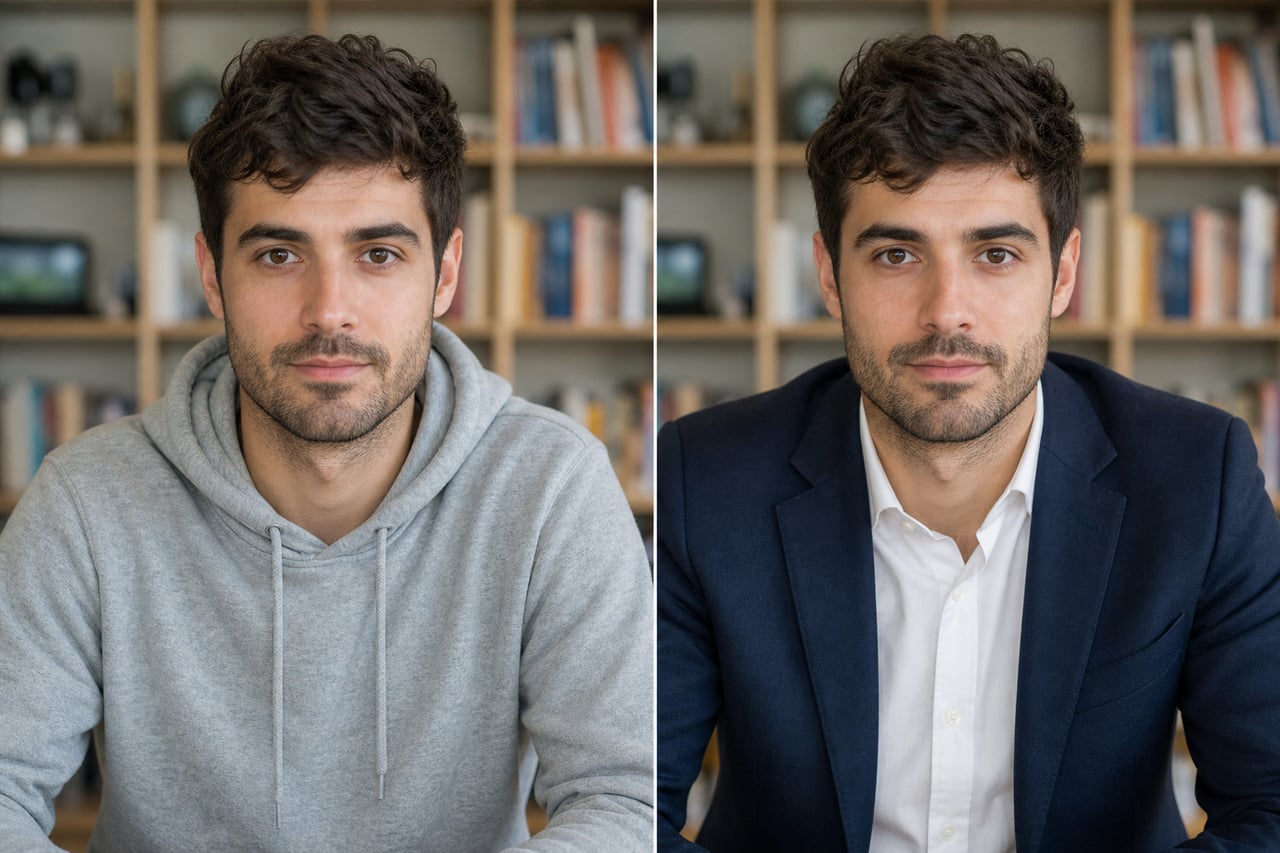
Нейросеть может заново построить область кадра вместе с деталями, которые вы хотели сохранить. Особенно заметно это на лицах, руках, украшениях и надписях. Перед новой попыткой назовите конкретный дефект и измените только относящуюся к нему часть задания.
| Что не так | Что проверить | Как исправить |
|---|---|---|
| Лицо стало другим | Не затронуло ли выделение голову | Вернуться к оригиналу и сузить область изменения |
| Вокруг волос светлая кайма | Разницу освещения и цвет старого фона | Подобрать близкий по свету фон, аккуратно уточнить границы |
| Предмет выглядит вклеенным | Контактную тень, масштаб и перспективу | Описать поверхность, положение и направление света |
| Пропали украшения или узор | Мелкие элементы в изменяемой области | Сохранить их из оригинала или уменьшить область правки |
| Руки и пальцы деформированы | Не требует ли задача сложного нового жеста | Сохранить прежнее положение рук и упростить изменение |
| Снимок стал слишком гладким | Степень ретуши кожи и деталей | Ослабить обработку и сравнить с исходной текстурой |
Если проблема начинается с плохого оригинала, найдите более чёткий кадр или качественный скан. Сильное увеличение не возвращает утраченную информацию автоматически. О различиях между резкостью, шумоподавлением и увеличением подробнее в статье как улучшить качество фото.
Что нельзя делать с чужими фото
Изменять фотографии других людей без их согласия и выдавать результат за настоящий снимок — плохая идея. Такие фото могут ввести в заблуждение, задеть человека или нарушить его права на изображение. Перед публикацией изменённого портрета знакомого покажите ему результат и спросите разрешения.
Сначала решите, что должно остаться неизменным
Перед обработкой перечислите важные признаки исходника. Для портрета это внешность, поза и выражение лица; для товара — форма, цвет, детали и надписи. Если одновременно попросить изменить фон, одежду, ракурс и освещение, станет трудно понять, какая часть задания повлияла на сходство.
Разделите описание на изменяемую и сохраняемую части. Например: заменить фон на светлую стену, оставить положение человека, волосы и одежду. В редакторе с маской выделите нужную область. В диалоговом инструменте назовите её словами и после ответа проверьте, насколько точно выполнено ограничение.
| Задача | Что сохранить | Что сравнить после правки |
|---|---|---|
| Новый фон для портрета | Лицо, волосы, позу и одежду | Границы плеч, естественность света и мелкие детали |
| Удаление предмета | Поверхность и соседние объекты | Повторяющиеся узоры и продолжение линий |
| Смена одежды | Лицо, руки и пропорции тела | Посадку ткани, воротник и края рукавов |
| Работа с фото товара | Геометрию, цвет и маркировку | Разъёмы, швы, ручки и форму изделия |
| Стилизация | Понятный сюжет и нужную композицию | Узнаваемость главного объекта после изменения стиля |
| Расширение кадра | Существующую часть фотографии | Перспективу, линии горизонта и повторяющиеся элементы |
Для аватара допускается более свободная стилизация, а для каталога требуется точность предмета. Определите это заранее и подбирайте степень генерации под назначение. Один и тот же эффект может украсить творческую обложку и испортить фотографию реального товара.
Как заменить фон без ощущения вырезанного человека
Подберите фон с похожим направлением и мягкостью света. Если лицо освещено сбоку, а новое окружение предполагает яркое солнце сверху, несовпадение будет заметно даже при ровном контуре. Учитывайте также высоту камеры: фон, снятый с другой точки, делает фигуру чужой для сцены.
Начните с простого окружения без множества мелких деталей. Запрос «светлая стена, мягкий дневной свет слева, прежний ракурс» легче оценить, чем сложную улицу с толпой. После генерации посмотрите на волосы, дужки очков, промежутки между руками и корпусом. Именно там чаще остаются следы старого фона.
- Положение человека и перспектива соответствуют новому окружению.
- Направление света на лице совпадает с фоном.
- Волосы и тонкие детали не исчезли и не стали плотной каймой.
- Под ногами или предметом есть подходящая опора и тень.
- Цветовой оттенок кожи не спорит с остальной сценой.
Для рабочей фотографии часто достаточно нейтрального фона. Он оставляет внимание на человеке и не требует сложной достройки отражений и теней. Если хочется необычного окружения, сначала сохраните аккуратную базовую версию, чтобы было к чему вернуться.
Практика: три задания на локальную обработку
Портрет для профиля
Попросите заменить пёстрый фон на спокойный серый и сохранить лицо, причёску и рубашку. Затем уменьшите результат до размера аватара: видно ли лицо, не обрезается ли голова в круге, не теряются ли плечи. Для этой задачи сильная ретушь кожи и новая поза могут оказаться лишними, даже если крупная картинка выглядит эффектно.
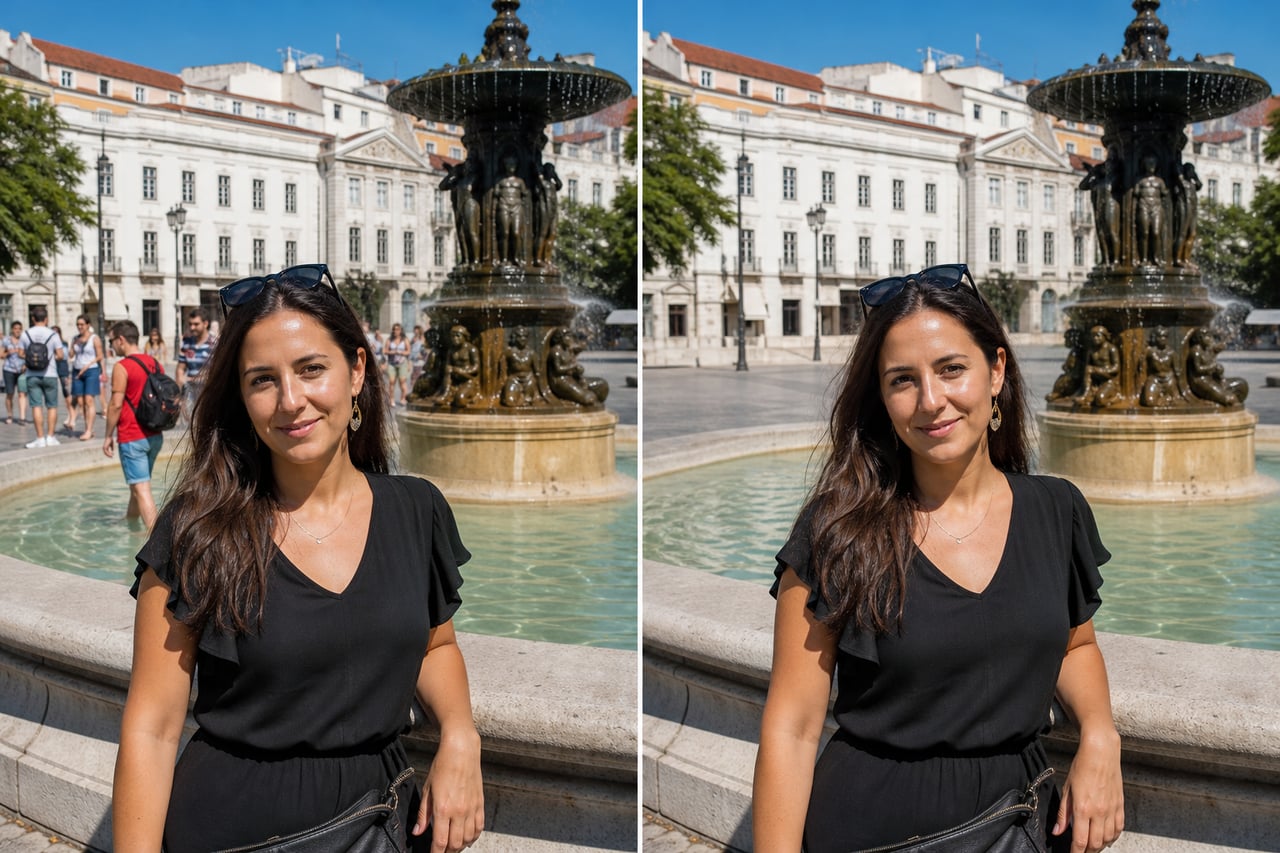
Если фон уже подходит, ограничьтесь кадрированием и умеренной коррекцией света в обычном редакторе. Обращаться к генерации ради каждого небольшого изменения не обязательно. Сравнивайте варианты в предполагаемом интерфейсе профиля, а не только на большом экране.
Путевой снимок с лишним объектом
Для удаления предмета сначала обозначьте его положение: урна у нижнего края кадра или человек справа на заднем плане. Если доступна маска, захватите сам объект и небольшую прилегающую область, которую нужно восстановить. Оставьте главного героя и важные архитектурные линии вне выделения.
После правки проследите продолжение плитки, ограды или стены. Повторяющийся узор может обрываться или незаметно дублироваться. Если предмет перекрывал важную часть здания, модель создаст предполагаемое продолжение, поэтому для точного изображения места лучше найти другой исходный кадр.
Фото предмета для объявления
Попросите сделать нейтральное окружение, сохранив сам предмет без изменения формы, цвета и состояния. Проверьте детали, по которым покупатель узнаёт изделие: кнопки, ручки, порты, швы и маркировку. Исчезнувшая царапина или изменившаяся комплектация сделают объявление неточным.
Если нужна строгая достоверность, отделите предмет от фона обычным выделением и оформляйте только окружение. Логотипы и точные надписи переносите из оригинала, а не восстанавливайте по описанию. Сохраняйте исходный снимок, чтобы проверить результат перед размещением объявления.
Как не потерять качество при серии правок
Каждая новая генерация может немного менять кадр. Поэтому после нескольких шагов возвращайтесь к сравнению с оригиналом: не стал ли нос другим, не изменился ли рисунок ткани, не исчезла ли мелкая деталь товара. Удачную замену фона сохраняйте отдельно от версии с новой одеждой и дальнейшей ретушью.
Независимые варианты удобнее делать из одной исходной фотографии. Тогда различия связаны с выбранной правкой, а не с накопившимися изменениями. Если все варианты постепенно становятся менее похожими, сократите задачу или выберите инструмент с более точным локальным редактированием.
- Храните оригинал отдельно и давайте версиям понятные названия.
- Для одной проверки меняйте один важный параметр.
- Отмечайте удачный результат до следующего запуска.
- Сравнивайте мелкие детали на полном размере.
- После нескольких шагов проверяйте весь кадр, а не только последнюю область правки.
Как подготовить финальный файл
Скачайте результат в подходящем формате и откройте его отдельно. Проверьте размер, обрезку и наличие прозрачности, если фон должен быть удалён. На тёмной и светлой подложке могут проявиться разные дефекты контура, поэтому прозрачный объект полезно просмотреть на обеих.
Если поверх фотографии будет текст, добавьте его в редакторе после основной обработки. Так проще контролировать буквы, шрифт и переносы. Для публикации подготовьте отдельную уменьшенную копию, а лучший файл сохраните без повторного сжатия. При загрузке на площадку ещё раз проверьте автоматическую обрезку и качество.
FAQ — вопросы и ответы
Можно ли заменить только фон, не меняя лицо?
Да, для этого выбирайте локальное редактирование и отдельно укажите, что внешность должна сохраниться. Если есть маска, выделите фон, оставив лицо и волосы вне области изменения. После обработки сравните портрет с оригиналом на полном размере. Если важные черты всё равно меняются, уменьшите область правки или используйте обычное отделение человека от фона.
Как удалить лишний предмет со снимка?
Назовите предмет и его положение или выделите его доступным инструментом. После удаления проверьте поверхность за ним: плитку, стену, линию ограды и тени. На повторяющихся узорах легко появляются разрывы и дубли. Если объект закрывал важную часть сцены, результат будет предполагаемым продолжением, поэтому для точного изображения лучше поискать другой исходник.
Можно ли изменить одежду на фотографии?
Такие инструменты есть у ряда редакторов, но результат требует внимательного сравнения. Опишите цвет, тип и длину одежды, сохраняя прежние позу и внешность человека. Посмотрите на воротник, рукава, руки и места соприкосновения ткани с телом. Для первой попытки выбирайте простую одежду без сложных узоров и мелких надписей, чтобы легче заметить ошибки.
Почему после нескольких правок фото становится хуже?
Последовательная генерация может постепенно менять детали, даже если каждая отдельная правка выглядит небольшой. Сохраняйте удачные версии и регулярно сравнивайте их с оригиналом. Независимые эксперименты начинайте с одного исходного файла. Если накопились изменения лица, формы предмета или текстуры, вернитесь к ранней версии и сократите число новых преобразований.
Как правильно попросить нейросеть изменить фото?
Назовите объект, нужное действие и признаки, которые должны остаться прежними. Например: заменить фон на светлую стену, сохранив человека, одежду и положение камеры. Затем проверьте результат и уточняйте конкретный дефект. Общие пожелания «красивее» или «профессиональнее» оставляют слишком много свободы и могут привести к полной перерисовке сцены.
Подойдёт ли генеративная правка для фото товара?
Для фона и оформления она может быть удобна, но сам товар нужно сверять особенно внимательно. Форма, цвет, маркировка и состояние должны соответствовать реальному предмету. При строгих требованиях сохраняйте изделие из исходного снимка и меняйте только окружение. Перед размещением объявления сравните итог с оригиналом, включая мелкие детали и комплектацию.
Как сохранить прозрачный фон?
Выберите инструмент удаления фона и формат выгрузки, который поддерживает прозрачность, например PNG. После скачивания откройте файл на разных подложках и проверьте волосы, тонкие детали и края объекта. Белый фон на предпросмотре не всегда означает отсутствие прозрачности. И наоборот, картинка с нарисованной шахматной сеткой может оказаться обычным непрозрачным изображением.
Нужно ли сообщать, что фотография обработана нейросетью?
Ориентируйтесь на назначение материала и правила площадки. Для творческой стилизации обработка обычно очевидна, а реалистичное изменение сцены может ввести зрителя в заблуждение. Особенно внимательно относитесь к чужим портретам, товарам и изображениям событий. Согласуйте публикацию с изображённым человеком и добавьте понятную подпись там, где характер обработки важен для смысла.
Что сделать после прочтения
Сохраните исходник, выберите одну правку и назовите детали, которые должны остаться прежними. После генерации проверьте весь кадр, сохраните удачный этап и только затем продолжайте обработку. Для точных надписей и геометрии предметов используйте оригинальные элементы. Финальную версию скачайте и проверьте в том формате, в котором её увидят читатели.