- Сначала определите дефект: маленькое разрешение, шум, смаз, плохой свет и повреждения требуют разных действий.
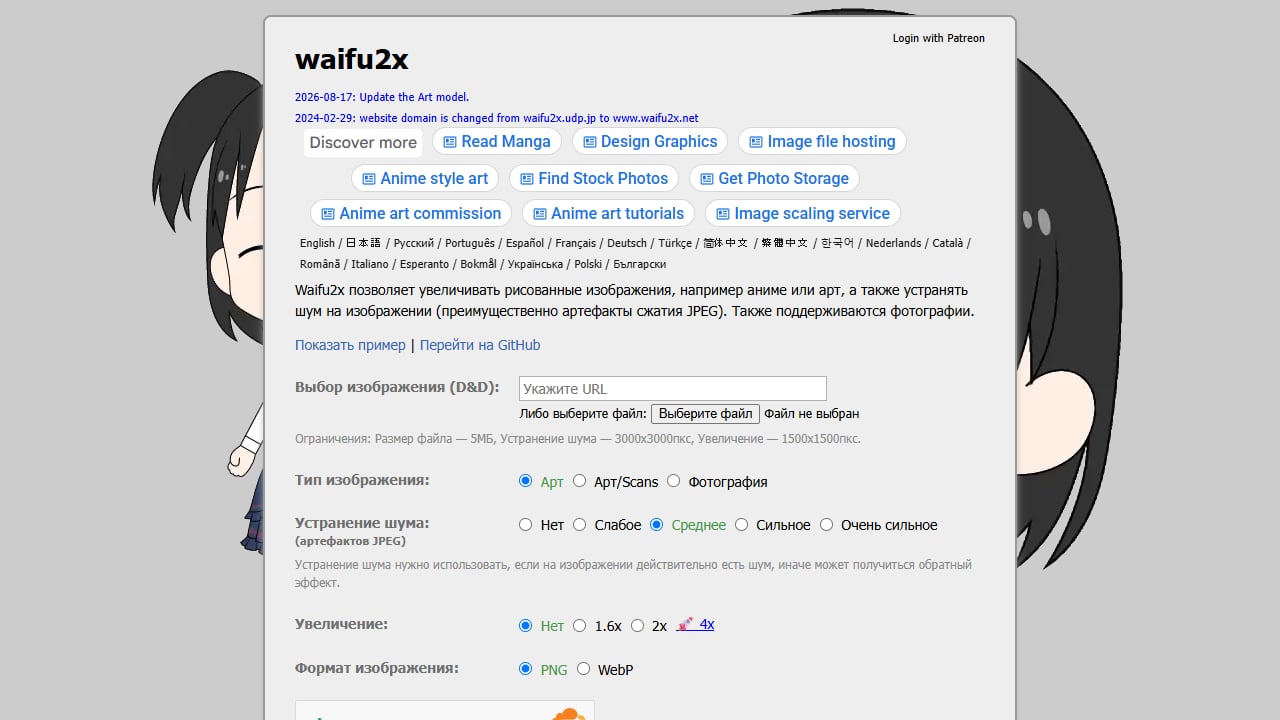
- Для увеличения изображения можно рассмотреть waifu2x и настольный Upscayl, для портретов и ретуши — специализированные редакторы.
- Нейросеть может создавать правдоподобные новые детали, поэтому лицо, текст и особенности предметов нужно сравнивать с оригиналом.
- Начните с умеренной обработки, сохраняйте исходник и оценивайте результат в том размере, в котором он будет использоваться.
Улучшить качество фото с помощью нейросети можно, если подобрать действие под конкретную проблему: увеличить маленький снимок, уменьшить шум, исправить свет или обработать старый портрет. Однако более чёткий вид не всегда означает более точное изображение. Модель может дорисовать мелкие детали, которых в исходном файле уже нет.
Ниже — сравнение семи инструментов, диагностика дефектов, порядок обработки и проверка результата. Начните с лучшего доступного оригинала и одной умеренной правки. Это помогает сохранить естественность и понять, действительно ли обработка пригодилась, а не просто сделала картинку резче.
Сравнение семи инструментов для улучшения фото
Не все сервисы решают одну задачу. Увеличение разрешения отличается от ретуши портрета и изменения освещения. В таблице указаны подходящие первые сценарии и признаки, которые стоит проверить на своём снимке.
| Инструмент | Для чего рассмотреть | Что проверить |
|---|---|---|
| waifu2x | Увеличение небольшого изображения и подавление шума | Подходящий тип изображения и умеренность обработки |
| Upscayl | Увеличение в настольной программе | Совместимость компьютера и результат на выбранной модели |
| Алиса AI | Ретушь, цвет, свет и работа с деталями | Сохранность лица и предметов после генеративной правки |
| Remini | Обработка портретов и лиц | Сходство с оригиналом и условия нужной выгрузки |
| Fotor | Улучшение в онлайн-редакторе | Границы обычной коррекции и платных ИИ-функций |
| Freepik AI | Ретушь в наборе инструментов для изображений | Режим обработки, кредиты и параметры скачивания |
| Leonardo AI | Увеличение и доработка изображения | Степень добавления новых деталей и расход выбранного действия |
1. waifu2x: увеличение и работа с шумом
waifu2x можно попробовать для небольших изображений, рисунков и фотографий, когда нужны увеличение и уменьшение шума. Выбирайте настройки под тип исходника. Иллюстрация с ровными цветами и портрет с мелкой текстурой требуют разной аккуратности обработки.
Начните с слабого подавления шума и сравните детали. Если снимок чистый, сильная обработка может сгладить полезную текстуру. Доступные размеры файлов, коэффициенты увеличения и форматы результата смотрите на текущей странице инструмента перед загрузкой большого изображения.
2. Upscayl: настольная обработка изображения
Настольный Upscayl — приложение с открытым кодом для увеличения изображений. Официальный репозиторий проекта содержит сведения о версиях и совместимости. Обработка в настольной программе выполняется на компьютере, что удобно для своей подборки файлов.
Перед большой серией проверьте запуск на одном снимке и выберите подходящую модель. Возможности зависят от оборудования и доступной версии программы. Увеличение помогает получить больший файл, но сильный смаз или отсутствие исходных черт лица требуют особенно осторожной оценки результата.
3. Алиса AI: свет, цвет и ретушь через описание
Алиса AI позволяет загрузить снимок и описать нужную обработку. В официальной инструкции среди задач названы изменение окружения, реставрация повреждённых фотографий и работа с внешним видом изображения. Для мягкой коррекции задавайте конкретный результат: светлее тени, спокойнее оттенок, меньше заметных повреждений.
После ответа сравните лицо, одежду, предметы и надписи с исходником. Если требовалось только исправить свет, а вместе с ним изменилась внешность, уменьшите задачу или используйте обычную цветокоррекцию. Генеративная обработка не нужна для каждой небольшой правки.
4. Remini: проверить улучшение портрета
Remini стоит рассмотреть для обработки лиц и портретов. На старом или маленьком снимке важно оценивать не только резкость, но и сходство человека с оригиналом. Чёткие глаза и гладкая кожа могут выглядеть приятно, одновременно меняя характерные детали внешности.
Сначала обработайте один портрет и сравните его с лучшей исходной копией. Условия пробного доступа, выгрузки и обработки загруженных файлов проверяйте в актуальных настройках и правилах сервиса. Для семейного архива сохраняйте обе версии, чтобы не смешать исходное изображение и результат улучшения.
5. Fotor: совместить улучшение с обычной коррекцией
В Fotor обычные инструменты редактора соседствуют с ИИ-функциями. Это удобно, когда после автоматического улучшения нужно исправить обрезку, яркость или контраст. Сравните результат простой коррекции и нейросетевой обработки: для хорошего исходника первый вариант может сохранять детали аккуратнее.
Проверьте условия конкретного инструмента и скачивания нужного размера. Не считайте доступность онлайн-редактора обещанием бесплатной выгрузки любого ИИ-результата. Сначала получите один подходящий файл, затем переносите в сервис остальную подборку.
6. Freepik AI: обработка рядом с другими задачами дизайна
У Freepik AI есть набор инструментов работы с изображениями. Его можно рассмотреть, если обработанное фото дальше понадобится в макете или серии публикаций. Выберите режим под задачу и сначала проверьте, как он влияет на исходные детали.
Стоимость действий и условия экспорта смотрите для нужной функции. Для серии изображений сохраняйте одинаковую степень обработки и цветовую подачу. Иначе каждый снимок может выглядеть эффектно отдельно, но весь набор окажется слишком разным.
7. Leonardo AI: увеличение и создание новых деталей
Leonardo AI объединяет инструменты генерации и доработки изображений, включая увеличение. При обработке смотрите, насколько активно выбранный режим меняет фактуру и мелкие элементы. Для творческой иллюстрации это может быть полезно, а для точного портрета — потребовать более умеренных настроек.
Расход действия и доступную выгрузку проверьте перед серией. Более широкое сравнение инструментов собрано в подборке нейросетей для фото. Если после улучшения нужна отдельная обработка окружения, пригодится инструкция как изменить фото, а для движения — как оживить снимок.
Как улучшить фото нейросетью: пошагово
Работайте с отдельной копией, чтобы после неудачной обработки можно было вернуться к исходнику. Сначала попробуйте минимальное действие, которое решает заметную проблему. Максимальные настройки не должны быть первым выбором.
- Определите главный дефект: шум, маленький размер, плохой свет, смаз или повреждение.
- Найдите лучший оригинал, а не уменьшенную копию из переписки.
- Для бумажного снимка подготовьте ровный скан или фотографию без бликов.
- Выберите подходящий инструмент и умеренные настройки.
- Обработайте один пробный файл и сравните его с исходником.
- Проверьте лица, текст, узоры и форму предметов на полном размере.
- Сохраните лучший результат и отдельно подготовьте копию для публикации.
Какие ограничения нужно учитывать
Если в исходнике нет различимых деталей, модель может создать правдоподобное продолжение вместо точного восстановления. На портрете это особенно заметно по глазам, губам и мелким приметам. На фотографии предмета — по надписи, рисунку и форме небольших элементов.
Для чтения номера, текста документа или важной маркировки используйте оригинал и более качественный источник. Генеративная резкость может сделать символ похожим на букву, но это не помогает надёжно узнать, какой знак был на самом деле. Сохраняйте исходный файл отдельно и не заменяйте его обработанной версией.

Диагностика: какая именно обработка нужна
Посмотрите на фото без увеличения, затем приблизьте проблемную область. Маленькая картинка может быть резкой, но не подходить для большого экрана. Смазанный снимок, наоборот, бывает большим по размеру файла, но почти не содержит чётких границ. Одно увеличение не решает обе проблемы одинаково.
Отделите дефект съёмки от дефекта сохранения. Копия из мессенджера может потерять детали из-за сжатия, хотя оригинал с камеры ещё хорош. Для старой бумажной фотографии новый аккуратный скан часто полезнее нескольких дополнительных генераций по плохому снимку экрана.
| Что видно | Вероятная задача | С чего начать |
|---|---|---|
| Картинка маленькая, но границы различимы | Увеличение разрешения | Проверить апскейл на умеренном масштабе |
| Цветные точки и зерно | Подавление шума | Мягкая обработка с контролем текстуры |
| Квадраты и ореолы вокруг контуров | Артефакты сжатия | Найти оригинал, затем уменьшить заметность дефектов |
| Лицо или предмет растянуты движением | Смаз | Поиск более чёткого кадра и осторожная проба восстановления |
| Слишком тёмные или жёлтые участки | Коррекция света и цвета | Обычный редактор перед генеративной ретушью |
| Царапины и заломы бумажного фото | Локальная реставрация | Хороший скан и обработка повреждённых областей |
Если проблем несколько, выберите главную и работайте последовательно. Слишком сильное шумоподавление может стереть текстуру, которую потом попытается заново создать увеличение. Поэтому после каждого этапа сравнивайте изображение с исходником и сохраняйте удачную промежуточную версию.
Как сравнивать до и после без самообмана
Сравнивайте версии в одинаковом размере. Большая обработанная картинка рядом с маленьким оригиналом почти всегда выглядит убедительнее, но это ещё не показывает качество деталей. Откройте одинаковый участок на сопоставимом масштабе и посмотрите, что стало яснее, а что просто перерисовано.
Для портрета проверьте глаза, зубы, линию губ и характерные особенности лица. Для одежды — фактуру и узор, для предмета — надпись и конструкцию. Увеличение резкости, при котором пропали веснушки или изменилась форма глаз, может не подойти для семейного архива, даже если результат кажется «моложе».
- Основные черты и геометрия совпадают с оригиналом.
- Кожа, ткань и волосы сохранили естественную текстуру.
- Вдоль контуров нет грубых светлых или тёмных ореолов.
- Мелкие надписи не превратились в похожие, но другие символы.
- На реальном размере использования улучшение действительно заметно.
- Версию можно сохранить без неподходящей обрезки и лишнего сжатия.
Иногда лучший результат — умеренная обработка, которая оставляет часть зерна. Полностью сглаженная фотография может потерять фактуру и ощущение исходного снимка. Выбирайте вариант под назначение: творческий пост допускает больше преобразований, а архив требует осторожного сохранения деталей.
Пример: старый семейный портрет
Сначала сделайте скан без бликов и сохраните его без обработки. Затем попробуйте мягко убрать шум и отдельные повреждения. Сравните лицо с оригиналом и, если возможно, с другими фотографиями того же человека. Не выбирайте вариант только потому, что глаза стали очень резкими: важно, сохранилось ли сходство.
Если нужен цветной вариант чёрно-белого снимка, храните его отдельной версией. Оттенки одежды и окружения, которых нет в исходнике, будут интерпретацией обработки. Для семейной истории полезно сохранить подпись с происхождением оригинала и различать скан, реставрацию и творческую переработку.
Перед запуском обработки проверьте исходный файл:
- Выбран оригинал съёмки, если он сохранился, а не уменьшенное изображение из чата.
- У бумажной фотографии нет бликов и заметного искажения перспективы.
- Снимок экрана с рамками программы заменён самим файлом, если он доступен.
- Рабочая копия сохранена отдельно от оригинала.
Почему после улучшения появляются новые дефекты
Обработка может одновременно подчеркнуть полезную границу и усилить артефакт. Если на исходнике есть сжатие, повторный апскейл иногда делает его заметнее. Если кожа почти лишена различимой фактуры, сильное восстановление может нарисовать новую. Разбирайте результат по отдельным признакам.
| Новый дефект | Что проверить | Что изменить |
|---|---|---|
| Пластиковая кожа | Степень сглаживания и восстановления лица | Ослабить обработку, оставить часть исходной текстуры |
| Светлые каймы на краях | Слишком сильную резкость | Снизить усиление контуров |
| Выдуманные буквы | Нечитаемую надпись в оригинале | Вернуться к исходнику и не использовать генерацию для определения текста |
| Иная форма глаз или рта | Активную генеративную реставрацию | Выбрать умеренную версию и сравнить с другими снимками |
| Странный узор на ткани | Добавление новых мелких деталей | Уменьшить степень улучшения или сохранить область из оригинала |
| Файл большой, а пользы нет | Реальную потребность в увеличении | Сравнить на нужном размере и выбрать меньший пригодный вариант |
Если один инструмент постоянно меняет важные детали, попробуйте другой метод вместо максимальной силы обработки. Для света и контраста может хватить обычного редактора, а для небольшого повреждения — локальной ручной правки. Полная генеративная переработка не обязательна для каждого дефекта фотографии.
Как подготовить фото для экрана и печати
Для экрана сначала выясните, какой размер и обрезка нужны площадке. Не увеличивайте файл многократно, если его всё равно покажут небольшой карточкой. Подготовьте отдельную копию под публикацию и проверьте, как она выглядит после загрузки: автоматическое сжатие может изменить результат.
Для печати оцените исходник в предполагаемом физическом размере и согласуйте требования с местом печати. Для большого отпечатка отдельно проверьте мелкие детали и дорисованные области. Для важного семейного снимка полезно сначала сделать небольшой пробный вариант, прежде чем заказывать крупный формат.
Сохранение исходников и приватность
Назовите версии понятно: оригинал, мягкая обработка, вариант для публикации. Храните лучший исходный файл отдельно от уменьшенных копий. Если позже понадобятся другая обрезка или печать, вы сможете начать с качественного материала, а не с уже пережатого изображения из социальной сети.
Онлайн-сервис получает загруженный файл для обработки, поэтому перед отправкой личных снимков проверьте условия хранения и видимость работ. Для локального сценария можно рассмотреть настольный инструмент вроде Upscayl. Выбирайте подходящий способ под материал и заранее сохраняйте резервную копию.
- Оригинал и обработанная версия хранятся отдельно.
- Финальный файл открыт и проверен вне сервиса.
- Подготовлена нужная обрезка для конкретной площадки.
- Сходство людей, форма предметов и важные надписи проверены.
- Настройки доступа и условия обработки подходят для загружаемых фотографий.
FAQ — вопросы и ответы
Можно ли действительно восстановить потерянные детали?
Если информация не сохранилась в исходнике, нейросеть может создать правдоподобный вариант, но он не обязательно совпадёт с реальностью. На портрете это касается мелких черт лица, на предмете — надписей и фактуры. Для точной проверки ищите лучший оригинал или другие снимки. Обработанную версию храните отдельно, чтобы не потерять возможность сравнения.
Чем увеличение отличается от повышения резкости?
Увеличение создаёт изображение с большим числом пикселей, а резкость подчёркивает границы деталей. Эти действия могут сочетаться, но решают разные задачи. Слишком сильная резкость даёт заметные ореолы, а большой размер файла не гарантирует новых точных сведений. Сначала определите, для какого размера нужен снимок, затем выберите минимально достаточную обработку.
Какой инструмент попробовать бесплатно?
Для увеличения можно рассмотреть waifu2x или настольный Upscayl, учитывая условия и совместимость выбранного варианта. Для других задач сравнивайте доступные пробные режимы редакторов. Проверьте полный путь до нужного файла на одном снимке. Возможность увидеть превью и возможность скачать подходящий результат могут иметь разные ограничения.
Почему после улучшения лицо выглядит чужим?
Модель могла слишком активно достроить глаза, губы и текстуру по своим предположениям. Чем меньше различимых деталей было на исходнике, тем труднее сохранить точное сходство. Ослабьте обработку, попробуйте более качественный оригинал и сравните с другими фотографиями человека. Для семейного архива выбирайте осторожную версию, а не максимальную гладкость и резкость.
Можно ли улучшить сильно смазанный снимок?
Попробовать можно, но сильный смаз от движения существенно ограничивает точность восстановления. Начните с поиска другого кадра или лучшей исходной копии. Если всё же обрабатываете этот снимок, внимательно сравните форму объектов и лицо. Красивый результат может содержать новые детали, поэтому не оценивайте успех только по тому, что изображение стало внешне чётче.
Как обработать бумажную семейную фотографию?
Сначала подготовьте ровный скан или снимок без бликов и сохраните исходную копию. Затем по отдельности работайте с шумом, повреждениями и размером. После каждого этапа проверяйте сходство и мелкие приметы. Если добавляете цвет или заметную стилизацию, храните эту версию отдельно от реставрации, чтобы в архиве было понятно происхождение каждого изображения.
Можно ли улучшать фото без загрузки в онлайн-сервис?
Да, для некоторых задач подходят настольные программы, например Upscayl. Проверьте совместимость оборудования и сначала обработайте один пробный файл. Локальный сценарий удобен, когда снимки не хочется передавать веб-сервису, но он не отменяет оценки качества. Сравните результат с оригиналом, прежде чем запускать одинаковую обработку всей подборки.
Как понять, что улучшение уже достаточно хорошее?
Посмотрите снимок в том размере и месте, где он будет использоваться. Если главный объект различим, дефекты не отвлекают, а важные детали сохранились, дополнительная обработка может оказаться лишней. Проверьте также скачанный файл и публикацию после загрузки. Сохраните удачную умеренную версию до дальнейших экспериментов, чтобы не потерять подходящий результат.
Что сделать после прочтения
Найдите лучший исходник, назовите конкретный дефект и начните с умеренной обработки. Сравните одинаковые участки до и после, отдельно проверьте лица, надписи и форму предметов. Подготовьте копию под реальный размер использования и сохраните оригинал. Хорошее улучшение делает фотографию пригоднее для задачи, сохраняя важные детали и естественный вид.