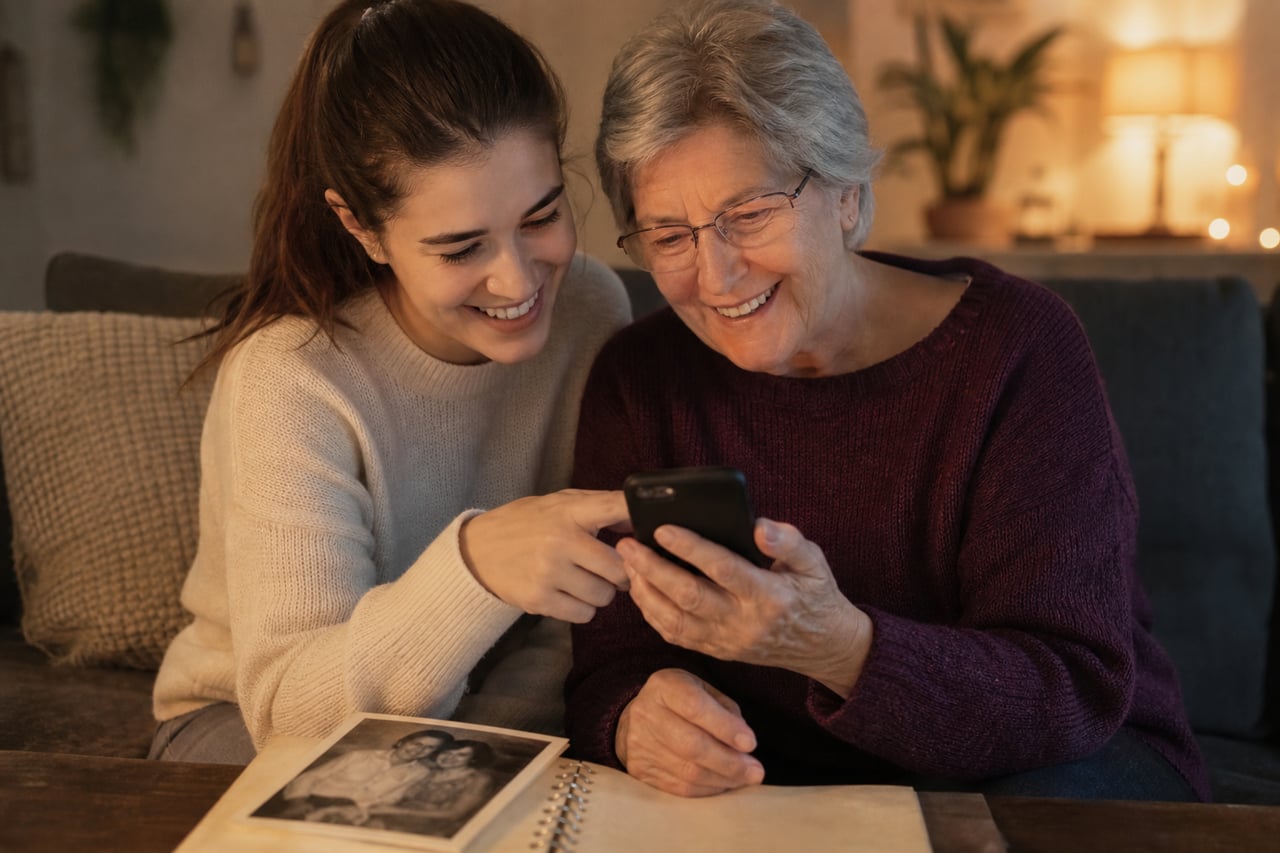
- Оживление фото создаёт новые кадры вокруг исходного снимка: заранее выберите одно простое движение.
- Для первого опыта подойдут Алиса AI и GigaChat; для семейных портретов есть Deep Nostalgia.
- Чёткий исходник и спокойное действие помогают сохранить лицо лучше, чем длинное описание сложной сцены.
- Перед публикацией просмотрите ролик целиком: глаза, зубы, руки и фон могут искажаться в середине движения.
Чтобы оживить фото нейросетью, загрузите снимок в инструмент анимации и задайте движение: моргание, лёгкую улыбку, колыхание волос или медленный наезд камеры. Получится короткая видеосцена, для которой исходное изображение задаёт внешность, положение объектов и освещение. Удачный результат начинается с выбора подходящего фото, а не с длинного запроса.
Для семейного портрета обычно достаточно небольшой мимики. Для пейзажа можно добавить движение воды и облаков, для иллюстрации — жест персонажа. Ниже — сравнение семи сервисов, подготовка снимка, примеры заданий и способы исправить типичные дефекты перед сохранением видео.
Сравнение семи сервисов для оживления фото
Сначала решите, нужен ли вам спокойный портрет или целая сцена с движением камеры. Это разные требования к генератору. В таблице — назначение сервисов и условия, которые стоит проверить до запуска.
| Сервис | Основной сценарий | Что проверить |
|---|---|---|
| Алиса AI | Фото с движением по описанию сюжета | Режим «Оживить», доступный лимит и скачивание |
| GigaChat и Kandinsky | Анимация изображения и короткая видеосцена | Выбранный инструмент видео и параметры аккаунта |
| Deep Nostalgia | Мимика лица на семейном портрете | Распознавание лица, водяной знак и подписка |
| Kling AI | Сцена по исходному кадру и описанию | Доступную модель, качество и стоимость генерации |
| Hailuo AI | Движение персонажа или камеры | Условия аккаунта и параметры выгрузки |
| Runway | Управляемый видеокадр для дальнейшего монтажа | Режим image-to-video и расход кредитов |
| Pika | Анимация и визуальные превращения | Режим эффекта, условия скачивания и использования |
Как работает оживление фото
Нейросеть получает снимок и описание того, что должно произойти, и достраивает недостающие кадры. Модель не знает, как человек двигался на самом деле: мимику, повороты головы и движение фона она предсказывает по тому, что видела при обучении. Поэтому результат выглядит естественно на хорошем портрете и может исказить лицо на размытом или сильно повреждённом снимке.
Есть два подхода:
- Оживление лица. Сервис анимирует только мимику и наклон головы, фон почти не меняется. Так работает Deep Nostalgia.
- Видео по фото. Нейросеть превращает кадр в полноценный ролик: может двигаться камера, человек может встать, засмеяться, помахать рукой. Так работают Алиса AI, Kling, Runway, Hailuo и Pika.
1. Алиса AI: оживление через Студию
По официальной инструкции в Алисе AI нужно открыть Студию, выбрать вкладку «Оживить», загрузить фото и описать желаемый сюжет. Затем готовый ролик можно скачать. Для этого режима принимаются JPEG и PNG размером до 10 МБ.
Начните с одной небольшой перемены: человек спокойно улыбается, кот поворачивает голову или облака медленно движутся над домом. Режим доступен на сайте и в приложениях Яндекса, перечисленных в справке. Если нужной вкладки нет, проверьте обновление приложения и доступные функции своего аккаунта.
2. Kandinsky в GigaChat: от изображения к видеосцене
В GigaChat есть инструменты работы с короткими видео и изображениями на основе Kandinsky. Такой вариант удобен, когда идею и исходную картинку вы уже готовите в том же сервисе. На сайте предусмотрены вход по телефону и Сбер ID.
Проверьте, какой режим выбран: создание сцены по тексту или работа с загруженным изображением. Для оживления конкретного портрета важен второй сценарий. В описании назовите нужное движение и положение камеры; внешность и фон лучше задавать самим исходником, а не пересказывать их длинной фразой.
3. Deep Nostalgia: мимика на семейных портретах
Deep Nostalgia от MyHeritage распознаёт лица и применяет к ним подготовленные последовательности движений. В справке сервиса описаны выбор лица, изменение последовательности и сохранение исходного снимка. Сервис подходит для небольших поворотов головы и мимики.
Это анимация по фотографии, а не восстановление настоящей видеозаписи. Для группового портрета выбирают распознанное лицо; отдельные версии можно затем собрать в семейный ролик. Возможности пробного доступа и наличие логотипа отличаются от условий платного плана. Подпишите обработанную версию, чтобы в архиве её было легко отличить от оригинала.
4. Kling AI: движение внутри сцены
Kling AI стоит рассмотреть для видеосцены по исходной картинке, если нужен не только портретный жест. Например, персонаж идёт по улице, ткань развевается, а камера следует за объектом. Для первой попытки оставьте одно главное действие и спокойный фон.
Состав моделей, доступные разрешения, кредиты и выгрузка зависят от текущего доступа. Проверьте их для выбранного режима до серии запусков. Для личного портрета сравните узнаваемость человека в начале, середине и конце ролика: удачный первый кадр ещё не означает, что лицо сохранится во всём видео.
5. Hailuo AI: эксперимент с действием и ракурсом
Hailuo AI — видеосервис MiniMax, в котором можно работать со сценой и исходной картинкой. Он интересен для проб с движением камеры и персонажа. Заранее решите, что должно происходить: лёгкое движение внутри кадра или заметное перемещение объекта.
Не смешивайте в одном задании улыбку, разворот, ходьбу и смену окружения. Отдельные короткие сцены проще оценивать и собирать в монтаж. Если нужны конкретные параметры файла, сначала проверьте скачанный пробный результат и условия выбранного режима, а уже затем готовьте остальные фрагменты.
6. Runway: подготовить кадр для монтажа
В Runway исходное изображение в режиме image-to-video задаёт первый кадр. В официальном руководстве советуют описывать прежде всего движение. Начните с короткого действия и добавляйте уточнения постепенно, чтобы понимать, какая часть задания меняет результат.
Такой подход удобен для отдельных планов будущего ролика. Сохраняйте не только удачный файл, но и исходник с описанием движения. Стоимость, модели и параметры экспорта смотрите в текущем интерфейсе. Для серии сцен сначала добейтесь нужного движения на одном кадре, затем переносите приём на остальные.
7. Pika: короткая анимация и эффекты
Pika подходит для экспериментов с короткими видео и визуальными эффектами. Перед запуском выберите, нужен ли реалистичный жест или намеренное превращение изображения. Эффект, который хорошо смотрится на иллюстрации, может заметно изменить человеческий портрет.
Просмотрите доступные режимы, стоимость и условия скачивания в своём аккаунте. Для спокойного оживления семейного снимка избегайте лишних преобразований, а для развлекательной сцены заранее обозначьте ожидаемую условность. Финальный результат стоит показать изображённому человеку до публичного размещения.
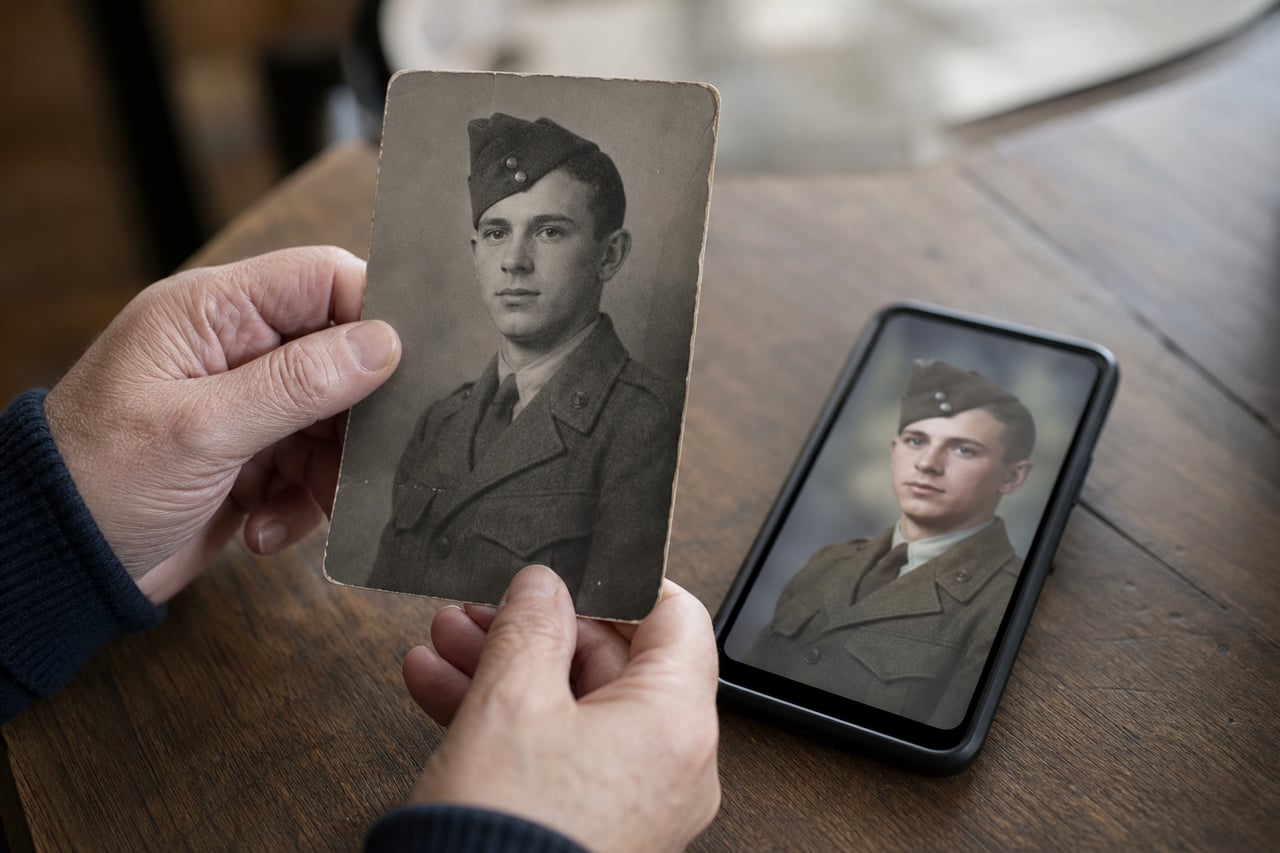
Как оживить фото нейросетью: пошагово
Покажем на примере Алисы AI, порядок в других сервисах похожий.
- Подготовьте снимок. Если фото старое, сначала отсканируйте его или сфотографируйте при ровном дневном свете, без бликов. Сильно повреждённый снимок лучше сначала восстановить: как это сделать, рассказали в статье как улучшить качество фото нейросетью.
- Откройте функцию оживления в приложении Алиса и загрузите фото в формате JPEG или PNG до 10 МБ.
- Опишите движение. Одно-два простых действия работают лучше длинного сценария: «мужчина улыбается и слегка поворачивает голову».
- Дождитесь результата и посмотрите ролик. Если лицо исказилось, упростите описание или возьмите более чёткий снимок.
- Сохраните видео в формате MP4. Звука в ролике нет, музыку можно добавить в любом видеоредакторе.
Как получить естественный результат
- Берите фото, где лицо крупно и смотрит в камеру. Профиль и мелкие лица в групповом кадре оживляются хуже.
- Просите меньше движения. Чем сложнее действие, тем чаще нейросеть дорисовывает лишнее: другие руки, изменённые черты.
- Не оживляйте документы. Для паспорта, пропуска и любых официальных целей такие ролики не годятся.
- Спросите разрешения. Если на фото другой человек, особенно живой, покажите ему ролик до публикации.
Чтобы сначала переделать сам снимок, например поменять фон или одежду, посмотрите наш рейтинг нейросетей для фото.
Как подготовить исходник, чтобы сохранить лицо
Выбирайте фотографию, на которой главный человек достаточно крупный и его лицо ничем не закрыто. Сильная тень, смазанные глаза и волосы поперёк лица усложняют анимацию. Из нескольких похожих кадров начните с самого чёткого, даже если другой выглядит эффектнее по свету. Для старой фотографии сначала сохраните хороший скан.
Обрезку делайте до генерации, оставляя пространство вокруг головы и плеч. Если портрет снят вплотную к границе, при повороте головы модели придётся дорисовывать отсутствующую область. Сильная предварительная ретушь тоже мешает: сглаженная кожа и изменённые глаза становятся основой для нового движения.
| Исходник | Подходящая первая попытка | Чего лучше избегать |
|---|---|---|
| Чёткий портрет анфас | Моргание, небольшая улыбка, спокойная камера | Резкий разворот головы и активная речь |
| Портрет в полоборота | Небольшое движение взгляда и волос | Поворот в сторону, которой нет на исходнике |
| Семейное групповое фото | Отдельная анимация выбранного лица | Одновременные сложные действия всех людей |
| Пейзаж | Движение воды, облаков или листвы | Несколько разных направлений движения камеры |
| Предметная фотография | Плавный наезд или небольшое движение окружения | Изменение формы предмета и раскрытие невидимых сторон |
Перед загрузкой подготовьте рабочую копию и проверьте её по короткому списку:
- Фото открывается целиком, на нём нет случайной обрезки лица.
- Главный объект хорошо различим на фоне.
- На снимке нет лишних документов, адресов и экранов переписки.
- Выбранная обрезка оставляет место для предполагаемого движения.
- Оригинал сохранён отдельно от отретушированной копии.
Примеры запросов для разных сюжетов
В запросе на оживление полезнее описать действие, чем заново перечислять одежду и предметы исходного фото. Формулировка «человек слегка улыбается, камера неподвижна» задаёт понятный результат. Длинное пожелание «красивое эмоциональное кино» не объясняет, что именно должно двигаться.
Для первой серии попробуйте несколько простых вариантов и сравнивайте их по одному признаку. Если проверяете улыбку, оставьте ту же камеру и фон. Если хотите подобрать движение камеры, сохраняйте действие человека одинаковым. Примеры для разных исходников:
- Портрет: «Человек мягко улыбается и один раз моргает. Голова почти неподвижна, спокойное естественное движение».
- Пейзаж: «Листья слегка колышутся от ветра, вода медленно рябит. Камера остаётся на месте».
- Питомец: «Кот спокойно поворачивает голову к окну, уши немного двигаются. Ракурс сохраняется».
- Иллюстрация: «Персонаж медленно поднимает руку в приветствии. Остальная сцена сохраняет композицию».
- Обложка: «Камера плавно приближается к главному объекту. На заднем плане едва заметно движется дым».
Сложный сюжет лучше разделить. Вместо того чтобы одновременно заставлять человека встать, повернуться и уйти из кадра, сначала получите аккуратный поворот головы. Удачный фрагмент можно оставить отдельным планом, а следующее действие подготовить другим кадром.
Почему анимация искажает снимок
Неподвижная фотография не показывает, как выглядит человек со всех сторон. При большом движении модель достраивает невидимые части лица и тела. Поэтому дефект часто связан с выбранным действием, а не с тем, что описание получилось слишком коротким.
| Дефект | Вероятная причина | Что изменить |
|---|---|---|
| Лицо меняется в середине ролика | Слишком широкий поворот или мелкий портрет | Уменьшить движение, выбрать более крупный исходник |
| Зубы выглядят неестественно | Широкая улыбка или сложная артикуляция | Попробовать небольшую улыбку с закрытым ртом |
| Руки деформируются | Жест требует дорисовать скрытые пальцы | Упростить жест или выбрать кадр без активных рук |
| Фон дрожит вместе с человеком | Одновременно заданы движения сцены и камеры | Оставить неподвижную камеру и одно действие |
| Кадр заметно меняет композицию | Слишком сложное перемещение камеры | Снизить движение и сохранить прежний ракурс |
| Петля дёргается на стыке | Финальная поза отличается от начальной | Выбрать спокойный фрагмент и проверить стык в редакторе |
Просматривайте короткое видео несколько раз: сначала целиком, затем с вниманием к лицу, рукам и границам объектов. Случайный удачный стоп-кадр не заменяет проверки движения. Если ошибка заметна на основном объекте, следующую попытку делайте с более простым действием; скрыть её музыкой или быстрым монтажом обычно не получается.
Как сохранить ролик и подготовить его к публикации
Скачивайте готовый файл штатной кнопкой сервиса. Запись экрана может захватить интерфейс, снизить качество и изменить частоту кадров. После загрузки откройте видео вне генератора, проверьте воспроизведение и нужную обрезку. Для вертикального поста и семейного архива могут понадобиться разные версии.
Звук оценивайте отдельно: возможность оживить картинку ещё не означает, что выбранный режим создаст подходящую музыку или речь. Фоновую дорожку, подпись и последовательность сцен удобно собрать в видеоредакторе. Если человек на семейном снимке не был снят на видео, обозначьте анимацию как обработку фотографии, чтобы её не перепутали с архивной записью.
- Сохраните исходное фото, выбранный запрос и лучший ролик в одной понятной папке.
- Проверьте все моменты движения, особенно улыбку и поворот головы.
- Посмотрите результат на экране телефона и в предполагаемом формате публикации.
- Убедитесь, что музыка и подписи не закрывают важные детали.
- Перед публичной публикацией портрета согласуйте результат с изображённым человеком.
FAQ — вопросы и ответы
Можно ли оживить фото бесплатно?
У некоторых сервисов есть бесплатные или пробные возможности, но ограничения зависят от режима и аккаунта. Проверьте, удаётся ли не только создать превью, но и скачать подходящий файл. Для знакомства достаточно одного портрета и спокойного движения. Если планируете много работ, сравните лимиты и условия выгрузки до подготовки всей подборки снимков.
Какая фотография лучше подходит для анимации лица?
Начните с чёткого портрета, на котором хорошо видны глаза и рот, а лицо не закрыто волосами или предметами. Оставьте немного места вокруг головы и плеч. Сильная размытость и глубокая тень повышают риск изменений внешности. Для первой попытки задайте моргание или лёгкую улыбку, чтобы проверить сохранность лица без сложного движения.
Можно ли оживить групповую фотографию?
Это зависит от инструмента и выбранного сценария. Например, Deep Nostalgia позволяет выбирать распознанные лица и делать для них отдельные анимации. Сложное одновременное движение всей группы труднее контролировать. Начните с одного человека и сохраните отдельные варианты, а для семейного фильма объедините их в редакторе.
Почему человек на видео перестаёт быть похож на себя?
При движении нейросеть достраивает части лица, которых не видно на исходной фотографии. Чем сильнее поворот и хуже исходник, тем заметнее может измениться внешность. Уменьшите движение, вернитесь к более чёткой копии и сравните несколько попыток. Если сходство важно, оставьте короткий спокойный фрагмент вместо эффектного разворота.
Как оживить фото с телефона?
Откройте официальный сайт или приложение выбранного сервиса, загрузите рабочую копию фото и найдите режим анимации. В Алисе AI для этого предусмотрена вкладка «Оживить» в Студии. Опишите небольшое движение и дождитесь результата. Затем скачайте файл и откройте его в галерее телефона, чтобы проверить качество вне окна генератора.
Можно ли сделать так, чтобы человек говорил?
Мимическая анимация, генерация речи и согласование движения губ — разные задачи. Наличие режима оживления не означает, что он поддерживает произвольную фразу с правильной артикуляцией. Для разговаривающего портрета нужен соответствующий инструмент и подходящие права на голос и изображение. Сначала проверьте короткую фразу и внимательно посмотрите на движения рта.
Как получить плавно повторяющуюся анимацию?
Выбирайте небольшое движение, которое возвращается к исходному состоянию: спокойную мимику или колыхание фона. В редакторе сравните начало и конец выбранного фрагмента. Если поза или свет сильно отличаются, на стыке появится скачок. Иногда проще взять более короткий удачный участок, чем заново генерировать весь ролик с длинной последовательностью действий.
Оживлённое старое фото показывает реальные движения человека?
Нет, нейросеть создаёт предполагаемое движение по неподвижному изображению и своим моделям анимации. Это может быть трогательный способ оформить семейную историю, но не подлинная видеозапись прошлого. Сохраняйте исходный скан рядом с обработанной версией. При публикации подпишите, что перед зрителем анимация фотографии, особенно если ролик выглядит реалистично.
Что сделать после прочтения
Возьмите чёткий снимок, выберите один спокойный жест и создайте короткую пробу. Просмотрите всё движение, исправьте заметные изменения лица и только после этого добавляйте музыку или монтаж. Для семейного архива сохраните оригинал и подпишите обработанную версию. Простое аккуратное оживление часто подходит лучше, чем длинная сцена с лишними действиями.