Проблему нужно искать по цепочке «геймпад → операционная система → Steam → Steam Input → игра». Если перескакивать между настройками, легко принять неисправный кабель за конфликт раскладки или, наоборот, переустанавливать драйвер, когда устройство уже работает в Steam, но не поддерживается конкретной игрой. Ниже — порядок, в котором каждая проверка даёт однозначный результат.
Этот материал посвящён обнаружению уже подключённого устройства. Выбор модели разобран отдельно в инструкции как выбрать геймпад для ПК, а самопроизвольное движение стиков — в руководстве по проверке дрифта и мёртвой зоны. Исправная мёртвая зона не поможет, если Steam вообще не получает сигнал от контроллера.
- Начинайте с проводного подключения: так Bluetooth, заряд и радиопомехи временно исключаются из диагностики.
- Проверяйте обнаружение в Steam до запуска игры, а настройки Steam Input — уже для конкретной игры.
- На время теста оставьте один геймпад и один способ переназначения, чтобы убрать двойные устройства и двойной ввод.
- После каждого изменения полностью закрывайте игру и запускайте её снова.
- Не ставьте универсальные сборники драйверов: используйте Windows Update и страницу производителя точной модели.
Сначала определите, на каком этапе геймпад пропадает
Фраза «Steam не видит контроллер» описывает несколько разных сбоев. В одном случае Windows не создала устройство, в другом Steam обнаружил его, но выбрал неподходящую раскладку, а в третьем ввод теряется только после запуска игры. Лечение у этих случаев разное, поэтому начните не с переустановки Steam, а с локализации этапа.
Откройте Steam без игры и перейдите в раздел контроллера. Если устройство есть в списке и кнопки реагируют на встроенную проверку, кабель, Bluetooth и базовый ввод уже прошли тест. Дальше меняйте только параметры конкретной игры; глобальная переустановка драйверов на этом этапе добавит новые переменные и усложнит поиск причины.
| Что происходит | Где искать причину | Следующая проверка |
|---|---|---|
| Геймпада нет ни в Windows, ни в Steam | Кабель, USB-порт, Bluetooth, питание, драйвер устройства | Подключить по USB и проверить Диспетчер устройств |
| Windows видит, Steam не показывает | Клиент Steam, режим контроллера, виртуальный драйвер | Перезапустить Steam и убрать программы переназначения |
| Steam видит, игра не реагирует | Steam Input, профиль игры, поддержка контроллера, фокус окна | Открыть Свойства игры → Контроллер |
| Кнопки срабатывают дважды | Одновременно работают нативный ввод и виртуальный геймпад | Оставить один путь ввода |
| По USB работает, по Bluetooth нет | Сопряжение, заряд, адаптер, помехи, прошивка | Удалить устройство Bluetooth и выполнить сопряжение заново |
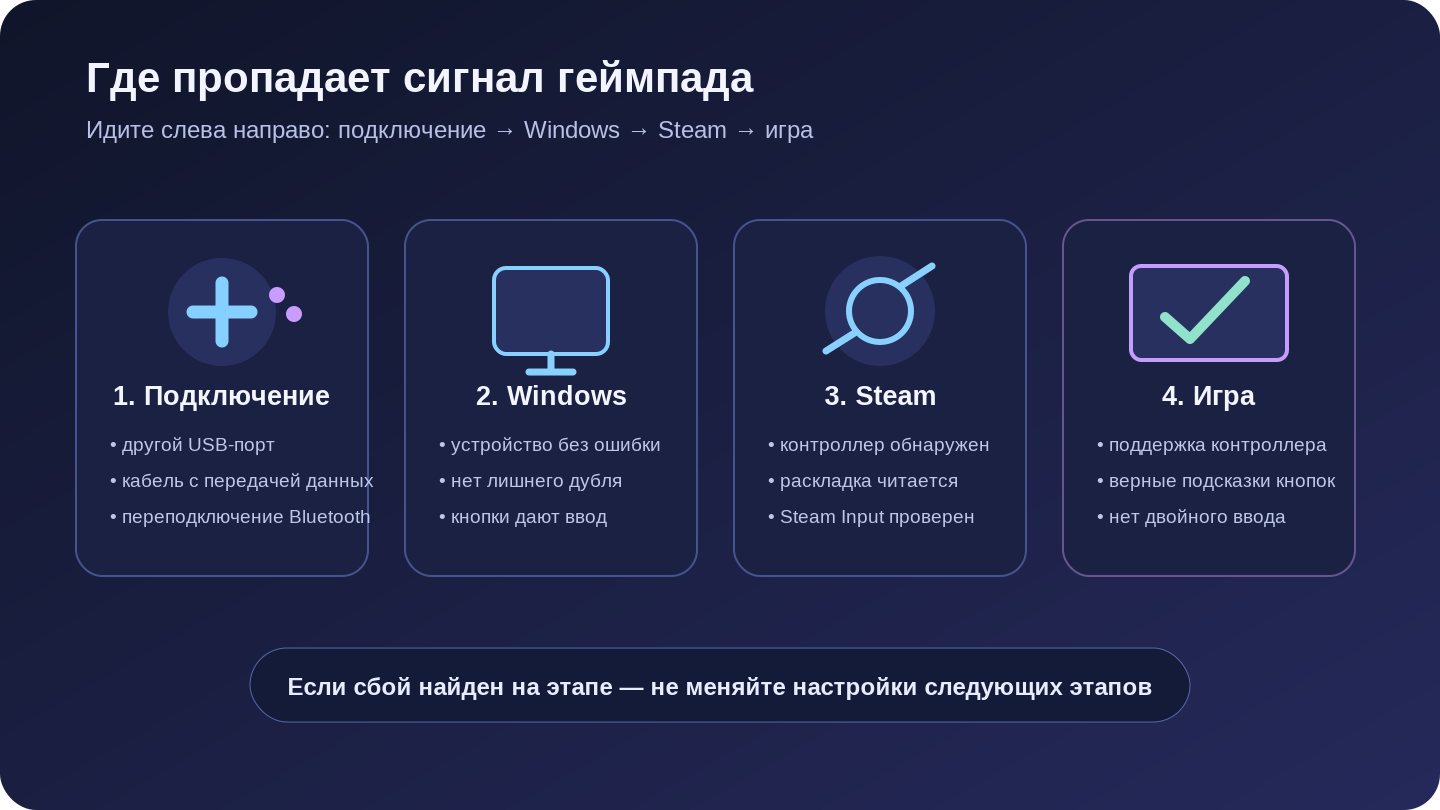
Шаг 1. Проверьте USB, питание и режим самого геймпада
Подключите контроллер напрямую к компьютеру, без USB-хаба, удлинителя и док-станции. Выберите другой порт и заведомо исправный кабель с передачей данных: кабель только для зарядки может включить подсветку, но не создать устройство в Windows. Если у модели есть переключатель XInput, DirectInput, PC, Android или Nintendo, поставьте режим для Windows по руководству производителя и переподключите контроллер.
Оставьте подключённым только проверяемый геймпад. Рули, педали, второй контроллер, беспроводные приёмники и виртуальные устройства могут менять порядок контроллеров в игре. После переподключения подождите, пока Windows завершит настройку устройства, затем откройте Диспетчер устройств и убедитесь, что рядом с новым HID- или игровым устройством нет предупреждения.
Шаг 2. Убедитесь, что Steam обнаружил устройство
Полностью закройте Steam через пункт выхода в меню, подключите геймпад и запустите клиент снова. Откройте Steam → Настройки → Контроллер. В актуальном интерфейсе названия отдельных кнопок зависят от языка и типа устройства, но логика одна: контроллер должен появиться в списке, а встроенная проверка ввода должна показывать нажатия.
Официальное руководство Steamworks указывает, что совместимые контроллеры отображаются в этом разделе, а раскладка настраивается глобально и для отдельной игры. Если устройство в списке есть, не удаляйте драйвер наугад. Сначала откройте проверку ввода, нажмите крестовину, стики, курки и основные кнопки, затем запишите, какой тип контроллера показывает Steam.
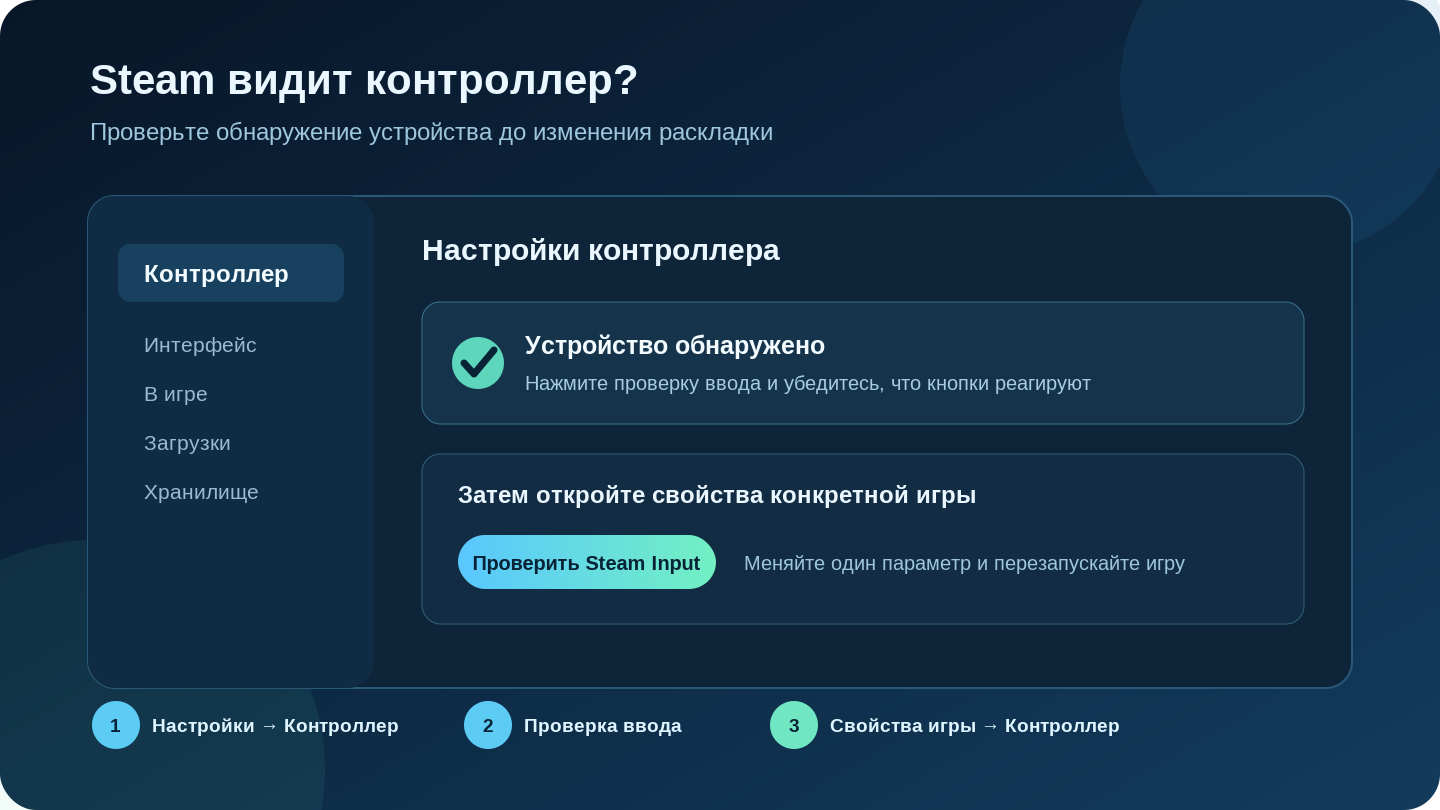
Шаг 3. Проверьте Steam Input и раскладку для конкретной игры
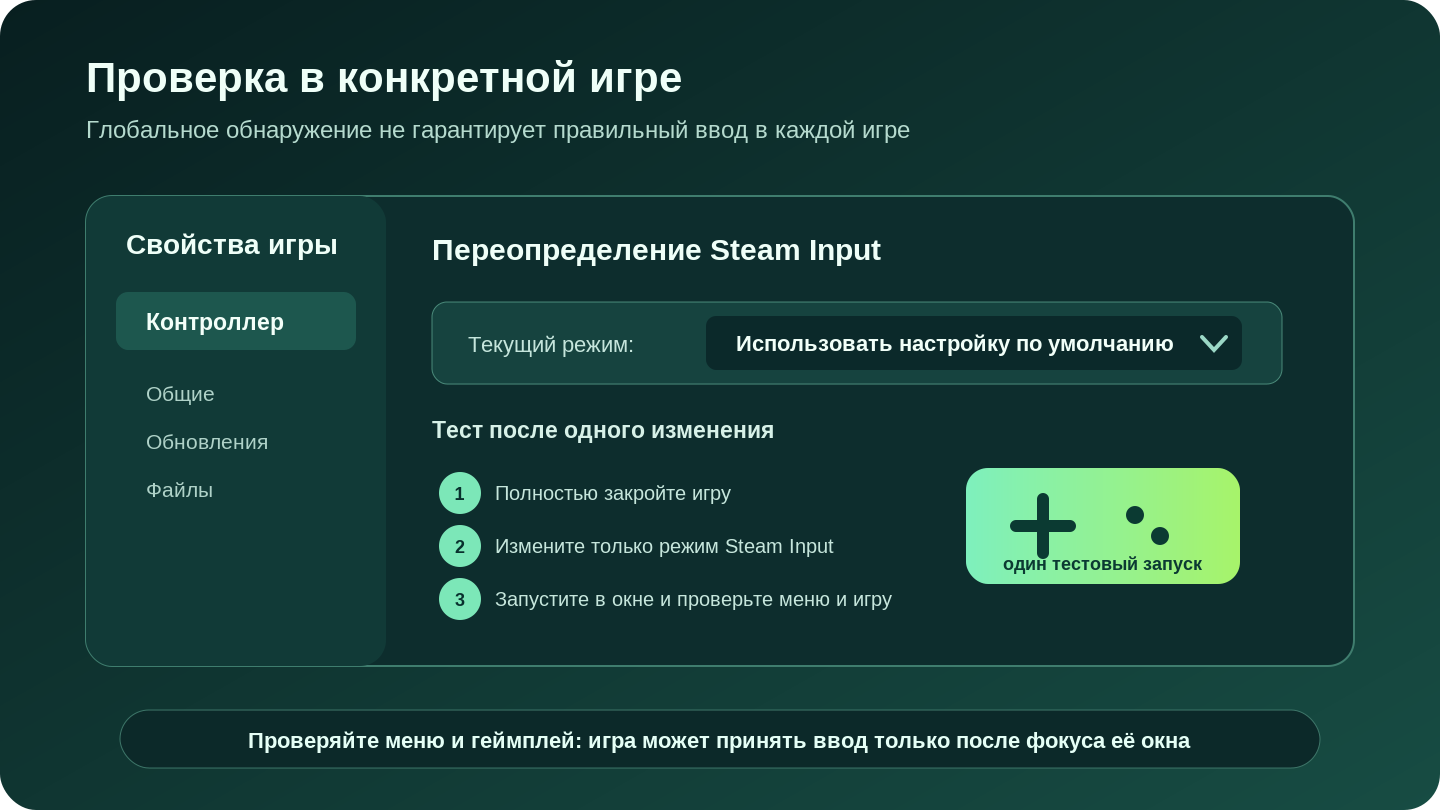
В Библиотеке нажмите правой кнопкой мыши по игре, откройте Свойства → Контроллер и посмотрите режим Steam Input. Сначала запомните исходное значение. Если игра нативно поддерживает ваш контроллер, проверьте запуск с настройкой по умолчанию; если прямой ввод не работает, выполните отдельный тест с включённым Steam Input и подходящим шаблоном геймпада.
Steam Input переводит сигнал контроллера в ввод, который понимает игра. В Windows эмуляция может представить устройство как Xbox-контроллер, поэтому подсказки ABXY при подключённом DualShock или DualSense сами по себе не означают ошибку. Ошибка — это отсутствие реакции, перепутанные команды или двойной ввод; тогда верните исходный режим и проверьте другой путь без одновременного ремаппера.
- Полностью закройте игру, включая лаунчер, если он остаётся в области уведомлений.
- Откройте свойства игры в Библиотеке Steam и раздел Контроллер.
- Зафиксируйте текущий режим Steam Input, чтобы после теста вернуть его.
- Измените только этот режим и запустите игру заново.
- Проверьте меню, геймплей и экран паузы: у игры могут быть разные наборы действий.
- Если результат ухудшился, верните исходное значение и переходите к проверке поддержки игры.
Шаг 4. Исключите конфликт драйверов и программ переназначения
DS4Windows, InputMapper, reWASD, эмуляторы и фирменные утилиты могут создавать виртуальный Xbox-контроллер. Valve прямо описывает этот сценарий для внешних ремапперов: Steam работает уже с созданным ими виртуальным устройством, а не обязательно с физическим DualShock 4. Если одновременно видны физический и виртуальный контроллеры, игра может выбрать не тот или получить двойной ввод.
На время диагностики закройте ремаппер через его собственный пункт выхода, отключите автозапуск и переподключите геймпад. Не удаляйте виртуальный драйвер вслепую: сначала подтвердите, что без программы Steam видит физическое устройство. Если игра требует эмуляцию, затем верните один ремаппер и отключите конкурирующее преобразование в Steam Input для этой игры.
| Признак конфликта | Что это означает | Что сделать |
|---|---|---|
| Один геймпад отображается двумя устройствами | Физическое и виртуальное устройства активны одновременно | Закрыть ремаппер и переподключить контроллер |
| В игре каждое нажатие срабатывает дважды | Игра читает два пути ввода | Оставить нативный ввод или один слой эмуляции |
| Steam показывает Xbox-контроллер вместо DualShock 4 | Ремаппер выдаёт виртуальное XInput-устройство | Проверить, нужен ли ремаппер этой игре |
| После закрытия утилиты ввод исчез | Игра не принимает физический контроллер напрямую | Вернуть утилиту и отключить второй слой переназначения |
Если Steam не видит геймпад DualShock 4
Когда Steam не видит геймпад DualShock 4, начните с USB и полностью закрытого DS4Windows. В Steam → Настройки → Контроллер проверьте, появился ли PlayStation-контроллер и реагируют ли кнопки. Если по USB всё работает, а по Bluetooth нет, удалите старое сопряжение в Windows, переведите DualShock 4 в режим сопряжения по официальной инструкции Sony и добавьте его заново.
После обнаружения откройте свойства проблемной игры. Игра с нативной поддержкой PlayStation-контроллера может лучше работать с прямым вводом, а игра, ожидающая XInput, — через Steam Input. Выбирайте один путь после отдельного теста; не включайте Steam Input и внешний ремаппер одновременно без подтверждённой необходимости.
Шаг 5. Переподключите Bluetooth без старого профиля
Если по кабелю контроллер определяется, а по Bluetooth нет, физический ввод и Steam уже прошли базовую проверку. В Windows откройте Параметры → Bluetooth и устройства → Устройства, удалите проблемный геймпад и добавьте его снова в режиме сопряжения. Microsoft также советует проверить заряд, расстояние до компьютера, обновления Bluetooth-драйвера и помехи от расположенных рядом USB-устройств.
После нового сопряжения закройте и перезапустите Steam. Если устройство появляется, но быстро отключается, обновите прошивку контроллера только штатной утилитой производителя и драйвер Bluetooth с сайта производителя компьютера или адаптера. Не скачивайте драйвер по случайному идентификатору устройства с сайтов-агрегаторов.
Шаг 6. Проверьте поддержку контроллера и фокус окна игры
Откройте страницу игры в магазине Steam и посмотрите блок возможностей контроллера. Полная или частичная поддержка показывает заявленный разработчиком сценарий, но не отменяет проверку точного устройства и режима. Если страница не обещает поддержку вашего типа контроллера, Steam Input с шаблоном геймпада или клавиатуры и мыши может помочь, но результат нужно проверять в самой игре.
Запустите игру в оконном или безрамочном режиме, щёлкните внутри её окна и проверьте меню. Документация Steamworks поясняет, что Steam Input отслеживает активное окно и выбирает конфигурацию приложения. Если ввод появляется только после возврата фокуса, кабель и драйвер не виноваты: проверьте лаунчер, оверлей и переключение окон, затем повторите запуск без фонового ремаппера.
Steam Remote Play не видит геймпад: где проверять ввод
Если Steam Remote Play не видит геймпад, сначала проверяйте контроллер на клиентском устройстве, с которого идёт трансляция. Valve указывает, что удалённый ввод отправляется на компьютер-хост, поэтому геймпад должен определяться в настройках контроллера на клиенте до подключения к игре. После этого перезапустите сеанс Remote Play и проверьте права участника на контроллер в интерфейсе сессии.
Когда контроллер работает в меню клиента, но не влияет на игру, проверьте Steam Input и поддержку Remote Play на странице игры. В официальной справке Steam отмечено, что отдельные игры с raw input могут не принимать удалённый контроллер. Для диагностики запустите другую игру с заявленной поддержкой Remote Play: успешный ввод там отделит проблему сеанса от проблемы конкретной игры.
Steam Deck не видит геймпад: отдельная проверка
Если Steam Deck не видит геймпад, подключите его кабелем или напрямую к USB-порту док-станции и проверьте в настройках контроллера. Для Bluetooth удалите старую пару, включите режим сопряжения и добавьте устройство заново. Официальная справка Valve для док-станции также рекомендует проверить обновления системы и прошивки контроллера.
При нестабильной беспроводной связи уберите Steam Deck из закрытой ниши за телевизором, отодвиньте USB 3.0-накопители и другие устройства диапазона 2,4 ГГц. Valve отдельно указывает на возможные помехи от такого оборудования. Если проводной тест стабилен, а Bluetooth обрывается только в доке, сначала меняйте расположение и сопряжение, а не параметры Steam Input игры.
Быстрый порядок действий без лишней переустановки
Ниже собран минимальный маршрут от физического подключения к настройкам игры. Он сохраняет исходные параметры и меняет по одному условию, поэтому после каждого запуска понятно, что именно исправило обнаружение. Если шаг не дал результата, верните изменённое значение перед переходом дальше.
- Подключить один геймпад напрямую по USB другим исправным кабелем и портом.
- Проверить отсутствие ошибки у устройства в Windows.
- Закрыть ремапперы и полностью перезапустить Steam.
- Открыть Steam → Настройки → Контроллер и выполнить проверку ввода.
- Открыть свойства конкретной игры → Контроллер и протестировать один режим Steam Input.
- Запустить игру в окне, вернуть ей фокус и проверить меню и геймплей.
- Только после успешного USB-теста заново настроить Bluetooth.
- Для Remote Play проверить контроллер на клиенте, а для Steam Deck — проводной ввод и помехи рядом с доком.
Комментарий редакции NickForge: самый полезный результат диагностики — не случайно заработавший геймпад, а точно найденный этап сбоя. Если Steam показывает устройство и тест ввода реагирует, не возвращайтесь к кабелю и USB. Проверяйте Steam Input, профиль и поддержку одной игры, сохраняя исходные настройки перед каждым изменением.
Что делать, если ничего не помогло
Проверьте геймпад на другом компьютере с тем же проводным подключением. Если устройство нигде не определяется, используйте гарантию или официальную поддержку производителя. Если на другом ПК оно работает, сохраните модель контроллера, версию Windows, способ подключения, название проблемной игры и результат теста в Steam — эти данные нужны службе поддержки для воспроизводимой проверки.
При обращении в Steam Support опишите точную границу: «Windows видит, в настройках Steam отсутствует» или «Steam видит и тестирует, одна игра не принимает ввод». Не отправляйте пароль, резервные коды и файлы из неизвестных диагностических программ. Статус Steam, карточку магазина и официальные разделы поддержки удобно открыть через профиль площадки Steam на NickForge.
Официальные источники
- Valve: настройки Steam Input для игроков и обнаружение контроллеров.
- Valve: как Steam Input преобразует ввод геймпада для игры.
- Steam Support: диагностика контроллера в Remote Play.
- Steam Support: Bluetooth и контроллеры при использовании Steam Deck с док-станцией.
- Microsoft Support: устранение проблем Bluetooth в Windows.
- Sony: подключение DUALSHOCK 4 к ПК.
Частые вопросы
Почему Steam не видит геймпад, хотя Windows его определяет?
Если Windows создала устройство, а в Steam его нет, полностью закройте клиент, отключите программы переназначения и подключите один контроллер до повторного запуска Steam. Затем откройте Steam → Настройки → Контроллер и проверьте список устройств. Двойной физический и виртуальный контроллер часто указывает на активный ремаппер.
Что делать, если Steam видит геймпад, а игра нет?
Откройте свойства этой игры в Библиотеке Steam и раздел Контроллер. Запомните исходный режим Steam Input, измените только его и полностью перезапустите игру. Также проверьте заявленную поддержку контроллера на странице игры и верните фокус её окну после запуска.
Нужно ли включать Steam Input для любого геймпада?
Нет, универсальной настройки для всех игр нет. Игра с нативной поддержкой устройства может использовать прямой ввод, а другая ожидает эмулированный Xbox-контроллер через Steam Input. Проверяйте один режим в свойствах конкретной игры и сохраняйте исходное значение.
Почему DualShock 4 отображается в Steam как Xbox-контроллер?
Так бывает, когда Steam Input или внешняя программа переназначения создаёт виртуальное XInput-устройство. Valve описывает этот путь как штатную эмуляцию для совместимости с играми. Ошибкой считаются отсутствие реакции, неверная раскладка или двойной ввод, а не сами подсказки ABXY.
Почему геймпад работает по USB, но не работает по Bluetooth?
Проводной тест подтверждает базовую исправность контроллера и его обнаружение в Steam. Удалите старое сопряжение в Windows, зарядите устройство, включите режим сопряжения и добавьте его заново. Затем перезапустите Steam и проверьте драйвер Bluetooth и прошивку контроллера по официальным каналам производителя.
Почему геймпад срабатывает дважды в игре Steam?
Игра получает ввод по двум путям: от физического устройства и от виртуального контроллера, созданного Steam Input или ремаппером. Закройте внешнюю программу и повторите тест, затем оставьте только один рабочий слой преобразования. Не удаляйте виртуальный драйвер до подтверждения причины.
Как проверить геймпад в Steam Remote Play?
Сначала убедитесь, что контроллер определяется в настройках Steam на клиентском устройстве, с которого идёт трансляция. Перезапустите сеанс Remote Play и проверьте доступ участника к контроллеру. Если другая игра с поддержкой Remote Play принимает ввод, причина находится в настройках или способе ввода конкретной игры.