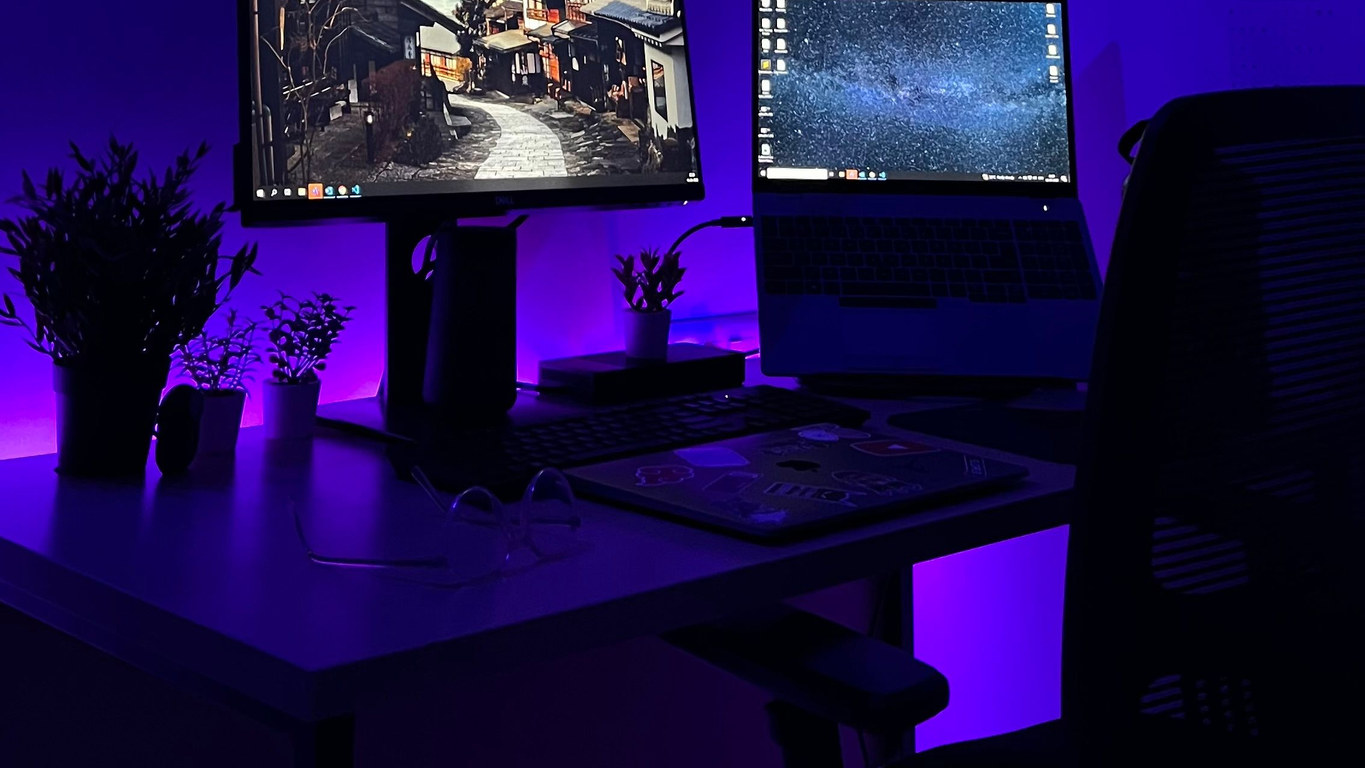
Короткий ответ. Проверяй монитор в первые дни при нормальном комнатном освещении и на заводских настройках. Одно фото в темноте с длинной выдержкой почти всегда преувеличивает засветы; решение нужно принимать по тому, что видно глазами в обычной работе и игре.
Какие дефекты не стоит путать
| Наблюдение | Что это может быть | Как проверить |
|---|---|---|
| Постоянно чёрная точка | неработающий пиксель | белая и цветные заливки |
| Точка одного цвета | зависший субпиксель | красная, зелёная, синяя заливка |
| Светлые углы на чёрном | засвет или IPS glow | обычная дистанция и освещение |
| Грязное серое поле | неравномерность панели | 5–20% серый фон |
| Шлейф в движении | медленный отклик/overdrive | движущийся тест и разные герцы |
Подготовка к проверке
- Дай монитору прогреться 20–30 минут.
- Выставь родное разрешение и ожидаемую частоту обновления.
- Сбрось режим изображения к стандартному и отключи динамическую контрастность.
- Протри экран безопасной салфеткой: пыль легко принять за пиксель.
- Проверяй с обычной дистанции, затем осмотри близко.
Тест битых и зависших пикселей
- Разверни однотонную заливку на весь экран без масштабирования браузера.
- На белом фоне ищи чёрные точки, на чёрном — светящиеся.
- На красном, зелёном и синем ищи точки другого цвета.
- Перемести окно или курсор, чтобы исключить дефект изображения.
- Сфотографируй точку крупно и общим планом с серийным номером устройства отдельно.
Не дави на пиксель и не используй агрессивные «массажные» методы: можно повредить матрицу. Быстро мигающий тест также не гарантирует восстановление и может быть неприятен людям с фоточувствительностью.
Как оценить засветы и равномерность
Открой чёрную заливку в затемнённой, но не полностью тёмной комнате. Поставь яркость на привычный уровень. Смотри по центру экрана: изменение угла сильно меняет IPS glow. Затем проверь серые поля, белый фон и реальные сцены.
- Засвет — локальная утечка подсветки у края.
- IPS glow меняется от угла и дистанции.
- OLED не имеет подсветки, но может показывать неоднородность тёмно-серого поля.
- Камера смартфона автоматически повышает экспозицию и часто делает проблему страшнее.
Проверка градиентов и движения
| Тест | Что видно | Что менять |
|---|---|---|
| Градиент серого | полосы и резкие ступени | режим цвета, диапазон сигнала, кабель |
| Мелкий текст | резкость и субпиксельные особенности | масштаб Windows, ClearType |
| Движущийся объект | шлейфы и overshoot | режим Overdrive |
| VRR | мерцание при меняющемся FPS | диапазон VRR и стабильность кадров |
Проверка одного статичного экрана не заменяет игру. После тестовых заливок открой знакомую тёмную сцену, светлый документ и динамичный матч.
Гарантия и возврат
Политики по пикселям различаются по бренду, модели, региону и продавцу. Сразу сохрани чек, серийный номер, фото и письменное описание. Не утверждай, что любой один пиксель автоматически даёт гарантийную замену: проверь стандарт производителя и правила продавца для точной модели.
Что запомнить
- Проверяй на родном разрешении.
- Используй минимум пять однотонных заливок.
- Пыль исключают до вывода о пикселе.
- Засвет оценивают на обычной яркости и дистанции.
- Фото с автоэкспозицией не равно тому, что видно глазами.
- Движение и VRR проверяются отдельно от статичной картинки.
- Дефект фиксируют сразу с серийным номером и условиями теста.
Диагностика по симптомам: что проверять в первую очередь
Проверка на битые пиксели не равна проверке качества монитора целиком. После однотонных заливок нужны градиенты, равномерность, мерцание, частота обновления и движение. Политика допустимого числа дефектов отличается у брендов и даже серий, поэтому решение о возврате принимают по документам конкретной модели.
| Симптом | Вероятная причина | Проверка и действие |
|---|---|---|
| Одна точка всегда чёрная | Мёртвый субпиксель или пиксель | Проверить на белом, красном, зелёном и синем фоне и сфотографировать |
| Точка заметна только на одном цвете | Застрявший субпиксель | Зафиксировать цвет и положение без давления на матрицу |
| Пятно меняется под углом | Пыль, покрытие или равномерность подсветки | Очистить поверхность и проверить при обычной яркости |
| Засветы видны только камерой | Автоэкспозиция усиливает glow и неравномерность | Оценивать глазами с рабочего места |
| Полоса появляется на 144 Гц | Кабель, порт или режим, а не пиксель | Сравнить частоты, кабели и видеовходы |
Меняй только один параметр за раз и записывай исходное состояние. Если одновременно обновить прошивку, переключить режим, изменить разгон и заменить кабель, определить настоящую причину уже не получится. После каждого шага возвращайся к одной и той же контрольной сцене.
Повторяемый протокол проверки
- 1. Дать монитору прогреться.
- 2. Выключить HDR и динамическую подсветку.
- 3. Установить нативное разрешение.
- 4. Показать пять сплошных цветов.
- 5. Осмотреть центр и края с рабочего расстояния.
- 6. Проверить градиент и движение.
- 7. Сохранить фото и сверить политику производителя.
Один удачный запуск не доказывает стабильность. Нужны повторный старт, реальная игровая сессия и проверка после перезагрузки. Результат стоит считать подтверждённым только тогда, когда симптом исчезает при изменении одного фактора и возвращается после его отмены.
Практические сценарии и границы метода
- При покупке проверять до окончания срока простого возврата.
- Не давить и не массировать матрицу.
- Для OLED отдельно проверить однородность тёмно-серого.
- Для IPS не путать IPS glow с дефектом пикселя.
- На ноутбуке дополнительно проверить экран на разных уровнях яркости.
Ориентируйся не на максимальную цифру в меню или рекламном описании, а на стабильный результат в своём сценарии. У двух систем с одинаковым названием компонента могут отличаться прошивка, ревизия, драйвер, кабель, охлаждение и настройки питания.
Подробный разбор каждого симптома
Одна точка всегда чёрная
Почему это происходит. Мёртвый субпиксель или пиксель. Этот признак нельзя оценивать отдельно от предыдущих изменений: сначала вспомни, что обновлялось, переключалось или подключалось непосредственно перед появлением проблемы.
Что сделать. Проверить на белом, красном, зелёном и синем фоне и сфотографировать. После действия полностью повтори исходный сценарий, а не ограничивайся открытием меню или одним быстрым запуском.
Как подтвердить. Сохрани рабочее состояние, перезапусти устройство или программу и проведи второй контрольный проход. Если симптом остался, верни изменение и переходи к следующей гипотезе; не наслаивай исправления.
Точка заметна только на одном цвете
Почему это происходит. Застрявший субпиксель. Этот признак нельзя оценивать отдельно от предыдущих изменений: сначала вспомни, что обновлялось, переключалось или подключалось непосредственно перед появлением проблемы.
Что сделать. Зафиксировать цвет и положение без давления на матрицу. После действия полностью повтори исходный сценарий, а не ограничивайся открытием меню или одним быстрым запуском.
Как подтвердить. Сохрани рабочее состояние, перезапусти устройство или программу и проведи второй контрольный проход. Если симптом остался, верни изменение и переходи к следующей гипотезе; не наслаивай исправления.
Пятно меняется под углом
Почему это происходит. Пыль, покрытие или равномерность подсветки. Этот признак нельзя оценивать отдельно от предыдущих изменений: сначала вспомни, что обновлялось, переключалось или подключалось непосредственно перед появлением проблемы.
Что сделать. Очистить поверхность и проверить при обычной яркости. После действия полностью повтори исходный сценарий, а не ограничивайся открытием меню или одним быстрым запуском.
Как подтвердить. Сохрани рабочее состояние, перезапусти устройство или программу и проведи второй контрольный проход. Если симптом остался, верни изменение и переходи к следующей гипотезе; не наслаивай исправления.
Засветы видны только камерой
Почему это происходит. Автоэкспозиция усиливает glow и неравномерность. Этот признак нельзя оценивать отдельно от предыдущих изменений: сначала вспомни, что обновлялось, переключалось или подключалось непосредственно перед появлением проблемы.
Что сделать. Оценивать глазами с рабочего места. После действия полностью повтори исходный сценарий, а не ограничивайся открытием меню или одним быстрым запуском.
Как подтвердить. Сохрани рабочее состояние, перезапусти устройство или программу и проведи второй контрольный проход. Если симптом остался, верни изменение и переходи к следующей гипотезе; не наслаивай исправления.
Полоса появляется на 144 Гц
Почему это происходит. Кабель, порт или режим, а не пиксель. Этот признак нельзя оценивать отдельно от предыдущих изменений: сначала вспомни, что обновлялось, переключалось или подключалось непосредственно перед появлением проблемы.
Что сделать. Сравнить частоты, кабели и видеовходы. После действия полностью повтори исходный сценарий, а не ограничивайся открытием меню или одним быстрым запуском.
Как подтвердить. Сохрани рабочее состояние, перезапусти устройство или программу и проведи второй контрольный проход. Если симптом остался, верни изменение и переходи к следующей гипотезе; не наслаивай исправления.
Почему важен именно такой порядок проверки
Шаг 1: Дать монитору прогреться
Выполни этот шаг отдельно и запиши результат. Контрольная проверка должна проходить в тех же условиях: одинаковые версия, подключение, настройки, нагрузка и время прогрева. Если условия изменились, такой проход нельзя напрямую сравнивать с предыдущим.
Шаг 2: Выключить HDR и динамическую подсветку
Выполни этот шаг отдельно и запиши результат. Контрольная проверка должна проходить в тех же условиях: одинаковые версия, подключение, настройки, нагрузка и время прогрева. Если условия изменились, такой проход нельзя напрямую сравнивать с предыдущим.
Шаг 3: Установить нативное разрешение
Выполни этот шаг отдельно и запиши результат. Контрольная проверка должна проходить в тех же условиях: одинаковые версия, подключение, настройки, нагрузка и время прогрева. Если условия изменились, такой проход нельзя напрямую сравнивать с предыдущим.
Шаг 4: Показать пять сплошных цветов
Выполни этот шаг отдельно и запиши результат. Контрольная проверка должна проходить в тех же условиях: одинаковые версия, подключение, настройки, нагрузка и время прогрева. Если условия изменились, такой проход нельзя напрямую сравнивать с предыдущим.
Шаг 5: Осмотреть центр и края с рабочего расстояния
Выполни этот шаг отдельно и запиши результат. Контрольная проверка должна проходить в тех же условиях: одинаковые версия, подключение, настройки, нагрузка и время прогрева. Если условия изменились, такой проход нельзя напрямую сравнивать с предыдущим.
Шаг 6: Проверить градиент и движение
Выполни этот шаг отдельно и запиши результат. Контрольная проверка должна проходить в тех же условиях: одинаковые версия, подключение, настройки, нагрузка и время прогрева. Если условия изменились, такой проход нельзя напрямую сравнивать с предыдущим.
Шаг 7: Сохранить фото и сверить политику производителя
Выполни этот шаг отдельно и запиши результат. Контрольная проверка должна проходить в тех же условиях: одинаковые версия, подключение, настройки, нагрузка и время прогрева. Если условия изменились, такой проход нельзя напрямую сравнивать с предыдущим.
После последнего шага вернись к исходной метрике или симптому. Хороший результат должен быть повторяемым и не зависеть от случайного удачного запуска. Если улучшение исчезает после перезагрузки, профиль не сохранился либо причина была определена неверно.
Типичные ошибки при настройке
- Сравнивать разные сцены, версии игры или уровни прогрева.
- Менять несколько параметров одновременно и затем угадывать причину.
- Считать загрузку Windows или один бенчмарк доказательством стабильности.
- Копировать чужие значения без проверки своей ревизии оборудования.
- Оценивать только среднее значение и игнорировать редкие сбои, 1% low и frame time.
- Не сохранять исходные настройки и план возврата.
Расширенный чек-лист перед завершением
| Контроль | Что должно быть подтверждено |
|---|---|
| Исходное состояние | Записаны версия ПО или прошивки, настройки и контрольный результат |
| Изменение | За один цикл изменён только один фактор |
| Повторяемость | Результат воспроизводится после перезапуска |
| Стабильность | Нет ошибок, вылетов, артефактов и новых предупреждений |
| Польза | Улучшилась измеримая метрика или исчез конкретный симптом |
| Откат | Известно, как быстро вернуть рабочую конфигурацию |
Если измеримой пользы нет, безопаснее оставить штатный режим. Настройка имеет смысл только тогда, когда она решает конкретную проблему и не создаёт новую.
Частые вопросы
Сколько битых пикселей допускается?
Зависит от класса панели, политики бренда и условий продавца. Проверь документ именно для своей модели и региона.
Можно ли исправить зависший пиксель?
Иногда он исчезает сам или после штатного цикла обновления панели, но гарантии нет. Не дави на экран.
Почему на фото засветы сильнее?
Телефон повышает ISO и выдержку в темноте. Зафиксируй экспозицию и сравнивай с тем, что видно с обычной дистанции.
Материал связан с практическими инструментами NickForge: тестером геймпада, тестом частоты обновления и тестом реакции. Используй только релевантный инструмент для своей задачи.
Источники
- https://www.eizo.be/monitor-test/
- https://www.iso.org/standard/76561.html
- https://support.microsoft.com/en-us/windows/change-your-screen-resolution-and-layout-in-windows
Интерфейсы и требования проверены 2026-09-19. Названия пунктов BIOS и программ могут отличаться по модели и версии.