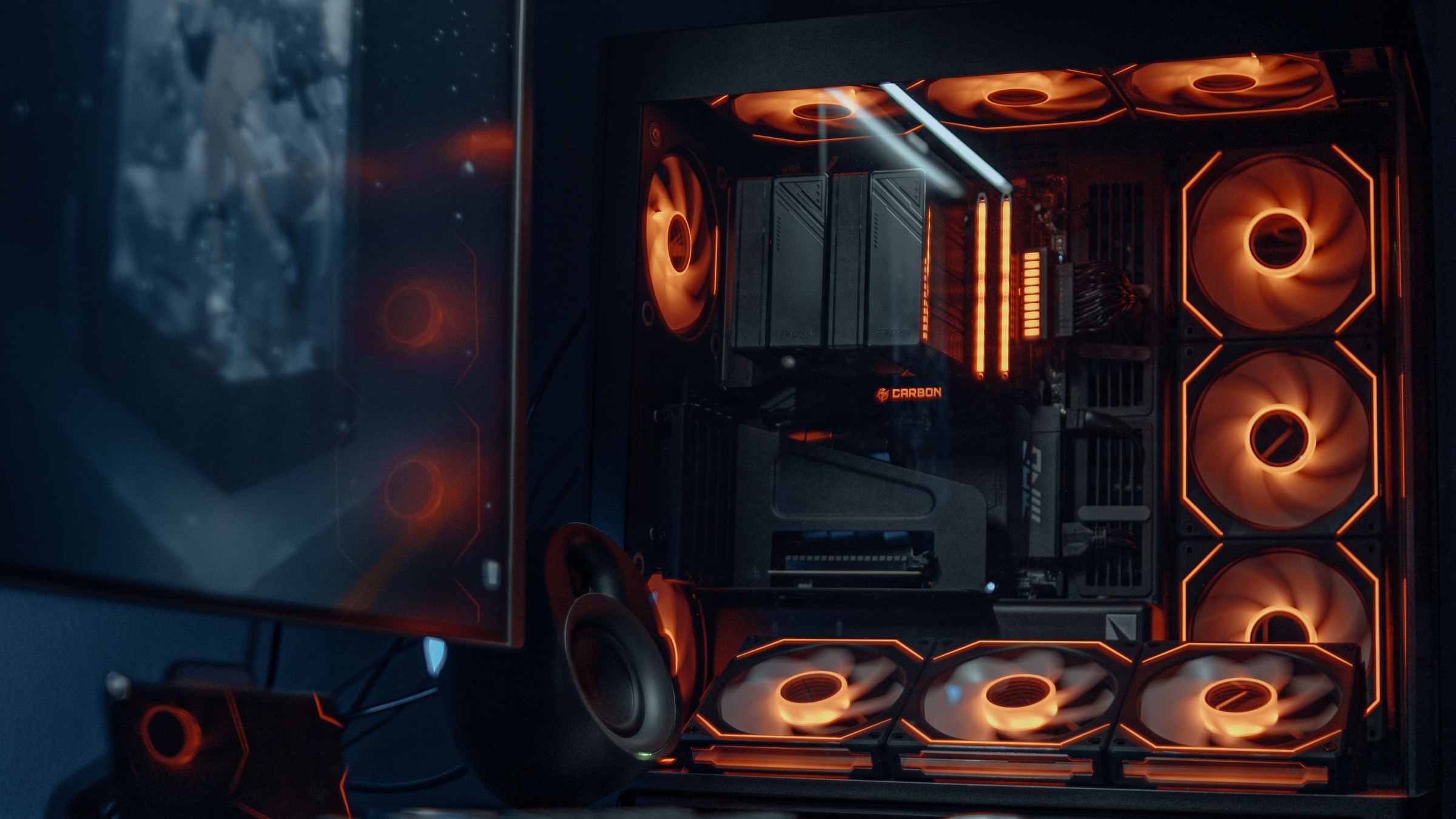
Короткий ответ. Resizable BAR позволяет процессору обращаться к большему объёму видеопамяти за одну операцию вместо небольших окон. Функция не гарантирует прирост каждой игре: сначала проверь совместимость, включи её штатно в UEFI и драйвере, затем сравни конкретную игру.
Что происходит без и с ReBAR
Традиционно CPU обращается к видеопамяти через ограниченное окно. Resizable BAR позволяет системе выделить более крупный диапазон адресного пространства. Это может уменьшить лишние переключения при передаче ресурсов, но эффект зависит от движка, драйвера и организации данных.
| Название | Экосистема | Суть |
|---|---|---|
| Resizable BAR / ReBAR | стандарт PCI Express | изменяемый размер BAR для видеопамяти |
| Smart Access Memory | бренд AMD | ReBAR в поддерживаемой связке Ryzen/Radeon |
| Resizable BAR NVIDIA | GeForce | драйвер активирует поддержку для совместимых игр/систем |
| Resizable BAR Intel | Arc | важная часть рекомендуемой конфигурации Arc |
Что проверить до изменения BIOS
- Модель CPU, платы и видеокарты входит в требования производителя.
- BIOS платы и драйвер GPU обновлены официальным способом.
- Система загружается в UEFI, а системный диск использует совместимую схему разделов.
- Подготовлен профиль текущих настроек BIOS и инструкция Clear CMOS.
- Отключение CSM не оставит старую установку Windows незагружаемой.
Как включить
- Войди в UEFI и найди настройки PCIe/подсистемы.
- Включи Above 4G Decoding.
- Включи Re-Size BAR Support или Smart Access Memory.
- Если производитель требует, отключи CSM только после проверки UEFI-загрузки.
- Сохрани настройки и перезагрузи ПК.
- Проверь статус в панели драйвера или диагностической утилите производителя.
Названия меню различаются. Не обновляй BIOS и не меняй разметку диска только ради функции без резервной копии и инструкции точной платы.
Как проверить статус
| GPU | Где смотреть |
|---|---|
| NVIDIA GeForce | NVIDIA System Information → Resizable BAR |
| AMD Radeon | AMD Software и статус SmartAccess Memory на совместимой системе |
| Intel Arc | Intel Graphics Software/системный отчёт и требования ReBAR |
| Любая система | GPU-Z как вспомогательная проверка, затем подтверждение драйвером |
Если UEFI показывает Enabled, а драйвер — No, проверь Above 4G Decoding, CSM, режим загрузки, BIOS видеокарты и список совместимости.
Почему FPS может не измениться или стать ниже
- Игра не выигрывает от крупного окна видеопамяти.
- Сцена ограничена CPU, GPU или лимитом FPS в другом месте.
- Драйвер применяет функцию только к проверенному профилю.
- Изменились другие настройки между тестами.
- Погрешность одного прогона больше результата.
Сравни минимум три повтора встроенного теста и график frametime. Не делай вывод по загрузочному экрану или одному среднему FPS.
Что запомнить
- SAM — реализация/название AMD, ReBAR — общий механизм.
- Нужны совместимые CPU, плата, GPU, BIOS и драйвер.
- Above 4G Decoding обычно включается вместе с ReBAR.
- CSM отключают только после проверки UEFI-загрузки.
- Enabled в BIOS нужно подтвердить в драйвере.
- Прирост зависит от игры и может отсутствовать.
- Перед изменениями сохраняют настройки и способ восстановления BIOS.
Диагностика по симптомам: что проверять в первую очередь
Resizable BAR позволяет процессору обращаться к большему диапазону видеопамяти за одну операцию, но не превращает PCIe в более быстрый интерфейс и не гарантирует прирост. Эффект задаётся конкретной игрой, драйвером и платформой. Включение нужно подтверждать в драйвере, а не только в BIOS.
| Симптом | Вероятная причина | Проверка и действие |
|---|---|---|
| Опция отсутствует в BIOS | Старая прошивка, CSM или неподдерживаемая платформа | Обновить BIOS и проверить Above 4G Decoding/UEFI |
| Драйвер пишет Disabled | Один из компонентов цепочки не подтвердил поддержку | Проверить BIOS, VBIOS и таблицу совместимости |
| После включения нет прироста | Игра не чувствительна или упирается в другое | Считать нулевой эффект нормальным |
| Появились вылеты | Проблема прошивки или разгона | Вернуть исходные настройки и обновить компоненты |
| Работает только небольшой BAR | ОС загружена в Legacy/CSM | Переходить на UEFI только с резервной копией и пониманием разметки диска |
Меняй только один параметр за раз и записывай исходное состояние. Если одновременно обновить прошивку, переключить режим, изменить разгон и заменить кабель, определить настоящую причину уже не получится. После каждого шага возвращайся к одной и той же контрольной сцене.
Повторяемый протокол проверки
- 1. Проверить поддержку CPU, платы и GPU.
- 2. Обновить BIOS и видеодрайвер.
- 3. Зафиксировать базовые тесты.
- 4. Включить Above 4G Decoding.
- 5. Включить Re-Size BAR или SAM.
- 6. Подтвердить статус в драйвере.
- 7. Повторить те же игры и проверить стабильность.
Один удачный запуск не доказывает стабильность. Нужны повторный старт, реальная игровая сессия и проверка после перезагрузки. Результат стоит считать подтверждённым только тогда, когда симптом исчезает при изменении одного фактора и возвращается после его отмены.
Практические сценарии и границы метода
- Прирост зависит от игры и может отсутствовать.
- На AMD название SAM относится к той же базовой возможности PCIe.
- Старые платформы иногда получают поддержку обновлением BIOS.
- CSM может блокировать функцию.
- Не следует одновременно менять разгон памяти и ReBAR.
Ориентируйся не на максимальную цифру в меню или рекламном описании, а на стабильный результат в своём сценарии. У двух систем с одинаковым названием компонента могут отличаться прошивка, ревизия, драйвер, кабель, охлаждение и настройки питания.
Подробный разбор каждого симптома
Опция отсутствует в BIOS
Почему это происходит. Старая прошивка, CSM или неподдерживаемая платформа. Этот признак нельзя оценивать отдельно от предыдущих изменений: сначала вспомни, что обновлялось, переключалось или подключалось непосредственно перед появлением проблемы.
Что сделать. Обновить BIOS и проверить Above 4G Decoding/UEFI. После действия полностью повтори исходный сценарий, а не ограничивайся открытием меню или одним быстрым запуском.
Как подтвердить. Сохрани рабочее состояние, перезапусти устройство или программу и проведи второй контрольный проход. Если симптом остался, верни изменение и переходи к следующей гипотезе; не наслаивай исправления.
Драйвер пишет Disabled
Почему это происходит. Один из компонентов цепочки не подтвердил поддержку. Этот признак нельзя оценивать отдельно от предыдущих изменений: сначала вспомни, что обновлялось, переключалось или подключалось непосредственно перед появлением проблемы.
Что сделать. Проверить BIOS, VBIOS и таблицу совместимости. После действия полностью повтори исходный сценарий, а не ограничивайся открытием меню или одним быстрым запуском.
Как подтвердить. Сохрани рабочее состояние, перезапусти устройство или программу и проведи второй контрольный проход. Если симптом остался, верни изменение и переходи к следующей гипотезе; не наслаивай исправления.
После включения нет прироста
Почему это происходит. Игра не чувствительна или упирается в другое. Этот признак нельзя оценивать отдельно от предыдущих изменений: сначала вспомни, что обновлялось, переключалось или подключалось непосредственно перед появлением проблемы.
Что сделать. Считать нулевой эффект нормальным. После действия полностью повтори исходный сценарий, а не ограничивайся открытием меню или одним быстрым запуском.
Как подтвердить. Сохрани рабочее состояние, перезапусти устройство или программу и проведи второй контрольный проход. Если симптом остался, верни изменение и переходи к следующей гипотезе; не наслаивай исправления.
Появились вылеты
Почему это происходит. Проблема прошивки или разгона. Этот признак нельзя оценивать отдельно от предыдущих изменений: сначала вспомни, что обновлялось, переключалось или подключалось непосредственно перед появлением проблемы.
Что сделать. Вернуть исходные настройки и обновить компоненты. После действия полностью повтори исходный сценарий, а не ограничивайся открытием меню или одним быстрым запуском.
Как подтвердить. Сохрани рабочее состояние, перезапусти устройство или программу и проведи второй контрольный проход. Если симптом остался, верни изменение и переходи к следующей гипотезе; не наслаивай исправления.
Работает только небольшой BAR
Почему это происходит. ОС загружена в Legacy/CSM. Этот признак нельзя оценивать отдельно от предыдущих изменений: сначала вспомни, что обновлялось, переключалось или подключалось непосредственно перед появлением проблемы.
Что сделать. Переходить на UEFI только с резервной копией и пониманием разметки диска. После действия полностью повтори исходный сценарий, а не ограничивайся открытием меню или одним быстрым запуском.
Как подтвердить. Сохрани рабочее состояние, перезапусти устройство или программу и проведи второй контрольный проход. Если симптом остался, верни изменение и переходи к следующей гипотезе; не наслаивай исправления.
Почему важен именно такой порядок проверки
Шаг 1: Проверить поддержку CPU, платы и GPU
Выполни этот шаг отдельно и запиши результат. Контрольная проверка должна проходить в тех же условиях: одинаковые версия, подключение, настройки, нагрузка и время прогрева. Если условия изменились, такой проход нельзя напрямую сравнивать с предыдущим.
Шаг 2: Обновить BIOS и видеодрайвер
Выполни этот шаг отдельно и запиши результат. Контрольная проверка должна проходить в тех же условиях: одинаковые версия, подключение, настройки, нагрузка и время прогрева. Если условия изменились, такой проход нельзя напрямую сравнивать с предыдущим.
Шаг 3: Зафиксировать базовые тесты
Выполни этот шаг отдельно и запиши результат. Контрольная проверка должна проходить в тех же условиях: одинаковые версия, подключение, настройки, нагрузка и время прогрева. Если условия изменились, такой проход нельзя напрямую сравнивать с предыдущим.
Шаг 4: Включить Above 4G Decoding
Выполни этот шаг отдельно и запиши результат. Контрольная проверка должна проходить в тех же условиях: одинаковые версия, подключение, настройки, нагрузка и время прогрева. Если условия изменились, такой проход нельзя напрямую сравнивать с предыдущим.
Шаг 5: Включить Re-Size BAR или SAM
Выполни этот шаг отдельно и запиши результат. Контрольная проверка должна проходить в тех же условиях: одинаковые версия, подключение, настройки, нагрузка и время прогрева. Если условия изменились, такой проход нельзя напрямую сравнивать с предыдущим.
Шаг 6: Подтвердить статус в драйвере
Выполни этот шаг отдельно и запиши результат. Контрольная проверка должна проходить в тех же условиях: одинаковые версия, подключение, настройки, нагрузка и время прогрева. Если условия изменились, такой проход нельзя напрямую сравнивать с предыдущим.
Шаг 7: Повторить те же игры и проверить стабильность
Выполни этот шаг отдельно и запиши результат. Контрольная проверка должна проходить в тех же условиях: одинаковые версия, подключение, настройки, нагрузка и время прогрева. Если условия изменились, такой проход нельзя напрямую сравнивать с предыдущим.
После последнего шага вернись к исходной метрике или симптому. Хороший результат должен быть повторяемым и не зависеть от случайного удачного запуска. Если улучшение исчезает после перезагрузки, профиль не сохранился либо причина была определена неверно.
Типичные ошибки при настройке
- Сравнивать разные сцены, версии игры или уровни прогрева.
- Менять несколько параметров одновременно и затем угадывать причину.
- Считать загрузку Windows или один бенчмарк доказательством стабильности.
- Копировать чужие значения без проверки своей ревизии оборудования.
- Оценивать только среднее значение и игнорировать редкие сбои, 1% low и frame time.
- Не сохранять исходные настройки и план возврата.
Расширенный чек-лист перед завершением
| Контроль | Что должно быть подтверждено |
|---|---|
| Исходное состояние | Записаны версия ПО или прошивки, настройки и контрольный результат |
| Изменение | За один цикл изменён только один фактор |
| Повторяемость | Результат воспроизводится после перезапуска |
| Стабильность | Нет ошибок, вылетов, артефактов и новых предупреждений |
| Польза | Улучшилась измеримая метрика или исчез конкретный симптом |
| Откат | Известно, как быстро вернуть рабочую конфигурацию |
Если измеримой пользы нет, безопаснее оставить штатный режим. Настройка имеет смысл только тогда, когда она решает конкретную проблему и не создаёт новую.
Частые вопросы
Smart Access Memory и Resizable BAR — одно и то же?
В основе лежит один механизм PCIe; SAM — название AMD для работы функции в совместимой экосистеме.
Нужно ли включать ReBAR для каждой игры?
Обычно это системная настройка, а драйвер решает, как использовать её для конкретной игры.
Почему после отключения CSM Windows не загружается?
Старая установка может использовать Legacy/MBR. Верни CSM и изучи официальный путь перехода на UEFI до повторной попытки.
Материал связан с практическими инструментами NickForge: тестером геймпада, тестом частоты обновления и тестом реакции. Используй только релевантный инструмент для своей задачи.
Источники
- https://www.nvidia.com/en-us/geforce/news/geforce-rtx-30-series-resizable-bar-support/
- https://www.amd.com/en/technologies/smart-access-memory.html
- https://www.intel.com/content/www/us/en/support/articles/000091128/graphics.html
- https://pcisig.com/specifications
Интерфейсы и требования проверены 2026-09-19. Названия пунктов BIOS и программ могут отличаться по модели и версии.