Разбираясь, как выбрать геймпад для ПК, начните со своих игр, а не с рейтинга моделей. Один контроллер может определяться как привычный Xbox-геймпад через XInput, другой — как DirectInput-устройство, а третий меняет режим отдельным переключателем. Совместимость также зависит от подключения: одна игра принимает конкретный контроллер по USB, но не использует все его функции по Bluetooth.
Этот материал — о выборе устройства до покупки: протокол, подключение, форма, раскладка, дополнительные функции и проверка библиотеки игр. Диагностика дрифта и мёртвой зоны решает другую задачу уже после подключения. Не следует путать и совместимость с исправностью: Windows может видеть геймпад, но конкретная игра всё равно не обязана понимать его раскладку, вибрацию или гироскоп.
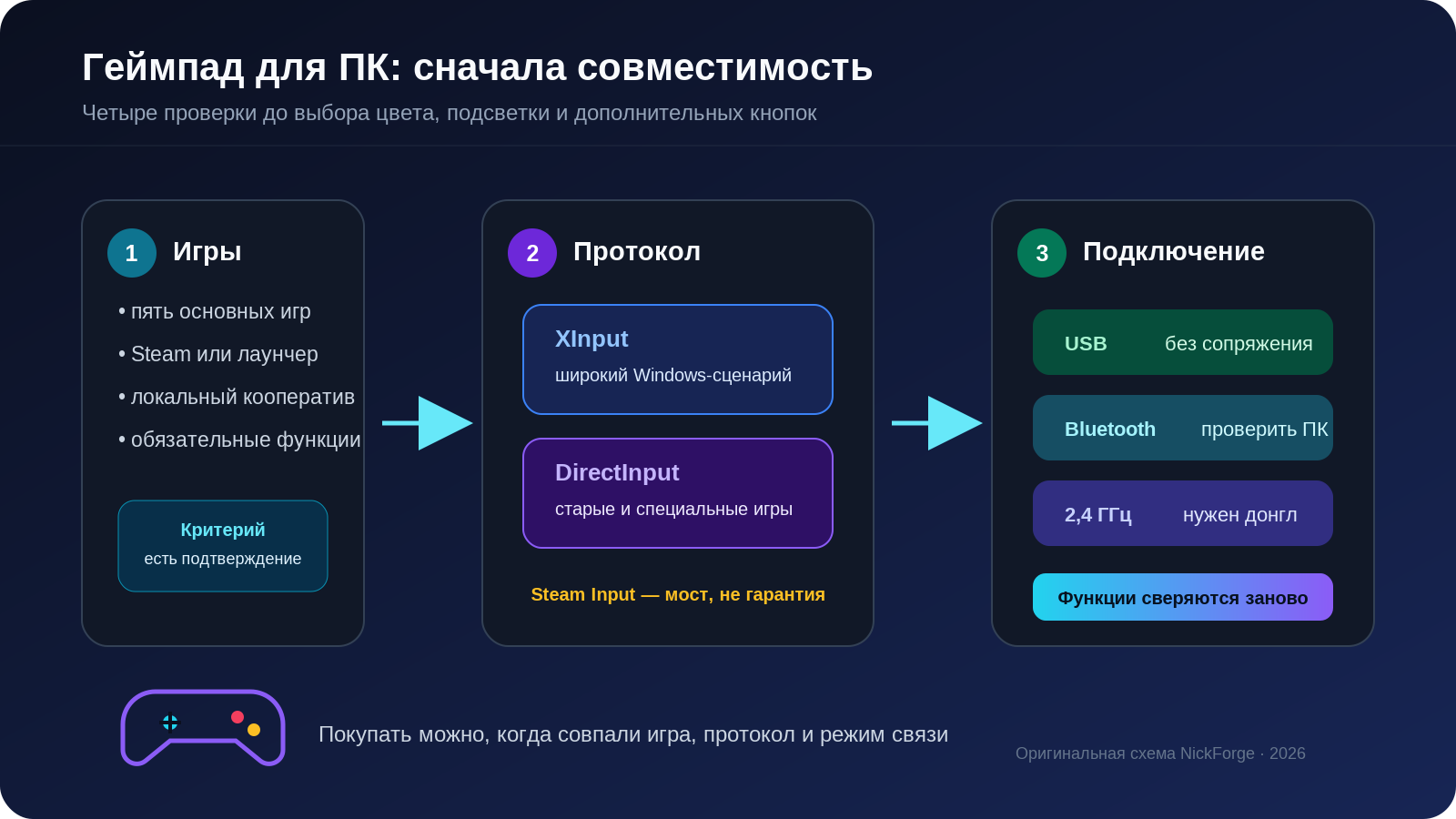
- Составьте список из основных игр и проверьте поддержку контроллеров на странице каждой игры, а не по жанру в целом.
- Для универсального геймпада под Windows первым фильтром сделайте XInput; DirectInput оставляйте для старых игр, эмуляторов и специальных сценариев.
- Проверяйте USB, Bluetooth и радиоканал 2,4 ГГц как отдельные способы подключения: набор доступных функций может различаться.
- Выберите форму и расположение стиков по длительным сессиям и привычке, а не по фотографии лицевой панели.
- Гироскоп, вибрацию, задние кнопки и аудиоразъём считайте полезными только после подтверждения в нужных играх и режимах.
- До оплаты найдите официальную страницу поддержки, утилиту, инструкцию обновления прошивки и условия возврата точной модели.
Начните со списка игр, платформ и сценариев
Универсального геймпада для всех игр и функций нет. Футбол, гонки, платформеры и экшены обычно хорошо подходят для аналоговых стиков и триггеров, а стратегии, соревновательные шутеры и игры со сложным интерфейсом могут требовать мышь и клавиатуру хотя бы в меню. Поэтому запишите не только названия игр, но и магазин или лаунчер, локальный мультиплеер, нужное число контроллеров и обязательные функции.
Если библиотека разделена между Steam, другим лаунчером и старыми играми, проверяйте каждый путь отдельно. Steam Input помогает переназначать устройства внутри Steam, но его наличие не доказывает, что тот же геймпад так же заработает при прямом запуске игры из другого клиента. Для игры вне Steam сильнее официальная страница разработчика и список поддерживаемых устройств.
| Что записать | Зачем | Готовый критерий |
|---|---|---|
| Пять основных игр | Они определяют реальную совместимость | У каждой проверен тип поддержки контроллера |
| Steam или другой лаунчер | Steam Input работает в контексте Steam | Понятен способ запуска каждой игры |
| Один или несколько игроков | Некоторые протоколы и игры ограничивают локальные устройства | Проверено нужное число контроллеров |
| Обязательные функции | Гироскоп и вибрация поддерживаются не везде | Для каждой функции найдено подтверждение |
| Дистанция и место | Они влияют на провод, Bluetooth или радиоканал | Выбран конкретный способ подключения |
XInput и DirectInput: какой режим нужен для ПК
XInput — интерфейс Microsoft для XUSB-контроллеров в Windows. Официальное сравнение Microsoft отмечает более простую настройку, единый путь с Xbox и поддержку раздельных триггеров и вибрации через XInput. Для покупателя это означает практичный первый фильтр: если нужен геймпад для большинства Windows-игр без ручного назначения клавиш, ищите явную поддержку XInput в спецификации точной модели.
DirectInput — старый и более общий путь ввода, который встречается у ретро-контроллеров, джойстиков, рулей и недорогих универсальных моделей. Microsoft прямо предупреждает: игра, которая поддерживает только XInput, не распознает legacy DirectInput-устройство через XInput. Steam Input может преобразовать назначение для многих DirectInput-геймпадов, но такую возможность нужно проверить для конкретной игры, а не считать свойством самого контроллера.
| Критерий | XInput | DirectInput |
|---|---|---|
| Основной сценарий | Windows-игры с Xbox-подобным вводом | Старые игры и специальные контроллеры |
| Подсказки в игре | Часто Xbox-обозначения ABXY | Зависят от игры и назначения |
| Триггеры | Левый и правый читаются раздельно | У XUSB через DirectInput могут объединяться |
| Вибрация | Доступна через XInput API при поддержке игры | Зависит от драйвера и реализации игры |
| Steam Input | Может переназначать и сохранять конфигурации | Поддерживает generic DirectInput-геймпады |
| Что искать в карточке | Явное XInput или Xbox compatible | Режим DInput и способ переключения |
Как проверить совместимость геймпада с конкретной игрой
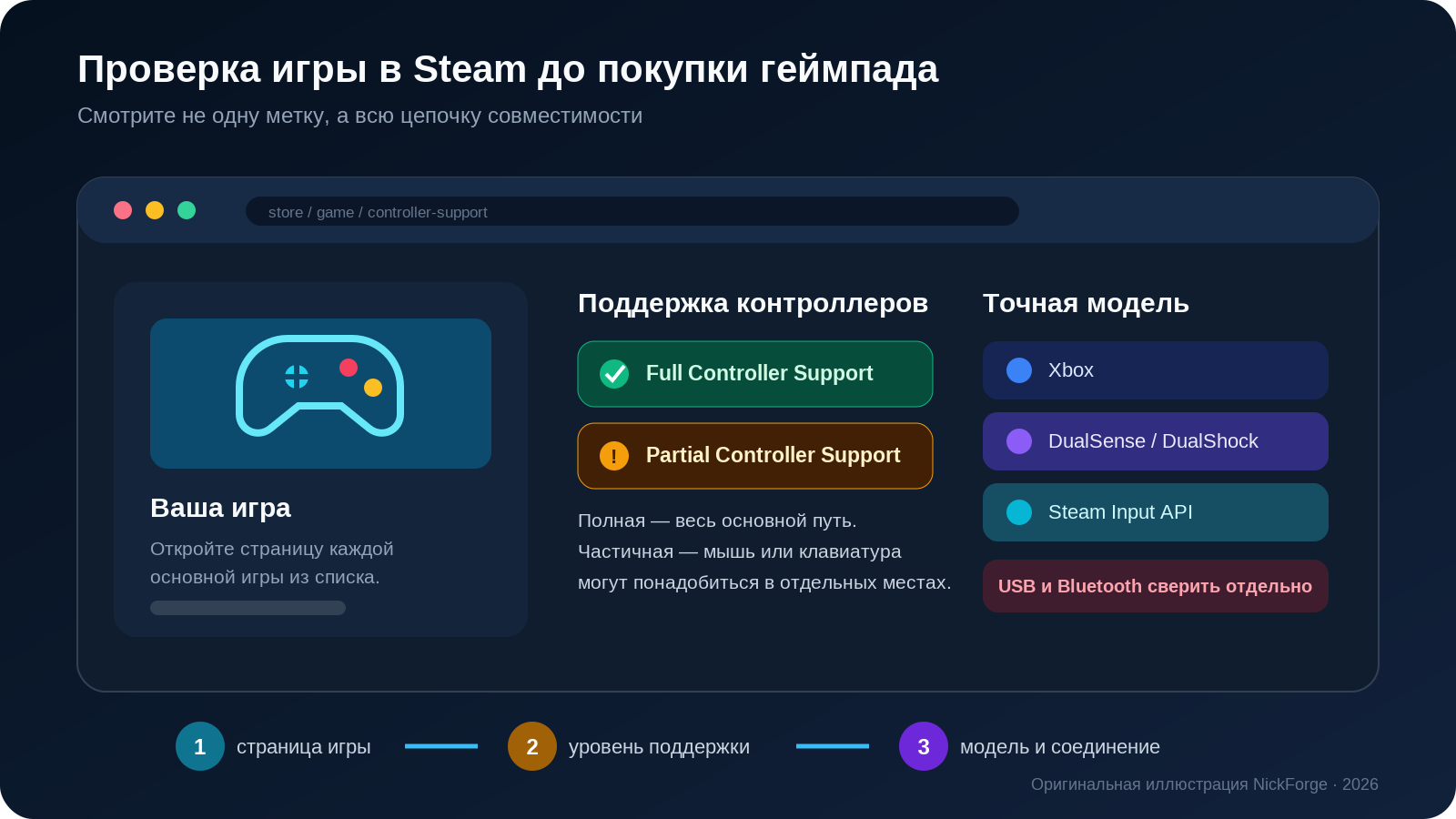
Проверка до покупки должна связать три объекта: точную модель контроллера, способ подключения и конкретную игру. Страница магазина отвечает только на часть вопроса. Например, отметка полной поддержки контроллера означает, что основные действия, меню и подсказки рассчитаны на геймпад, но Valve отдельно уточняет: она не обещает использование каждой аппаратной функции устройства.
- Откройте страницу нужной игры в Steam и найдите блок поддержки контроллеров. Запишите Xbox, DualSense, DualShock и Steam Input API, если эти категории показаны.
- Различайте Full Controller Support и Partial Controller Support. При частичной поддержке могут понадобиться мышь или клавиатура для лаунчера, ввода текста или отдельных меню.
- Для PlayStation-контроллера проверьте, указан ли отдельный режим USB или Bluetooth. Valve отмечает, что игра может поддерживать устройство только по одному соединению.
- Откройте Steam → Настройки → Контроллер и убедитесь, что клиент распознаёт подключённое устройство. Затем проверьте конфигурацию именно выбранной игры.
- Если игра не из Steam, найдите раздел controller support на официальном сайте разработчика или в руководстве. Не переносите вывод со Steam-версии на другой лаунчер без подтверждения.
- Для локальной игры уточните число одновременно поддерживаемых контроллеров и необходимость отдельных профилей. Одной отметки Gamepad недостаточно.
- Сохраните ссылки и сравните результат с режимами модели. Покупка проходит фильтр, когда у каждой основной игры есть подтверждённый рабочий путь.
| Метка Steam | Что подтверждает | Что проверить дополнительно |
|---|---|---|
| Full Controller Support | Основной путь по меню и игре рассчитан на контроллер | Гироскоп, особую вибрацию, аудио и соединение |
| Partial Controller Support | Играть с контроллером можно не во всех действиях | Где нужны мышь, клавиатура или ввод текста |
| Xbox Controller Support | Заявлен Xbox-подобный контроллер | Нужна ли конкретная версия или способ связи |
| DualSense или DualShock | Заявлена конкретная семья PlayStation | USB или Bluetooth и доступные функции |
| Steam Input API | Игра использует интеграцию Steam Input | Официальную конфигурацию и правильные подсказки |
| Категории нет | Поддержка не подтверждена этой карточкой | Официальный сайт игры и опыт с точной моделью |
Провод, Bluetooth или радиоканал 2,4 ГГц
Проводной геймпад не требует сопряжения и заряда во время игры, но ограничивает посадку длиной кабеля. Bluetooth освобождает USB-порт от отдельного приёмника, зато требует Bluetooth в компьютере и правильного режима контроллера. Радиоканал 2,4 ГГц обычно работает через комплектный USB-приёмник; его нельзя автоматически называть Bluetooth, а потерянный донгл не всегда заменяется универсальным.
Не назначайте победителя только по задержке из чужого обзора. Результат зависит от модели, прошивки, приёмника, загрузки радиоэфира, игры и методики теста. Для соревновательной игры выбирайте режим, который производитель прямо поддерживает на ПК, и ищите измерение точной модели в этом режиме. Для дивана важнее стабильность на вашей дистанции, автономность и возможность продолжить игру по кабелю.
| Соединение | Сильная сторона | Обязательная проверка |
|---|---|---|
| USB | Нет сопряжения, можно играть без заряда батареи | Кабель передаёт данные, разъём не люфтит, длины хватает |
| Bluetooth | Не нужен фирменный USB-приёмник | Bluetooth есть в ПК, модель поддерживает Windows в этом режиме |
| 2,4 ГГц | Отдельный комплектный радиоканал | Приёмник входит в комплект и поддерживает нужный режим |
| Несколько режимов | Можно выбирать по устройству и сценарию | Понятна комбинация переключателя и кнопок |
| Съёмный кабель | Его проще заменить и использовать для зарядки | Кабель поддерживает данные, а не только питание |
Как проверить Bluetooth в Windows 11
Официальная инструкция Microsoft для Windows 11 ведёт через Пуск → Параметры → Bluetooth и устройства. Если в компьютере нет Bluetooth, Microsoft указывает на возможность добавить USB-адаптер. Но наличие адаптера ещё не подтверждает совместимость геймпада: в паспорте контроллера должна быть заявлена работа с Windows по Bluetooth, а не только с телефоном или консолью.
- Откройте Пуск → Параметры → Bluetooth и устройства и убедитесь, что Bluetooth включён.
- Переведите контроллер в режим Bluetooth-сопряжения строго по его официальному руководству.
- В Windows выберите добавление устройства, затем Bluetooth и точное имя геймпада.
- После подключения откройте Steam → Настройки → Контроллер и проверьте, как клиент определил устройство.
- Запустите одну игру с подтверждённой поддержкой и проверьте кнопки, оба стика, триггеры, вибрацию и правильные экранные подсказки.
- Повторите тест после отключения USB-кабеля: некоторые функции могут работать по проводу, но отсутствовать по Bluetooth.
Раскладка стиков, форма и обозначения кнопок
Асимметричная раскладка ставит левый стик выше крестовины, симметричная — оба стика на одной высоте. Ни одна схема не лучше для всех рук. Проверьте, где лежат большие пальцы, можно ли удерживать курки без напряжения и достаёте ли вы до бамперов, меню и задних кнопок, не меняя хват.
Обозначения ABXY тоже различаются. Игра через XInput часто показывает Xbox-подсказки, даже если физические кнопки контроллера подписаны иначе. Steam Input умеет подставлять конфигурацию и при нативной интеграции показывать подходящие значки, но разработчик игры должен корректно использовать эту возможность. Если экранные подсказки критичны, проверьте их в видео или демоверсии с точной моделью.
| Выбор | Кому проверить особенно | Как проверить в магазине |
|---|---|---|
| Асимметричные стики | Тем, кто привык к Xbox-раскладке | Подержать десять минут и пройтись по всем кнопкам |
| Симметричные стики | Тем, кто привык к PlayStation-раскладке | Проверить угол больших пальцев и крестовину |
| Крупный корпус | Игрокам с длинными пальцами | Убедиться, что бамперы нажимаются без перехвата |
| Компактный корпус | Небольшим ладоням и детям | Проверить курки, меню и расстояние до стиков |
| Задние кнопки | Игрокам, которым нужны действия без снятия пальца со стика | Проверить назначение в фирменной утилите |
| Крестовина | Файтингам, платформерам и ретро-играм | Проверить диагонали и ложные соседние нажатия |
Гироскоп, вибрация, триггеры и дополнительные кнопки
Дополнительная функция имеет ценность только в полной цепочке: датчик в контроллере → поддерживаемое соединение → драйвер или Steam Input → назначение в конкретной игре. Steamworks описывает отдельные действия StickPadGyro и режимы гироскопического прицеливания, но наличие Steam Input не добавляет гироскоп устройству без датчика. Аналогично, вибрация XInput требует реализации в игре и работающего пути до моторов.
Адаптивные триггеры, расширенная тактильная отдача, аудиоразъём и подсветка могут зависеть от USB, официального драйвера и конкретной игры. Не переносите опыт с консоли на ПК по названию контроллера. В таблице характеристик ищите отдельные строки Windows, connection mode и supported features, а затем подтверждайте их в документации игры.
| Функция | Что должно совпасть | Когда не переплачивать |
|---|---|---|
| Гироскоп | Датчик, Steam Input или нативная поддержка, нужный режим связи | Если основные игры не используют движение |
| Вибрация | Игра, протокол и драйвер передают команды моторам | Если играете там, где отдача отключается |
| Аналоговые триггеры | Игра читает плавное значение, а не кнопку | Если нужны только цифровые действия |
| Задние кнопки | Утилита сохраняет назначение или профиль | Если кнопки нельзя переназначить на ПК |
| Аудиоразъём | Он работает в выбранном USB или беспроводном режиме | Если гарнитура подключена к компьютеру отдельно |
| Макросы | Они разрешены правилами игры и турнира | Если античит или правила запрещают автоматизацию |
Драйверы, прошивка и фирменная утилита
Для обычного XInput-геймпада базовый драйвер может приходить через Windows, но дополнительные кнопки, калибровка и обновление прошивки часто зависят от производителя. До покупки откройте официальный раздел Downloads или Support. Если точной модели там нет, ссылка ведёт на непонятный архив или утилита не заявляет вашу версию Windows, это реальный риск, а не мелкая формальность.
- Найдите официальную страницу точной модели, а не обзор семейства с похожим названием.
- Откройте руководство и выпишите режимы XInput, DirectInput, Bluetooth, 2,4 ГГц и комбинацию переключения.
- Проверьте, есть ли утилита для Windows и какие функции она меняет: назначение кнопок, кривые стиков, вибрацию, профили или прошивку.
- Посмотрите дату последней версии и список поддерживаемых операционных систем без установки стороннего зеркала.
- Уточните, сохраняются ли профили в памяти контроллера или требуют постоянно запущенную программу.
- Скачивайте обновление только с официального домена и не отключайте контроллер во время прошивки.
- После обновления повторите проверку в Windows, Steam и одной контрольной игре.
Как выбрать хороший геймпад для ПК под свой жанр
Хороший контроллер — не тот, у которого больше режимов, а тот, который подходит вашим играм и рукам. Для гонок важны плавные триггеры и точные стики, для файтингов — крестовина и быстрый доступ к кнопкам, для платформеров — предсказуемая крестовина и небольшой вес, для экшенов — стики, бамперы и удобный хват. Названия датчиков и маркетинговые проценты без открытой методики не заменяют практический тест.
Если играете во всё понемногу, берите XInput-модель с USB и одним проверенным беспроводным режимом, привычной раскладкой и официальной утилитой. Если основной сценарий — Steam и нужен гироскоп, сначала подтвердите датчик и поддержку Steam Input. Если нужен ретро-контроллер или файтинг-пад, совместимость DirectInput может быть нормальным выбором, но список игр нужно проверить заранее.
| Сценарий | Приоритет | Вторичная проверка |
|---|---|---|
| Гонки | Плавные триггеры, точные стики, вибрация | Мёртвая зона и поддержка модели игрой |
| Файтинги | Крестовина, лицевые кнопки, проводной режим | Правила турнира и раскладка |
| Платформеры | Крестовина, компактность, небольшой вес | Ложные диагонали и шум кнопок |
| Экшены от третьего лица | Хват, стики, бамперы, вибрация | Подсказки и чувствительность |
| Шутеры с гироскопом | Датчик движения и Steam Input | Одновременный ввод мыши и геймпада |
| Ретро и эмуляторы | Крестовина и переключаемый протокол | Профили конкретного эмулятора |
| Локальный кооператив | Цена комплекта и различимые профили | Число устройств в игре |
Эргономика, стики и проверка в магазине
Форма корпуса влияет на усталость сильнее, чем цвет и подсветка. Контроллер должен лежать в ладонях без постоянного сжатия, а пальцы — доставать до курков и бамперов без перехвата. Если есть демонстрационный образец, тестируйте не одну кнопку, а полный маршрут: левый стик, крестовина, лицевые кнопки, оба бампера, оба триггера, нажатия стиков и меню.
- Возьмите контроллер привычным хватом и расслабьте кисти. Корпус не должен выталкивать мизинцы или требовать сильного сжатия.
- Проведите большими пальцами по полному кругу стиков и нажмите L3/R3 без заметного смещения хвата.
- Поочерёдно нажмите бамперы и триггеры. Пальцы не должны сталкиваться или соскальзывать.
- Проверьте крестовину одиночными направлениями и диагоналями. Для файтингов это важнее подсветки и дополнительных режимов.
- Оцените звук кнопок и курков: дома ночью громкие клики могут оказаться важнее рекламируемой частоты опроса.
- Уточните массу, покрытие и возможность возврата после домашней проверки совместимости.
Чек-лист перед покупкой
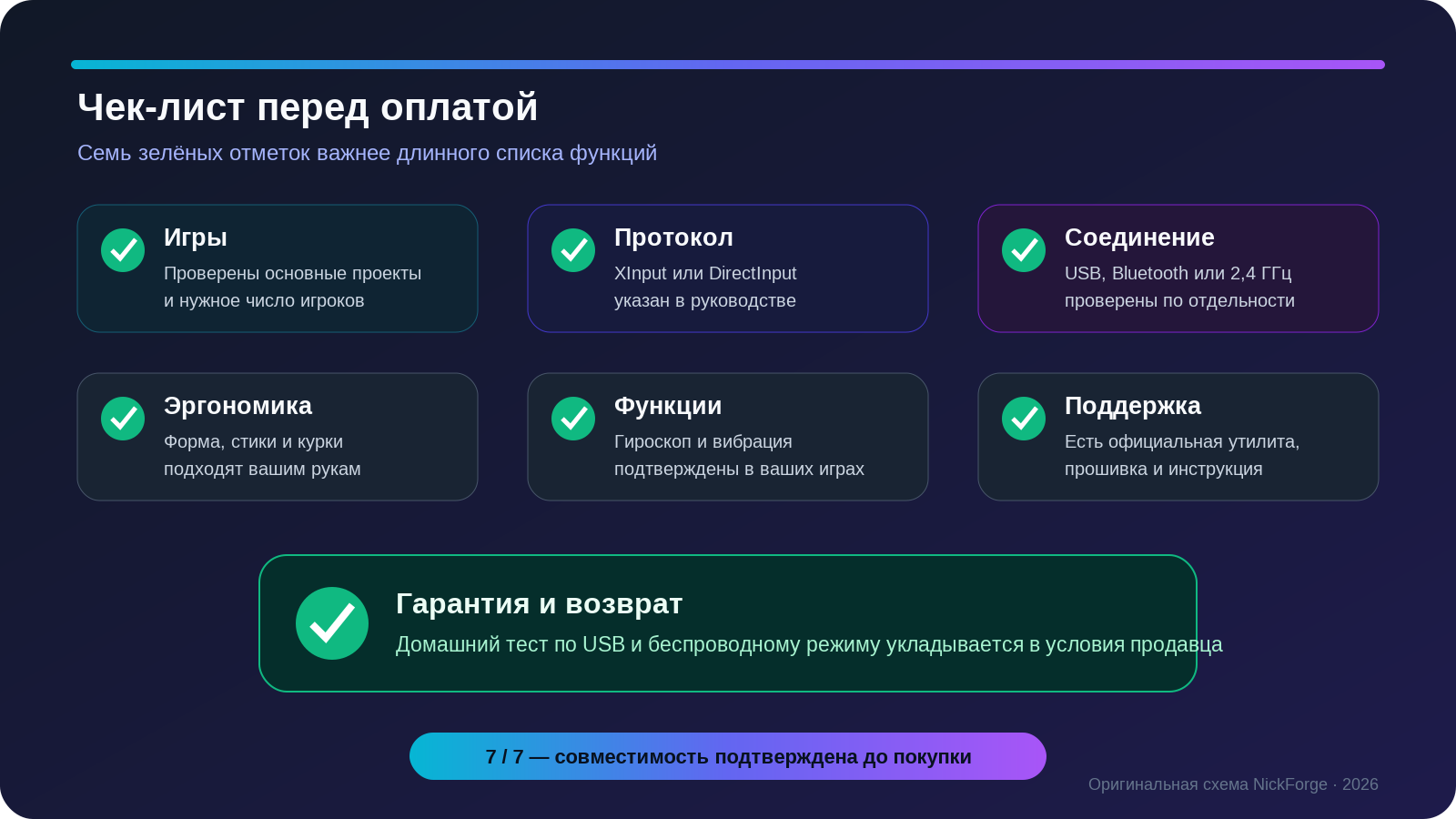
- Пять основных игр проверены по официальным страницам, магазину или документации разработчика.
- В карточке точной модели явно указан Windows и нужный протокол XInput или DirectInput.
- Для USB подтверждены передача данных, тип разъёма и достаточная длина кабеля.
- Для Bluetooth подтверждены поддержка Windows, способ сопряжения и доступные функции.
- Для 2,4 ГГц приёмник входит в комплект, а режим его работы описан производителем.
- Форма, раскладка стиков и обозначения кнопок подходят вашему хвату и подсказкам в играх.
- Гироскоп, вибрация, триггеры и задние кнопки проверены для нужной игры и соединения.
- Официальная утилита и прошивка доступны с сайта производителя для вашей Windows.
- Известно, как переключать режимы и сбрасывать сопряжение без случайных сторонних драйверов.
- У продавца понятны гарантия и возврат на случай несовместимости после домашнего теста.
Первая проверка после покупки
Проверяйте покупку в период возврата и в том режиме, ради которого её выбрали. Сначала подключите контроллер по основному каналу, затем убедитесь, что Windows и Steam видят одно устройство, а не дубликат от стороннего эмулятора. После этого тестируйте по одной игре из разных групп: нативный XInput, Steam Input и, если нужен, старый DirectInput-сценарий.
- Подключите геймпад штатным кабелем или приёмником без стороннего ремаппера.
- Проверьте обнаружение в Windows и Steam, затем запишите название, под которым устройство появилось.
- Откройте экран теста контроллера в официальной утилите или Steam и нажмите каждую кнопку, триггер и направление.
- Запустите игру с полной поддержкой, пройдите меню и короткий игровой эпизод, проверьте подсказки и вибрацию.
- Повторите проверку по Bluetooth, если этот режим нужен. Не считайте USB-тест доказательством беспроводной совместимости.
- Проверьте переподключение после перезагрузки компьютера и выход из сна.
- Если функция не работает, сверяйте официальную таблицу режимов до установки сторонних эмуляторов.
Типичные ошибки при выборе
- Покупать по списку «лучших моделей», не проверив собственные игры и лаунчеры.
- Считать надпись PC полной гарантией XInput, вибрации и правильных подсказок.
- Путать Bluetooth с фирменным радиоканалом 2,4 ГГц и рассчитывать на универсальный приёмник.
- Проверять PlayStation-контроллер только по USB, а затем ожидать тот же набор функций по Bluetooth.
- Выбирать гироскоп без проверки датчика, Steam Input и нужного режима в игре.
- Ставить несколько ремапперов одновременно и получать двойной ввод.
- Скачивать драйвер или прошивку с файлового зеркала вместо официального сайта производителя.
- Игнорировать размер корпуса и возвращать технически совместимую, но неудобную модель слишком поздно.
- Принимать один пользовательский отзыв за доказательство совместимости со всей библиотекой.
- Смешивать выбор нового устройства с ремонтом стиков и настройкой dead zone.
Официальные источники и дата проверки
Различия XInput и DirectInput, поведение триггеров и вибрации сверены 31 августа 2026 года по официальному сравнению Microsoft. Документ также указывает на GameInput как более новый API для разработчиков; для покупателя XInput и DirectInput остаются проверяемыми режимами совместимости, заявленными производителями геймпадов.
Поддерживаемые семейства устройств, DirectInput-геймпады, конфигурации и гироскоп проверены по документации Steam Input Devices и руководству Valve для игроков. Значения Full и Partial Controller Support, отдельные категории Xbox, DualSense и DualShock, а также различия USB и Bluetooth сверены по официальному описанию обновления Steam.
Актуальный путь сопряжения Windows 11 проверен по инструкции Microsoft по Bluetooth-устройствам. Для конкретной модели дополнительно используйте только её руководство и страницу поддержки производителя: общая документация Windows и Steam не обещает работу каждой аппаратной функции.
Итог: какой геймпад выбрать для ПК
Если нужно понять, как выбрать хороший геймпад для ПК, используйте один порядок: список игр → поддерживаемый протокол → проверка Steam или разработчика → проводной и беспроводной режимы → форма и раскладка → обязательные функции → официальные драйверы → домашний тест. Для широкой Windows-библиотеки базовый выбор — XInput с USB и одним подтверждённым беспроводным режимом, но окончательное решение принимается по вашим играм.
Проверка как выбрать геймпад для ПК заканчивается не карточкой магазина, а совпадением контроллера, соединения и игры. Сначала откройте проверку требований игры к компьютеру, затем подтвердите поддержку контроллера по официальным источникам. Другие практические гайды по устройствам и настройкам собраны на главной странице NickForge.
Частые вопросы
Как выбрать геймпад для ПК, чтобы он работал в большинстве игр?
Для современных игр на Windows выбирайте модель с XInput или отдельным режимом XInput. Затем проверьте страницу каждой важной игры в Steam: там указаны категории поддерживаемых контроллеров и особенности подключения. DirectInput полезен для старых игр и эмуляторов, но не заменяет XInput в новых проектах.
Что лучше для ПК: проводной геймпад или Bluetooth?
Проводное подключение проще проверить, не требует зарядки и обычно подходит для первого запуска. Bluetooth удобнее без кабеля, но до покупки нужно подтвердить поддержку этого способа у точной модели, наличие Bluetooth на ПК и работу нужных функций именно по беспроводному каналу.
Чем XInput отличается от DirectInput?
XInput — основной интерфейс контроллеров Xbox в современных играх Windows с предсказуемой раскладкой, триггерами и вибрацией. DirectInput — более старый и гибкий интерфейс, который встречается у универсальных и ретро-контроллеров. Игра, рассчитанная только на XInput, может не распознать DirectInput-геймпад без отдельного слоя совместимости.
Поможет ли Steam Input, если игра не поддерживает мой геймпад напрямую?
Часто да: Steam Input умеет принимать ввод от поддерживаемых и универсальных контроллеров и выдавать игре ожидаемую раскладку. Но это не гарантия для любого устройства и любой игры. Сначала проверьте страницу игры, затем откройте Steam → Настройки → Контроллер и протестируйте профиль в самой игре.
Нужен ли гироскоп в геймпаде для ПК?
Гироскоп нужен только для сценариев, где вы планируете управлять прицелом или камерой движением контроллера. До покупки проверьте не только наличие датчика, но и способ его передачи в Windows, поддержку Steam Input или самой игры и сохранение функции при выбранном подключении.
Как проверить совместимость геймпада с игрой до покупки?
Откройте страницу игры в Steam и найдите блок возможностей с указанием полной или частичной поддержки контроллера и конкретных семейств устройств. Затем сверьте руководство геймпада: режим ввода, поддерживаемую ОС и доступные функции по USB, Bluetooth или через комплектный адаптер.
Почему у геймпада на ПК могут не работать вибрация или оба триггера?
Причина часто связана не с поломкой, а с режимом и способом подключения. Microsoft указывает, что при работе XUSB-контроллера через DirectInput триггеры могут объединяться, а вибрация — быть недоступной. Поэтому проверяйте XInput и функции для каждого интерфейса отдельно.