Камера медленно уходит в сторону, персонаж начинает идти сам, а курсор меню перескакивает без команды — так обычно проявляется дрейф аналогового стика. Сначала нужно отделить неисправность контроллера от настроек одной игры, Steam Input и беспроводного соединения. Если проблема похожа на несовместимость конкретной игры с вашим ПК, отдельно используйте проверку совместимости игр и конфигурации: здесь разбираем только вход со стиков.
- Дрифт подтверждается повторяемым отклонением без касания, а не одним случайным рывком.
- Тестируйте оба стика в Windows, браузере и проблемной игре при одинаковом подключении.
- Калибровка исправляет ошибку центра или диапазона, но не возвращает ресурс изношенному механизму.
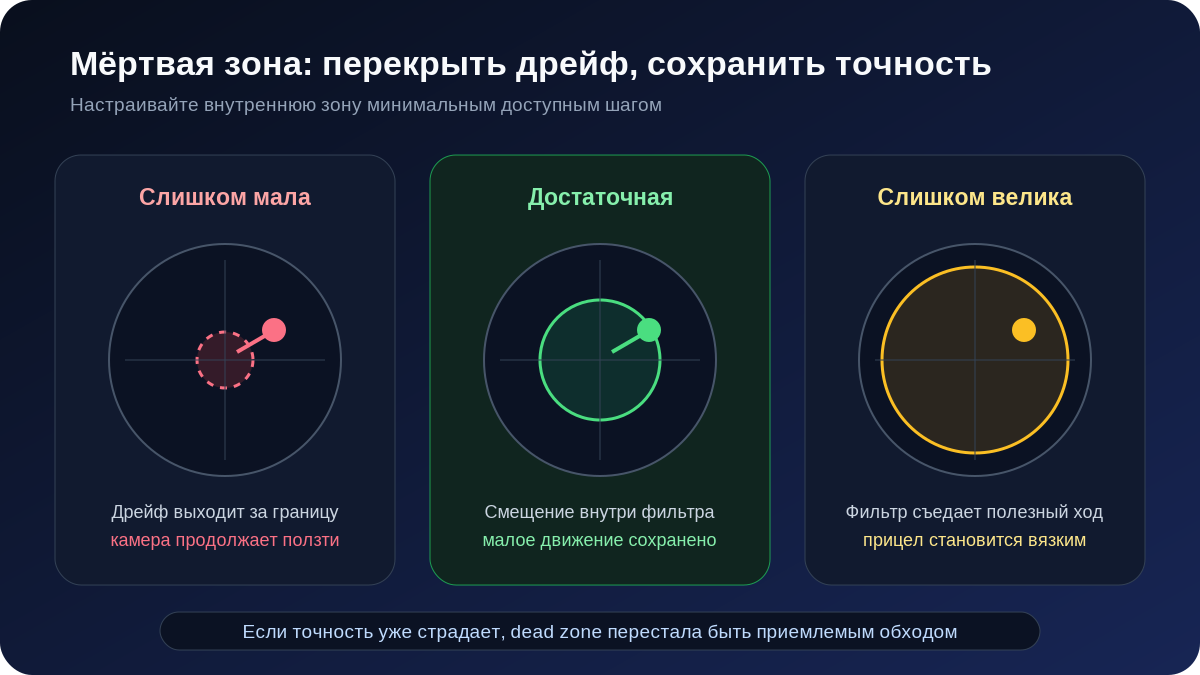
- Мёртвая зона должна перекрывать только стабильное смещение в покое и сохранять точное малое движение.
- Если результат одинаков на разных устройствах и в разных программах, готовьтесь к гарантии или ремонту.
Что значит дрифт стика на геймпаде
Аналоговый стик передаёт положение по двум осям. Когда вы отпускаете его, механика возвращает рукоятку в центр, а программа ожидает нейтральный ввод. При дрифте контроллер продолжает сообщать отклонение, поэтому игра получает команду движения или поворота без вашего действия.
Дрифт не следует путать с задержкой ввода, высокой чувствительностью или автодвижением, назначенным в самой игре. Задержка повторяет вашу команду позже, чувствительность усиливает реальное движение стика, а дрифт создаёт команду в покое. Проверка должна показать, где появляется сигнал: в самом контроллере, в слое калибровки или только в одной игре.
| Симптом | Что это может быть | Как отличить |
|---|---|---|
| Камера медленно ползёт без касания | Дрифт правого стика | Отклонение видно в Windows и браузере |
| Персонаж идёт сам | Дрифт левого стика или автодвижение | Откройте паузу и сравните показания осей |
| Рывок появляется только после команды | Чувствительность, ускорение или сглаживание | В покое ось остаётся в центре |
| Проблема есть только в одной игре | Настройка dead zone или профиль управления | Другие тесты показывают стабильный центр |
Проверка на дрифт стиков на геймпаде: подготовка
Зарядите контроллер и сначала подключите его кабелем, если модель это поддерживает. Положите геймпад на стол, не касайтесь стиков и закройте программы, которые могут переназначать ввод: второй экземпляр Steam, эмулятор, фирменный конфигуратор или старый профиль ремаппера. Так вы не примете двойную обработку за аппаратный дефект.
- Сделайте снимок текущих настроек dead zone в игре и Steam, чтобы можно было вернуться к исходному состоянию.
- Проверьте, что система видит один контроллер, а не физическое и виртуальное устройство одновременно.
- Отпустите стики и подождите, пока они полностью остановятся.
- Повторите одинаковый круговой ход каждым стиком и несколько раз отпустите его из разных направлений.
- Запишите, какой стик и в какую сторону не возвращается к центру.
Шаг 1. Тест на дрифт стиков на геймпаде в Windows
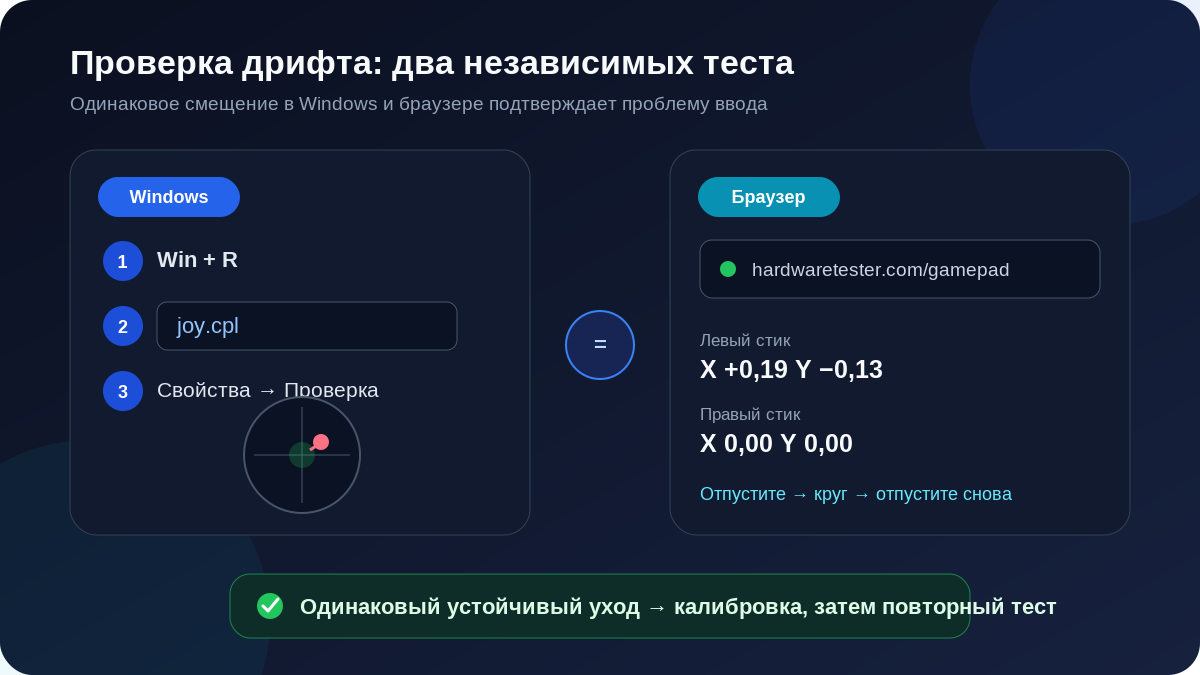
Нажмите Win + R, введите joy.cpl и откройте классическое окно игровых устройств. Выберите нужный контроллер, нажмите «Свойства» и перейдите на вкладку проверки. Не трогайте стики: метка осей должна оставаться у центра без устойчивого ухода в одну сторону.
- Проверьте центр сразу после подключения и ещё раз после полного кругового движения.
- Медленно проведите каждый стик по краю, чтобы увидеть пропуски, скачки и недостижимые направления.
- Отпускайте стик сверху, снизу, слева и справа и сравнивайте точку возврата.
- Нажмите стики как кнопки и убедитесь, что нажатие не вызывает новый постоянный сдвиг.
- Если вкладка «Параметры» предлагает калибровку, пока не запускайте её: сначала сохраните исходный результат.
Шаг 2. Как проверить геймпад на дрифт стиков в браузере
Откройте Gamepad Tester, подключите контроллер и нажмите любую кнопку, чтобы браузер показал устройство. Сервис выводит оси, которые получает через Gamepad API. По спецификации значения нормализованы от −1,0 до +1,0, а логический центр находится около 0.
Оставьте стик в покое, затем медленно опишите полный круг и отпустите его из каждого направления. Смотрите не на одну последнюю цифру, а на поведение точки: возвращается ли она в центр, дрожит ли на месте и повторяется ли уход. Браузер показывает данные, которые ему передала система, поэтому необычный результат перепроверьте через joy.cpl и в игре.
| Наблюдение | Предварительный вывод | Следующая проверка |
|---|---|---|
| Точка возвращается в центр и остаётся там | Явный дрифт в этом тесте не подтверждён | Проверьте профиль конкретной игры |
| Точка каждый раз уходит в одну сторону | Повторяемое смещение центра | Запустите калибровку и повторите тест |
| Точка скачет в разных направлениях | Нестабильный сигнал или обработка ввода | Сравните кабель и беспроводное подключение |
| Отклонение видно только в браузере | Возможна разница отображения или маппинга | Сверьте оси в Windows и другом браузере |
Шаг 3. Калибровка в Windows и приложении производителя
Вернитесь в свойства контроллера из joy.cpl и откройте вкладку «Параметры». Если доступна кнопка «Калибровать», пройдите мастер без резких движений: оставляйте стики отпущенными, когда мастер фиксирует центр, и проводите полный ход только по запросу. После сохранения снова откройте вкладку проверки и повторите тот же порядок.
Для фирменного контроллера сначала используйте официальное приложение и обновите прошивку. Калибровка полезна, когда неверно записан центр или диапазон, но она не ремонтирует изношенную деталь. Если после сброса и повторной калибровки направление смещения не меняется, переходите к dead zone только как к временному обходу.
Шаг 4. Как настроить dead zone в Steam
В Steam откройте «Настройки» → «Контроллер», выберите подключённое устройство и перейдите в «Подробнее» → «Калибровка и расширенные настройки». В этом разделе Steam показывает калибровку и параметры стиков; официальная документация Steam Input различает отсутствие мёртвой зоны, зону из калибровки контроллера и пользовательскую зону. Названия пунктов могут немного отличаться в зависимости от языка клиента и канала обновлений.
- Оставьте стик в покое и посмотрите, какую область занимает устойчивое смещение.
- Увеличивайте внутреннюю мёртвую зону на минимальный доступный шаг, пока ввод в покое не прекратится.
- Сохраните настройку и сразу проверьте медленное прицеливание и движение персонажа.
- Если управление стало вязким, верните предыдущий шаг: зона уже съедает полезное малое движение.
- Для одной проблемной игры откройте её раскладку контроллера в библиотеке Steam и применяйте профиль только к ней.
Шаг 5. Настройка мёртвой зоны в игре
Откройте раздел управления или контроллера в самой игре и найдите параметры Left Stick Deadzone, Right Stick Deadzone, Inner Deadzone или «Мёртвая зона». Начните с текущего значения и меняйте только внутреннюю зону нужного стика. Внешняя зона отвечает за достижение полного ввода у края и не должна использоваться для маскировки ухода центра.
После каждого изменения проверьте неподвижный экран, медленное прицеливание, движение по прямой и полный разворот. Рабочая настройка убирает самопроизвольную команду, но сохраняет контролируемое малое движение. Если для тишины приходится сделать управление заметно грубее, остановитесь: программный фильтр уже скрывает аппаратную проблему ценой точности.
| Где настроено | На что влияет | Что доказывает результат |
|---|---|---|
| Калибровка Windows или производителя | Базовый центр и рабочий диапазон устройства | Меняется поведение во всех программах |
| Steam Input | Игры, где ввод проходит через профиль Steam | Вне Steam симптом может остаться |
| Настройка конкретной игры | Только выбранная игра и выбранный стик | Чистый результат в других тестах указывает на профиль игры |
| Аппаратный ремонт | Физический источник нестабильного сигнала | После ремонта центр стабилен без большой dead zone |
Дрифт стика на геймпаде PS5: безопасная проверка
Для DualSense сначала обновите программное обеспечение контроллера через «Настройки» → «Аксессуары» → «Контроллер (Общие)». Затем выключите PS5, нажмите маленькую кнопку сброса на задней стороне тонким инструментом, подключите контроллер комплектным USB-кабелем и нажмите кнопку PS. Sony указывает сброс как первый шаг диагностики, а при сохраняющейся проблеме со стиком направляет в PlayStation Repairs.
У обычного DualSense применяйте мёртвую зону в самой игре или через Steam на ПК. У DualSense Edge есть отдельный путь «Настройки» → «Аксессуары» → «DualSense Edge» → «Пользовательские профили» → «Чувствительность стика/мёртвая зона», а неисправный модуль стика можно заменить штатно. Если дрифт стика на геймпаде PS5 остаётся после сброса и проявляется во всех тестах, не увеличивайте зону бесконечно.
Дрифт стика на геймпаде Xbox Series: что исправляет калибровка
Подключите Xbox Wireless Controller к консоли или ПК и откройте приложение Xbox Accessories. Выберите контроллер, проверьте обновление и запустите штатную перекалибровку стиков, если она доступна для модели. Microsoft описывает этот инструмент как способ устранить небольшие проблемы с непоследовательным откликом и как обязательный шаг после замены основания или платы контроллера.
Xbox отдельно предупреждает: калибровка не устраняет все неисправности, включая дрейф из-за обычного износа. Поэтому дрифт стика на геймпаде Xbox Series после калибровки нужно снова проверить в приложении, joy.cpl и игре. Если направление и сила отклонения повторяются, используйте гарантию или ремонт, а dead zone оставьте временным решением.
Геймпад: дрифт стика — как исправить без маскировки
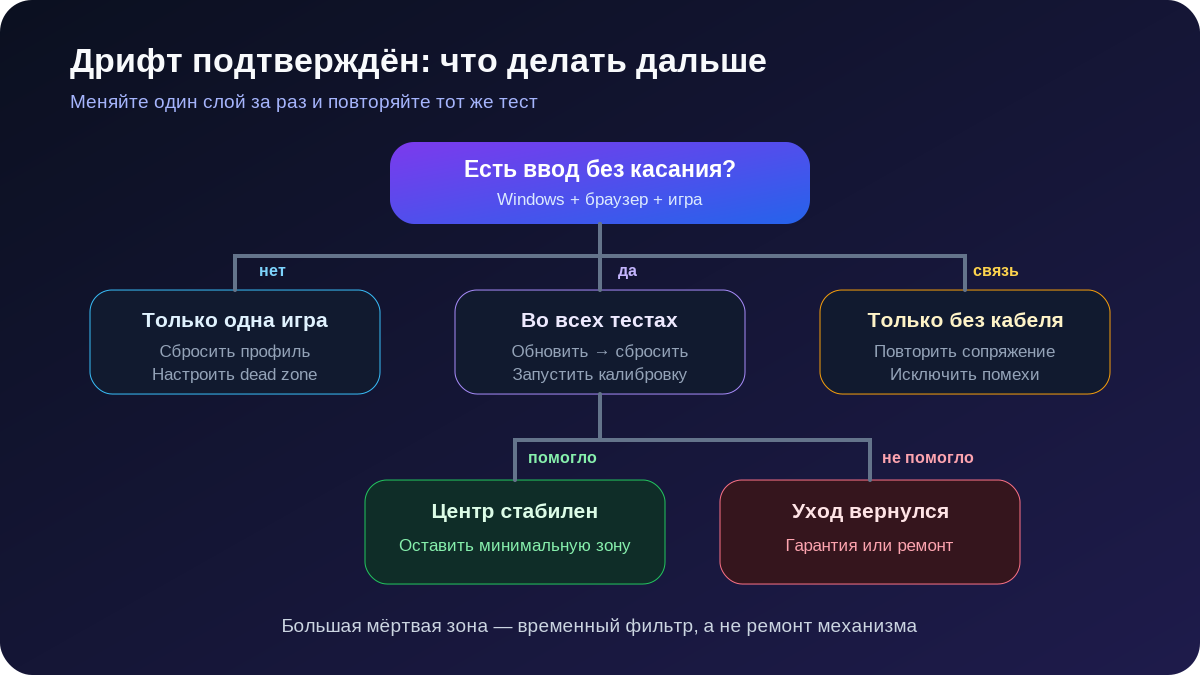
Идите от обратимого шага к ремонту: переподключение, отключение лишнего ремаппера, обновление прошивки, сброс, штатная калибровка, минимальная dead zone и только затем сервис. После каждого действия повторяйте один и тот же тест. Если поменять несколько параметров сразу, вы не поймёте, что действительно остановило самопроизвольный ввод.
- Проблема только по Bluetooth — проверьте кабель, повторное сопряжение и помехи, прежде чем обвинять стик.
- Проблема только в одной игре — сбросьте её профиль управления и настройте мёртвую зону внутри игры.
- Проблема во всех тестах, но уменьшается после калибровки — сохраните результат и наблюдайте за повторным уходом центра.
- Проблема во всех тестах и сразу возвращается — оформляйте гарантию или диагностику аппаратного узла.
- Не вскрывайте гарантийный контроллер и не заливайте жидкость в корпус до проверки условий производителя.
Когда мёртвая зона уже не решение
Аппаратная неисправность вероятна, когда один и тот же стик стабильно уходит в одну сторону после сброса и калибровки, результат повторяется по кабелю и без него, а разные программы показывают одинаковый рисунок. Дополнительные признаки — скачки при медленном ходе, неполный диапазон в одном направлении и новый сдвиг после нажатия на стик.
Большая мёртвая зона может временно остановить движение камеры, но уменьшает полезный ход и делает тонкое управление грубее. Если зона, которая прячет дрейф, уже мешает игре, программная настройка исчерпана. Сохраните результаты теста, серийный номер и сведения о покупке — они пригодятся для гарантии или сервиса.
Геймпад без дрифта стиков: как оценить обещание
Фраза «геймпад без дрифта стиков» не заменяет измерение конкретного экземпляра. Новый контроллер тоже стоит проверить сразу после покупки: центр, полный круг, медленный ход и одинаковый возврат из разных направлений. Так проще отличить допустимую особенность обработки от дефекта и успеть воспользоваться возвратом или гарантией.
При выборе смотрите не только на рекламное название датчика, но и на штатную калибровку, возможность менять dead zone, условия гарантии и доступность замены модуля. Любая технология работает внутри готового устройства с прошивкой и механикой возврата. Лучший критерий — стабильный центр и предсказуемый ход в вашем тесте, а не обещание на коробке.
Что запомнить о проверке дрифта стиков
- Дрифт — это ввод без касания, а не задержка или высокая чувствительность.
- Сначала сохраните исходный результат в joy.cpl и браузере, затем калибруйте.
- В браузерном Gamepad API оси нормализованы от −1,0 до +1,0, центр находится около 0.
- Настраивайте минимальную внутреннюю мёртвую зону отдельно для нужного стика.
- DualSense сначала обновляют и сбрасывают, Xbox Wireless Controller — проверяют в Xbox Accessories.
- Повторяемый уход после калибровки на разных устройствах указывает на аппаратную ветку.
- Перед сервисом сохраните тесты и проверьте гарантию, а не вскрывайте контроллер наугад.
После проверки верните только те настройки, которые действительно нужны конкретной игре, и ещё раз сравните центр и точное движение. Другие игровые инструменты и практические гайды собраны на NickForge.
Официальные источники и первичная документация
- MDN — значения осей Gamepad API и спецификация W3C Gamepad — диапазон осей и логический центр.
- Steamworks — Input Source Modes и официальное обновление Steam — мёртвые зоны и актуальный маршрут к калибровке.
- PlayStation Support — контроллеры — обновление, сброс DualSense, dead zone профилей DualSense Edge и замена модуля Edge.
- Xbox Wire — перекалибровка стиков и Xbox Support — приложение Accessories — возможности и ограничения калибровки.
- Microsoft Support — проверка игровых контроллеров в Windows и Gamepad Tester — вкладка Test и интерфейс браузерной проверки.
Частые вопросы
Что значит дрифт стика на геймпаде?
Это самопроизвольный ввод по одной или двум осям, когда стик отпущен. В игре персонаж может идти, камера — поворачиваться, а курсор — смещаться без команды. Дрифт подтверждают повторяемым тестом в Windows, браузере и игре, а не одним случайным рывком.
Как провести тест на дрифт стиков на геймпаде?
Подключите контроллер кабелем, откройте joy.cpl, выберите устройство и перейдите в свойства на вкладку проверки. Затем повторите тест на hardwaretester.com/gamepad: оставьте стики в покое, проведите каждым полный круг и отпустите из разных направлений. Одинаковый устойчивый уход в двух тестах подтверждает смещение центра.
Геймпад с дрифтом стика: как исправить?
Сначала отключите лишние программы переназначения, обновите прошивку, выполните штатный сброс и калибровку, затем повторите исходный тест. Небольшое стабильное смещение можно временно перекрыть минимальной внутренней мёртвой зоной. Если уход сразу возвращается или зона портит точность, нужна гарантия или аппаратная диагностика.
Как исправить дрифт стика на геймпаде PS5?
Обновите программное обеспечение DualSense, выключите PS5, нажмите кнопку сброса на задней стороне, подключите контроллер USB-кабелем и нажмите PS. У обычного DualSense dead zone настраивают в игре или Steam на ПК; у DualSense Edge она доступна в пользовательском профиле. Сохраняющийся дрифт передавайте в PlayStation Repairs или сервис.
Что делать при дрифте стика на геймпаде Xbox Series?
Подключите Xbox Wireless Controller, откройте Xbox Accessories, обновите устройство и запустите доступную перекалибровку стиков. После неё повторите проверку в приложении, joy.cpl и игре. Microsoft предупреждает, что калибровка не устраняет дрейф из-за обычного износа, поэтому повторяемый симптом требует гарантии или ремонта.
Мёртвая зона исправляет дрифт стика?
Нет, dead zone фильтрует небольшой ввод возле центра, но не ремонтирует механизм. Настройте минимальную зону, которая убирает движение в покое, и проверьте медленное прицеливание. Если управление стало вязким или смещение растёт, программный обход уже неприемлем.
Бывает ли геймпад без дрифта стиков?
Рекламное обещание не заменяет проверку конкретного экземпляра. Даже новый контроллер стоит протестировать по центру, круговому ходу и возврату из разных направлений. При выборе учитывайте штатную калибровку, настройку dead zone, гарантию и возможность заменить модуль, а не только название датчика.