Если нужно в Steam перенести игру на другой диск, не копируйте открытую папку вручную и не удаляйте исходную установку. В актуальном клиенте для этого есть раздел «Хранилище»: он управляет несколькими библиотеками, переносит выбранные игры и сохраняет их связь с аккаунтом. Повторно скачивать весь дистрибутив не требуется.
Перемещение меняет место установки игры на этом компьютере. Оно не равно переносу пользовательских сохранений, модов, скриншотов и данных стороннего лаунчера. Такое разделение особенно важно перед очисткой старого диска: успешный запуск исполняемых файлов ещё не доказывает, что локальный прогресс хранится в новой библиотеке.
- Создайте вторую библиотеку Steam на целевом диске до выбора игры.
- Закройте игру и дождитесь завершения загрузок, обновлений и проверки файлов.
- Переносите установку штатной кнопкой «Переместить» в разделе «Хранилище».
- После операции запустите игру и при сбое проверьте целостность установленных файлов.
- Отдельно убедитесь, что сохранения синхронизированы или скопированы по инструкции разработчика.
Как перенести игру Steam на другой диск
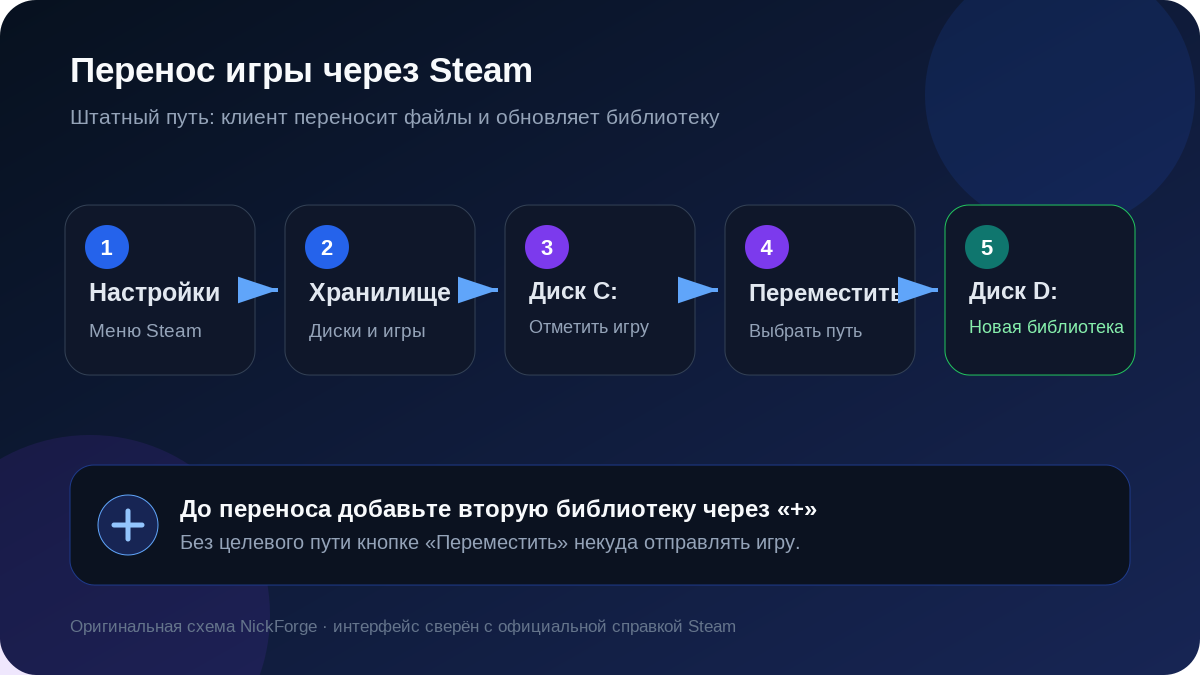
Официальная справка Steam описывает один основной путь: сначала добавить библиотеку на другом диске, затем выбрать установленную игру в разделе «Хранилище» и запустить действие «Переместить». Этот способ подходит для переноса на другой внутренний накопитель того же компьютера. Клиент сам переносит управляемые им файлы и регистрирует новое расположение.
- Закройте игру. В окне «Загрузки» дождитесь, пока закончатся обновления и установка дополнительного контента.
- Откройте меню Steam → Настройки → Хранилище.
- Нажмите кнопку «+» в верхней части раздела и добавьте библиотеку на целевом диске, если её ещё нет.
- Выберите диск, где игра установлена сейчас. Отметьте игру в списке.
- Нажмите «Переместить» и выберите созданную библиотеку на другом диске.
- Не закрывайте Steam и не отключайте накопители до окончания операции.
- Откройте целевой диск в «Хранилище» и убедитесь, что игра появилась в новой библиотеке.
- Запустите игру. Если появились ошибки или перенос прерывался, выполните проверку целостности файлов.
Что проверить до переноса
Перенос безопаснее начинать в стабильном состоянии: игра закрыта, обновление завершено, оба диска доступны и на целевом достаточно свободного места. Steam показывает занятое место в разделе «Хранилище», но крупное обновление может потребовать дополнительный временный запас. Не планируйте очистку исходного диска до первого успешного запуска.
- Проверьте файловую систему и отсутствие ошибок накопителя средствами операционной системы.
- Убедитесь, что целевой том постоянно подключён и доступен для записи текущему пользователю.
- Закройте игру, её редактор модов, сторонний лаунчер и утилиты, которые могут удерживать файлы.
- Завершите загрузки Steam: перенос и обновление одной установки не должны конкурировать за те же данные.
- Сохраните важные локальные сейвы отдельно, если игра не использует Steam Cloud или вы не уверены в синхронизации.
- Запишите расположение модов и пользовательских конфигураций, если ими управляет не Steam.
Сам перенос через Steam не требует отключать антивирус, менять права системных папок или создавать символические ссылки. Если защитное ПО блокирует запись, используйте его журнал и документированные исключения для официального клиента. Не выдавайте полный доступ случайным программам только ради перемещения одной игры.
Как создать вторую библиотеку Steam
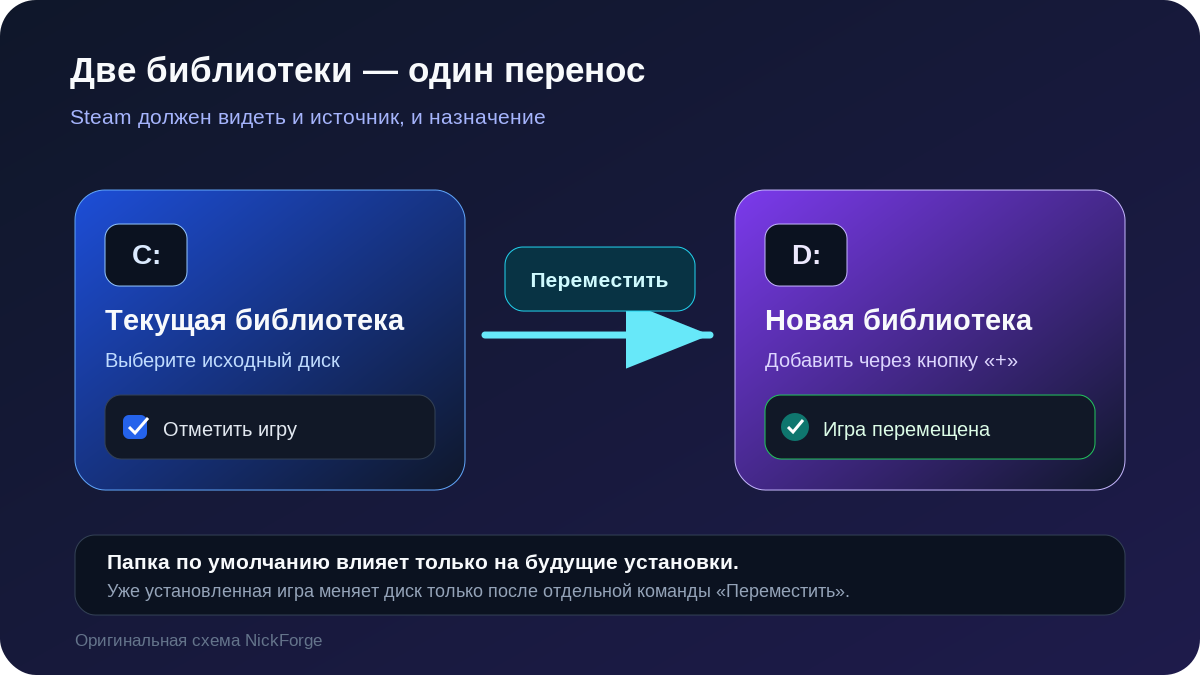
Библиотека Steam — это зарегистрированное в клиенте место установки, а не любая папка с названием игры. Откройте «Хранилище», нажмите «+», выберите другой диск и подтвердите создание пути. После этого Steam сможет предлагать эту библиотеку при установке новых игр и при переносе уже установленных.
- Откройте Steam → Настройки → Хранилище.
- Нажмите «+» рядом со списком дисков или библиотек.
- Выберите целевой диск. Если Steam предлагает выбрать папку, используйте отдельный постоянный каталог библиотеки.
- Подтвердите добавление и дождитесь, пока новый путь появится в списке.
- При желании назначьте его местом установки по умолчанию для будущих игр, но это не обязательно для текущего переноса.
| Действие | Что меняется | Что не меняется автоматически |
|---|---|---|
| Добавить библиотеку | В Steam появляется новый путь установки | Существующие игры остаются на прежних дисках |
| Сделать библиотеку основной | Новые установки по умолчанию направляются туда | Уже установленные игры не перемещаются |
| Переместить игру | Установленные файлы переходят в выбранную библиотеку | Локальные сохранения вне папки игры |
| Проверить целостность | Steam сверяет управляемые файлы и заменяет недостающие | Проверка не переносит сейвы и не исправляет моды |
Как перенести несколько игр за один раз
Раздел «Хранилище» позволяет отмечать несколько игр на выбранном исходном диске. Это удобнее последовательного открытия свойств каждой игры и даёт одну очередь переноса в общую целевую библиотеку. Для смешанной библиотеки сначала определите, какие проекты действительно нужно держать на быстром диске, а какие можно оставить на ёмком накопителе.
- Выберите исходный диск в разделе «Хранилище».
- Отметьте флажками несколько игр, которые должны попасть в одну целевую библиотеку.
- Проверьте их суммарный объём и свободное место на целевом диске.
- Нажмите «Переместить», выберите библиотеку назначения и подтвердите очередь.
- Не запускайте игры из очереди и не отсоединяйте накопитель.
- После завершения откройте целевой диск в списке и выборочно запустите перенесённые игры.
Установка по умолчанию и фактическое место каждой игры — разные настройки. Можно держать несколько библиотек: например, активные проекты на SSD, редко запускаемые — на HDD, а будущие установки направлять в наиболее свободный путь. Steam не требует объединять всю коллекцию на одном диске.
Как проверить файлы после переноса
После штатного переноса сначала попробуйте обычный запуск. Если игра не открывается, часть контента пропала, клиент показывает ошибку или операция прерывалась, используйте официальную проверку целостности. Steam сравнит установленные файлы с тем, что должно находиться на компьютере, и заново загрузит недостающие или повреждённые данные.
- Перезагрузите компьютер и откройте Steam, если после переноса возник сбой.
- В библиотеке нажмите игру правой кнопкой мыши или откройте меню с шестерёнкой.
- Выберите «Свойства».
- Откройте вкладку «Установленные файлы».
- Нажмите «Проверить целостность файлов игры» и дождитесь окончания.
- Не запускайте одновременно тяжёлую проверку диска, антивирусное сканирование или проверку другой игры.
Типичные ошибки пути и библиотеки
| Симптом | Вероятная причина | Безопасное действие |
|---|---|---|
| Нет кнопки «Переместить» | В Steam зарегистрирована только одна библиотека | Добавить путь на другом диске через «+» |
| Целевой диск не виден | Том отключён, не смонтирован или недоступен для записи | Проверить подключение, букву диска и права, затем перезапустить Steam |
| Игра осталась в старой библиотеке | Перенос не завершён или выбрана другая игра | Открыть исходный диск в «Хранилище» и проверить статус без удаления папок |
| Steam предлагает установить игру | Клиент не видит зарегистрированную библиотеку или манифест | Вернуть правильный путь библиотеки и перезапустить клиент |
| Ошибка записи на диск | Нет места, диск только для чтения, файловая ошибка или блокировка | Освободить место, проверить состояние тома и журнал защитного ПО |
| После запуска нет прогресса | Сохранения лежали вне установочной папки или не синхронизировались | Закрыть игру и восстановить сейв из Steam Cloud или резервной копии |
| Пропали моды | Ими управлял сторонний менеджер или путь задан вручную | Вернуть профиль менеджера модов и заново указать каталог игры |
Не создавайте вложенную библиотеку внутри другой библиотеки Steam и не перемещайте отдельно только папку common, пока клиент работает. Для Steam важны не только файлы игры, но и зарегистрированный путь библиотеки и служебные данные установки. Штатное действие сохраняет эту связь лучше ручного перетаскивания.
Если после замены буквы диска Steam перестал видеть библиотеку, сначала восстановите прежнюю букву средствами Windows или заново добавьте существующий путь в «Хранилище». Не форматируйте том и не удаляйте папку только потому, что клиент временно не показывает игру. Сначала подтвердите, что данные физически существуют.
Почему Steam не даёт перенести игру
Чаще всего причина находится не в самой игре, а в состоянии библиотеки: нет второго пути, активна загрузка, целевой диск заполнен или недоступен. Закройте игру, завершите операции на странице «Загрузки», перезапустите Steam и снова откройте «Хранилище». Убедитесь, что исходный и целевой диски отображаются одновременно.
- Добавьте целевую библиотеку до выбора команды переноса.
- Освободите место с запасом под временные файлы и ближайшее обновление.
- Подключите внешний диск напрямую и дождитесь, пока система полностью его определит.
- Закройте сторонний лаунчер, редактор модов и процессы игры.
- Проверьте, не стоит ли том в режиме только для чтения.
- Если игра использует отдельный установщик, уточните у разработчика, поддерживает ли он перенос через библиотеку Steam.
Если ошибка повторяется для одной игры, сохраните точный текст сообщения и обратитесь к разработчику через страницу поддержки этой игры. Если не работает весь раздел «Хранилище», используйте официальный мастер Steam Support. Случайные утилиты переноса не исправляют проблему прав, повреждённый диск или конфликт стороннего лаунчера.
Можно ли просто перенести папку игры вручную
Для одной установленной игры предпочтителен встроенный перенос Steam. Ручное копирование может оставить клиент со старым путём, потерять служебную запись или заставить Steam заново проверять большой объём данных. Оно также не гарантирует перенос модов, сохранений и файлов, которые сторонний лаунчер держит в другом месте.
Официальная справка отдельно описывает ручное перемещение всей установки Steam вместе с папками steamapps и userdata, но это другая задача и более рискованный сценарий. Для запроса «как перенести игру Steam на другой диск» используйте «Настройки → Хранилище → Переместить». Не усложняйте операцию, которую клиент умеет выполнять сам.
Перенос на внешний HDD или SSD
Внешний накопитель можно зарегистрировать как отдельную библиотеку, если операционная система стабильно его подключает и Steam имеет доступ на запись. Но USB-кабель, хаб, режим сна и меняющаяся буква диска добавляют точки отказа. Для регулярно запускаемых игр внутренний накопитель обычно предсказуемее.
- Подключайте накопитель до запуска Steam и дождитесь появления его буквы в системе.
- Используйте один и тот же порт и не меняйте букву тома без необходимости.
- Не отключайте диск во время переноса, обновления, проверки файлов или запущенной игры.
- Отключите автоматический сон накопителя, если он обрывает длительные операции, используя штатные настройки системы.
- Не храните единственную копию локальных сохранений на переносном диске без резервной копии.
Официальная справка Steam не рекомендует переносить сам клиент Steam на внешний жёсткий диск из-за возможных проблем с производительностью. Это предупреждение особенно важно, когда внешний том случайно отключается или работает через нестабильный переходник. Библиотека игр на внешнем диске требует той же осторожности: сначала корректно закрывайте игру и Steam, затем извлекайте устройство.
Файлы игры и сохранения — разные данные
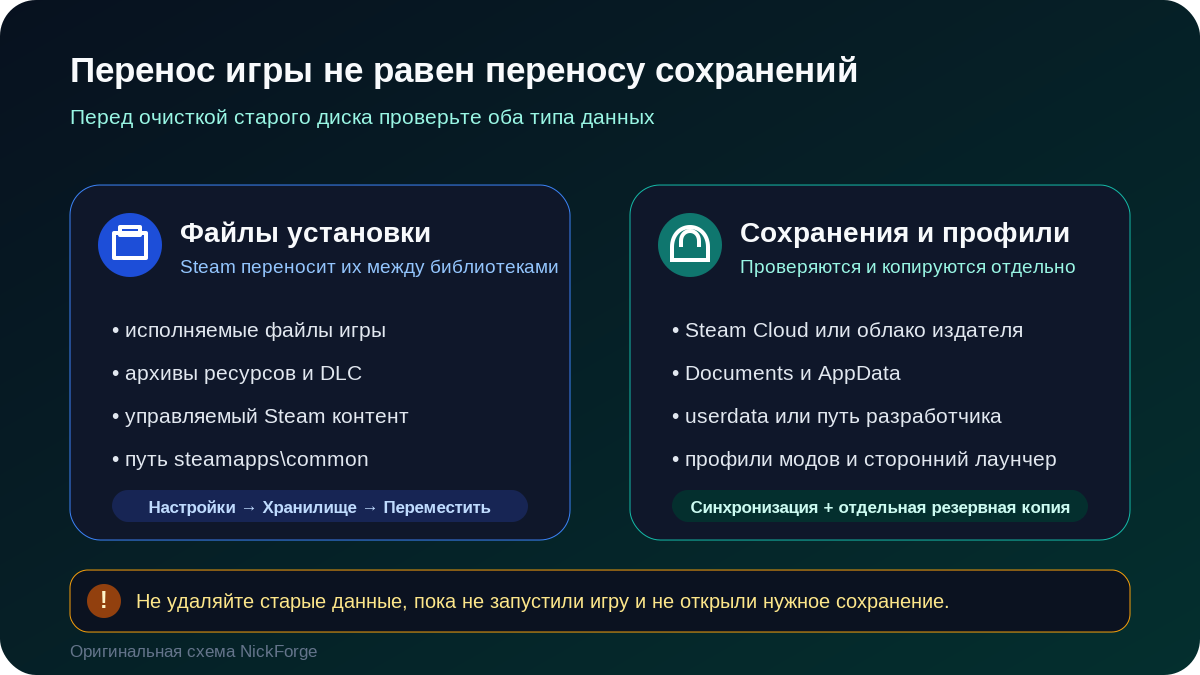
Штатный перенос меняет расположение файлов установки, которыми управляет Steam: исполняемых файлов, архивов ресурсов и загруженного контента. Сохранения могут находиться в Steam Cloud, Documents, AppData, userdata, папке стороннего аккаунта или собственном каталоге разработчика. Универсального пути для всех игр нет.
Для переноса прогресса на другой ПК используйте гайд «Как перенести сохранения игры на другой компьютер».
| Тип данных | Где может находиться | Что делать перед очисткой старого диска |
|---|---|---|
| Файлы установки | Библиотека Steam, обычно steamapps\common | Перенести через «Хранилище» и проверить запуск |
| Облачные сохранения | Steam Cloud или облако издателя | Дождаться синхронизации и проверить статус |
| Локальные сохранения | Documents, AppData, userdata или путь разработчика | Скопировать по официальной инструкции конкретной игры |
| Моды | Папка игры или каталог менеджера модов | Экспортировать профиль и проверить новый путь |
| Скриншоты | Папка Steam или выбранный пользователем каталог | Открыть менеджер скриншотов и сделать резервную копию |
Если игра поддерживает Steam Cloud, дождитесь статуса успешной синхронизации после последнего сеанса. Если не поддерживает, найдите официальный путь сохранений у разработчика или издателя и скопируйте его отдельно. Материал о восстановлении Steam Cloud посвящён конфликтам прогресса; перенос установки сам по себе такие конфликты не решает.
Официальные источники и итоговая проверка
Интерфейс и последовательность сверены 30 августа 2026 года по официальной справке Steam о перемещении игр и официальной инструкции по проверке целостности. Steam указывает путь «Настройки → Хранилище», создание второй библиотеки через «+», выбор игр на исходном диске и команду «Переместить».
- Игра закрыта, загрузки и обновления завершены.
- Целевой диск подключён, доступен для записи и имеет свободное место.
- В разделе «Хранилище» создана вторая библиотека.
- Игра выбрана на исходном диске и перенесена штатной командой.
- Steam показывает игру в новой библиотеке.
- Первый запуск прошёл успешно или выполнена проверка целостности.
- Steam Cloud и локальные сохранения проверены отдельно.
- Моды и сторонний лаунчер знают новый путь.
- Старые данные не удалены до полной проверки результата.
После переноса не спешите форматировать старый диск. Проверьте один обычный запуск, загрузите нужное сохранение и закройте игру штатно. Условия Steam, способы оплаты и другие материалы по площадке собраны в профиле Steam, а свежие игровые гайды — на главной странице NickForge.
Частые вопросы
Как перенести игру Steam на другой диск без переустановки?
Откройте Steam → Настройки → Хранилище, добавьте целевую библиотеку через кнопку с плюсом, выберите исходный диск, отметьте игру и нажмите «Переместить». После завершения откройте свойства игры, вкладку «Установленные файлы» и при необходимости запустите проверку целостности.
Можно ли перенести сразу несколько игр Steam?
Да. В разделе «Хранилище» выберите исходный диск, отметьте несколько игр и запустите перенос в одну заранее созданную библиотеку. Не запускайте эти игры, не обновляйте их параллельно и не отключайте целевой накопитель до завершения очереди.
Почему в Steam нет кнопки «Переместить»?
Сначала создайте вторую библиотеку Steam на другом диске. Если доступен только один путь, переносить игру некуда. Также завершите активные загрузки и обновления, перезапустите клиент и убедитесь, что целевой диск доступен для записи.
Перенесутся ли сохранения вместе с игрой?
Не обязательно. Встроенная функция переносит установленные файлы игры между библиотеками Steam, но разработчик может хранить сохранения в Steam Cloud, папке Documents, AppData или другом каталоге. Перед операцией отдельно проверьте облачную синхронизацию и путь сохранений конкретной игры.
Нужно ли проверять целостность файлов после переноса?
Если игра запускается и Steam не показывает ошибку, обязательной проверки после обычного переноса одной игры нет. Запустите её, если операция прервалась, часть файлов не распознаётся, появились сбои или вы вручную вмешивались в папки. Путь: Свойства → Установленные файлы → Проверить целостность файлов игры.
Можно ли перенести игру Steam на внешний диск?
Steam позволяет создать библиотеку на другом доступном диске, но официальная справка не рекомендует переносить сам клиент Steam на внешний накопитель из-за возможных проблем с производительностью. Если используете внешнюю библиотеку, подключайте диск до запуска Steam, не меняйте букву тома и не отсоединяйте его во время обновления или проверки.
Что делать, если Steam не видит игру после переноса?
Проверьте, что целевая библиотека добавлена в Steam и диск получил ту же букву, что до перезапуска. Не нажимайте «Установить» в случайную папку и не удаляйте исходные данные. Сначала перезапустите клиент, затем проверьте библиотеку в «Хранилище» и запустите проверку целостности для распознанной установки.