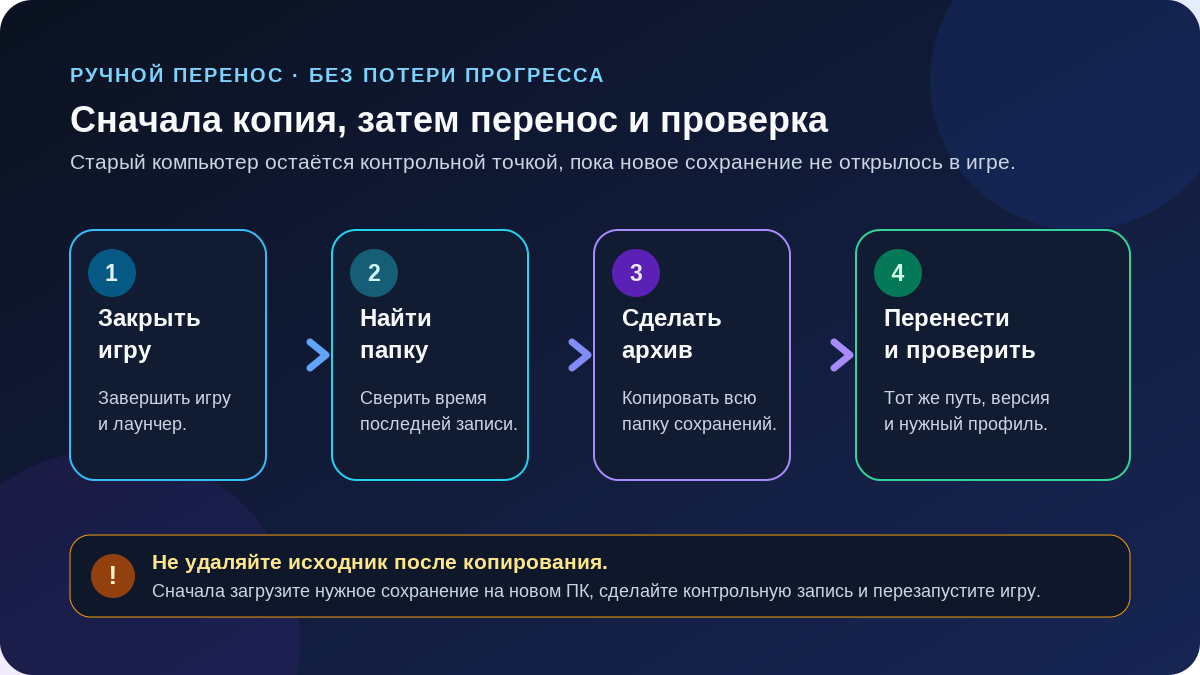
Перенос сохранений состоит не только из копирования файла .sav. Игра может хранить рядом профиль, карту мира, настройки сложности, список модов и служебный индекс. Безопасный порядок один: определить источник актуального прогресса, сохранить папку целиком, установить совместимую версию игры на новом компьютере и проверить результат до удаления оригинала.
- Сначала выясните, использует ли игра Steam Cloud или облако издателя.
- Для ручного переноса ищите папку игры в Documents, Saved Games, AppData или userdata Steam.
- Копируйте каталог целиком вместе с подпапками, а не один файл с похожим названием.
- На новом компьютере сначала установите игру и запустите её один раз, затем полностью закройте.
- Сверьте аккаунт, версию игры, дополнения и моды до загрузки старого слота.
- Оставьте исходный архив, пока контрольное сохранение не пережило перезапуск игры.
Ручной перенос не равен восстановлению Steam Cloud
Ручной перенос нужен, когда сохранения лежат только на старом компьютере, облако не поддерживается или вы хотите сами контролировать исходную папку и резервную копию. Восстановление Steam Cloud решает другую задачу: выбор и возврат уже существующей облачной версии после пропажи или конфликта. Для такого сценария есть отдельный гайд как восстановить сохранения Steam Cloud.
Не следует путать перенос сохранений с переносом установленной игры. Папка steamapps\common содержит файлы установки, но пользовательский прогресс часто находится в профиле Windows или отдельном облаке. Копия игры без папки сохранений может запуститься с чистого слота.
| Сценарий | Что переносится | Когда выбирать |
|---|---|---|
| Steam Cloud | Файлы, которые разработчик включил в облачную синхронизацию | Игра поддерживает облако, оба ПК используют тот же аккаунт и синхронизация завершилась |
| Ручная копия | Папка сохранений из профиля пользователя или каталога игры | Облака нет, нужен полный контроль или требуется дополнительная страховка |
| Облако издателя | Прогресс, связанный с аккаунтом EA, Ubisoft, Xbox или другого сервиса | Игра хранит прогресс на сервере издателя |
| Перенос файлов игры | Установочные данные и ресурсы | Нужно сократить повторную загрузку; прогресс проверяется отдельно |
Как выбрать способ переноса
Начните со страницы игры в магазине и её свойств в лаунчере. В Steam откройте библиотеку, нажмите игру правой кнопкой, выберите «Свойства» и проверьте настройку Steam Cloud в разделе «Общие». Valve подтверждает, что облако можно включать глобально и для отдельной игры, но состав синхронизируемых файлов задаёт разработчик.
Если рядом с игрой нет признака облачной поддержки, ищите официальную инструкцию разработчика по запросу с названием игры и словами save location, «резервная копия» или «перенос сохранений». Не устанавливайте программу-переносчик только ради одной папки: сначала проверьте штатное облако и ручные пути Windows. Обзор функций магазина находится на странице Steam в рейтинге игровых магазинов NickForge.
Как перенести сохранения через Steam Cloud
Steam Cloud автоматически синхронизирует только те файлы, которые игра записывает через Cloud API или которые разработчик указал в Auto-Cloud. Документация Valve описывает синхронизацию перед запуском и после завершения сеанса. Поэтому на старом компьютере нужно штатно выйти из игры и дать клиенту закончить обмен данными, а не выключать ПК сразу после сохранения.
- На старом компьютере запустите игру под нужным аккаунтом и откройте правильный слот.
- Создайте новое ручное сохранение внутри игры, если такой пункт есть, и запомните его имя или сцену.
- Штатно выйдите в главное меню и завершите игру.
- Оставьте Steam открытым, пока рядом с игрой не исчезнет признак незавершённой синхронизации.
- На новом компьютере установите ту же игру и войдите в тот же аккаунт Steam.
- До первого запуска убедитесь, что Steam Cloud включён для этой игры, затем дождитесь загрузки данных.
- Откройте игру, загрузите контрольный слот и проверьте персонажа, время прохождения и последнее действие.
Где находятся сохранения игр в Windows
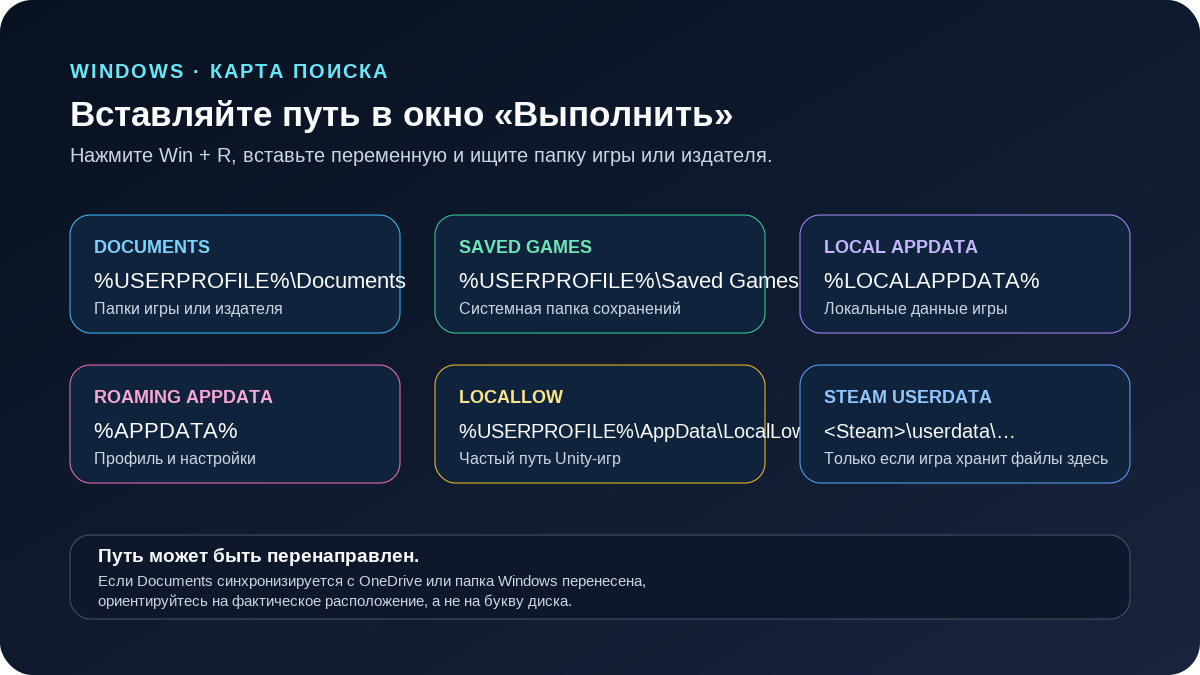
Единого каталога для всех игр нет. Официальная документация Steam Auto-Cloud перечисляет среди типичных корней Windows папки Documents, AppData Local, LocalLow, Roaming, Saved Games и каталог установки приложения. Microsoft отдельно подтверждает системные пути %USERPROFILE%\Documents, %LOCALAPPDATA%, %APPDATA% и %USERPROFILE%\Saved Games.
Нажмите Win + R, вставляйте пути по одному и ищите папку с названием игры, студии или издателя. Не привязывайтесь к букве диска и имени пользователя: переменные Windows открывают фактический профиль, а Documents может быть перенаправлен в OneDrive или другое место.
| Команда или путь | Что обычно лежит | Как проверить |
|---|---|---|
%USERPROFILE%\Documents | Папка издателя, игры, профили и сохранения | Ищите название игры или компании; учитывайте перенаправление Documents |
%USERPROFILE%\Saved Games | Сохранения игр, использующих известную папку Windows | Сортируйте подпапки по дате изменения |
%LOCALAPPDATA% | Локальные профили, сохранения и служебные данные | Ищите папку студии или техническое имя проекта |
%APPDATA% | Roaming-профили, конфигурация и иногда сохранения | Поднимитесь на уровень AppData, если нужен соседний Local |
%USERPROFILE%\AppData\LocalLow | Данные игр с ограниченным уровнем доступа, часто Unity-проектов | Сначала ищите компанию, затем название игры |
<папка Steam>\userdata | Данные аккаунтов Steam и отдельные ветки приложений | Используйте только подтверждённый AppID и не копируйте всю userdata без причины |
Как найти правильную папку, если название неочевидно
Техническое имя папки может не совпадать с названием в магазине. У игры бывает старое кодовое имя, название студии или только AppID. Самый надёжный тест — создать отдельное сохранение, закрыть игру и найти каталог, у которого в этот момент изменились файлы.
- Перед тестом запишите текущее время и имя нового слота внутри игры.
- Закройте игру, чтобы все данные были записаны на диск.
- Проверьте Documents, Saved Games и ветки AppData, сортируя папки по дате изменения.
- Сравните содержимое: рядом с основным файлом могут лежать профиль, миниатюра, индекс или резервная версия.
- Скопируйте найденный каталог в отдельное место и только затем проводите пробную замену.
- Если тестовая запись появляется после каждого запуска, вы нашли активный путь; пустая папка с похожим именем может быть старым остатком.
Расширение файла не даёт полного ответа. Сохранение может состоять из нескольких файлов без расширения или базы данных, а config, shadercache и журналы не содержат прогресс. Ориентируйтесь на официальный путь, время записи и воспроизводимый тест, а не на одно знакомое слово.
Как подготовить резервную копию на старом компьютере
Закройте игру и лаунчер, затем копируйте найденную папку целиком. Дайте архиву понятное имя: название игры, профиль и дата копии. Для большого мира или множества слотов удобен ZIP-архив: он сохраняет структуру каталогов и не даёт случайно запустить файл прямо из резервной папки.
- Проверьте, что последний слот открывается на старом компьютере.
- Штатно завершите игру и дождитесь закрытия фонового процесса.
- Скопируйте всю папку вместе с подпапками и служебными файлами.
- Сохраните копию вне рабочего пути игры: на внешнем диске или в отдельном облачном каталоге.
- Запишите исходный полный путь в текстовый файл рядом с архивом.
- Откройте архив и убедитесь, что он не пуст и содержит ожидаемые подпапки.
- Не удаляйте оригинал после создания одной копии.
| Данные | Копировать? | Почему |
|---|---|---|
| Вся папка saves или профиля | Да | Сохраняет слоты, индексы и вложенную структуру |
| Настройки управления и графики | По ситуации | На новом железе старые графические параметры могут мешать; держите их отдельно |
| Моды и пользовательский контент | Отдельно | Сохранение может зависеть от них, но версии модов нужно сверить |
| Скриншоты и повторы | По желанию | Обычно не нужны для загрузки прогресса |
| Кэш, логи и временные файлы | Нет без отдельной инструкции | Они пересоздаются и могут переносить старую ошибку |
| Папка установленной игры | Не вместо сохранений | Ресурсы игры и пользовательский прогресс часто лежат в разных местах |
Как перенести сохранение игры на другой компьютер вручную
На новом компьютере сначала установите игру из того же магазина и войдите в тот же игровой профиль, если он используется. Запустите игру один раз до главного меню и полностью закройте: так приложение создаст актуальную структуру папок и покажет, какой путь ожидает именно эта установка.
- Найдите созданную игрой папку сохранений на новом компьютере тем же способом, что на старом.
- Скопируйте новую пустую папку в резервное место, чтобы был быстрый откат.
- Если игра использует Steam Cloud, временно выключите синхронизацию только для неё в свойствах, чтобы облако не заменило ручную копию во время теста.
- Скопируйте содержимое архива в тот же каталог, сохраняя имена и вложенные папки.
- Запустите игру и выберите «Загрузить», а не сразу создавайте новый слот с тем же именем.
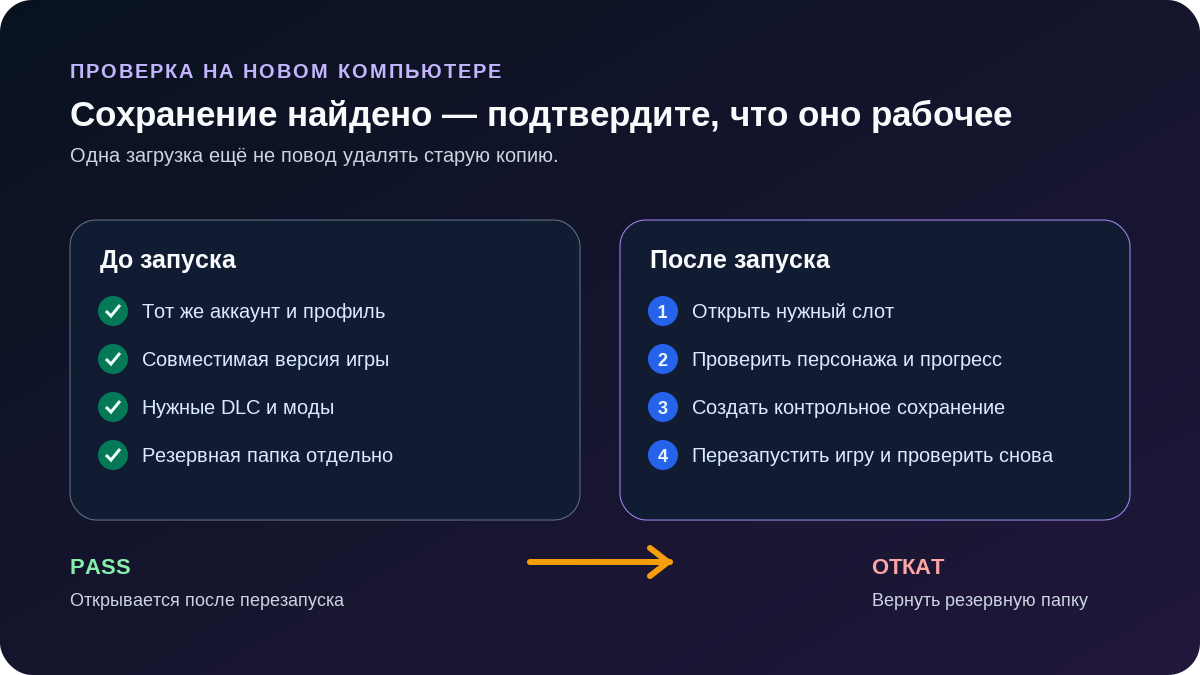
- Проверьте персонажа, локацию, инвентарь, время прохождения и другие признаки нужного прогресса.
- Создайте отдельное контрольное сохранение, выйдите из игры и запустите её снова.
- Если всё открывается после перезапуска, включите Steam Cloud обратно и внимательно сопоставьте версии при возможном конфликте.
Почему нужно сверить версию игры, DLC и моды
Сохранение записывается в формате конкретной игры и может ссылаться на контент, которого нет на новом компьютере. Более старая сборка не обязана понимать файл, созданный новой версией. Отсутствующий DLC или мод может убрать предметы, карту либо сценарии, а другой аккаунт — скрыть профильный слот.
Обновите игру на обоих компьютерах до одной доступной ветки, установите купленные дополнения и перенесите только те моды, которые подтверждены для этой версии. Если использовалась бета-ветка, откройте её свойства в лаунчере и выставьте ту же ветку на новом ПК до загрузки. Для игры с официальным руководством приоритет у инструкции разработчика.
| Несовпадение | Симптом | Что сделать |
|---|---|---|
| Версия игры | Слот не виден или помечен несовместимым | Обновить игру или выбрать ту же официальную ветку |
| DLC | Не хватает мира, предметов или заданий | Установить те же дополнения до загрузки |
| Моды | Ошибка загрузки, пропавшие объекты или бесконечный экран | Сверить список и версии модов; тестировать на резервной копии |
| Аккаунт | Профиль пуст, хотя файлы лежат на месте | Войти под тем же аккаунтом или проверить привязку сохранения |
| Регион или издание | Игра создаёт другую папку или не принимает файл | Сверить магазин, издание и официальную совместимость |
| Путь | После запуска появляется новый пустой каталог | Перенести копию в фактически используемую папку |
Что делать с папкой Steam userdata
В <папка Steam>\userdata находятся числовые каталоги аккаунтов, а внутри — данные приложений по AppID. Часть игр использует эту структуру для облачных или локальных данных, но копирование всей userdata переносит намного больше, чем одно сохранение. Не угадывайте аккаунт и AppID по первой попавшейся папке.
Если официальный путь указывает на userdata, закройте Steam, выберите каталог нужного аккаунта и AppID, затем сделайте копию только подтверждённой ветки. AppID можно сверить по полному адресу страницы игры в магазине Steam, а активный аккаунт — по дате изменения после контрольного сеанса. Служебные VDF-файлы не редактируйте вручную без инструкции разработчика.
Перенос сохранений на macOS и Linux
Steam Auto-Cloud поддерживает разные корневые пути для Windows, macOS и Linux. На macOS разработчик может использовать домашнюю папку, ~/Library/Application Support или Documents; на Linux — домашний каталог или $XDG_DATA_HOME. Совпадение названия папки не гарантирует, что формат файла переносим между операционными системами.
Для переноса между разными ОС сначала проверьте, заявлены ли кроссплатформенные сохранения. Valve поясняет, что Auto-Cloud может разделять файлы по ОС, если разработчик не настроил Root Overrides. Если подтверждения нет, храните архив Windows отдельно и не заменяйте им папку macOS или Linux вслепую.
Если игра не видит перенесённое сохранение
Сначала верните резервную пустую папку на новом компьютере и убедитесь, что игра снова создаёт чистый слот. Затем сравните полный путь и уровень вложенности: частая ошибка — получить saves\saves или скопировать папку рядом с активным каталогом. Проверьте также, не создал ли лаунчер отдельный профиль для другого аккаунта.
| Проблема | Вероятная причина | Безопасная проверка |
|---|---|---|
| Список загрузок пуст | Неверный путь или профиль | Создать тестовый слот и найти папку по времени изменения |
| Игра заменяет файлы пустыми | Steam Cloud или лаунчер синхронизирует другую версию | Отключить синхронизацию для теста, вернуть архив и запустить один компьютер |
| Слот виден, но не открывается | Версия, DLC или моды не совпадают | Сверить сборку и зависимости; тестировать копию, не оригинал |
| Появилась папка с другим названием | Новое издание или другой магазин использует иной путь | Следовать официальной инструкции именно для этой версии |
| Documents пуст | Папка перенаправлена в OneDrive | Открыть фактический Documents через Проводник и проверить облачный статус файлов |
| После включения Cloud возник конфликт | Облачная и локальная версии различаются | Сохранить обе, выбрать подтверждённый прогресс и синхронизировать с одного ПК |
Комментарий редакции NickForge
Самая дорогая ошибка — считать перенос успешным после появления слота в меню. Проверяйте сам мир или персонажа, создавайте новую контрольную запись и перезапускайте игру. Только после этого новый компьютер становится рабочим источником, а старую копию можно оставить как резервную.
FAQ: перенос сохранений между компьютерами
Как перенести сохранение на другой компьютер без Steam Cloud?
Да, если игра хранит прогресс в доступной локальной папке и не привязывает его только к серверному аккаунту. Найдите путь по официальной справке или времени контрольной записи, скопируйте каталог целиком и верните его в тот же активный путь на новом компьютере.
Где чаще всего лежат сохранения игр на Windows?
Чаще всего стоит проверить Documents, Saved Games, Local AppData, Roaming AppData и LocalLow. Для отдельных Steam-игр используется ветка userdata. Точный каталог задаёт разработчик, поэтому универсальной папки для всех игр нет.
Нужно ли копировать папку игры из Program Files?
Не вместо сохранений. В Program Files или библиотеке Steam обычно лежат ресурсы установки, а прогресс может находиться в профиле Windows. Перенос папки игры сокращает повторную загрузку только при поддержке лаунчера; путь сохранений проверяется отдельно.
Можно ли перенести только один файл .sav?
Иногда да, но безопаснее копировать всю папку слота или профиля. Рядом могут быть индекс, метаданные, миниатюра и резервные версии. Один файл переносите только тогда, когда это прямо разрешает официальная инструкция игры.
Что делать, если Steam Cloud перезаписал ручную копию?
Закройте игру и Steam, сохраните текущую локальную папку отдельно и не запускайте второй компьютер. Затем используйте резервный архив и отдельный гайд по восстановлению Steam Cloud. До выбора версии сравните её с последним реальным игровым сеансом.
Перенесутся ли достижения вместе с сохранением?
Не обязательно. Достижения могут храниться на сервере платформы, пересчитываться из сохранения или зависеть от самой игры. Копирование локальной папки переносит только те данные, которые находятся в ней; состояние достижений проверяйте в аккаунте и официальной справке игры.
Когда можно удалить сохранения со старого компьютера?
После того как на новом ПК открылся нужный прогресс, создалось контрольное сохранение и оно снова загрузилось после перезапуска. Даже тогда лучше оставить архив на отдельном носителе: он защищает от будущего конфликта облака или повреждения файла.
Официальные источники
- Steam Support: Steam Cloud — пользовательские настройки облака, синхронизация и причины потери свежего прогресса.
- Steamworks Documentation: Steam Cloud — порядок синхронизации, Auto-Cloud, типичные корневые пути Windows, macOS и Linux.
- Microsoft Learn: KNOWNFOLDERID — стандартные пути Documents, Saved Games, Local AppData и Roaming AppData.
- EA Help: резервная копия The Sims 4 — официальный пример копирования полной папки игры в Documents, восстановления и поэтапной проверки файлов.
- Факты, пути и названия функций повторно проверены 31 августа 2026 года. Название пункта интерфейса может отличаться из-за языка клиента или обновления, но официальный принцип синхронизации и расположения известных папок сохраняется.
Короткий чек-лист перед переносом сохранений
- Закройте игру и определите, где находится последний рабочий прогресс.
- Проверьте Steam Cloud или облако издателя до ручного копирования.
- Сохраните всю папку сохранений и запишите исходный полный путь.
- На новом компьютере установите совместимую версию игры и запустите её один раз.
- Верните архив в фактически используемый каталог, сохраняя структуру папок.
- Сверьте аккаунт, DLC и моды, затем загрузите нужный слот.
- Создайте контрольное сохранение, перезапустите игру и только потом удаляйте временные копии.
Частые вопросы
Можно ли перенести сохранение без Steam Cloud?
Да, если игра хранит прогресс в доступной локальной папке и не привязывает его только к серверному аккаунту. Найдите путь по официальной справке или времени контрольной записи, скопируйте каталог целиком и верните его в тот же активный путь на новом компьютере.
Где чаще всего лежат сохранения игр на Windows?
Проверьте Documents, Saved Games, Local AppData, Roaming AppData и LocalLow. Для отдельных Steam-игр используется ветка userdata. Точный каталог задаёт разработчик, поэтому универсальной папки для всех игр нет.
Нужно ли копировать папку игры из Program Files?
Не вместо сохранений. В Program Files или библиотеке Steam обычно лежат ресурсы установки, а прогресс может находиться в профиле Windows. Перенос папки игры сокращает повторную загрузку только при поддержке лаунчера; путь сохранений проверяется отдельно.
Можно ли перенести только один файл .sav?
Иногда да, но безопаснее копировать всю папку слота или профиля. Рядом могут быть индекс, метаданные, миниатюра и резервные версии. Один файл переносите только тогда, когда это прямо разрешает официальная инструкция игры.
Что делать, если Steam Cloud перезаписал ручную копию?
Закройте игру и Steam, сохраните текущую локальную папку отдельно и не запускайте второй компьютер. Затем используйте резервный архив и отдельный гайд по восстановлению Steam Cloud. До выбора версии сравните её с последним реальным игровым сеансом.
Перенесутся ли достижения вместе с сохранением?
Не обязательно. Достижения могут храниться на сервере платформы, пересчитываться из сохранения или зависеть от самой игры. Копирование локальной папки переносит только те данные, которые находятся в ней; состояние достижений проверяйте в аккаунте и официальной справке игры.
Когда можно удалить сохранения со старого компьютера?
После того как на новом ПК открылся нужный прогресс, создалось контрольное сохранение и оно снова загрузилось после перезапуска. Даже тогда лучше оставить архив на отдельном носителе: он защищает от будущего конфликта облака или повреждения файла.