В Steam облачные сохранения синхронизируются не как абстрактный «прогресс», а как конкретные файлы, которые разработчик игры включил в облачную конфигурацию. После выхода из игры клиент Steam отправляет изменённые файлы на сервер, а перед следующим запуском может скачать их на компьютер. Если локальная и удалённая версии менялись отдельно, Steam уже не может надёжно решить, какая из них правильная, и показывает конфликт.
Эта инструкция посвящена именно восстановлению Steam Cloud: конфликту локальной и облачной копии, Remote Storage, резервной копии и безопасному повторному запуску. Это не руководство по ручному переносу локальных сохранений между компьютерами. Локальные каталоги здесь нужны только для страховочной копии перед диагностикой.
- Не продолжать игру после сообщения «не удалось синхронизировать облачные сохранения Steam».
- Не считать более новую дату автоматическим доказательством правильного прогресса.
- Не удалять локальные или удалённые файлы до создания двух независимых резервных копий.
- Проводить первый контрольный запуск только на одном компьютере.
Как восстановить сохранения Steam Cloud
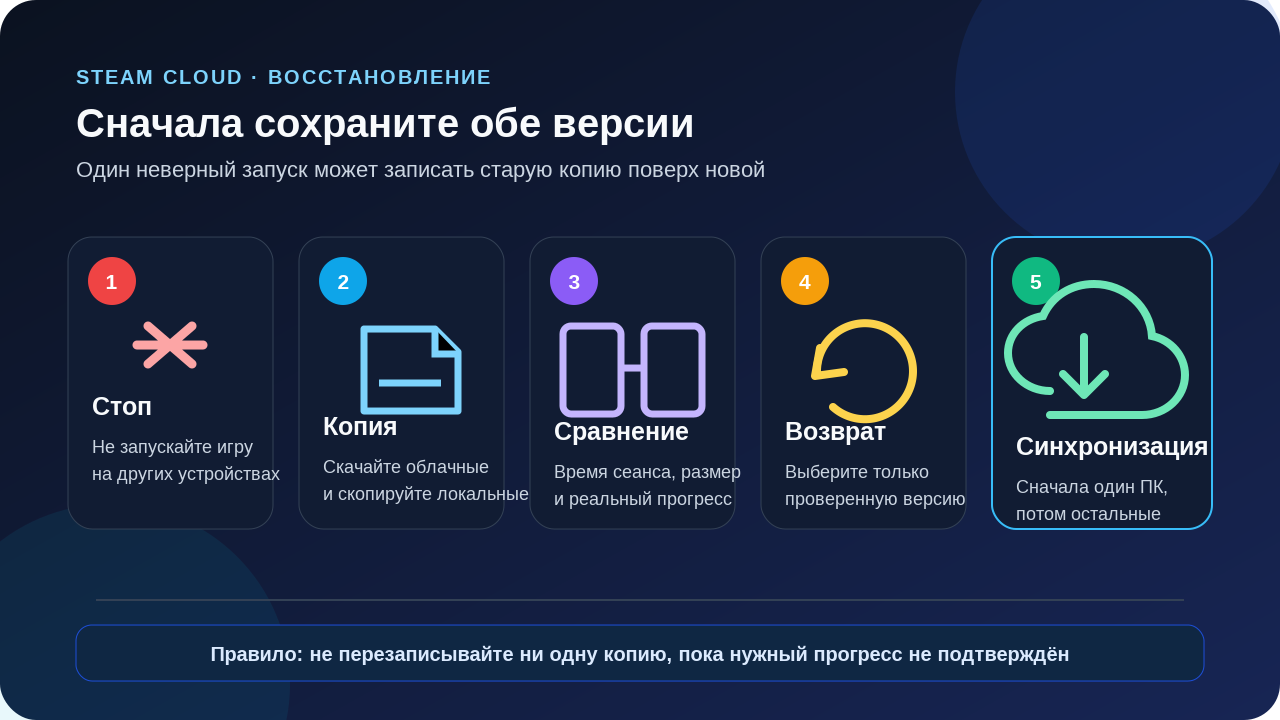
Безопасное восстановление состоит не из одной кнопки, а из последовательности с точкой возврата. Главная цель — не дать старой копии перезаписать свежую до того, как вы поймёте, где находится нужный прогресс. Работайте спокойно и отмечайте, что уже скопировано.
- Остановите запуск. Закройте игру на всех устройствах. Если Steam показывает ошибку Cloud, не нажимайте «Играть» в обход предупреждения.
- Сохраните локальную версию. Полностью выйдите из Steam и скопируйте папку сохранений игры и относящийся к ней каталог Steam
userdata, если он используется. Путь конкретной игры уточняйте у разработчика. - Проверьте поддержку Cloud. Убедитесь, что на странице игры в магазине есть логотип Steam Cloud и синхронизация не отключена глобально или для этой игры.
- Скачайте удалённые файлы. Откройте официальную страницу Steam Remote Storage и сохраните доступные файлы игры в отдельную папку, ничего не удаляя.
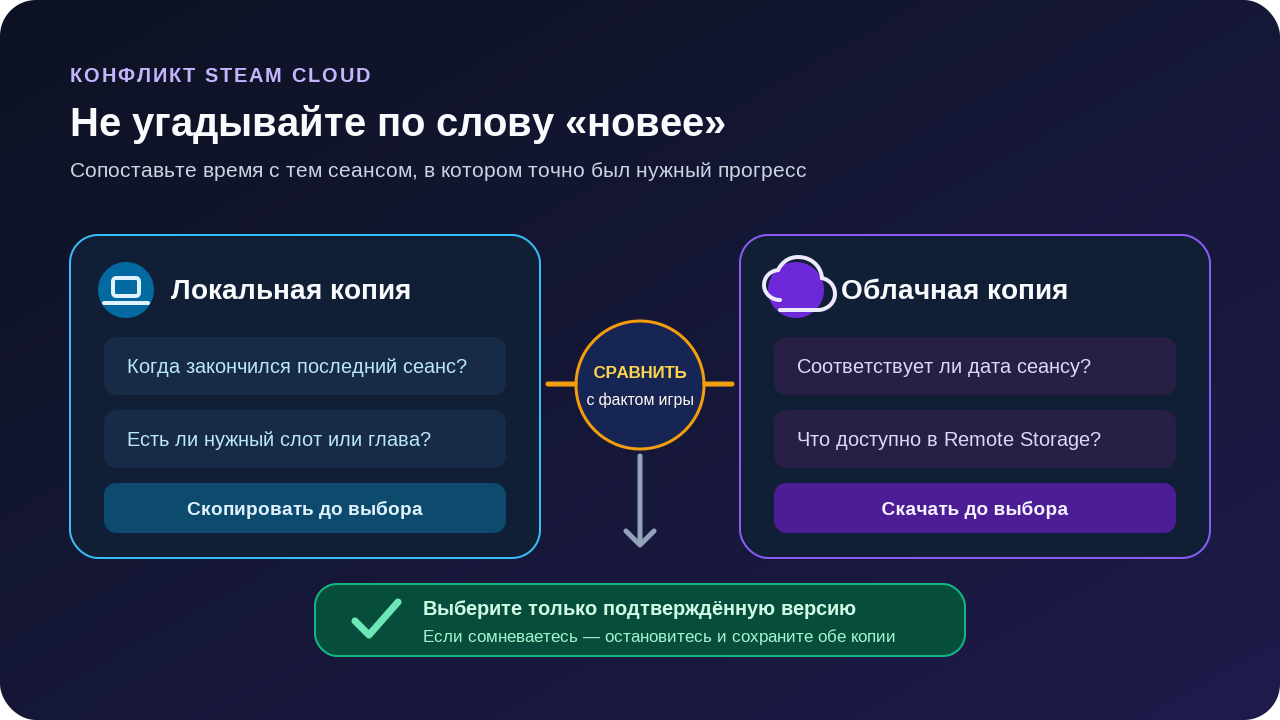
- Сравните версии. Сопоставьте время изменения с реальным временем последнего успешного сеанса, слотами, главой, уровнем и другими известными признаками прогресса.
- Верните подтверждённую копию. Используйте вариант, который точно содержит нужный прогресс. Если уверенности нет, остановитесь: наличие двух резервных копий важнее быстрого запуска.
- Синхронизируйте по одному устройству. Запустите игру на основном компьютере, проверьте прогресс, завершите игру штатно и дождитесь окончания синхронизации перед запуском на втором устройстве.
Шаг 1. Остановите синхронизацию и сделайте резервную копию
Когда пропал прогресс, каждый новый запуск может изменить время и содержимое сохранения. Закройте игру на текущем компьютере и не открывайте её на других устройствах. Если один из компьютеров находится в автономном режиме, оставьте его офлайн до копирования: Steam прямо указывает, что офлайн-сеанс не синхронизируется до возвращения в сеть и способен вызвать будущий конфликт.
- Сделайте снимок окна ошибки или перепишите время, которое Steam показывает для локальной и облачной версий.
- Запишите, на каком устройстве и примерно когда был последний сеанс с нужным прогрессом.
- Закройте игру и завершите работу клиента Steam через его меню, а не через принудительное выключение компьютера.
- Создайте папку с понятной датой, например
steam-cloud-backup-before-recovery, и не храните её внутри каталога, который сама игра синхронизирует. - Скопируйте найденные локальные сохранения без переименования и редактирования. Если расположение неизвестно, используйте документацию или поддержку разработчика игры.
- Отдельно скопируйте относящийся к игре каталог
Steam\userdata\[SteamID]\[AppID], если он существует. Не редактируйте служебные VDF-файлы.
Каталог userdata — не универсальный адрес всех игровых сохранений. Steam Support приводит его как стандартное место облачных файлов клиента, но разработчик может хранить рабочее сохранение в другом каталоге и настроить Auto-Cloud на него. Поэтому резервная копия должна включать и папку игры по документации разработчика, и относящиеся к ней облачные данные Steam, если они присутствуют.
Шаг 2. Проверьте поддержку и настройки Steam Cloud
Не все игры поддерживают Steam Cloud, а набор синхронизируемых файлов определяет разработчик. Официальная справка предлагает проверить правую часть страницы игры в магазине: при поддержке функции там отображается логотип Steam Cloud. Даже при наличии логотипа отдельные типы данных или перенос между операционными системами могут не поддерживаться.
Как включить облачные сохранения в Steam
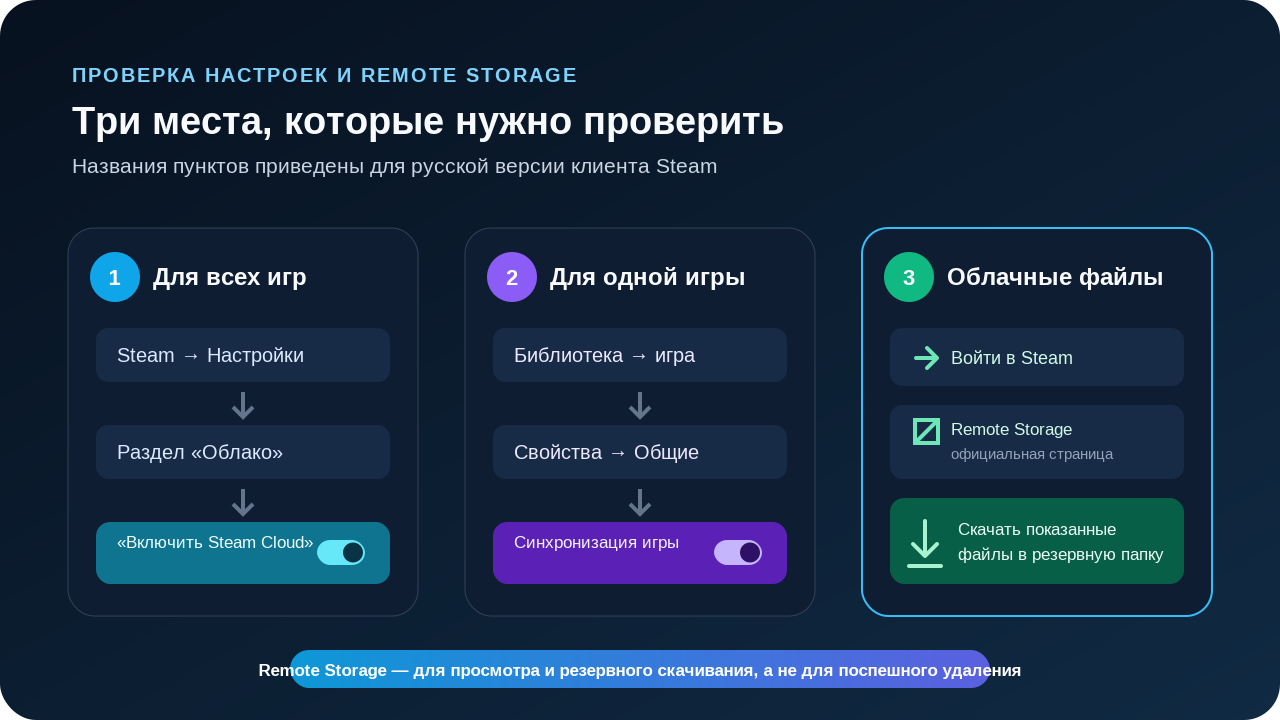
- Откройте клиент Steam и перейдите в Steam → Настройки → Облако.
- Проверьте переключатель рядом с опцией «Включить Steam Cloud».
- Вернитесь в библиотеку, нажмите игру правой кнопкой мыши и выберите «Свойства».
- На вкладке «Общие» проверьте настройку синхронизации для этой игры.
- Не запускайте игру сразу, если у вас уже есть конфликт. Сначала завершите резервное копирование и сравнение версий.
| Проверка | Что подтверждает | Что не подтверждает |
|---|---|---|
| Логотип Steam Cloud на странице магазина | Игра заявляет поддержку Steam Cloud | Что именно входит в облако |
| Переключатель в Steam → Настройки → Облако | Глобальная синхронизация разрешена | Что настройка включена для конкретной игры |
| Свойства игры → Общие | Синхронизация разрешена для выбранной игры | Что на сервере уже лежит свежая версия |
| Игра есть в Remote Storage | Для приложения доступны удалённые файлы аккаунта | Что каждый файл содержит нужный прогресс |
Шаг 3. Посмотрите файлы в Steam Remote Storage
Чтобы посмотреть облачные сохранения в Steam, откройте официальную страницу Steam Remote Storage и войдите в тот аккаунт, на котором запускалась игра. Без авторизации Steam перенаправляет на страницу входа. Используйте эту страницу как источник резервной копии, а не как повод немедленно удалять данные.
- Найдите игру или приложение в списке Remote Storage.
- Откройте список доступных удалённых файлов.
- Скачайте каждый относящийся к нужному сохранению файл в новую папку
cloud-backup. - Сохраните исходные имена и структуру. Рядом запишите дату скачивания и устройство последнего успешного сеанса.
- Не смешивайте скачанные файлы с локальной копией: папки
local-backupиcloud-backupдолжны оставаться раздельными. - Если игра не отображается, проверьте поддержку Steam Cloud и правильность аккаунта. Некоторые игры используют собственную учётную запись и собственное облако вместо Steam Cloud.
Remote Storage полезен тем, что позволяет забрать удалённую версию до экспериментов. Он не доказывает, что файл свежий: сервер мог получить старую копию после неудачной синхронизации. Поэтому следующий этап — сравнение с реальным временем игры и контрольными признаками прогресса.
Шаг 4. Сравните локальную и облачную копии
Окно конфликта появляется, когда Steam видит расхождение между файлами на компьютере и сервере. Valve рекомендует учитывать более свежую дату, но отдельно советует сопоставить показанные дату и время с собственными успехами в игре. Это важное уточнение: свежим может оказаться пустой профиль, автоматически созданный после сбоя.
| Признак | Как использовать | Почему одного признака мало |
|---|---|---|
| Время изменения | Сопоставьте с окончанием известного игрового сеанса | После сбоя игра могла создать новый пустой файл |
| Размер файла | Сравните одинаковые имена и форматы | Больший размер не всегда означает больший прогресс |
| Название слота или профиля | Проверьте ожидаемый слот, героя, главу или кампанию | Не каждая игра хранит понятные имена в файле |
| Устройство | Определите, где точно был последний успешный сеанс | Другое устройство могло уже отправить старую копию |
| Remote Storage | Сохраните серверную версию отдельно | Наличие файла не гарантирует его актуальность |
Если вы не можете доказать, какая версия содержит нужный прогресс, не выбирайте наугад. Сначала сохраните обе копии; решение можно принять позже, а перезаписанный файл вернуть удаётся не всегда.
Шаг 5. Восстановите нужную версию без повторного конфликта
После сравнения у вас должна остаться подтверждённая версия и две неизменённые резервные папки. Дальнейшие действия зависят от того, где находится правильный прогресс. Интерфейс конфликта может отличаться в зависимости от версии и языка клиента, поэтому ориентируйтесь не на цвет кнопки, а на направление: оставить локальные файлы на компьютере или получить облачные файлы с сервера.
| Где правильный прогресс | Безопасное действие | Контроль |
|---|---|---|
| На текущем компьютере | Сначала сохраните локальную копию, затем выберите вариант, который оставляет и отправляет подтверждённые локальные файлы | Запустите игру на этом же ПК и проверьте слот |
| В облаке | Сначала скачайте Remote Storage, затем выберите вариант получения подтверждённых облачных файлов | Проверьте прогресс до запуска на других устройствах |
| На старом компьютере | До подключения к сети скопируйте локальные файлы старого ПК, затем дайте Steam синхронизировать их | Сверьте время сеанса и проверьте результат на одном ПК |
| Неизвестно | Не подтверждайте конфликт и не удаляйте файлы | Обратитесь к документации разработчика с обеими копиями |
- Оставьте второй компьютер выключенным или не запускайте на нём игру.
- Поместите подтверждённые файлы туда, откуда игра их читает, только по инструкции разработчика конкретной игры.
- Запустите Steam на основном компьютере и разрешите конфликт в пользу заранее подтверждённой версии.
- Откройте игру и проверьте несколько признаков: слот, главу, персонажа, инвентарь и настройки, которые должны были сохраниться.
- Сделайте новое контрольное сохранение, завершите игру штатно и не закрывайте Steam во время облачной активности.
- Убедитесь, что клиент больше не показывает ошибку или незавершённую синхронизацию.
- Только после этого запускайте Steam на втором устройстве и дождитесь загрузки облачных данных до старта игры.
Если Steam Cloud не синхронизируется: диагностика
Если не работает облачное сохранение в Steam, это не всегда означает потерю файлов. Официальная поддержка описывает ошибку Steam Cloud как невозможность связать локальные данные с облачными серверами: проблема бывает временной, сетевой или связанной с программами, которые вмешиваются в дисковую и сетевую активность. Сначала сохраните данные, затем проверяйте причины от простого к сложному.
- Не запускайте игру через предупреждение. Закройте окно и убедитесь, что резервная копия существует.
- Проверьте, что Steam не работает в автономном режиме, а интернет-соединение стабильно.
- Закройте игру и Steam, затем запустите клиент снова и дождитесь повторной попытки синхронизации.
- Перезапустите модем и роутер. При возможности проверьте проводное подключение или другую сеть — это прямо рекомендует Steam Support.
- Проверьте глобальный переключатель Cloud и настройку выбранной игры.
- Убедитесь, что брандмауэр, антивирус, блокировщик рекламы, сетевой оптимизатор, программа очистки или записи экрана не мешают Steam. Не отключайте защиту бездумно: безопаснее добавить официальные процессы Steam в разрешённые исключения по документации защитного ПО.
- Откройте журнал
cloud_log.txtтолько для чтения и зафиксируйте последние ошибки. Не редактируйте журнал и служебные VDF-файлы. - Если сбой относится только к одной игре, проверьте новости и поддержку её разработчика: конфигурация облачных путей находится на стороне игры.
| Симптом | Вероятное направление проверки | Следующий шаг |
|---|---|---|
| Ошибка у всех игр | Сеть, автономный режим, глобальная настройка, защитное ПО | Перезапустить сеть и проверить раздел «Облако» |
| Ошибка только у одной игры | Настройка игры или её облачная конфигурация | Проверить «Свойства → Общие» и поддержку разработчика |
| Ошибка после офлайн-сеанса | Локальная и серверная копии менялись раздельно | Сделать обе резервные копии и сравнить время |
| Прогресс есть на старом ПК | Свежие файлы не попали на сервер | Скопировать их офлайн, затем синхронизировать старый ПК |
| Remote Storage содержит старые файлы | Старая версия уже выгружена в облако | Не запускать другие устройства; восстанавливать из подтверждённой локальной копии |
remotecache.vdf как первый метод. Они обходят обычный сценарий Steam, зависят от конкретной игры и могут уничтожить последнюю доступную копию. Для восстановления важнее неизменённые резервные файлы и документированный путь разработчика.Как перенести свежий прогресс со старого компьютера
Если пропавший прогресс остался на старом компьютере, это лучший кандидат на восстановление. Steam Support прямо советует запустить Steam на предыдущем устройстве и проверить, загрузятся ли игровые данные на сервер. Но сначала сохраните локальную версию: подключение старого ПК к сети может само инициировать синхронизацию и конфликт.
- Не запускайте игру на новом компьютере.
- На старом компьютере, пока он офлайн, найдите сохранения по документации игры и скопируйте их в резервную папку.
- Скопируйте относящийся к игре каталог
userdata, если он существует. - Запишите время последнего сеанса и проверьте, что нужные файлы изменялись примерно тогда же.
- Подключите старый компьютер к сети, запустите Steam и дождитесь синхронизации.
- При конфликте выберите направление, которое сохраняет подтверждённую локальную версию старого компьютера.
- После успешной отправки закройте игру и Steam. На новом компьютере дождитесь загрузки Cloud до запуска и проверьте прогресс.
Это восстановление через Steam Cloud, а не ручной перенос папки как конечный способ. Локальная копия со старого компьютера служит источником правильной версии; после проверки Steam должен доставить её на остальные устройства штатной синхронизацией.
Как синхронизировать облачные сохранения Steam между двумя ПК
Самая надёжная привычка — завершать цикл на одном устройстве до запуска другого. Steamworks описывает синхронизацию до и после каждого игрового сеанса: перед стартом клиент скачивает нужные файлы, после выхода отправляет изменения. Если одновременно открыть игру на двух компьютерах или выключить первый до окончания отправки, версии расходятся.
- На первом компьютере завершите игру через её меню и дождитесь прекращения облачной активности Steam.
- Не переводите компьютер в сон и не закрывайте Steam, пока клиент показывает синхронизацию или ошибку.
- На втором компьютере сначала запустите Steam с интернетом и дайте ему получить облачные файлы.
- Если появилось предупреждение, не открывайте игру: вернитесь к резервной копии и сравнению версий.
- После загрузки запустите игру и проверьте контрольный слот или главу.
- Завершите сеанс штатно и снова дождитесь отправки изменений перед возвратом на первый ПК.
Как включить или отключить облачное сохранение в Steam
Steam Cloud можно включить или отключить для всей библиотеки и отдельно для одной игры. Глобальный путь: Steam → Настройки → Облако → «Включить Steam Cloud». Для одной игры: Библиотека → правый клик по игре → Свойства → Общие → синхронизация Steam Cloud. Эти пути подтверждены официальной справкой Steam.
| Цель | Где изменить | Последствие |
|---|---|---|
| Включить Cloud для поддерживаемых игр | Steam → Настройки → Облако | Клиент сможет синхронизировать поддерживаемые приложения |
| Отключить Cloud глобально | Тот же раздел «Облако» | Новый прогресс будет оставаться на устройстве, пока функция выключена |
| Отключить для одной игры | Свойства игры → Общие | Остальные поддерживаемые игры продолжат синхронизацию |
| Включить обратно после ремонта | Сначала резервная копия, затем настройка игры | Возможен конфликт; заранее определите правильную версию |
Отключение не является восстановлением и не удаляет автоматически уже находящиеся на сервере файлы. Оно лишь прекращает штатную синхронизацию. Если отключить Cloud, поиграть на двух устройствах и затем включить обратно, вероятность конфликта вырастет.
Как очистить или сбросить облачные сохранения Steam
У Steam нет универсальной безопасной кнопки, которая одинаково очищает прогресс любой игры. Разработчик сам определяет, какие файлы входят в Cloud и как игра их создаёт, читает и удаляет. Поэтому «как очистить облачные сохранения Steam» — это прежде всего вопрос к меню самой игры и её официальной документации, а не повод стирать содержимое userdata.
- Скачайте удалённые файлы через Remote Storage и отдельно скопируйте локальные сохранения.
- Проверьте, есть ли в игре штатная команда удаления профиля, нового прохождения или сброса прогресса.
- Если разработчик документирует процедуру сброса, выполните её только на одном компьютере.
- При необходимости временно отключите Cloud только для этой игры, но не удаляйте резервные копии.
- Создайте чистое сохранение штатным способом, закройте игру и включите синхронизацию обратно.
- Если Steam покажет конфликт, выберите направление, которое сохраняет намеренно созданное чистое локальное состояние. Не подтверждайте выбор, пока не сверили обе стороны.
- Когда штатного сброса нет, обратитесь к разработчику игры. Не применяйте универсальные команды из чужих гайдов без подтверждения для конкретного AppID.
Где Steam хранит облачные файлы и журнал
Официальная справка Steam приводит стандартные каталоги userdata. Внутри находятся папки аккаунтов Steam, а затем папки приложений с номером AppID. Реальное место установки Steam может отличаться, а часть игр хранит рабочие сохранения вне userdata. Эти пути нужны для резервной копии и диагностики, а не для слепого удаления.
| Система | Стандартный каталог облачных данных | Журнал Steam Cloud |
|---|---|---|
| Windows | C:\Program Files (x86)\Steam\userdata | C:\Program Files (x86)\Steam\logs\cloud_log.txt |
| macOS | ~/Library/Application Support/Steam/userdata | ~/Library/Application Support/Steam/logs/cloud_log.txt |
| Linux | ~/.local/share/Steam/userdata | ~/.local/share/Steam/logs/cloud_log.txt |
Steam создаёт записи в cloud_log.txt, когда загружает файлы на сервер или скачивает их. Журнал помогает понять, была ли попытка синхронизации и какие ошибки возникли. Он не является сохранением и не восстанавливает прогресс сам по себе; прикладывайте относящиеся к сбою строки к обращению разработчику или специалисту, не публикуя лишние данные аккаунта.
Частые сценарии потери прогресса
| Сценарий | Первое безопасное действие | Чего не делать |
|---|---|---|
| После переустановки Windows | Проверить Remote Storage и старую резервную копию до первого запуска | Не создавать новый профиль поверх облачной версии |
| После игры офлайн | Скопировать локальные файлы офлайн и затем синхронизировать один ПК | Не запускать второе устройство одновременно |
| После перехода на новый компьютер | Дать старому ПК отправить подтверждённый прогресс | Не считать пустой старт доказательством отсутствия сохранения |
| После конфликта выбран не тот вариант | Закрыть игру, сохранить текущее состояние и проверить прежние backup-папки | Не повторять запуск несколько раз |
| Игра не поддерживает Steam Cloud | Искать официальный путь сохранения у разработчика | Не пытаться включить несуществующую поддержку через VDF |
| Cloud работает, но прогресс не переносится между ОС | Проверить кроссплатформенную поддержку конкретной игры | Не смешивать файлы разных платформ без инструкции |
Что нельзя делать при конфликте Steam Cloud
- Запускать игру на всех компьютерах «для проверки», пока версии не сохранены.
- Нажимать «Играть» после ошибки синхронизации, если важен текущий прогресс.
- Выбирать облачную или локальную копию только потому, что она визуально находится сверху.
- Удалять всю папку
userdata: в ней могут быть данные нескольких игр и аккаунтов. - Редактировать
remotecache.vdf, подменять AppID или использовать консольные команды без официальной инструкции разработчика. - Считать Remote Storage историей версий: страница помогает скачать доступные файлы, но не обещает архив всех прошлых состояний.
- Отключать антивирус и брандмауэр надолго. Для диагностики используйте документированные исключения и возвращайте защиту после теста.
- Удалять резервные копии сразу после первого удачного запуска. Сохраните их хотя бы до проверки на втором устройстве.
Официальные источники и итоговый чек-лист
Интерфейсы и принципы в этой инструкции сверены 30 августа 2026 года по официальной справке Steam Cloud, документации Steamworks о Steam Cloud и официальной странице Steam Remote Storage. За состав облачных файлов и поддержку конкретной игры отвечает её разработчик.
- Игра закрыта на всех устройствах, а предупреждение Steam не проигнорировано.
- Локальные файлы скопированы в отдельную папку без редактирования.
- Доступные удалённые файлы скачаны из Steam Remote Storage.
- Поддержка Cloud и оба переключателя Steam проверены.
- Время файлов сопоставлено с реальным последним игровым сеансом.
- Подтверждённая версия проверяется сначала на одном компьютере.
- После контрольного сохранения игра закрыта штатно, а синхронизация завершена.
- Второе устройство запускается только после успешной проверки первого.
- Резервные копии сохранены до окончательной проверки прогресса.
Если ошибка относится не к файлам одной игры, а к работе клиента или покупке, посмотрите разбор Steam в рейтинге игровых магазинов. Другие практические материалы для игроков собраны на главной странице NickForge. Главное правило для Steam Cloud остаётся тем же: сначала две резервные копии, затем осознанный выбор и только после него — повторная синхронизация.
Частые вопросы
Как посмотреть облачные сохранения в Steam?
Откройте официальную страницу store.steampowered.com/account/remotestorage и войдите в нужный аккаунт Steam. Найдите игру, скачайте доступные удалённые файлы в отдельную резервную папку и не смешивайте их с локальной копией до сравнения.
Что делать, если Steam Cloud не синхронизируется?
Не запускайте игру через предупреждение. Сначала сохраните локальные и удалённые файлы, затем проверьте интернет, автономный режим, глобальную настройку Cloud, настройку игры, брандмауэр и программы, которые вмешиваются в сетевую или дисковую активность.
Какую копию выбрать при конфликте Steam Cloud?
Выбирайте только версию, время которой совпадает с реальным последним успешным сеансом и известными признаками прогресса. Более новая дата сама по себе недостаточна: сначала сохраните обе копии, а при сомнении остановитесь.
Как включить облачные сохранения в Steam?
Для всей библиотеки откройте Steam, затем Настройки, Облако и включите Steam Cloud. Для одной игры откройте Библиотеку, нажмите игру правой кнопкой, выберите Свойства, затем Общие и проверьте синхронизацию.
Как отключить облачное сохранение в Steam для одной игры?
Откройте Библиотеку, нажмите игру правой кнопкой, выберите Свойства и во вкладке Общие отключите синхронизацию Steam Cloud. Это не удаляет уже загруженные файлы и может привести к конфликту после повторного включения.
Как очистить облачные сохранения Steam?
Универсальной безопасной кнопки для всех игр нет. Сначала скачайте Remote Storage и сделайте локальную копию, затем используйте только штатный сброс внутри игры или инструкцию её разработчика. Не удаляйте всю папку userdata и не редактируйте VDF-файлы наугад.
Можно ли восстановить прогресс со старого компьютера?
Да, если свежие локальные файлы сохранились. До подключения старого ПК к сети скопируйте их, затем запустите Steam на этом устройстве, синхронизируйте подтверждённую локальную версию и только после этого запускайте игру на новом компьютере.