Если нужно понять, как ограничить FPS без лишних твиков, начните со встроенного параметра Frame Rate Limit или Max FPS в самой игре. Когда его нет или профиль не сохраняется, переходите к лимитеру драйвера для конкретного исполняемого файла; RTSS оставьте универсальным запасным вариантом. Ставить три ограничителя одновременно не нужно: вы не поймёте, какой из них управляет кадрами и откуда взялись новые пики времени кадра.
- Сначала найдите устойчивый FPS в тяжёлой повторяемой сцене, а уже затем выбирайте лимит.
- Предпочитайте встроенный лимитер игры, если он работает ровно и сохраняет настройку.
- Для отдельной игры создавайте профиль NVIDIA, AMD или RTSS, а не меняйте глобальные параметры без необходимости.
- Оценивайте не только средний FPS, но и frametime, температуру, энергопотребление и отклик управления.
- Не путайте ограничение кадров с V-Sync, VRR, генерацией кадров и пропуском кадров: это разные механизмы.
Когда ограничение FPS делает игру плавнее
Лимит не создаёт новые кадры и не поднимает производительность. Он убирает лишнюю гонку за пиковым значением, когда видеокарта в лёгком месте выдаёт много кадров, а через несколько секунд упирается в тяжёлую сцену. Если выбранная граница находится ниже таких повторяемых просадок, интервалы между готовыми кадрами могут стать ровнее, а движение — спокойнее на глаз.
Польза особенно заметна, когда GPU постоянно работает возле предела, частота скачет в широком диапазоне, вентиляторы резко меняют обороты или ноутбук расходует заряд на кадры, которые дисплей всё равно не показывает. Ограничитель оставляет запас по нагрузке и способен снизить энергопотребление, нагрев и шум. Но если рывок вызван компиляцией шейдеров, подгрузкой данных, нехваткой памяти или задержкой сети, один cap источник проблемы не исправит.
| Лимит FPS может помочь | Лимит FPS не решает |
|---|---|
| Сделать темп кадров ровнее ниже устойчивой производительности | Добавить производительность слабому CPU или GPU |
| Снизить лишнюю загрузку, нагрев, шум и расход батареи | Убрать компиляцию шейдеров и подгрузку ресурсов |
| Удержать частоту внутри рабочего диапазона дисплея | Заменить V-Sync или переменную частоту обновления |
| Сделать сравнение настроек воспроизводимым | Гарантированно уменьшить задержку при любой конфигурации |
Как выбрать целевой лимит FPS
Правильная граница начинается не с частоты монитора, а с устойчивой производительности компьютера. Выберите тяжёлую, но повторяемую сцену: густой город, бой с эффектами или участок встроенного benchmark. Отключите прежние лимитеры, сохраните настройки и посмотрите, какую частоту система удерживает без регулярных провалов. Цель ставьте ниже нестабильных пиков и не выше уровня, который сохраняется в этой сцене.
Связь между FPS и временем кадра рассчитывается как 1000 ÷ FPS. Чем выше цель, тем меньше времени остаётся на подготовку каждого изображения и тем сильнее небольшая задержка выглядит на графике. Эта арифметика помогает читать frametime, но не заменяет замер: игра может удерживать среднее значение и всё равно выдавать отдельные длинные кадры.
| Цель | Бюджет кадра | Как использовать |
|---|---|---|
| 30 FPS | 33,3 мс | Для тяжёлой сюжетной игры, если более высокая граница не держится |
| 60 FPS | 16,7 мс | Базовая цель для экрана 60 Гц и ровного режима без частых просадок |
| 90 FPS | 11,1 мс | Компромисс между отзывчивостью и нагрузкой при наличии запаса |
| 120 FPS | 8,3 мс | Для высокочастотного дисплея и системы, которая держит уровень в тяжёлой сцене |
| 144 FPS | 6,9 мс | Только если частота остаётся стабильной, а задержка проверена в игре |
Если используется дисплей с переменной частотой обновления, рабочую границу нужно подбирать вместе с настройками VRR и синхронизации. Не копируйте универсальное число «на несколько кадров ниже герцовки» без проверки своей связки: NVIDIA прямо указывает, что при G-SYNC, V-SYNC и Reflex или Ultra Low Latency драйвер может удерживать частоту ниже максимальной автоматически. Подробнее о разрывах и синхронизации читайте в отдельном гайде по tearing, V-Sync и VRR.
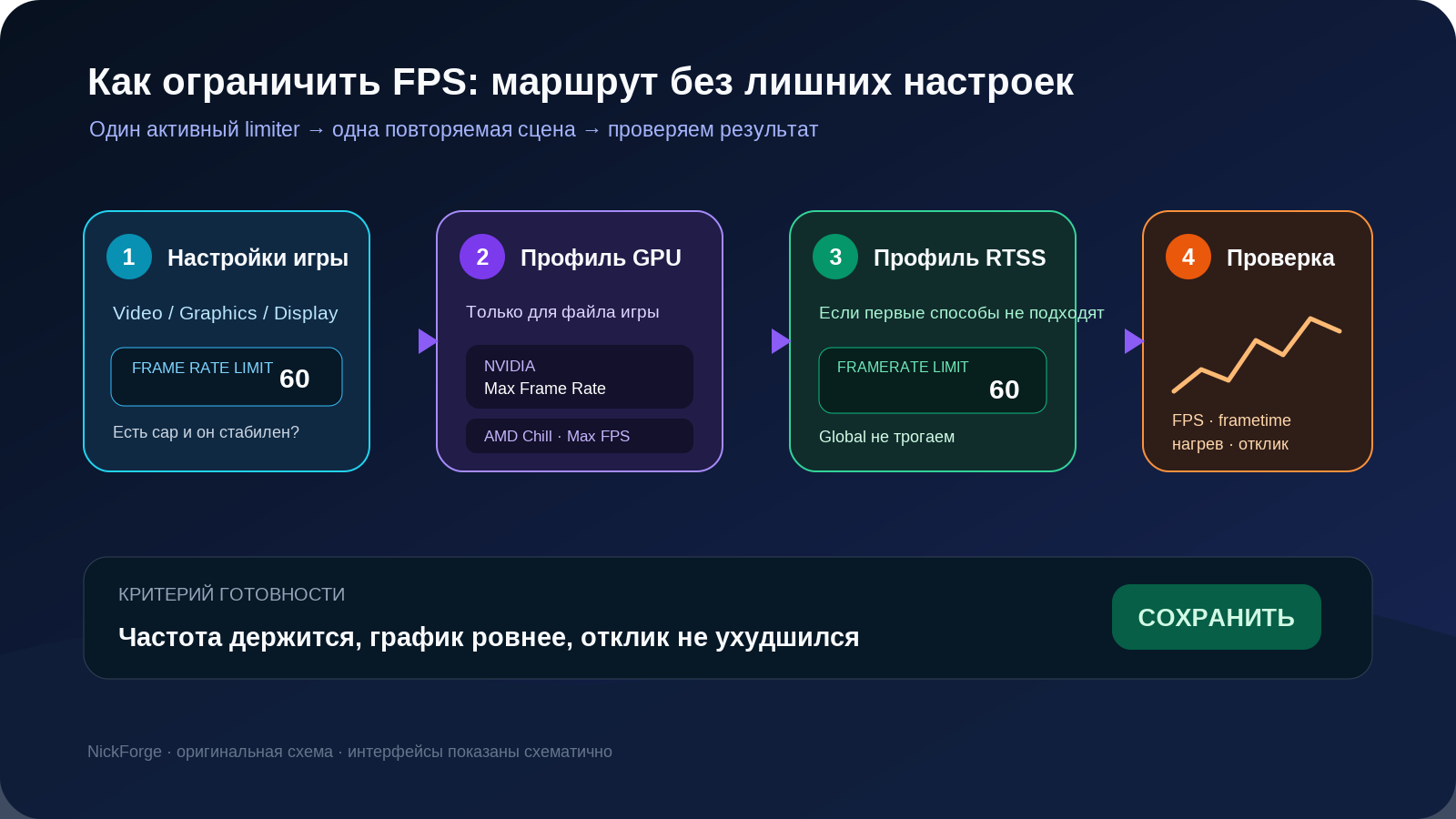
Шаг 1. Ограничьте FPS во встроенных настройках игры
Встроенный limiter обычно лучше знает очередь рендеринга конкретного движка и действует только в этой игре. Ищите пункты Frame Rate Limit, Max FPS, FPS Cap, Foreground FPS или «Ограничение частоты кадров» в разделах Video, Graphics, Display либо Advanced. Название и расположение зависят от игры, поэтому ориентируйтесь на подпись параметра и встроенную подсказку, а не на старый скриншот из чужого гайда.
- Откройте настройки видео или графики и сохраните текущий пресет либо сделайте собственный снимок экрана.
- Найдите параметр ограничения кадров. Не меняйте одновременно V-Sync, апскейлинг, качество графики и генерацию кадров.
- Введите выбранное значение, например 60 FPS, или выберите его из списка.
- Примените настройку и перезапустите игру, если меню просит это сделать.
- Вернитесь в ту же тестовую сцену и проверьте счётчик: частота не должна регулярно уходить выше границы.
- Оцените график frametime и управление. Если стало ровнее без неприятного отклика, сохраните профиль.
Некоторые игры задают отдельные лимиты для меню, фонового окна и игрового процесса. Для плавности важен именно foreground или gameplay cap. Фоновое значение можно сделать ниже ради экономии ресурсов, но оно не должно подменять основной тест.
Как ограничить FPS NVIDIA для отдельной игры
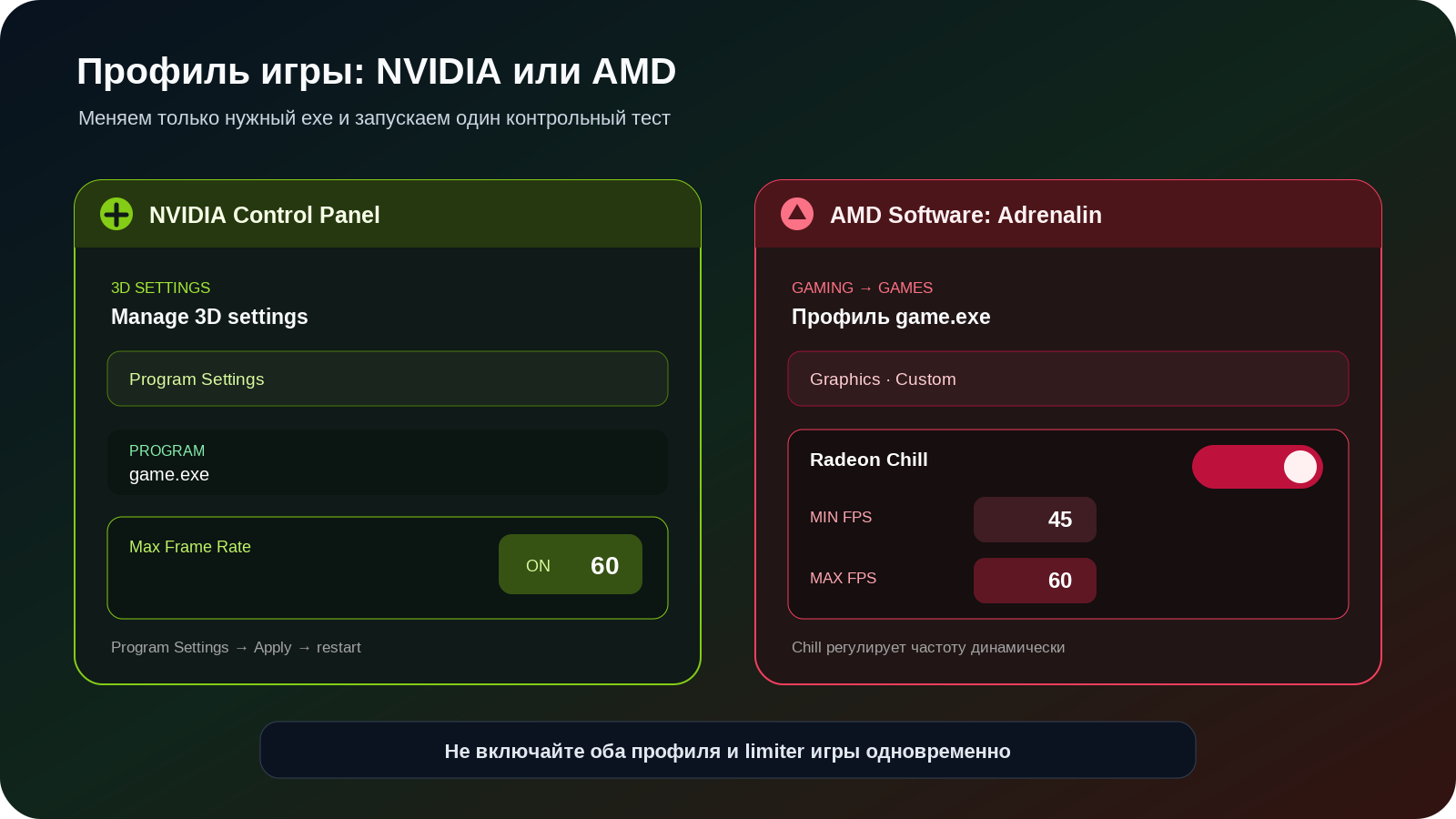
Если встроенного пункта нет, откройте NVIDIA Control Panel и создайте программный профиль. В официальной справке NVIDIA параметр Max Frame Rate описан как ограничение максимальной частоты кадров с диапазоном настройки от 20 до 1000 FPS. Профиль для одной игры безопаснее глобального изменения: браузер, редактор и другие игры сохранят свои параметры.
- Щёлкните правой кнопкой мыши по рабочему столу и откройте NVIDIA Control Panel.
- Перейдите в 3D Settings → Manage 3D settings → Program Settings.
- Выберите игру в списке. Если её нет, нажмите Add и укажите исполняемый файл именно той версии, которую запускает лаунчер.
- В списке параметров найдите Max Frame Rate, переведите его в On и задайте целевое число.
- Нажмите Apply, полностью перезапустите игру и повторите контрольную сцену.
- Чтобы отменить cap, верните параметр конкретного профиля в Off или к настройке по умолчанию.
Официальная справка: NVIDIA — Manage 3D Settings. Если игра поддерживает NVIDIA Reflex, включайте и проверяйте его по игровому меню: официальный гайд NVIDIA по системной задержке рекомендует Reflex вместо драйверного Ultra Low Latency для поддерживаемых игр.
AMD Adrenalin: как ограничить FPS в игре
В AMD Software частоту регулирует Radeon Chill. Это не только жёсткий потолок: функция динамически меняет частоту в зависимости от движения и заданных Min FPS и Max FPS, чтобы уменьшить лишнюю работу GPU. Для ограничения сверху задайте нужное число в Max FPS и обязательно проверьте поведение во время спокойной камеры и активного боя.
- Откройте AMD Software: Adrenalin Edition через меню Пуск.
- Через поиск приложения откройте Graphics либо перейдите к графическим настройкам игрового профиля.
- Выберите игру в разделе Gaming → Games, если хотите изменить только её, а не глобальную конфигурацию.
- Включите Radeon Chill и задайте Max FPS как верхнюю границу. Min FPS оставьте осмысленной нижней границей диапазона.
- Запустите игру заново и сравните динамичную сцену с исходным прогоном.
- Если динамическое снижение Chill мешает ощущению постоянного темпа, отключите его и используйте встроенный cap или профиль RTSS.
Актуальный путь и описание параметров опубликованы в официальной инструкции AMD по Radeon Chill. AMD отдельно описывает цель функции — снижение энергопотребления и температуры — на странице Radeon Software Chill. Доступность пунктов зависит от совместимого оборудования и версии приложения.
RivaTuner Statistics Server: как ограничить FPS через RTSS
RTSS пригодится, когда в игре нет cap, драйверный профиль не срабатывает или нужен одинаковый внешний способ для разных API. Загружайте RivaTuner Statistics Server со страницы проекта Guru3D либо вместе с доверенной сборкой MSI Afterburner. Не скачивайте переупакованные установщики с сайтов-клонов: ограничителю нужен доступ к игровому процессу, поэтому происхождение файла критично.
- Установите и запустите RTSS, затем нажмите Add в левом нижнем углу окна.
- Выберите исполняемый файл игры. Для лаунчера и самой игры это могут быть разные файлы — нужен тот, который рендерит кадры.
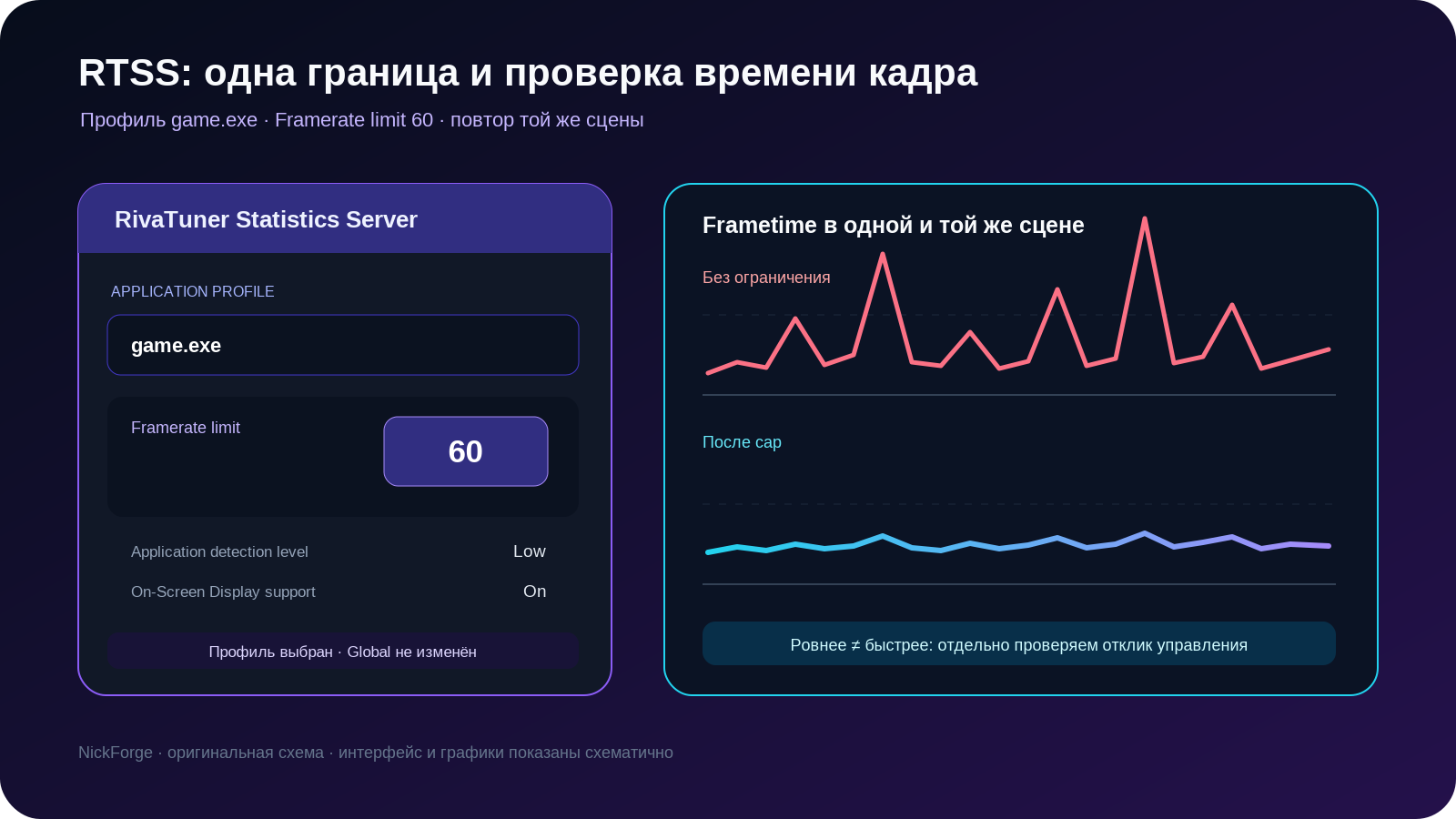
- Убедитесь, что в списке слева выбран созданный профиль, а не Global.
- Введите целевое число в поле Framerate limit.
- Сверните RTSS, запустите игру и проверьте cap в той же сцене.
- Если игра с античитом не запускается, не показывает OSD или запрещает подключение, закройте RTSS и следуйте правилам разработчика игры.
Страница загрузки и примечания к релизам: Guru3D — RivaTuner Statistics Server. Возможности лимитера и мониторинга описаны на странице RTSS. Совместимость с конкретным античитом проверяйте в официальной справке самой игры.
Как ограничить 60 FPS и не включить два лимитера
Чтобы ограничить 60 FPS, введите 60 только в одном месте: либо в игре, либо в Max Frame Rate NVIDIA, либо в Max FPS Radeon Chill, либо в Framerate limit RTSS. Остальные ограничители отключите или верните в состояние по умолчанию. Затем полностью перезапустите игру и убедитесь, что счётчик удерживается у цели без периодических скачков выше неё.
| Способ | Когда выбирать | Что проверить после |
|---|---|---|
| Встроенный cap | Пункт есть в меню и сохраняется | Frametime и работа после перезапуска |
| NVIDIA Max Frame Rate | Нужен профиль для игры на GeForce | Выбран правильный exe и нажата Apply |
| AMD Radeon Chill | Нужно ограничение сверху и динамическая экономия | Min/Max и совместимость с Anti-Lag/Boost |
| RTSS | Игра и драйвер не дают удобного cap | Профиль не Global и античит разрешает работу |
| V-Sync | Нужно синхронизировать вывод с дисплеем | Это не замена выбранному limiter во всех сценариях |
Если результат застывает на 59–60 или 60–61, это не повод сразу добавлять второй cap. Счётчики округляют измерения по-разному, а отдельные limiter используют собственную точность таймера. Смотрите на стабильность графика и отсутствие выходов далеко за заданную границу, а не пытайтесь добиться неподвижной цифры любой ценой.
Как ограничить FPS в Танках и Skyrim до 60
Для World of Tanks и «Мира танков» сначала проверьте актуальное меню Graphics или Video конкретного клиента. Если там есть прямой Frame Rate Limit, используйте его; если доступен только V-Sync, не считайте это универсальным выбором произвольной частоты. Создайте отдельный профиль NVIDIA, AMD или RTSS для исполняемого файла игры и задайте целевое значение. Названия файлов и пунктов меняются с лаунчерами и обновлениями, поэтому не переносите старый путь из конфигурационного файла на новую сборку вслепую.
Чтобы ограничить Skyrim до 60 FPS, примените тот же безопасный порядок: сначала ищите штатный пункт, затем создайте профиль именно для Skyrim в драйвере или RTSS и поставьте 60. После запуска проверьте меню, бой, помещение и открытую локацию. Не редактируйте ini по случайной инструкции и не приписывайте любой сбой «слишком высокому FPS», пока он не повторился в одинаковой сцене до и после cap.
Как ограничить FPS на эмуляторе PPSSPP
В PPSSPP меню Framerate control содержит Alternative speed, но этот параметр меняет скорость эмуляции, а не просто ставит нейтральный потолок отображаемых кадров. Официальная документация предупреждает, что при значении не 100% возможны проблемы со звуком; Frame skipping тоже не следует использовать как обычный cap. Поэтому оставьте Normal speed на 100%, а ограничение на Windows при необходимости задайте через профиль драйвера или RTSS и обязательно проверьте темп игры и аудио.
Описание пунктов опубликовано в официальной справке PPSSPP по Graphics. В отдельных играх внутренняя логика изначально рассчитана на другую частоту, поэтому внешний 60 FPS cap не превращает их в нативные 60 FPS и не должен ускорять эмуляцию.
Как проверить frametime, энергопотребление и задержку
Хороший limiter подтверждается повторяемым сравнением. Используйте встроенный benchmark или сохранение перед фиксированным маршрутом. Первый прогон сделайте без ограничения, второй — с выбранной границей, сохранив разрешение, графический пресет, апскейлинг, V-Sync и фоновые программы. Если сцена содержит случайные события, повторите оба режима и сравнивайте одинаковые участки.
- Запишите средний FPS и график frametime без cap. Отметьте повторяемые пики, а не единичный первый запуск.
- Зафиксируйте загрузку GPU, энергопотребление, температуру и обороты вентиляторов, если мониторинг показывает эти датчики.
- Включите один ограничитель и повторите тот же маршрут без других изменений.
- Сравните форму графика: интервалы должны стать ближе друг к другу, а длинные кадры — не участиться.
- Проверьте управление быстрыми движениями мыши или контроллера. Если отклик субъективно ухудшился, верните исходный режим и сравните снова.
- Оставьте cap только тогда, когда выигрыш в ровности, шуме или расходе энергии важнее обнаруженной разницы в отклике.
| Метрика | Что показывает | Признак удачной настройки |
|---|---|---|
| FPS | Сколько кадров готовится за секунду | Цель удерживается в тяжёлой сцене |
| Frametime | Сколько миллисекунд занял каждый кадр | График ровнее, повторяемых пиков меньше |
| GPU load / power | Насколько загружена видеокарта и сколько энергии потребляет | Появился запас без новых рывков |
| Температура / шум | Тепловой режим и реакция вентиляторов | Температура и обороты не растут при той же сцене |
| System latency | Путь от ввода до результата на экране | Отклик не ухудшился для вашего сценария |
Один лишь limiter не гарантирует меньшую задержку. NVIDIA в официальном руководстве показывает, что результат зависит от упора в GPU, Reflex, V-Sync, G-SYNC и очереди рендеринга; в некоторых соревновательных сценариях uncapped-режим способен дать более низкую задержку ценой нагрузки и разрывов. Поэтому выбирайте по своему приоритету и измерению, а не по лозунгу «cap всегда быстрее» или «cap всегда медленнее».
Если график времени кадра пока непривычен, сначала разберите как читать frametime и находить микрофризы. А базовую связь между нагрузкой, настройками и частотой кадров объясняет материал что такое FPS в играх и как его повысить. Здесь мы не повторяем эти темы, а применяем метрики к конкретной настройке cap.
Типичные ошибки при ограничении кадров
Ошибка 1. Поставить cap по самому высокому числу. Пик в пустой комнате ничего не говорит о бое или городе. Берите за основу тяжёлый повторяемый участок и оставляйте запас до регулярных просадок.
Ошибка 2. Включить limiter в игре, драйвере и RTSS. Несколько границ усложняют очередь и диагностику. Оставьте один способ, перезапустите игру и зафиксируйте его в заметке или снимке экрана.
Ошибка 3. Считать V-Sync полем Max FPS. Вертикальная синхронизация согласует вывод с обновлением дисплея и может менять задержку. Cap задаёт верхнюю частоту рендеринга; эти функции иногда используют вместе, но решают они разные задачи.
Ошибка 4. Проверять только средний FPS. Среднее скрывает длинные кадры. Смотрите на frametime и повторяемость пиков, а при соревновательной игре отдельно оценивайте задержку ввода.
Ошибка 5. Править глобальный профиль. Ограничение для всех приложений может неожиданно затронуть другую игру или рабочую программу. Создавайте профиль по исполняемому файлу и проверяйте, какой процесс действительно строит кадр.
Что запомнить про ограничение FPS
- Лимит делает движение ровнее только тогда, когда цель устойчиво держится в тяжёлой сцене.
- Первый выбор — встроенный cap игры; следующий — профиль NVIDIA или AMD; RTSS нужен как универсальный запасной способ.
- Одновременно должен работать один limiter, иначе диагностика теряет смысл.
- При 60 FPS ориентир времени кадра равен 16,7 мс, но оценивать нужно весь график.
- Radeon Chill динамически регулирует частоту, поэтому его Min/Max и совместимые функции требуют отдельной проверки.
- Для Skyrim, Танков и PPSSPP безопаснее профиль по конкретному exe, чем старый конфиг из случайного гайда.
- Финальное решение принимают по A/B-тесту FPS, frametime, нагрузки, температуры и задержки управления.
Начните с одного числа и одного повторяемого маршрута. Если cap выровнял время кадра, снизил лишнюю нагрузку и не испортил отклик, настройка решает задачу. Если изменился только счётчик, верните исходный режим и ищите причину рывков по графику и метрикам, а не добавляйте ещё один limiter. Другие практические разборы собраны в блоге NickForge, а все разделы проекта доступны на главной странице NickForge.
Частые вопросы
Как ограничить FPS в игре?
Сначала откройте Video, Graphics или Display и найдите Frame Rate Limit, Max FPS либо FPS Cap. Задайте цель, примените настройку и повторите одну тяжёлую сцену. Если встроенного пункта нет, создайте профиль конкретной игры в NVIDIA, AMD или RTSS и оставьте активным только один limiter.
Как ограничить FPS NVIDIA?
Откройте NVIDIA Control Panel → 3D Settings → Manage 3D settings → Program Settings и выберите исполняемый файл игры. Переведите Max Frame Rate в On, укажите целевое число и нажмите Apply. После полного перезапуска игры проверьте, что профиль сработал и frametime не стал хуже.
Как ограничить FPS через AMD Adrenalin?
Откройте профиль игры в AMD Software: Adrenalin Edition и включите Radeon Chill. Задайте Max FPS как верхнюю границу, а Min FPS — как осмысленную нижнюю границу динамического диапазона. Chill меняет частоту в зависимости от движения и несовместим с некоторыми функциями профиля, поэтому проверьте активные переключатели и поведение в бою.
Как ограничить FPS через RivaTuner Statistics Server?
В RTSS нажмите Add, выберите exe игры и убедитесь, что слева активен её профиль, а не Global. Введите число в Framerate limit, сверните программу и повторите контрольную сцену. Если античит запрещает подключение или игра перестала запускаться, закройте RTSS и используйте разрешённый встроенный либо драйверный способ.
Как ограничить FPS в Танках?
Сначала проверьте актуальное меню графики конкретного клиента World of Tanks или «Мира танков». Если прямого ограничения нет, создайте профиль NVIDIA, AMD или RTSS для исполняемого файла игры и задайте целевое число. Не копируйте старое имя конфига или exe: лаунчеры и пути меняются после обновлений.
Как ограничить Skyrim до 60 FPS?
Ищите штатный cap в текущей версии, а при его отсутствии создайте профиль Skyrim в драйвере или RTSS и поставьте 60. Проверьте меню, помещение, открытую локацию и бой в одинаковых условиях. Не редактируйте ini по случайному гайду, пока профильный способ решает задачу без изменения файлов игры.
Как ограничить FPS на эмуляторе PPSSPP?
Не используйте Alternative speed как нейтральный FPS cap: этот пункт меняет скорость эмуляции, а при значении не 100% способен затронуть звук. Оставьте Normal speed на 100% и при необходимости примените профиль драйвера или RTSS к PPSSPP на Windows. Затем проверьте одновременно темп игры, анимацию и аудио.