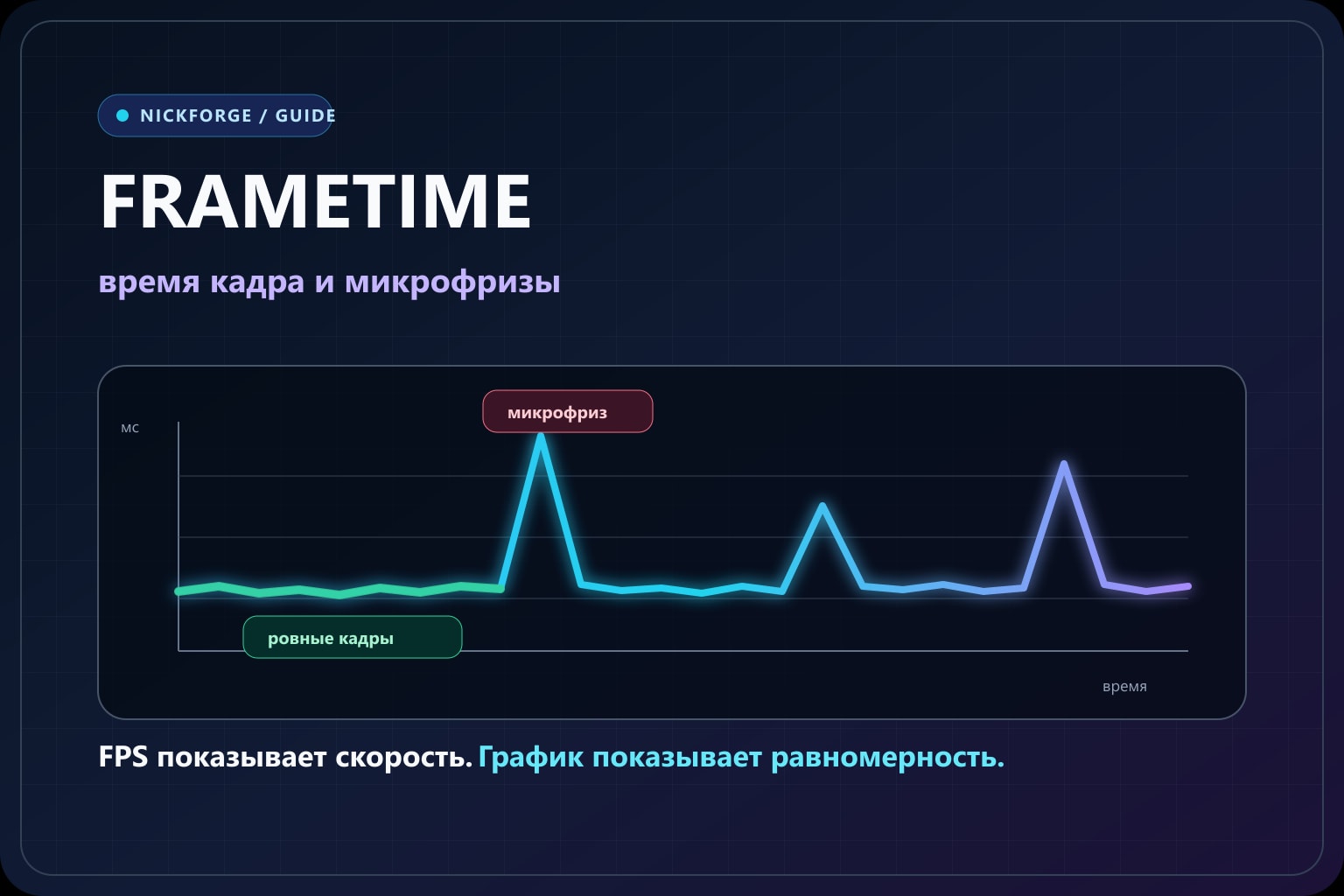
Время кадров в играх нужно смотреть вместе со средним FPS. Счётчик FPS показывает общий темп, но сглаживает порядок кадров: несколько тяжёлых выбросов могут затеряться в хорошем среднем значении, хотя глаз заметит короткие рывки.
Эта инструкция помогает записать повторяемую игровую сцену, открыть график frametime и отделить симптом от причины. Один график не назовёт виновника автоматически, зато покажет точный момент микрофриза, который можно сопоставить с поворотом камеры, загрузкой новой зоны, компиляцией шейдеров или фоновой задачей.
Что такое frametime простыми словами
Frametime, или время кадра, — это длительность одного кадра в миллисекундах. В пользовательских программах под этим словом могут скрываться разные точки измерения: работа CPU, работа GPU, событие Present или смена изображения на дисплее. Поэтому перед сравнением двух записей проверьте название метрики и не смешивайте результаты разных инструментов.
Frametime не следует путать с пингом, input lag и временем отклика монитора. Пинг относится к обмену с игровым сервером, input lag — ко всей задержке от команды до реакции на экране, а frametime описывает последовательность кадров на вашем компьютере. Сетевой рывок и локальный микрофриз могут ощущаться похоже, но график времени кадра отвечает только на вторую часть диагноза.
| Метрика | Что измеряет | Как выглядит проблема |
|---|---|---|
| FPS | Сколько кадров выводится за секунду | Падение текущего или среднего значения |
| Frametime | Сколько времени связано с каждым кадром | Высокий пик или неровная последовательность |
| Пинг | Время обмена данными с сервером | Задержка сетевых событий, телепортации |
| Input lag | Задержка от команды до видимой реакции | Поздний отклик управления без обязательного пика frametime |
FPS и время кадра: в чём разница
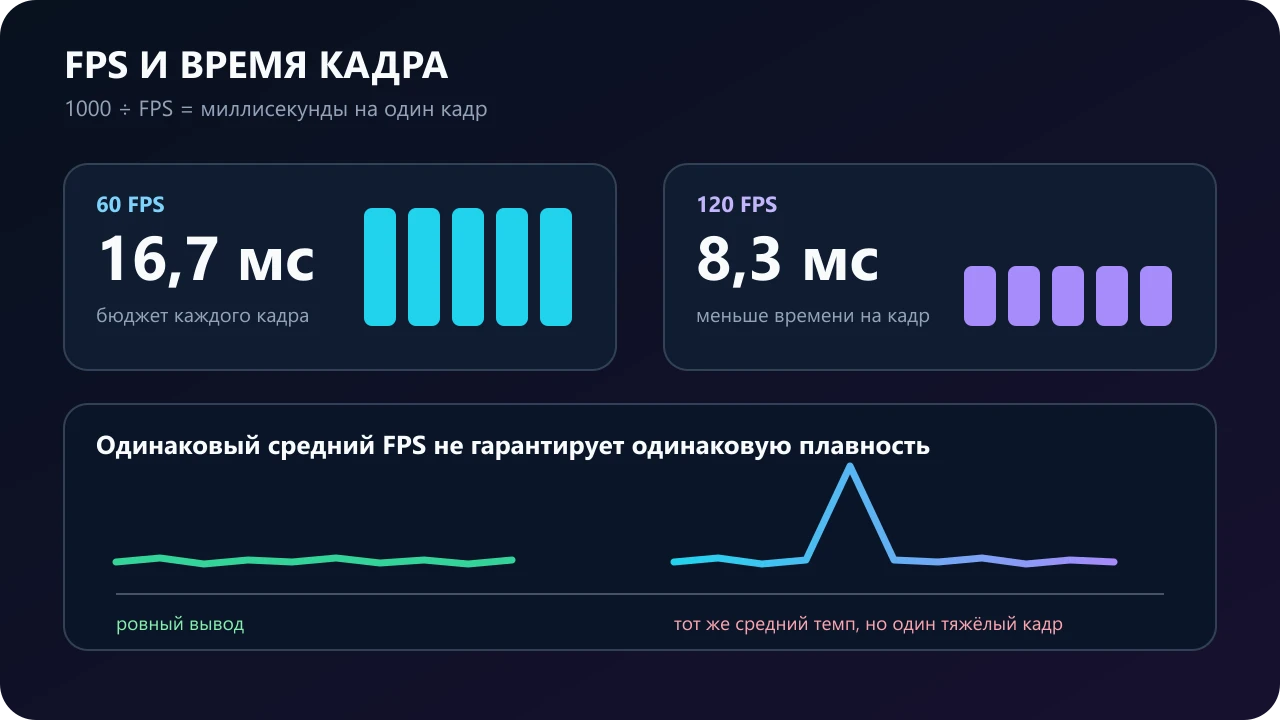
FPS и время кадра связаны обратной формулой: 1000 миллисекунд нужно разделить на частоту кадров. Для 60 FPS получается около 16,7 мс на кадр, для 120 FPS — около 8,3 мс. Это целевой бюджет, а не обещание, что каждый кадр действительно уложился в него.
Среднее значение скрывает порядок. Если почти все кадры уложились в бюджет, а один занял заметно больше времени, средний FPS останется высоким, но на экране появится короткий стоп. Unity приводит похожий пример: средние 60 FPS выглядят хорошо, хотя один кадр длительностью четверть секунды всё равно создаёт заметный рывок.
| Целевая частота | Бюджет одного кадра | Как читать |
|---|---|---|
| 30 FPS | 33,3 мс | Каждый кадр должен укладываться примерно в 33,3 мс |
| 60 FPS | 16,7 мс | Пик выше линии бюджета означает пропуск целевого темпа |
| 90 FPS | 11,1 мс | Подходит как ориентир для цели 90 кадров в секунду |
| 120 FPS | 8,3 мс | Нужна более низкая и ровная линия |
| 144 FPS | 6,9 мс | Запас до пика меньше, чем при 60 FPS |
| 240 FPS | 4,2 мс | Даже небольшой прирост времени заметно меняет FPS |
Как читать график времени кадра
По горизонтальной оси идёт время записи, по вертикальной — миллисекунды. Чем ниже линия, тем быстрее готовятся кадры; чем она ровнее, тем равномернее их последовательность. Сначала настройте масштаб оси Y так, чтобы обычная линия и пики были видны одновременно.
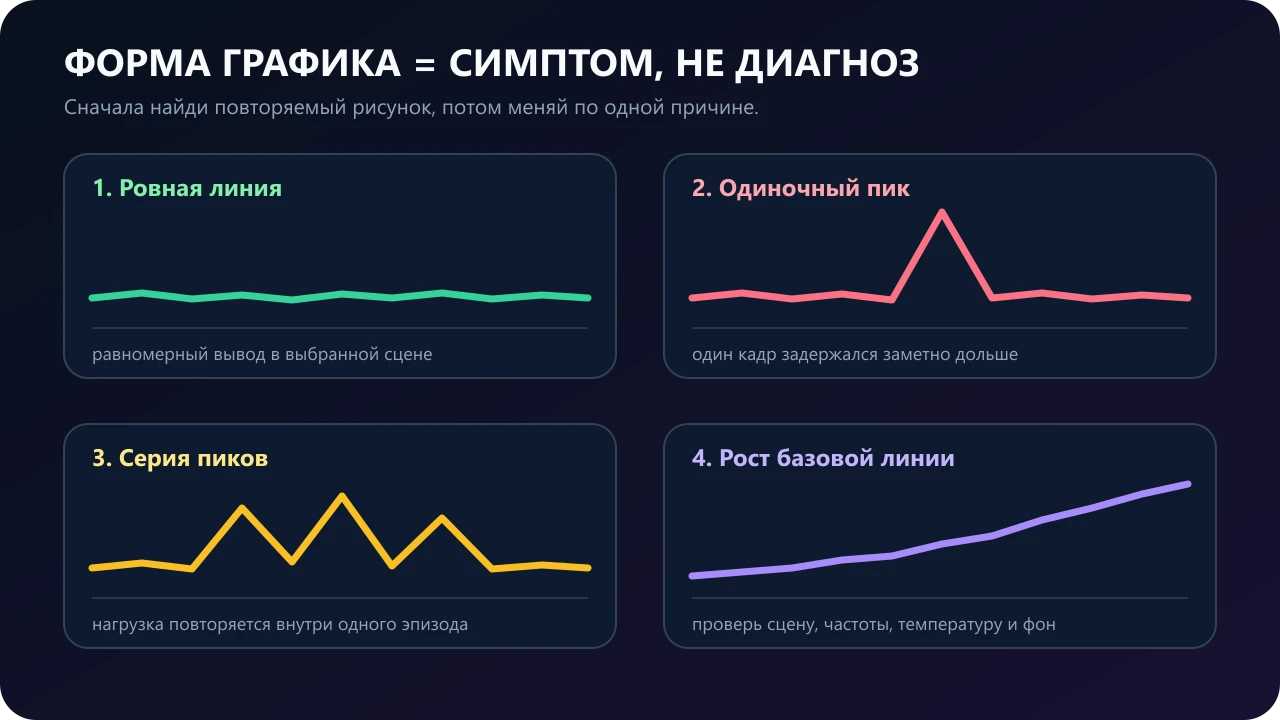
Ищите не максимальное число само по себе, а форму и момент события. Одиночный пик отмечает один медленный кадр, группа пиков — тяжёлый эпизод, а постепенный подъём базовой линии показывает, что нагрузка растёт в течение записи. Одинаковая форма, которая повторяется в том же месте, полезнее случайного выброса.
| Форма графика | Что уже известно | Что проверить следующим |
|---|---|---|
| Редкие одиночные пики | Некоторые кадры задерживаются сильнее остальных | Повторяется ли пик в той же точке маршрута |
| Пачка пиков при повороте камеры | Проблема связана с конкретным эпизодом | Повторный проход, текстуры, подгрузку зоны и компиляцию |
| Ровные периодические зубцы | Задержка возникает через похожие интервалы | Фоновые задачи, оверлеи, запись видео и ограничитель кадров |
| Постепенный рост линии | Кадры становятся тяжелее по ходу теста | Одинакова ли сцена; затем частоты, температуру, память и фон |
| Высокая линия без отдельных пиков | Вся сцена не укладывается в целевой бюджет | Нагрузку GPU и CPU, разрешение и тяжёлые настройки |
| График ровный, а в онлайне всё дёргается | Локальный вывод кадров не подтверждает микрофриз | Пинг, потери пакетов и поведение сервера |
Как измерить frametime в CapFrameX: пошаговая инструкция
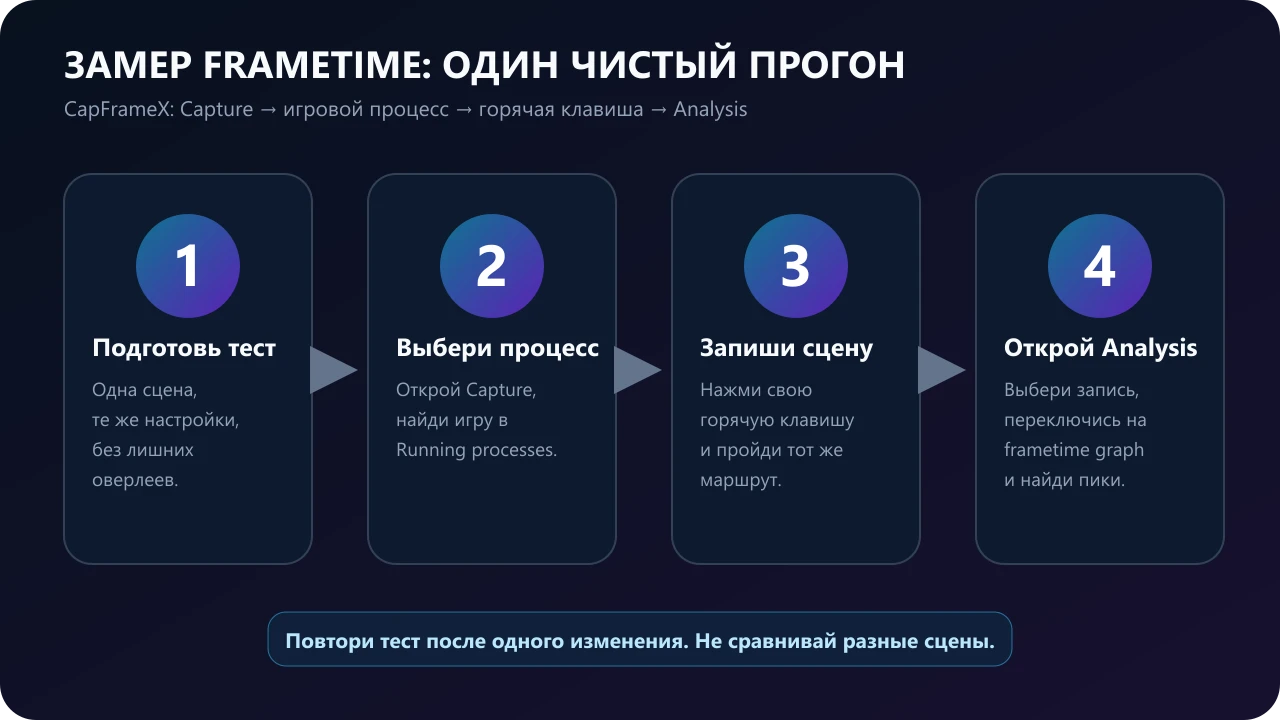
CapFrameX записывает frametime через PresentMon и показывает готовые графики в разделе Analysis. Официальная инструкция подтверждает текущую логику интерфейса: горячая клавиша задаётся в Capture, игра должна появиться в Running processes, а анализ позволяет открыть frametime graph и зафиксировать одинаковый масштаб оси Y.
- Скачайте CapFrameX со страницы релизов официального репозитория и установите программу. Не используйте случайные каталоги загрузок.
- Откройте Capture. Назначьте удобную горячую клавишу и выберите фиксированную длительность записи или остановку вторым нажатием.
- Запустите игру и дождитесь, пока её процесс появится в Running processes. Если список содержит несколько приложений, выберите игровой процесс вручную или добавьте лишние программы в ignore list.
- Перейдите к заранее выбранной сцене. Не начинайте запись на экране загрузки и не меняйте графические настройки внутри прогона.
- Нажмите горячую клавишу, пройдите один и тот же маршрут с одинаковыми действиями и завершите запись.
- Вернитесь в CapFrameX, выберите полученную запись и откройте Analysis → frametime graph.
- Установите понятный диапазон оси Y, найдите высокий пик и сопоставьте его время с событием в игре.
- Повторите тот же маршрут ещё раз без изменений. Если пик не повторился, не делайте вывод по одной записи.
OCAT от AMD GPUOpen подходит как открытая альтернатива: программа тоже использует PresentMon, умеет запускать запись горячей клавишей и сохранять данные для офлайн-анализа. Не запускайте одновременно несколько средств, которые перехватывают одинаковые события frametime: официальный README CapFrameX предупреждает о конфликтах с параллельным мониторингом на базе PresentMon.
Как провести чистый тест без ложных пиков
Хороший замер начинается не с программы, а с повторяемой сцены. Выберите короткий маршрут без случайного матчмейкинга: сохранение перед одной локацией, встроенный бенчмарк или одинаковый проход от контрольной точки. Зафиксируйте разрешение, пресет, ограничение FPS, VSync и режим экрана.
- Перезагрузите игру перед первым сравнительным прогоном, если хотите проверить холодный запуск.
- Не обновляйте драйвер и игру между двумя контрольными записями.
- Закройте запись экрана, браузер с видео и лишние оверлеи, затем запишите их состояние в заметке.
- Используйте один и тот же файл сохранения, маршрут и направление движения камеры.
- Не сравнивайте меню, кат-сцену и активный геймплей как один тест.
- Меняйте только одну настройку, после чего повторяйте исходный маршрут.
- Сохраняйте как минимум исходный и контрольный график, а не только итоговый FPS.
Первый проход и повторный проход отвечают на разные вопросы. Если пик возникает при первом входе в зону и пропадает при повторе, проверьте подгрузку ресурсов и компиляцию. Если он возвращается каждый раз в одной точке, нагрузка связана с повторяемым событием сцены.
Как искать причину микрофризов по шагам
Начинайте с момента пика, а не со списка универсальных твиков. Запишите, что происходило на экране: открылось меню, начался бой, появилась новая зона, сработало автосохранение или повернулась камера. Затем подтвердите эпизод вторым прогоном.
- Подтвердите, что визуальный рывок совпадает с пиком frametime. Если график ровный, переходите к проверке сети и задержки управления.
- Повторите эпизод в той же сессии. Исчезнувший после первого прохода пик указывает на одноразовую подготовку данных, но ещё не называет конкретный механизм.
- Добавьте к записи только нужные датчики: загрузку и частоту GPU, загрузку CPU, температуру, использование RAM и VRAM. Не включайте десятки метрик без цели.
- Если во время пика GPU постоянно загружен тяжёлой сценой, снизьте одну графическую настройку или разрешение и повторите маршрут.
- Если пик совпадает с обходом новой зоны, повторите проход и сравните работу диска, памяти и видеопамяти. Отдельно проверьте, стоит ли игра на SSD.
- Если зубцы идут через равные интервалы, отключите один фоновый источник: запись, оверлей, синхронизацию или сканирование. Снова запишите тот же маршрут.
- Если причина проявляется только после длительной игры, сравните начало и конец одинаковой сцены, затем проверьте частоты, температуру и использование памяти.
- Оставьте изменение только тогда, когда оно убрало повторяемые пики в нескольких одинаковых прогонах.
| Подозрение | Наблюдение, которое его усиливает | Контрольная проверка |
|---|---|---|
| Ограничение GPU | Тяжёлая сцена держит высокую загрузку GPU, а базовая линия frametime поднята | Снизить разрешение или одну GPU-настройку и повторить сцену |
| Ограничение CPU | Пик появляется при толпе, физике или большом числе объектов без облегчения от снижения разрешения | Снизить одну CPU-нагруженную настройку и сравнить тот же эпизод |
| Подгрузка ресурсов | Пик совпадает с входом в новую зону или быстрым поворотом камеры | Повторить маршрут, проверить диск, RAM, VRAM и качество текстур |
| Компиляция шейдеров или PSO | Первое появление эффекта даёт пик, повторное проходит ровнее | Повторить сцену в той же сессии и проверить официальные заметки игры |
| Фоновая программа | Зубцы идут периодически и не привязаны к объекту игры | Отключить один оверлей, запись или синхронизацию и сделать новый прогон |
| Нагрев или лимит питания | Одинаковая сцена ухудшается после длительной нагрузки вместе со снижением частот | Сравнить холодный и прогретый прогон при одинаковом режиме питания |
| Сетевой лаг | Персонажи телепортируются, но локальный frametime остаётся ровным | Проверить пинг, потери пакетов и сервер отдельно |
Почему игра дёргается при высоком FPS
Высокий средний FPS совместим с микрофризами, потому что среднее не хранит равномерность. Например, длинный отрезок быстрых кадров способен скрыть несколько тяжёлых кадров. График frametime сразу поднимает такие события вверх, а показатели 1% Low описывают медленную часть записи отдельным числом.
Широкое объяснение частоты кадров, герцовки и способов повысить производительность вынесено в материал «FPS в играх: что это и как повысить». Для анализа редких просадок используйте отдельный разбор 1% Low FPS. Текущая страница отвечает на другой вопрос: когда именно ломается равномерность вывода.
Как VSync, ограничитель FPS, VRR и Frame Generation меняют график
VSync и ограничитель кадров меняют ритм выдачи, поэтому тесты с разными режимами нельзя складывать в одну выборку. Сначала выберите контрольную конфигурацию и запишите её. Затем поменяйте только VSync, лимит или VRR и повторите ту же сцену.
Frame Generation требует отдельного внимания к названию метрики. В настройках CapFrameX есть вариант Use MsBetweenDisplayChange для расчёта по моментам смены изображения на дисплее; официальный README рекомендует его при генерации кадров. Не сравнивайте такой график с записью по другой метрике, даже если подпись FPS выглядит похожей.
| Режим | Что фиксировать перед тестом | Главная ошибка сравнения |
|---|---|---|
| Без лимита | Режим экрана, VSync и VRR | Сравнивать с ограниченным FPS без отдельной пометки |
| Лимит FPS | Значение лимита и место его установки | Одновременно менять лимит и графические настройки |
| VSync | Включён ли он в игре или драйвере | Принимать ожидание синхронизации за нагрузку GPU |
| VRR | Активен ли адаптивный диапазон дисплея | Сравнивать разные режимы монитора как один тест |
| Frame Generation | Метрику display change и состояние FG | Смешивать показанные и отрисованные кадры без проверки метрики |
Частые ошибки при чтении frametime
- Смотреть только на максимум. Один пик может быть переходом в меню или завершением записи. Нужны контекст и повтор.
- Сравнивать разные сцены. Лес, город, меню и кат-сцена создают разную нагрузку, поэтому такое сравнение ничего не доказывает.
- Менять пакет настроек сразу. Если одновременно обновить драйвер, отключить оверлей и снизить качество, вы не узнаете, что сработало.
- Запускать несколько средств мониторинга. Пересекающиеся механизмы захвата могут конфликтовать и портить сам замер.
- Путать локальный микрофриз с сетью. Ровный frametime при телепортациях персонажей переводит проверку к пингу и потерям пакетов.
- Принимать форму графика за готовый диагноз. Пик подтверждает задержанный кадр, но не выбирает между CPU, GPU, диском, памятью и шейдерами.
- Смешивать метрики при Frame Generation. Сначала уточните, измеряются ли отрисованные кадры, события Present или смены на дисплее.
Источники цифр и интерфейсов
Формулы, интерфейс CapFrameX и причины отдельных видов hitches проверены 30 августа 2026 года. Значения в таблице FPS рассчитаны по опубликованной Unity формуле 1000 / FPS; остальные выводы в статье сформулированы как проверяемые гипотезы, а не как автоматический диагноз.
| Проверенный факт | Первичный или официальный источник | Дата проверки |
|---|---|---|
| Формула 1000 / FPS; 30 FPS = 33,33 мс, 60 FPS = 16,66 мс; один долгий кадр заметен при хорошем среднем FPS | https://unity.com/how-to/best-practices-for-profiling-game-performance | 30.08.2026 |
| PresentMon захватывает CPU, GPU и Display frame durations и работает с DirectX, OpenGL и Vulkan | https://github.com/GameTechDev/PresentMon/blob/main/README.md | 30.08.2026 |
| CapFrameX: настройка горячей клавиши и процесса в Capture; графики frametime и единый масштаб в Analysis; предупреждение о конфликте параллельных PresentMon-метрик | https://github.com/CXWorld/CapFrameX/blob/master/README.md | 30.08.2026 |
| OCAT использует PresentMon, пишет статистику горячей клавишей и поддерживает офлайн-анализ | https://gpuopen.com/manuals/ocat/ | 30.08.2026 |
| Unreal Engine: PSO и global shaders, созданные при первом использовании, могут вызывать runtime hitches; для этого применяется precaching | https://dev.epicgames.com/documentation/en-us/unreal-engine/pso-precaching-for-unreal-engine | 30.08.2026 |
Что запомнить о времени кадра в играх
- Frametime показывает длительность отдельных кадров в миллисекундах, а FPS — общий темп за интервал.
- Ровная линия важнее красивого среднего значения, если вы ищете микрофризы.
- Высокий пик подтверждает медленный кадр, но сам по себе не называет его причину.
- Записывайте один и тот же маршрут с одинаковыми настройками и понятным масштабом графика.
- Сопоставляйте пик с событием в игре и только потом добавляйте нужные датчики.
- Меняйте одну настройку за прогон и подтверждайте улучшение повторными записями.
- При Frame Generation проверяйте, какую именно метрику кадров использует программа.
Сохраните первый ровный контрольный прогон как эталон и сравнивайте с ним последующие изменения. Другие практические материалы о производительности и игровых настройках собраны на главной странице NickForge.
Частые вопросы
Что такое frametime в играх?
Frametime, или время кадра, — это длительность подготовки отдельного кадра, обычно выраженная в миллисекундах. Чем ровнее последовательность кадров, тем стабильнее воспринимается движение; высокий одиночный пик на графике соответствует задержавшемуся кадру.
Какой frametime нужен для 60 FPS?
Теоретический бюджет для 60 FPS равен примерно 16,7 мс на кадр: 1000 делится на 60. Это ориентир темпа, а не гарантия плавности: редкие кадры по 40–100 мс всё равно будут заметны как рывки.
Почему FPS высокий, а игра микрофризит?
Средний FPS сглаживает быстрые и медленные кадры. Несколько длинных кадров могут почти не изменить среднее значение, но появятся на графике frametime как пики и будут ощущаться как микрофризы.
Как проверить время кадров в игре?
Запишите повторяемый игровой отрезок в CapFrameX или другом инструменте на базе PresentMon, затем откройте график frametime. Сравнивайте одинаковую сцену, одинаковые настройки и несколько повторов, меняя за один тест только один фактор.
Что означают пики на графике frametime?
Одиночный пик показывает один задержавшийся кадр, серия пиков — повторяющиеся задержки, а поднявшаяся базовая линия — общее снижение производительности на отрезке. Сам рисунок указывает, где искать причину, но не доказывает конкретный компонент без повторного теста и сопутствующих метрик.
Чем frametime отличается от ping и input lag?
Frametime описывает время подготовки кадров, ping — сетевой обмен с сервером, а input lag — задержку всей цепочки от действия пользователя до видимого результата. Эти показатели связаны с ощущением отклика, но измеряют разные участки системы.
Как Frame Generation влияет на измерение frametime?
Генерация кадров добавляет сгенерированные кадры между отрисованными, поэтому важно понимать, какую точку конвейера измеряет выбранная метрика. В CapFrameX для такого режима документация рекомендует использовать MsBetweenDisplayChange и не сравнивать запись с Frame Generation напрямую с записью без неё.