Screen tearing, или разрыв кадра, выглядит как горизонтальная граница: верх изображения уже сдвинулся, а низ ещё показывает прежнее положение объекта. Чаще всего дефект заметен при быстром повороте камеры, панорамировании или движении вдоль контрастных вертикальных линий. Это не поломка текстур и не обязательно признак слабой видеокарты.
Чтобы понять, как убрать разрывы изображения в играх, не меняйте сразу десяток параметров. Зафиксируйте одну сцену и проверяйте цепочку в заданном порядке: V-Sync → лимит FPS → переменная частота обновления → режим экрана → драйвер. После каждого шага полностью перезапускайте игру, если она этого требует, и повторяйте тот же маршрут.
Что такое разрыв изображения и почему он появляется
Монитор выводит изображение последовательно, обновляя строки экрана. Видеокарта тем временем готовит следующие кадры. Если новый кадр становится доступен до завершения текущего обновления и вывод переключается без синхронизации, верхняя и нижняя части экрана относятся к разным моментам. Смещённая граница между ними и есть tearing.
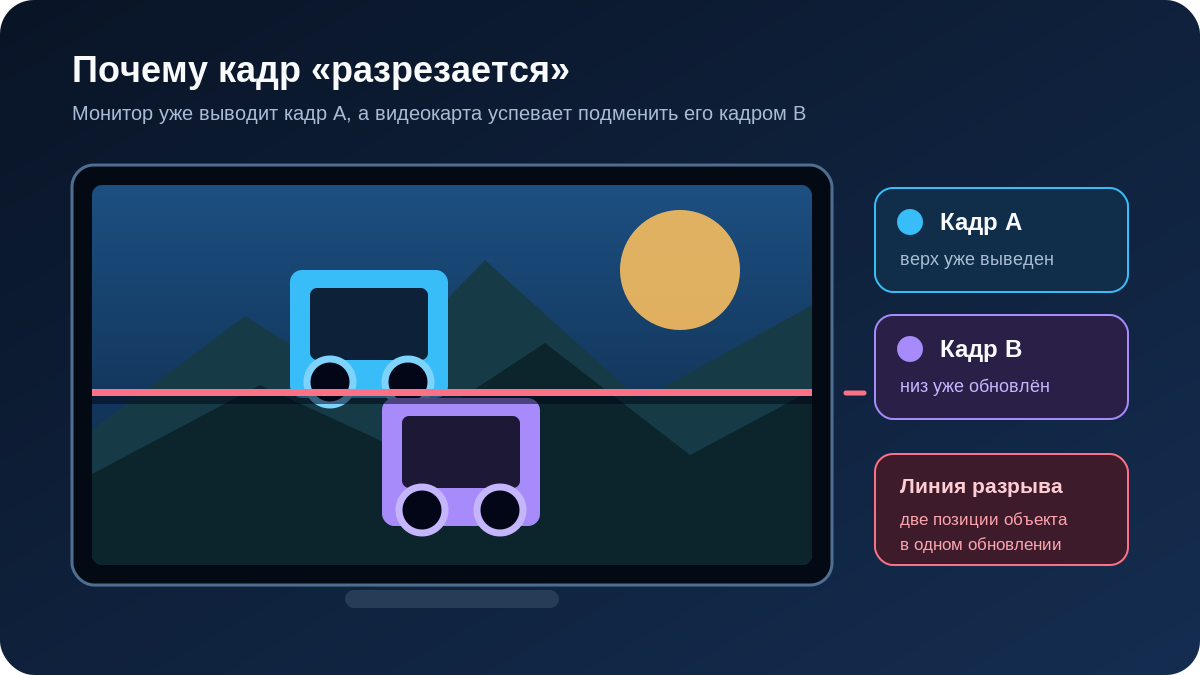
Высокая частота обновления может сделать отдельный разрыв менее заметным, но сама по себе не гарантирует синхронизацию. Поэтому этот материал решает конкретный визуальный дефект, а не выбирает монитор. Если вы только сравниваете 60, 120, 144 и 240 Гц, используйте отдельный разбор «Герцовка монитора для игр: сколько герц выбрать».
Как отличить tearing от похожих проблем
| Симптом | Как выглядит | Что проверять |
|---|---|---|
| Разрыв кадра | Горизонтальная линия, по разные стороны которой объект смещён | V-Sync, FPS cap, VRR и режим вывода |
| Микрофриз | Всё изображение на мгновение замирает или дёргается | Время кадра, подгрузку, компиляцию шейдеров |
| Низкий FPS | Движение постоянно выглядит редким и ступенчатым | Нагрузку CPU и GPU, разрешение и настройки графики |
| Графический артефакт | Цветные точки, полосы, повреждённые полигоны или текстуры | Драйвер, разгон, температуру и стабильность GPU |
| Шлейф матрицы | За движущимся объектом остаётся тень, но кадр не разделён | Overdrive монитора и время отклика панели |
Один стоп-кадр помогает не всегда: линия может перемещаться между обновлениями и пропасть на случайном скриншоте. Надёжнее воспроизвести дефект глазами в повторяемой сцене. Выберите место с дверными проёмами, столбами или краями зданий и несколько раз поверните камеру с одинаковой скоростью.
Подготовка к проверке: зафиксируйте исходное состояние
- Запишите название игры, разрешение, режим экрана и выбранную в Windows частоту обновления.
- Отключите на время теста сторонние оверлеи с собственным ограничителем FPS, если точно знаете, где они включаются. Не удаляйте программы.
- Найдите короткую сцену, в которой разрыв возникает повторяемо: один поворот камеры или движение вдоль стены.
- Зафиксируйте текущие значения V-Sync, лимита FPS и VRR, чтобы можно было вернуть исходную конфигурацию.
- Меняйте только один параметр за прогон. Иначе исчезновение линии не покажет, какое действие помогло.
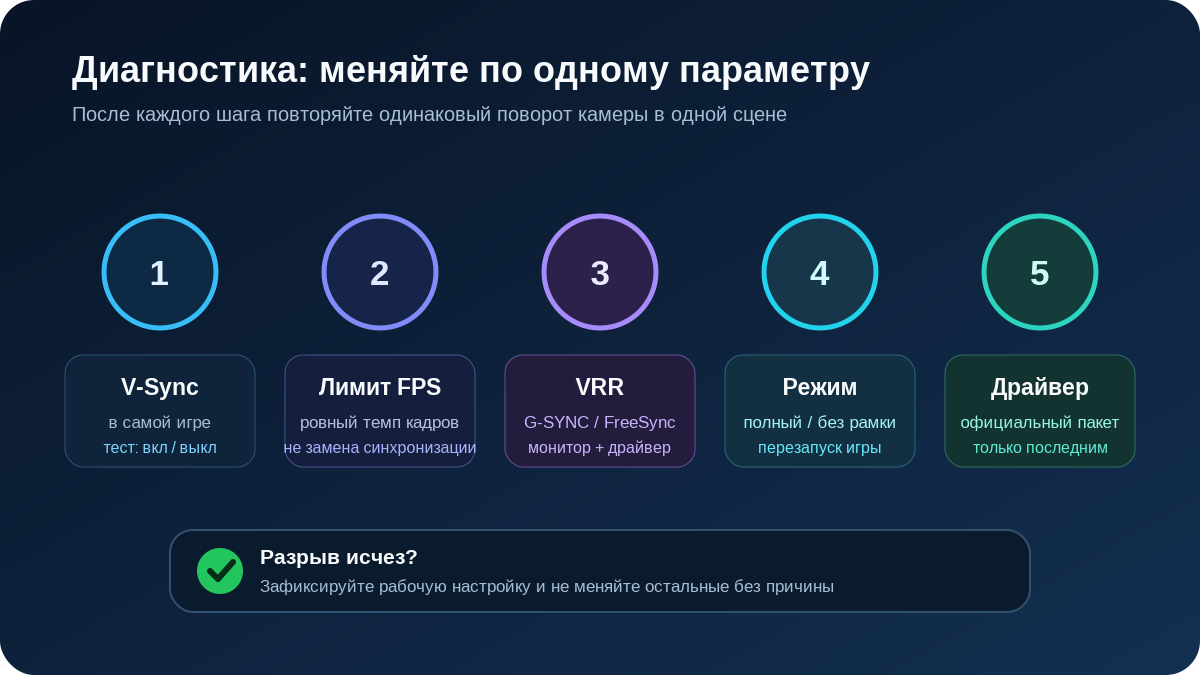
Шаг 1. Проверьте V-Sync в самой игре
Вертикальная синхронизация не позволяет приложению свободно подменять выводимый кадр посреди обновления экрана. Это самый быстрый диагностический тест: если при включённом V-Sync горизонтальная линия исчезает, вы действительно столкнулись с рассинхронизацией кадров и обновления дисплея.
- Откройте графические настройки игры и найдите V-Sync, Vertical Sync или «Вертикальная синхронизация».
- Запишите прежнее значение и включите параметр.
- Примените настройки. Если игра просит перезапуск, закройте её полностью и запустите снова.
- Повторите контрольный поворот камеры в том же месте.
- Если разрыв исчез, оставьте V-Sync включённым для базового решения и переходите к проверке задержки и плавности. Если линия осталась, убедитесь, что настройку не переопределяет профиль драйвера.
Если в игре нет V-Sync: профиль NVIDIA
- Откройте NVIDIA Control Panel.
- Перейдите в Manage 3D settings → Program Settings.
- Выберите исполняемый файл нужной игры, а не глобальный профиль для всех программ.
- Найдите Vertical sync, установите On и нажмите Apply.
- Перезапустите игру и повторите тест. После диагностики верните параметр, если хотите управлять синхронизацией из самой игры.
В AMD Software настройка Wait for Vertical Refresh в драйвере относится к OpenGL. Для игр DirectX и Vulkan AMD указывает использовать V-Sync внутри приложения. Поэтому универсально принуждать вертикальную синхронизацию через Radeon-профиль не нужно.
Шаг 2. Установите один ограничитель FPS
Ограничение частоты кадров снижает число кадров, которые игра пытается вывести, и помогает удерживать нагрузку и темп в более стабильной области. Но FPS cap не синхронизирует сам момент смены буфера, поэтому без V-Sync или VRR он не обязан полностью убрать tearing. Его задача в этой инструкции — не дать игре постоянно выходить за рабочий диапазон дисплея и убрать конфликт нескольких ограничителей.
- Сначала используйте встроенный лимит FPS в игре: он ближе к игровому движку и проще контролируется.
- Выберите значение, которое система способна удерживать в контрольной сцене, не упираясь постоянно в верхнюю границу VRR.
- Отключите дублирующий лимит в оверлее, лаунчере или драйвере на время теста. Одновременно должен работать один ограничитель.
- Оставьте V-Sync или VRR в выбранном для теста состоянии и повторите сцену.
- Если FPS скачет через верхнюю границу VRR, уменьшайте лимит небольшими шагами и каждый раз проверяйте линию разрыва и отзывчивость.
Как ограничить FPS в профиле NVIDIA
- Откройте NVIDIA Control Panel → Manage 3D settings → Program Settings.
- Выберите нужную игру.
- Найдите Max Frame Rate, включите параметр и задайте целевое значение.
- Нажмите Apply, перезапустите игру и проверьте фактический FPS.
- Не включайте параллельно второй лимит, пока не закончите сравнение.
В AMD Software функция Radeon Chill умеет задавать минимальный и максимальный FPS для глобального или игрового профиля, но это энергосберегающий динамический механизм, а не точная копия обычного лимитера. AMD также предупреждает о несовместимости Chill с некоторыми функциями, включая Radeon Anti-Lag и Boost. Для чистого теста предпочтителен лимит самой игры.
Шаг 3. Включите VRR: G-SYNC или AMD FreeSync
Variable Refresh Rate меняет частоту обновления дисплея вслед за скоростью подготовки кадров. NVIDIA описывает G-SYNC как согласование частоты монитора с частотой кадров GPU; AMD FreeSync решает ту же задачу на совместимых дисплеях. Это уменьшает вероятность разрыва без ожидания фиксированного такта, пока FPS остаётся в поддерживаемом монитором диапазоне.
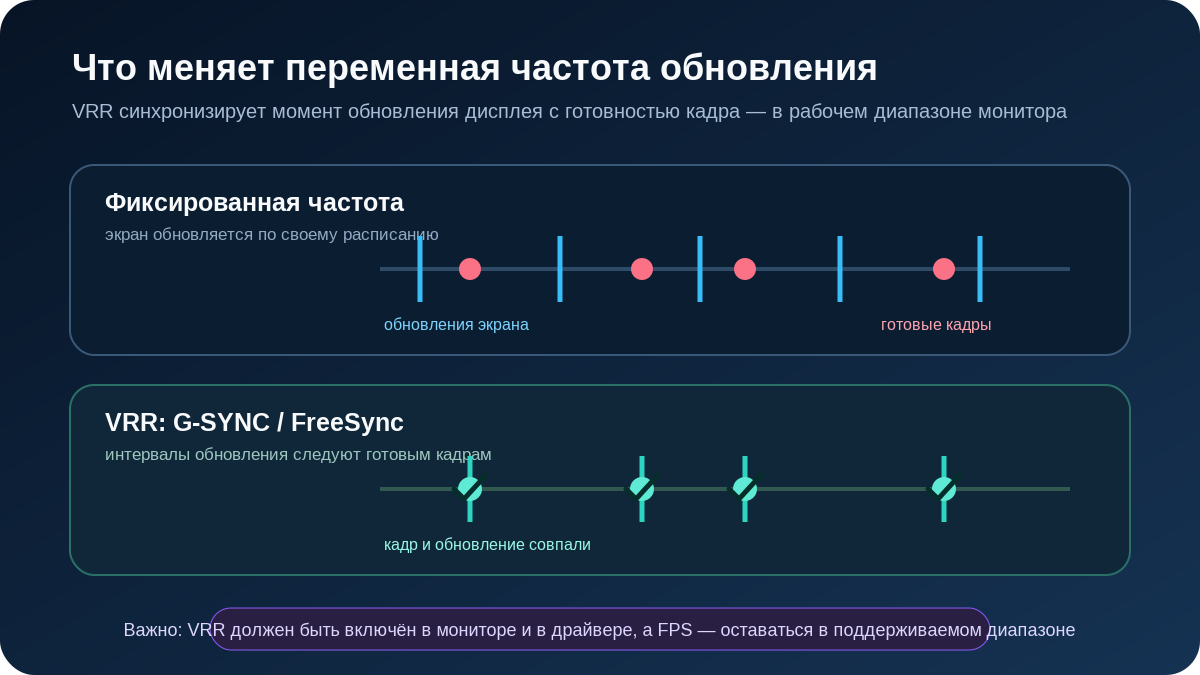
Как проверить поддержку VRR в Windows 11
- Откройте Пуск → Параметры → Система → Дисплей.
- Выберите нужный монитор, если их несколько, и откройте «Расширенный дисплей».
- Проверьте выбранную частоту обновления и строку о поддержке переменной частоты обновления.
- Не путайте VRR с Dynamic Refresh Rate: Microsoft отдельно отмечает, что DRR относится к автоматической смене частоты Windows и является другой функцией.
- Если VRR не поддерживается, переходите к связке V-Sync и лимита FPS; программно добавить отсутствующую возможность монитору нельзя.
Как включить G-SYNC в NVIDIA Control Panel
- Включите Adaptive-Sync, G-SYNC или совместимый режим в экранном меню монитора. Название зависит от модели, поэтому сверьтесь с её руководством.
- Откройте NVIDIA Control Panel → Display → Set up G-SYNC.
- Включите Enable G-SYNC, G-SYNC Compatible.
- Выберите работу только в полноэкранном режиме или в оконном и полноэкранном режимах — в соответствии с тем, как запускаете игру.
- Выберите нужный дисплей, примените настройки и убедитесь, что он назначен основным, если панель этого требует.
- В профиле игры проверьте, что Monitor Technology использует G-SYNC, а не Fixed Refresh Rate.
Как включить AMD FreeSync
- Включите FreeSync или Adaptive-Sync в меню монитора и используйте вход и кабель, указанные производителем дисплея.
- Откройте AMD Software: Adrenalin Edition и в строке поиска введите Display.
- Откройте Display Settings → Global Display.
- Если подключено несколько мониторов, выберите нужный дисплей.
- Проверьте AMD FreeSync: на совместимой конфигурации функция обычно включается автоматически, но её можно отключить или включить для проверки.
- Если переключатель недоступен, верните стандартный пресет монитора: AMD предупреждает, что некоторые пользовательские настройки дисплея могут отключать FreeSync.
Шаг 4. Сравните полный экран и режим без рамки
Совет всегда переходить в эксклюзивный полный экран устарел как универсальное правило. В Windows 11 оптимизация оконных игр переводит совместимые игры DirectX 10 и DirectX 11 в современную модель представления, снижает кадровую задержку и позволяет использовать VRR в оконном режиме и без рамки. Но конкретная игра, оверлей или драйверный профиль всё ещё могут вести себя по-разному, поэтому нужен A/B-тест.
- В игре запишите текущий режим: «Полный экран», «Оконный без рамки» или «Оконный».
- Выберите «Полный экран», примените настройку, полностью перезапустите игру и повторите сцену.
- Затем выберите «Оконный без рамки», снова перезапустите игру и проведите тот же тест.
- Для игры DirectX 10 или DirectX 11 в Windows 11 откройте Параметры → Система → Дисплей → Графика → Изменить параметры графики по умолчанию и проверьте «Оптимизация для игр в оконном режиме».
- После изменения системного переключателя перезапустите игру. Для отдельного приложения параметры можно открыть через Параметры → Система → Дисплей → Графика → приложение → Параметры.
- Оставьте режим, в котором одновременно исчезает tearing, сохраняется VRR и нет нового ухудшения задержки или плавности.
Если G-SYNC настроен только для полноэкранного режима, а игра запущена без рамки, переключите область действия G-SYNC или используйте полный экран. Если VRR активирован и для оконных приложений, сравните оба варианта без предположения, что один из них всегда быстрее.
Шаг 5. Проверьте драйвер видеокарты
Драйвер проверяют последним, потому что tearing чаще объясняется сочетанием синхронизации, лимита и режима вывода. Обновление оправдано, если проблема началась с новой игры, в примечаниях к выпуску есть подходящее исправление или текущий пакет повреждён. Не устанавливайте случайный «драйвер-бустер» и не начинайте с принудительной чистой установки.
| Видеокарта | Официальный путь | Особенность ноутбука |
|---|---|---|
| NVIDIA GeForce | NVIDIA App или официальный раздел GeForce Drivers; для игры выбирайте Game Ready Driver | Сначала проверьте страницу поддержки производителя ноутбука, если есть фирменные режимы дисплея |
| AMD Radeon | AMD Drivers and Support, Auto-Detect или точный выбор продукта; прочитайте release notes | AMD рекомендует OEM-пакет, когда устройству нужны системные настройки производителя |
| Intel Arc / Graphics | Intel Driver & Support Assistant или Download Center | Intel рекомендует драйвер производителя компьютера для лучшей совместимости OEM-устройства |
- Запишите текущую версию драйвера и дату, когда появился дефект.
- Откройте официальный источник производителя GPU или страницу поддержки модели ноутбука.
- Прочитайте примечания к выпуску: ищите исправления для игры, VRR, дисплеев и визуальных ошибок.
- Установите рекомендованный совместимый пакет обычным способом и перезагрузите компьютер, если этого требует установщик.
- Повторно проверьте V-Sync, VRR и профиль игры: после обновления отдельные параметры могут вернуться к значениям по умолчанию.
- Если tearing появился сразу после обновления, сравните с ранее стабильным официальным пакетом для вашей модели вместо последовательной установки всех доступных версий.
Что проверить, если разрыв остался
- Экранное меню монитора. Убедитесь, что Adaptive-Sync, FreeSync или совместимый режим не отключился после смены пресета, HDR или входа.
- Нужный дисплей. При нескольких мониторах проверьте, что игра открыта на экране, для которого включён VRR и выбрана нужная частота.
- Кабель и порт. Используйте соединение, разрешённое руководством монитора для VRR на выбранном разрешении. По одному внешнему виду кабеля совместимость определить нельзя.
- Конфликт профилей. Верните Vertical sync и Monitor Technology к ожидаемым значениям в профиле именно этой игры, а не только в глобальных настройках.
- Два ограничителя. Оставьте один FPS cap. Несовпадающие лимиты игры, драйвера и оверлея затрудняют диагностику.
- Порог VRR. Снизьте нагрузку или лимит так, чтобы FPS не пересекал постоянно верхнюю границу диапазона, указанную производителем монитора.
- Конкретная игра. Если дефект есть только в одном проекте, проверьте его официальные известные проблемы и параметры запуска. Глобальная переустановка системы для одной игры не обоснована.
Рабочие схемы настроек
| Конфигурация | С чего начать | Что ожидать |
|---|---|---|
| Монитор без VRR | V-Sync в игре + один стабильный лимит FPS | Разрывы должны исчезнуть; отдельно оцените задержку и рывки |
| G-SYNC Compatible | G-SYNC в мониторе и NVIDIA Control Panel + лимит в рабочем диапазоне | Частота экрана следует за кадрами; параметры вне диапазона требуют отдельной обработки |
| AMD FreeSync | FreeSync в меню монитора и AMD Software + лимит в рабочем диапазоне | Плавное согласование обновлений на совместимом подключении |
| Оконный режим Windows 11 | VRR + Optimizations for windowed games для совместимой DX10/DX11-игры | VRR может работать без эксклюзивного полного экрана |
| Разрыв только после обновления | Проверка сброшенных профилей, release notes и ранее стабильного официального пакета | Помогает отделить настройку от регрессии драйвера |
Разрыв изображения в играх: частые ошибки при настройке
- Сразу включать всё. V-Sync, два лимитера, FreeSync, Enhanced Sync и новый драйвер могут одновременно изменить поведение вывода. Если результат улучшился или ухудшился, причина останется неизвестной. Начинайте с одного параметра и ведите короткие заметки.
- Считать любой рывок разрывом. Tearing разделяет изображение по горизонтали, а микрофриз задерживает весь кадр. Для второго симптома нужны измерения времени кадра и другая диагностическая цепочка.
- Ставить лимит равным случайной цифре. Ограничение должно соответствовать реальной производительности системы и диапазону VRR конкретного монитора. Значение из чужого ролика ничего не говорит о вашей сцене, разрешении и дисплее.
- Проверять только меню игры. В статичном меню tearing может быть незаметен, а FPS — ограничен отдельно. Используйте повторяемую сцену с быстрым движением и контрастными границами.
- Игнорировать экранное меню. Драйвер может показывать настройку G-SYNC или FreeSync, но сам монитор останется в фиксированном режиме после смены пресета или входа.
- Путать DRR и VRR. Dynamic Refresh Rate в Windows автоматически меняет частоту для системных сценариев, а VRR синхронизирует обновление совместимого дисплея с кадровым выводом игры. Проверяйте именно поддержку VRR.
- Обновлять драйвер ради номера версии. Для диагностики важнее связь с симптомом, заметки выпуска и совместимость устройства. Особенно на ноутбуке сначала проверьте официальный OEM-пакет.
- Оценивать только исчезновение линии. Рабочая настройка должна убрать разрыв без неприемлемой задержки, повторяющихся рывков и нестабильного переключения режимов. Итог подтверждает несколько одинаковых прогонов, а не один удачный поворот камеры.
Проверенные источники и актуальные интерфейсы
Пути меню и факты о V-Sync, ограничении FPS, VRR, оконном режиме и драйверах проверены 30 августа 2026 года по документации Microsoft, NVIDIA, AMD и Intel. Названия пунктов могут отличаться из-за языка системы, модели монитора и версии приложения, поэтому для дисплея приоритетно руководство производителя.
| Проверенный факт | Официальный источник | Дата проверки |
|---|---|---|
| Windows: текущий путь к частоте обновления и сведениям о поддержке VRR — Система → Дисплей → Расширенный дисплей | https://support.microsoft.com/en-us/windows/hardware/display-graphics/change-the-refresh-rate-on-your-monitor-in-windows | 30.08.2026 |
| Windows 11: оптимизация оконных игр переводит совместимые DX10/DX11-игры на flip model и позволяет использовать VRR | https://support.microsoft.com/en-US/Windows/Hardware/Display-Graphics/optimizations-for-windowed-games-in-windows-11 | 30.08.2026 |
| NVIDIA: Vertical sync, Max Frame Rate и Monitor Technology доступны в Manage 3D Settings | https://www.nvidia.com/content/Control-Panel-Help/vLatest/en-us/mergedProjects/3D%20Settings/Manage_3D_Settings_%28reference%29.htm | 30.08.2026 |
| NVIDIA: G-SYNC согласует частоту монитора с частотой кадров GPU | https://www.nvidia.com/content/Control-Panel-Help/vLatest/en-us/mergedProjects/Display/Variable_Refresh_Rate.htm | 30.08.2026 |
| NVIDIA: текущая настройка Set up G-SYNC для полноэкранного и оконного режимов | https://www.nvidia.com/content/Control-Panel-Help/vLatest/en-us/mergedProjects/Display/To_use_variable_refresh_rates.htm | 30.08.2026 |
| AMD: FreeSync проверяется в Display Settings → Global Display; некоторые настройки монитора способны отключить функцию | https://www.amd.com/en/resources/support-articles/faqs/DH3-013.html | 30.08.2026 |
| AMD: Radeon Chill задаёт Min и Max FPS и несовместим с частью других Radeon-функций | https://www.amd.com/en/resources/support-articles/faqs/DH3-033.html | 30.08.2026 |
| AMD: драйвер следует обновлять для поддержки новой игры, функций или исправления известной ошибки; важны release notes | https://www.amd.com/en/resources/support-articles/faqs/GPU-56.html | 30.08.2026 |
| Intel: при графической проблеме используйте Intel Driver & Support Assistant; для OEM-устройства предпочтителен пакет производителя | https://www.intel.com/content/www/us/en/support/articles/000005481/graphics.html | 30.08.2026 |
Короткий чек-лист: как убрать разрывы изображения в играх
- Подтвердите tearing по горизонтальному смещению в повторяемой сцене.
- Включите V-Sync в самой игре и повторите тест.
- Оставьте один ограничитель FPS и выберите стабильное значение.
- Если монитор поддерживает VRR, включите функцию в его меню и в драйвере.
- Проверьте в Windows частоту обновления и поддержку VRR для нужного дисплея.
- Сравните полный экран и режим без рамки с перезапуском игры.
- Только затем проверьте официальный драйвер и его примечания к выпуску.
- После каждого изменения повторяйте одну сцену и сохраняйте только подтверждённый результат.
Универсальная отправная точка такая: V-Sync подтверждает причину, один лимит FPS стабилизирует вывод, а G-SYNC или FreeSync подстраивает монитор под готовые кадры. Если связка не работает, последовательно проверяйте режим экрана и профиль драйвера, а не меняйте всё одновременно. Другие технические инструкции и игровые материалы собраны на главной странице NickForge.
Частые вопросы
Почему появляются разрывы изображения в играх?
Монитор начинает обновление с одним кадром, а видеокарта подменяет вывод новым кадром до завершения развёртки. В результате верхняя и нижняя части экрана показывают разные моменты, а между ними видна горизонтальная линия.
Как быстро проверить, что это именно screen tearing?
Выберите сцену с контрастными вертикальными линиями, несколько раз поверните камеру и включите V-Sync в настройках игры. Если горизонтальное смещение исчезло, причиной была рассинхронизация кадров и обновления экрана.
Убирает ли ограничение FPS разрывы экрана?
Не всегда. Лимит FPS стабилизирует темп и помогает удерживать частоту внутри диапазона VRR, но сам по себе не синхронизирует момент смены кадра. Для гарантированной проверки сочетайте его с V-Sync или VRR.
Что лучше против tearing: V-Sync или G-SYNC и FreeSync?
V-Sync — доступный базовый способ, но он может влиять на задержку и плавность при нестабильном FPS. G-SYNC и FreeSync подстраивают частоту совместимого монитора под готовые кадры в его рабочем диапазоне.
Нужно ли включать V-Sync вместе с VRR?
Единой настройки для всех игр нет. Сначала включите VRR, удерживайте FPS в диапазоне монитора и проверьте результат. Если разрыв появляется у верхней границы, включите V-Sync как защиту и сравните задержку в той же сцене.
Полноэкранный режим всегда лучше режима без рамки?
Нет. Windows 11 поддерживает VRR для совместимых оконных игр через Optimizations for windowed games. Сравните полный экран и режим без рамки после перезапуска игры и оставьте вариант без tearing и новых проблем с задержкой.
Нужно ли переустанавливать драйвер, если рвётся изображение?
Нет, сначала проверьте V-Sync, один лимит FPS, VRR и режим экрана. Драйвер обновляйте через официальный источник, если есть подходящее исправление, поддержка новой игры или проблема началась после изменения пакета.