Очистка кэша нужна при зависшей очереди, ошибке загрузки или сломанной странице магазина внутри клиента. Она не повышает скорость тарифа, не чинит повреждённые файлы игры и не сбрасывает Steam Cloud. Ниже — точные маршруты для каждого вида данных и границы, после которых нужно искать другую причину.
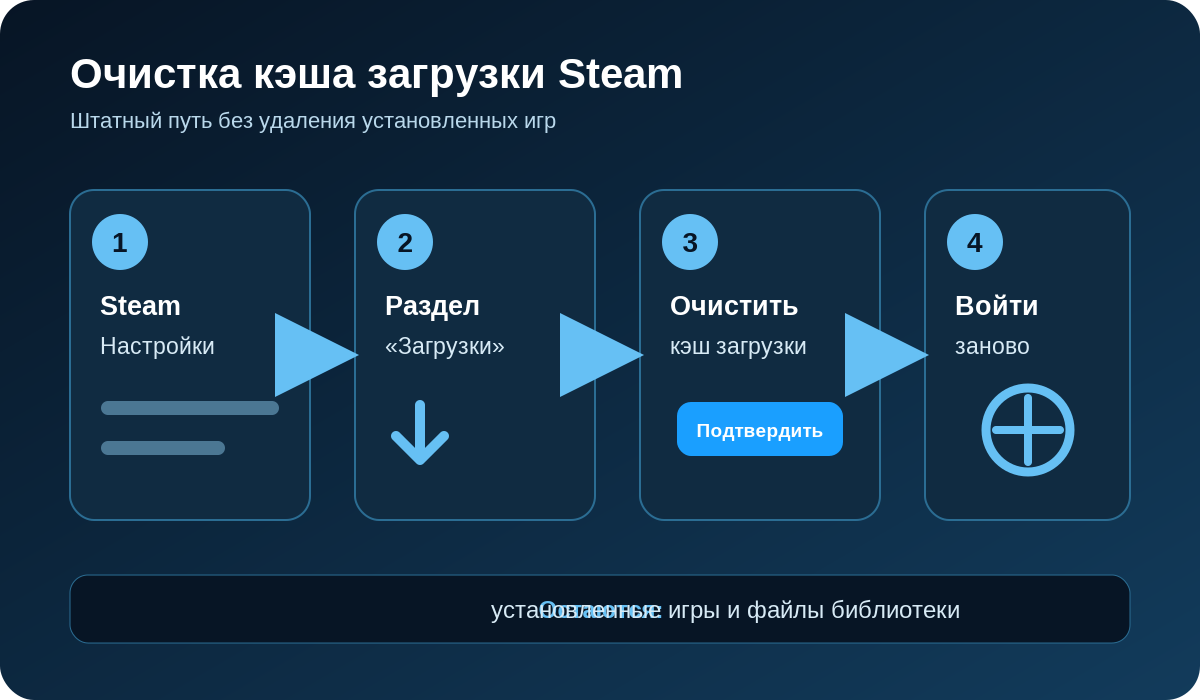
- Кэш загрузки очищается штатной кнопкой в разделе «Загрузки» и не удаляет установленные игры.
- После сброса кэша загрузок Steam просит заново войти в аккаунт — заранее проверьте доступ к Steam Guard.
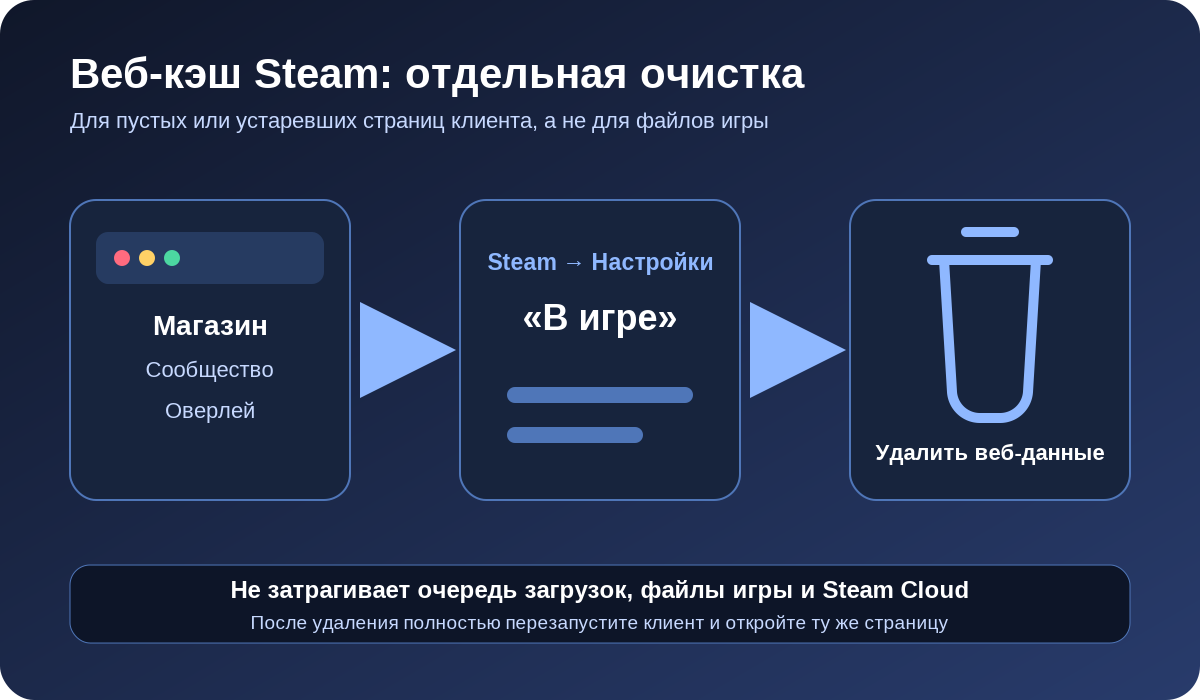
- Веб-данные удаляются отдельно через раздел «В игре», если магазин, сообщество или оверлей показывают пустую страницу.
- Shader cache нужен для подготовки шейдеров; после удаления он скачивается или создаётся заново, поэтому возможны повторная обработка и первые фризы.
- Steam Cloud — не кэш: перед любыми действиями с сохранениями нужна резервная копия и проверка синхронизации.
Как очистить кэш загрузки Steam
Официальная поддержка Steam советует очищать кэш загрузок, если игра не скачивается или не запускается. Клиент удаляет локально сохранённые данные конфигурации загрузок и затем получает их заново с серверов Steam. Это точечная операция для очереди и установки, а не универсальная чистка всего клиента.
- Завершите игру и поставьте активные загрузки на паузу, чтобы не прерывать запись файлов.
- Откройте меню Steam → Настройки в левом верхнем углу клиента.
- Выберите раздел «Загрузки».
- Нажмите «Очистить кэш загрузки» в нижней части окна.
- Подтвердите действие, снова войдите в аккаунт и запустите одну проблемную загрузку для проверки.
Что удаляет очистка кэша загрузки
Сброс затрагивает служебные данные загрузки, а не библиотеку целиком. Steam прямо указывает, что уже установленные игры не пострадают. Сохранения, скриншоты и файлы игры требуют отдельной проверки, потому что кнопка «Очистить кэш загрузки» ими не управляет.
| Данные | После очистки | Что сделать |
|---|---|---|
| Конфигурация загрузок | Steam получает её заново | Повторить одну проблемную загрузку |
| Установленные игры | Остаются на диске | Не переустанавливать без отдельной причины |
| Аккаунт в клиенте | Потребуется повторный вход | Подготовить пароль и Steam Guard |
| Файлы игры | Не проверяются этой кнопкой | Использовать проверку целостности |
| Steam Cloud | Не очищается | Проверить статус синхронизации отдельно |
| Веб-кэш | Не относится к кэшу загрузок | Удалить веб-данные через раздел «В игре» |
Когда очистка кэша помогает, а когда нет
Очистка уместна, когда очередь зависает, загрузка не начинается или Steam повторяет ошибку установки без явного повреждения диска. Если клиент получает данные, а накопитель продолжает работать, пауза сети может означать распаковку и запись. Для общей диагностики скорости используйте отдельный гайд об ускорении загрузок Steam: там сравниваются сеть, диск, лимит и регион.
| Симптом | Кэш поможет? | Правильная проверка |
|---|---|---|
| Очередь не стартует после перезапуска | Да, кэш загрузок — разумный шаг | Очистить и повторить одну загрузку |
| Магазин или сообщество открывается пустым | Нужен веб-кэш, не кэш загрузок | Удалить данные веб-браузера |
| Одна игра вылетает или сообщает о повреждённых файлах | Обычно нет | Проверить целостность файлов игры |
| Все приложения медленно скачивают | Нет | Проверить сеть, роутер и провайдера |
| Диск занят, сеть временно на нуле | Нет явного сбоя | Дождаться распаковки и записи |
| Пропал игровой прогресс | Нет | Остановить синхронизацию и разбирать Steam Cloud |
Как очистить веб-кэш Steam
Веб-данные нужны встроенным страницам магазина, сообщества и оверлея. В текущем интерфейсе отдельный пункт перенесён в раздел «В игре»: Steam → «Настройки» → «В игре» → «Удалить данные веб-браузера». Используйте его, если контент внутри клиента не загружается, показывает старую версию страницы или зацикливается после обновления.
- Закройте открытые страницы магазина и оверлей в запущенной игре.
- Откройте Steam → Настройки → В игре.
- Найдите пункт «Удалить данные веб-браузера». В английском интерфейсе он называется Delete Web Browser Data.
- Нажмите кнопку удаления и подтвердите действие.
- Полностью перезапустите Steam, затем откройте ту же страницу и проверьте результат.
Steam: как очистить кэш игры
Запрос «steam как очистить кэш игры» смешивает три разные операции. У Steam нет общей кнопки, которая безопасно удаляет временные данные любой игры: место и состав кэша задаёт разработчик. Если проблема в файлах установки, используйте проверку целостности, а данные конкретной игры очищайте только по инструкции её разработчика.
- Откройте библиотеку Steam и нажмите правой кнопкой мыши по проблемной игре.
- Выберите «Свойства» → «Установленные файлы».
- Нажмите «Проверить целостность файлов игры» и дождитесь завершения.
- Запустите игру без дополнительных параметров и проверьте тот же сценарий.
- Если разработчик отдельно описывает папку кэша, закройте игру, сделайте резервную копию и следуйте только этой инструкции.
| Что нужно исправить | Инструмент | Чего не делать |
|---|---|---|
| Зависшая загрузка | Очистка кэша загрузок | Не удалять всю библиотеку |
| Повреждённые файлы игры | Проверка целостности | Не трогать Steam Cloud |
| Временные файлы самой игры | Инструкция разработчика | Не угадывать папку по названию |
| Сломанная страница магазина | Удаление веб-данных | Не переустанавливать игру |
| Проблема сохранений | Диагностика Steam Cloud | Не считать сохранения кэшем |
Как очистить кэш на Steam Deck
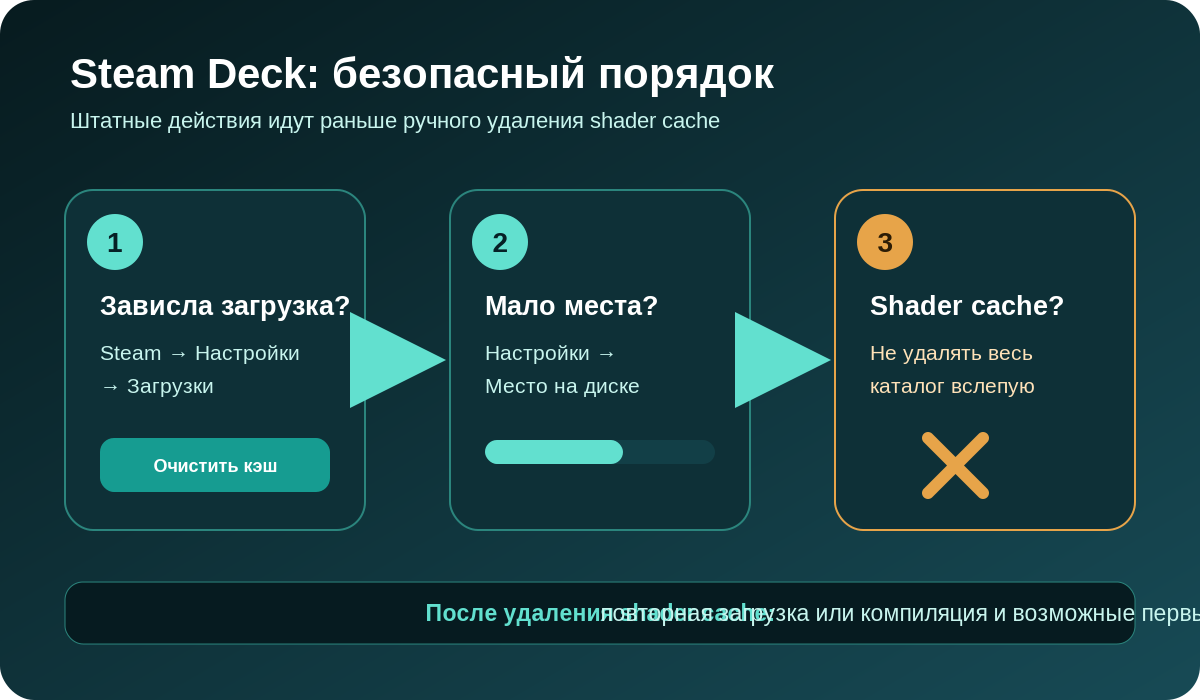
На Steam Deck начинайте с той же штатной операции для загрузок. Откройте меню Steam, затем «Настройки» → «Загрузки» → «Очистить кэш загрузки». Для оценки занятого места Valve предлагает раздел Steam → «Настройки» → «Место на диске»; сам объём раздела «Другое» не доказывает, что всё пространство занято shader cache.
- Закройте игру и дождитесь завершения синхронизации Steam Cloud.
- Нажмите кнопку Steam и откройте «Настройки» → «Загрузки».
- Выберите «Очистить кэш загрузки» и подтвердите действие.
- Войдите в аккаунт и проверьте проблемную загрузку.
- Если цель — освободить место, откройте «Настройки» → «Место на диске» и удаляйте ненужную игру штатно, а не папку по неизвестному AppID.
- Если сбоит одна игра, откройте её свойства и запустите проверку файлов до ручной работы с каталогами Linux.
Shader cache: когда удалять и чего ждать
Shader cache хранит подготовленные данные шейдеров. Valve описывает Shader Pre-Caching как способ уменьшить время загрузки и рывки при первых запусках поддерживаемых OpenGL- и Vulkan-игр. В документации обновлений также указано, что Steam управляет каталогами такого кэша и удаляет устаревшие данные при смене драйвера или видеокарты.
После ручного удаления Steam может повторно скачать или собрать данные, а игра — снова обрабатывать шейдеры. Поэтому очистка оправдана только при воспроизводимом сбое после обновления драйвера, игры или SteamOS и после проверки файлов. На Steam Deck не удаляйте весь каталог shadercache ради свободного места: сначала удалите ненужную игру штатно и проверьте хранилище.
| Ситуация | Удалять shader cache? | Последствие |
|---|---|---|
| Игра работает нормально | Нет | Кэш продолжит сокращать повторную обработку |
| Первые фризы после установки | Нет | Дайте игре завершить подготовку шейдеров |
| Сбой повторяется после обновления драйвера | Только для конкретной игры и по инструкции | Кэш будет создан заново |
| На Steam Deck мало места | Не удалять всё вслепую | Сначала проверить «Место на диске» и ненужные игры |
| Непонятен AppID папки | Нет | Есть риск удалить данные другой игры |
Как очистить кэш облачных сохранений Steam
Облачные сохранения Steam не относятся к обычному кэшу. Клиент синхронизирует локальные файлы с серверами до и после игровой сессии, а набор файлов задаёт разработчик. Общей безопасной кнопки «очистить кэш Steam Cloud» нет: удаление локальной копии способно вызвать конфликт или загрузку не той версии.
- Закройте игру и не запускайте её на другом устройстве, пока разбираете конфликт.
- Проверьте статус Steam Cloud в библиотеке и поддержку облака на странице игры.
- Скопируйте локальные сохранения в отдельную папку по пути, который указывает разработчик игры.
- Откройте Steam Remote Storage и войдите в нужный аккаунт, чтобы проверить доступные удалённые файлы.
- При конфликте сравните время и источник копий, затем выберите подтверждённую версию в диалоге Steam.
- Для удаления прогресса используйте функцию самой игры или официальную инструкцию разработчика, а не очистку кэша загрузок.
Если прогресс уже пропал, не создавайте новое сохранение поверх старого. Безопасный порядок резервного копирования и выбора версии разобран в статье о восстановлении сохранений Steam Cloud.
Что проверить до очистки
Пять минут подготовки защищают от лишней переустановки и потери доступа. Сначала зафиксируйте симптом и выберите именно тот слой, который сломан: загрузка, веб-страница, файлы игры, шейдеры или облачная копия.
- Сделайте скриншот текста ошибки и страницы, где она появляется.
- Проверьте пароль, Steam Guard и доступ к привязанной почте.
- Дождитесь завершения записи на диск и остановите активную игру.
- Скопируйте важные локальные сохранения до работы со Steam Cloud.
- Запишите текущий регион загрузки и изменённые настройки.
- Проверьте свободное место штатным разделом хранилища.
- Меняйте одну вещь за проверку, чтобы увидеть реальную причину.
Когда проблема не в кэше
Повторная очистка не помогает, если причина лежит в сети, правах папки, повреждённых файлах или облачной синхронизации. Официальная поддержка Steam для ошибок установки отдельно предлагает восстановить папку библиотеки, проверить целостность, сменить регион, проверить сеть и накопитель. Выбирайте следующий шаг по симптому, а не по частоте совета в интернете.
| Признак | Вероятный слой | Следующее действие |
|---|---|---|
| Disk write error | Папка библиотеки, права или накопитель | Восстановить папку и проверить диск |
| Missing executable или повреждение файла | Установка игры | Проверить целостность файлов |
| Низкая скорость во всех программах | Домашняя сеть или провайдер | Проверить другое соединение |
| Загрузка медленная только в одном регионе | Серверный маршрут | Проверить соседний регион |
| Пустой магазин при рабочей библиотеке | Веб-данные клиента | Удалить данные веб-браузера |
| Конфликт прогресса | Steam Cloud | Сохранить копии и выбрать версию |
| Ошибка только одной игры | Файлы, моды или настройки игры | Использовать поддержку разработчика |
Очистка кэша не связана с выбором магазина и не решает ошибку оплаты. Если задача — купить игру или сравнить продавцов, используйте проверенный профиль Steam в рейтинге магазинов, а технический сбой разбирайте отдельно.
Частые ошибки при очистке кэша Steam
- Удалять папку steamapps. В ней находятся установленные игры; кэш загрузки очищается кнопкой в клиенте.
- Чистить всё ради скорости. Исправный кэш не увеличивает пропускную способность интернета и не заменяет диагностику сети.
- Считать Steam Cloud временными файлами. Облачная копия хранит пользовательские данные и требует резервного плана.
- Удалять shadercache целиком. После этого данные пересобираются, а первые запуски могут снова сопровождаться обработкой шейдеров.
- Менять несколько настроек сразу. Так невозможно понять, какое действие исправило сбой.
- Повторять очистку без нового результата. После одного безуспешного сброса переходите к проверке папки, файлов, сети или Steam Cloud.
Частые вопросы
Удалятся ли игры после очистки кэша Steam?
Нет. Официальная инструкция Steam прямо указывает, что очистка кэша загрузок не затрагивает установленные игры. После процедуры потребуется заново войти в аккаунт и повторить проблемную загрузку.
Удалятся ли сохранения после очистки кэша загрузок?
Штатная кнопка кэша загрузок не удаляет сохранения игры. Но ручная работа с userdata, compatdata или папками конкретной игры способна затронуть пользовательские файлы, поэтому перед ней нужна резервная копия.
Поможет ли очистка кэша ускорить Steam?
Только если загрузка застряла из-за повреждённого локального состояния очереди. Кэш не повышает скорость тарифа и не ускоряет диск. При низкой скорости сравните сеть, диск, лимит и регион загрузки.
Как очистить кэш загрузки Steam на Steam Deck?
Нажмите кнопку Steam, откройте «Настройки» → «Загрузки» и выберите «Очистить кэш загрузки». После подтверждения войдите в аккаунт заново. Shader cache этим действием не удаляется.
Нужно ли удалять shader cache после обновления драйвера?
Не делайте этого профилактически. Steam умеет управлять устаревшими данными шейдеров при смене драйвера или видеокарты. Ручное удаление нужно только при подтверждённом сбое конкретной игры, потому что кэш затем придётся скачать или собрать снова.
Где очистить куки и веб-кэш Steam?
Откройте Steam → «Настройки» → «В игре» → «Удалить данные веб-браузера». После удаления полностью перезапустите клиент и проверьте ту же страницу магазина, сообщества или оверлея.
Можно ли очистить кэш облачных сохранений Steam?
Единой безопасной кнопки для этого нет, потому что Steam Cloud синхронизирует реальные пользовательские файлы. Сначала закройте игру, сделайте локальную копию и проверьте Remote Storage. Удалять прогресс нужно через функцию игры или инструкцию разработчика.
Официальные источники
- Steam Support: очистка кэша загрузки — штатный путь, последствия и повторный вход.
- Steam Support: проблемы с установкой и обновлением игр — кэш, папка библиотеки, проверка файлов, регион и сеть.
- Steam Support: Steam Cloud — синхронизация, локальные пути, журнал и конфликты.
- Документация Steamworks: Steam Cloud — как клиент синхронизирует файлы до и после игровых сессий.
- Steam Support: Steam Deck — управление местом на диске и подключёнными накопителями.
- Steam Client Update: Shader Pre-Caching — назначение предварительно подготовленных шейдеров.
- Steam Client Updates: управление shader cache — удаление устаревших данных при смене GPU или драйвера.
Короткий чек-лист очистки
- Для зависшей очереди используйте Steam → «Настройки» → «Загрузки» → «Очистить кэш загрузки».
- После сброса загрузок войдите в аккаунт заново и проверьте одну задачу.
- Для пустого магазина или оверлея удалите веб-данные в разделе «В игре».
- Для ошибки одной игры сначала проверьте целостность её файлов.
- Не удаляйте shader cache профилактически: он будет скачан или собран заново.
- Не называйте Steam Cloud кэшем и всегда сохраняйте локальную копию прогресса.
- Если один сброс не помог, переходите к папке библиотеки, диску, сети или поддержке игры.
Частые вопросы
Как очистить кэш загрузки Steam?
Откройте Steam → Настройки → Загрузки, нажмите «Очистить кэш загрузки» в нижней части окна и подтвердите действие. Установленные игры останутся на диске. После процедуры потребуется заново войти в аккаунт Steam.
Удалятся ли игры и сохранения после очистки кэша Steam?
Штатная очистка кэша загрузок не удаляет установленные игры и не очищает Steam Cloud. Но ручное удаление папок userdata, compatdata или каталогов самой игры может затронуть пользовательские данные. Перед такими действиями сделайте резервную копию сохранений.
Поможет ли очистка кэша ускорить Steam?
Только если очередь зависла из-за повреждённого локального состояния загрузки. Кэш не повышает скорость тарифа и не ускоряет накопитель. При общей медленной загрузке сравните сеть, диск, лимит и регион.
Как очистить кэш на Steam Deck?
Нажмите кнопку Steam, откройте Настройки → Загрузки и выберите «Очистить кэш загрузки». После подтверждения войдите в аккаунт снова. Для оценки занятого места используйте Настройки → Место на диске; shader cache этим действием не удаляется.
Нужно ли удалять shader cache после обновления драйвера?
Не удаляйте его профилактически: Steam управляет устаревшими данными шейдеров при смене драйвера или видеокарты. Ручной сброс нужен только при воспроизводимом сбое конкретной игры. После удаления данные придётся скачать или собрать заново.
Где очистить куки и веб-кэш Steam?
Откройте Steam → Настройки → В игре → «Удалить данные веб-браузера». После удаления полностью перезапустите клиент и проверьте ту же страницу магазина, сообщества или оверлея. Это отдельная операция, не связанная с кэшем загрузок.
Как очистить кэш облачных сохранений Steam?
Общей безопасной кнопки для Steam Cloud нет, потому что облако хранит реальные пользовательские файлы. Закройте игру, сделайте локальную копию, проверьте статус синхронизации и Steam Remote Storage. Удаляйте прогресс только через функцию игры или официальную инструкцию разработчика.