Запрос «как ускорить загрузку в steam» нельзя решать набором случайных твиков. Сначала определите узкое место: сервер и сеть передают данные, а накопитель записывает и распаковывает их. Только после этого меняйте регион, лимит, кэш или условия работы диска.
Скорость скачивания и общий прогресс установки не равны. Valve уточняет, что полосы прогресса и проценты могут учитывать работу до, во время и после передачи данных, а оценка оставшегося времени зависит от поведения сети и дисков. Поэтому нулевая сетевая скорость при активной записи на накопитель не всегда означает сбой.
- Сравните текущую скорость Steam с тарифом в одинаковых единицах: байты и биты отличаются в восемь раз.
- На странице «Загрузки» одновременно смотрите на сеть, диск и общий прогресс установки.
- Проверьте лимит скорости и текущий регион, затем меняйте только один параметр за проверку.
- Не очищайте кэш ради профилактики: используйте этот шаг, когда загрузка застряла или не запускается.
- Не отключайте защиту Windows и не ставьте Steam приоритет реального времени ради сомнительного прироста.
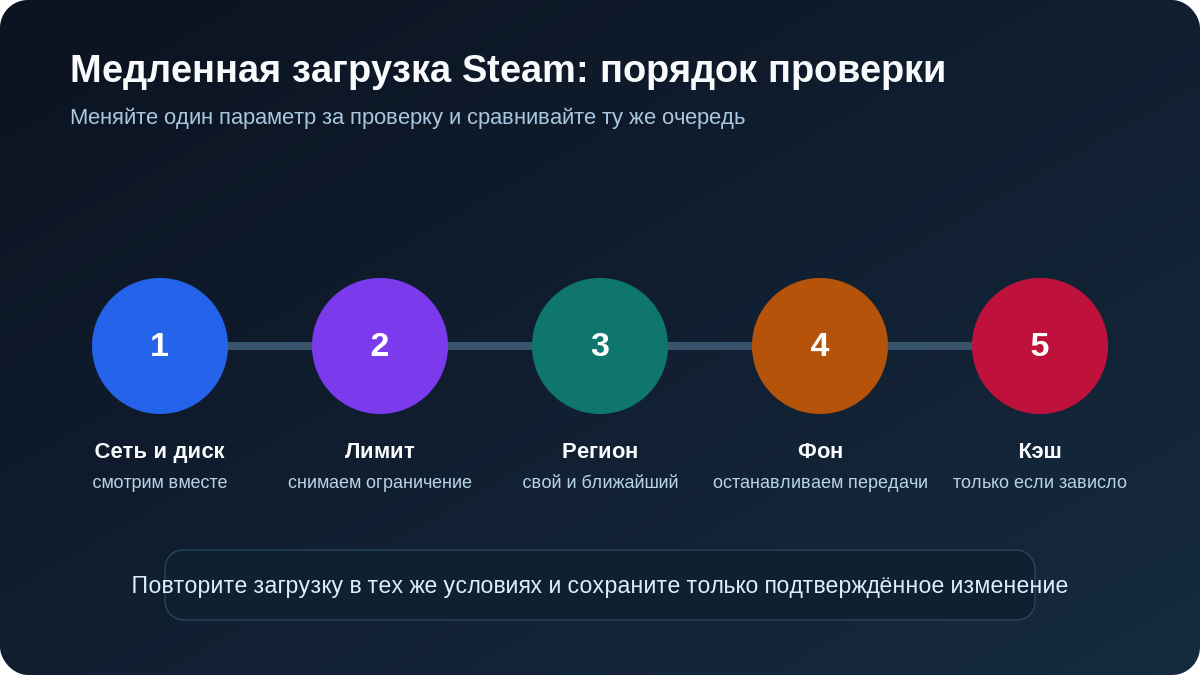
Как ускорить загрузку игр в Steam: порядок действий
Начните с страницы «Загрузки», а не с переустановки клиента. Откройте активную игру и посмотрите, что происходит в момент падения скорости: сеть простаивает, диск занят или оба показателя низкие. Один и тот же симптом требует разных действий.
- Откройте Steam и страницу «Загрузки». Возобновите одну игру или обновление.
- Сравните сетевую скорость, активность диска и движение общего прогресса.
- Перейдите в Steam → Настройки → Загрузки и проверьте, не включён ли лимит скорости.
- Убедитесь, что выбран ваш регион или близкий к нему. При слабом результате проверьте соседний регион.
- Остановите другие загрузки, облачную синхронизацию и передачу больших файлов в домашней сети.
- Если сеть падает во время активной записи, освободите накопитель от параллельной нагрузки и дождитесь локальной обработки.
- Если очередь не двигается, а сеть и диск бездействуют, перезапустите Steam. Кэш очищайте только при повторном зависании.
- Повторите загрузку той же игры и сравните результат в тех же условиях.
Проверьте, действительно ли Steam качает медленно
Интернет-провайдеры обычно указывают скорость в битах в секунду, а файловые загрузки часто показываются в байтах. Официальная справка Steam предлагает включить отображение в битах или умножить значение в байтах на восемь. Без этого сравнения нормальная скорость может выглядеть заниженной.
| Что сравниваете | Как читать | Какой вывод допустим |
|---|---|---|
| Тариф провайдера и Steam | Привести оба значения к битам или байтам | Разница в единицах не является потерей скорости |
| Steam и независимый тест сети | Запустить тест без других активных передач | Низкий результат везде указывает на сеть или тариф |
| Несколько игр в Steam | Сравнить в одинаковое время и на одном диске | Сбой одной очереди не доказывает общую проблему клиента |
| Wi-Fi и кабель | Повторить одну загрузку на том же устройстве | Разница показывает влияние домашнего беспроводного участка |
Как отличить интернет-узкое место от диска
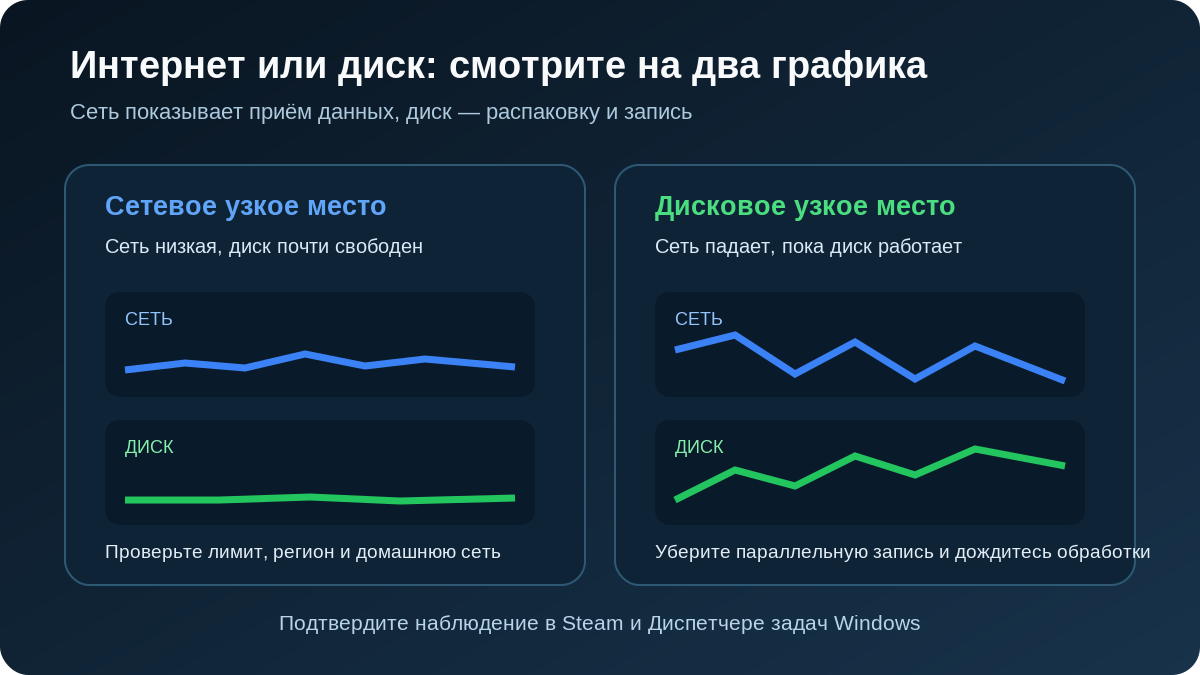
Valve показывает дисковую активность на странице загрузок именно для случаев, когда обновление ждёт запись локальных данных. В Steamworks также описано, что клиент получает сжатые и зашифрованные части, затем расшифровывает, распаковывает и размещает их в нужных файлах. Такая работа способна временно ограничить общий темп установки.
Для второй проверки откройте Диспетчер задач сочетанием Ctrl+Shift+Esc и перейдите к производительности. Microsoft подтверждает, что этот инструмент показывает сетевую и дисковую нагрузку. Смотрите на поведение в один и тот же момент, не делайте вывод по одиночному скачку.
| Наблюдение | Узкое место | Следующее действие |
|---|---|---|
| Сеть низкая, диск почти свободен | Регион, сервер, домашняя сеть или провайдер | Проверить лимит, регион и другую передачу в сети |
| Сеть падает, диск продолжает работать | Запись, распаковка или применение обновления | Закрыть нагрузку на накопитель и дождаться обработки |
| Сеть и диск активны, прогресс движется | Явного сбоя нет | Не прерывать установку и оценивать средний темп |
| Сеть и диск бездействуют, очередь стоит | Зависшая очередь или состояние клиента | Перезапустить Steam, затем проверить кэш |
| Все сетевые приложения медленные | Домашнее соединение или провайдер | Проверить кабель, Wi-Fi и обратиться к провайдеру |
Проверьте регион загрузки Steam
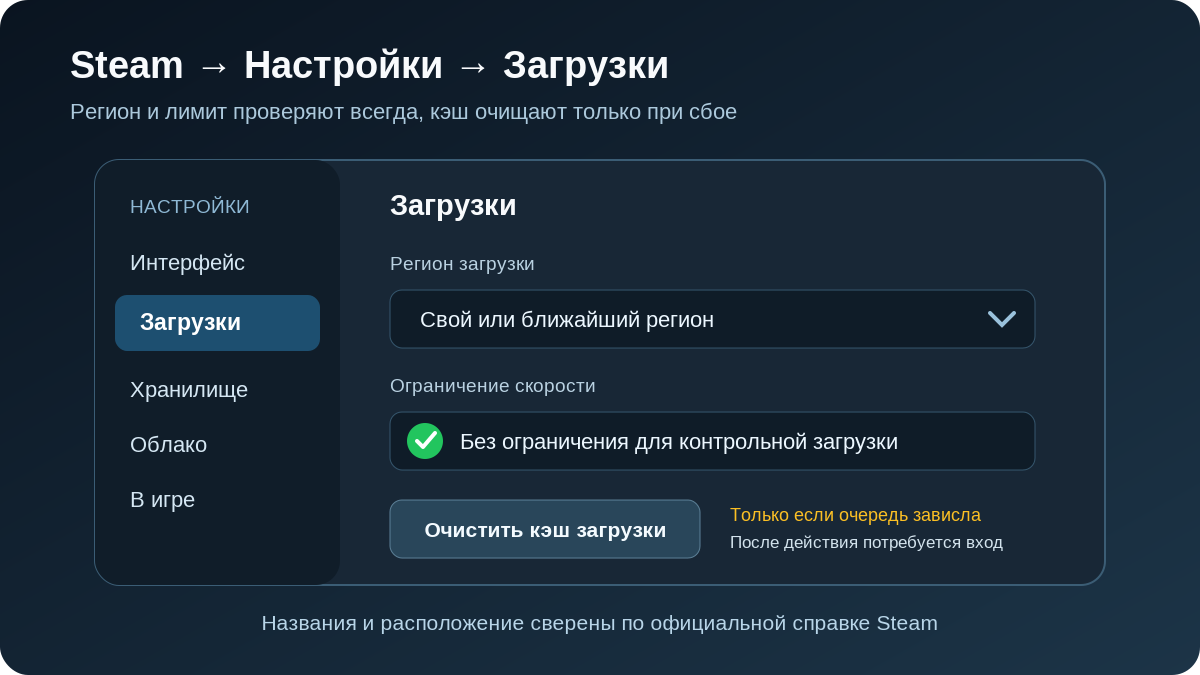
Steam использует распределённые серверы контента и выбирает сервер с учётом местоположения. Официальная поддержка советует открыть «Steam → Настройки → Загрузки», выбрать свой или ближайший регион и при слабой скорости проверить другие близкие регионы. Далёкая страна не гарантирует более быстрый маршрут.
- Откройте Steam → Настройки → Загрузки.
- Найдите пункт «Регион загрузки» и запишите текущее значение.
- Выберите свой регион или ближайший доступный город.
- Возобновите ту же загрузку и дождитесь устойчивого участка, а не первого пика.
- Если результат хуже, верните исходное значение. Затем проверьте один соседний регион.
- Оставьте вариант, который стабильно работает лучше на той же игре и том же накопителе.
Уберите лимит скорости и фоновые загрузки
В разделе «Загрузки» проверьте ограничение пропускной способности. Если лимит нужен для работы или стрима, выставьте осознанное значение; если задача сейчас скачать игру максимально быстро, отключите ограничение. Затем проверьте, не занята ли линия другим устройством или программой.
- Поставьте на паузу параллельную загрузку в браузере и торрент-клиенте.
- Дождитесь окончания облачной синхронизации больших папок.
- Остановите обновление другой игры или консоли в той же домашней сети.
- Отключите VPN или прокси только на время сравнения, если они включены пользователем.
- Не запускайте сетевой тест одновременно со Steam: он сам занимает канал.
- Не отключайте брандмауэр целиком. При реальной блокировке используйте журнал и официальные правила для Steam.
Что происходит при распаковке и записи на диск
SteamPipe передаёт контент частями в сжатом и зашифрованном виде. После загрузки клиент расшифровывает и распаковывает данные, а затем записывает их в файлы игры. Valve отдельно предупреждает разработчиков, что структура пакетов способна дать быструю передачу по сети, но медленное обновление из-за большого объёма локального ввода-вывода.
Если накопитель занят другой установкой, проверкой файлов, антивирусным сканированием или копированием, Steam конкурирует за ту же запись. Закройте лишние операции и проверьте свободное место. Перенос игры на другой диск относится к отдельной задаче и не нужен, пока диагностика не показала устойчивое дисковое ограничение.
| Этап | Что делает Steam | Что видит пользователь |
|---|---|---|
| Передача | Получает части контента с сервера | Растёт сетевая скорость |
| Расшифровка и распаковка | Обрабатывает полученные части | Сеть может временно снизиться |
| Запись | Размещает данные в файлах игры | Диск остаётся активным |
| Применение обновления | Собирает итоговое состояние установки | Общий процент движется не как чистая загрузка |
Очистите кэш загрузки, если очередь застряла
Очистка кэша не увеличивает тариф и не ускоряет исправную очередь. Официальная поддержка Steam рекомендует этот шаг, когда игры не загружаются или не запускаются. Установленные игры не удаляются, но после процедуры потребуется заново войти в аккаунт.
- Убедитесь, что знаете данные входа и имеете доступ к Steam Guard.
- Откройте Steam → Настройки → Загрузки.
- Нажмите «Очистить кэш загрузки» в нижней части раздела.
- Подтвердите действие и дождитесь перезапуска клиента.
- Войдите в аккаунт, запустите одну загрузку и снова проверьте сеть и диск.
- Если очередь остаётся неподвижной, используйте мастер Steam Support вместо повторной очистки.
Проверьте домашнюю сеть
Если низкая скорость видна не только в Steam, проверьте участок между компьютером и роутером. Microsoft советует для Wi-Fi сократить расстояние до точки доступа и убрать физические препятствия. Самый чистый тест для настольного компьютера — повтор той же загрузки по кабелю без других активных передач.
- Подключите компьютер кабелем к роутеру для контрольной проверки.
- Для Wi-Fi подойдите ближе к точке доступа и исключите препятствия между устройствами.
- Проверьте, не загружает ли канал телевизор, консоль, резервное копирование или другой компьютер.
- Сравните фактическую скорость с тарифом провайдера в одинаковых единицах.
- Если все устройства работают медленно, сохраните результат проверки и обратитесь к провайдеру.
- Если медленным остаётся только Steam, вернитесь к региону, лимиту и состоянию очереди.
Какие советы не стоит применять
Часть популярных инструкций меняет Windows без доказанной связи с узким местом. Высокий приоритет процесса, случайный DNS, отключённая защита или дальний регион способны изменить условия теста, но не добавляют пропускную способность провайдера и не ускоряют занятый диск. Сначала используйте наблюдаемые показатели Steam и Windows.
- Не назначайте steam.exe приоритет реального времени.
- Не отключайте антивирус и брандмауэр целиком.
- Не меняйте DNS как универсальный способ увеличить скорость передачи данных.
- Не перебирайте далёкие регионы без сравнения близких серверов.
- Не очищайте кэш после каждого падения графика при активном диске.
- Не удаляйте установленную игру до проверки очереди и накопителя.
- Не смешивайте эту проблему с игровым пингом: скорость скачивания и задержка матча измеряют разные процессы.
Контрольный тест после изменений
После каждого изменения возвращайтесь к одной и той же загрузке. Сравнивайте устойчивый участок, а не краткий максимум в начале. Запишите регион, состояние лимита, тип подключения и поведение диска: так причина не потеряется среди нескольких одновременных правок.
- Верните фоновые передачи на паузу и оставьте открытой одну очередь Steam.
- Зафиксируйте текущий регион и настройку лимита.
- Наблюдайте сеть, диск и общий прогресс на одной странице.
- Проверьте те же показатели в Диспетчере задач Windows.
- Измените только один параметр и повторите загрузку.
- Сохраните настройку только при устойчивом улучшении в одинаковых условиях.
Официальные источники и итоговая проверка
Интерфейс и рекомендации проверены 30 августа 2026 года по официальной справке Steam о медленных загрузках, инструкции по очистке кэша, документации SteamPipe и справке Microsoft о Диспетчере задач. Они подтверждают регион загрузки, различие битов и байтов, безопасную очистку кэша, локальную обработку частей игры и мониторинг сети и диска.
- Скорость Steam и тариф приведены к одинаковым единицам.
- На странице загрузок проверены сеть, диск и общий прогресс.
- Лимит скорости отключён или выставлен осознанно.
- Текущий и один близкий регион сравнены в одинаковых условиях.
- Фоновые передачи на компьютере и в домашней сети остановлены для теста.
- Дисковая обработка не принята за сетевой сбой.
- Кэш очищен только при застрявшей очереди и после проверки доступа к аккаунту.
- Опасные твики Windows и отключение защиты не применялись.
- Результат подтверждён повторной загрузкой с одним изменением.
Если скорость стала стабильной, оставьте проверенные настройки и не продолжайте менять систему. Условия площадки, способы оплаты и другие материалы собраны в профиле Steam, а новые игровые инструкции выходят на главной странице NickForge.
Запусти генератор NickForge — 12 ников за 3 секунды под выбранную игру и стиль.
Частые вопросы
Как увеличить скорость загрузки в Steam?
Откройте страницу «Загрузки» и сначала сравните сетевую и дисковую активность. Затем в Steam → Настройки → Загрузки проверьте лимит скорости и текущий регион, остановите фоновые передачи и повторите ту же загрузку. Кэш очищайте только тогда, когда очередь застряла или игра не начинает загружаться.
Какой регион загрузки Steam выбрать?
Официальная поддержка советует выбрать свой или ближайший регион. Если скорость остаётся низкой, сравните один соседний регион на той же игре и в тех же условиях. Далёкий сервер не гарантирует лучший маршрут, поэтому оставляйте только результат, который устойчиво подтвердился.
Почему скорость Steam падает до нуля, а диск работает?
Клиент может расшифровывать, распаковывать и записывать уже полученные части игры. Valve указывает, что общий прогресс установки включает локальную работу до, во время и после передачи данных. Если диск активен и общий процент движется, дождитесь завершения обработки и уберите параллельную нагрузку на накопитель.
Почему Steam показывает скорость ниже тарифа провайдера?
Сначала приведите значения к одинаковым единицам. Провайдеры обычно указывают биты в секунду, а файловая загрузка может отображаться в байтах; один байт состоит из восьми бит. После пересчёта сравните Steam с независимым тестом сети без других активных передач.
Удалятся ли игры после очистки кэша загрузки Steam?
Нет. Официальная справка Steam сообщает, что очистка кэша не затрагивает установленные игры. После подтверждения клиент попросит заново войти в аккаунт, поэтому заранее проверьте пароль и доступ к Steam Guard.
Ускорит ли SSD скачивание игры в Steam?
SSD не увеличивает скорость тарифного плана или сервера Steam. Он помогает только тогда, когда узким местом стала локальная запись и обработка файлов: сеть падает, а диск остаётся занят. Сначала подтвердите это на странице загрузок и в Диспетчере задач Windows.
Как убрать ограничение скорости загрузки в Steam?
Откройте Steam → Настройки → Загрузки и найдите ограничение пропускной способности. Для контрольной загрузки отключите лимит, если он не нужен для работы, стрима или других устройств. После проверки верните ограничение, если оно защищает домашнюю сеть от полной загрузки канала.