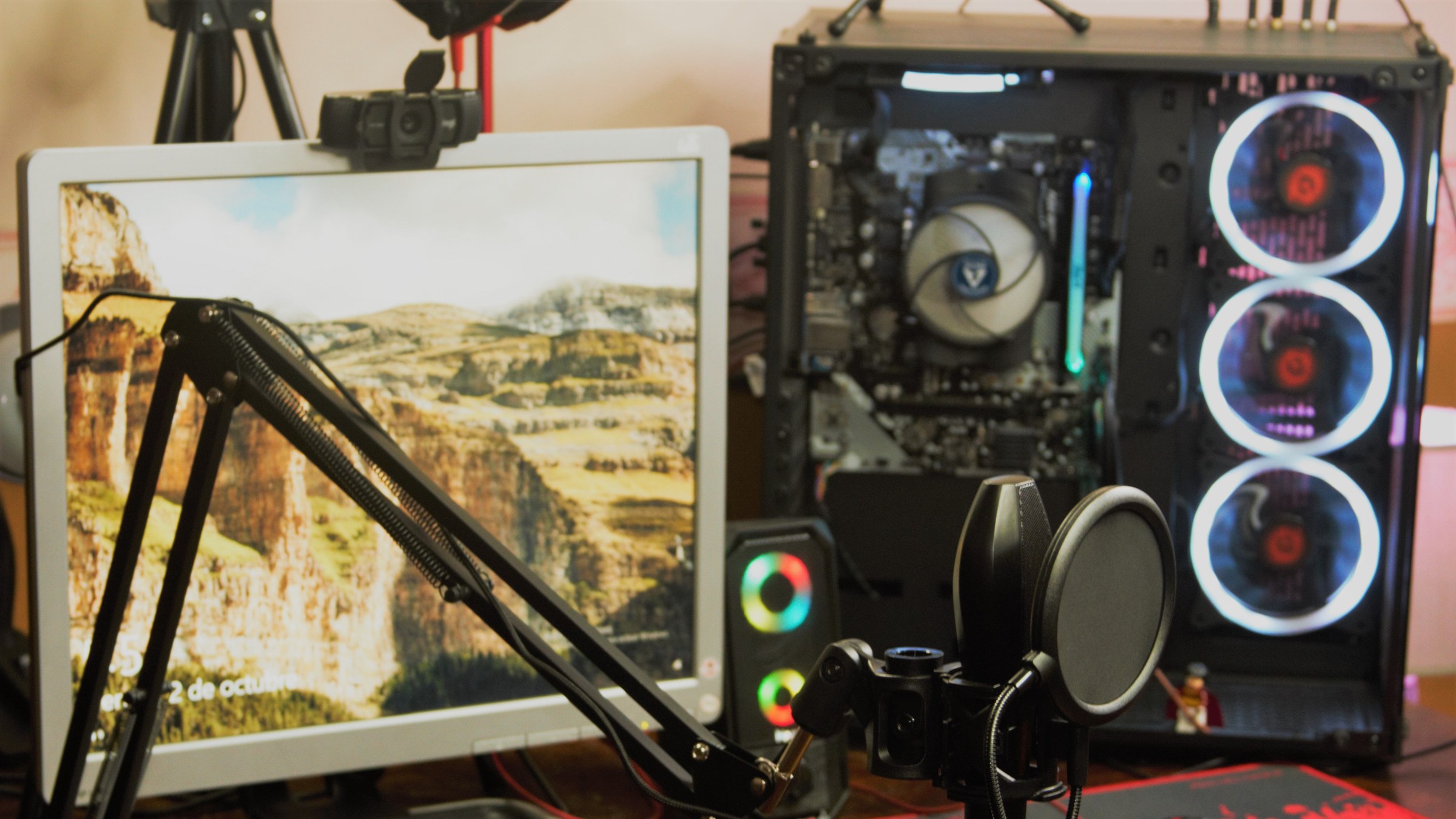
Короткий ответ. Для первого стрима чаще достаточно камеры с честным режимом 1080p30, ручной коррекцией экспозиции и нормальным креплением. Сначала поставьте свет перед лицом и соберите кадр в OBS; только затем решайте, нужны ли 1080p60, автофокус и широкий угол. Эти функции полезны в конкретных сценариях, но сами по себе не исправляют тёмную сцену.
- Свет важнее цифры 4K: при недостатке света камера повышает чувствительность, а изображение становится шумнее.
- 1080p60 заметнее при активных движениях, но требует более короткой выдержки, достаточного света и ресурсов компьютера.
- Автофокус удобен, если вы двигаетесь или показываете предметы; для постоянной посадки фиксированный фокус может быть стабильнее.
- Угол обзора выбирают по расстоянию до камеры и количеству фона, а не по принципу «чем шире, тем лучше».
- Финальная проверка проводится в реальном размере камеры внутри сцены, а не только в полноэкранной утилите производителя.
Сначала свет: что проверить до покупки веб-камеры
Главная ошибка при выборе веб-камеры для стрима — сравнивать модели в разных условиях. Камера не создаёт свет: она лишь фиксирует то, что попадает на сенсор. Elgato прямо связывает высокий ISO с видимым шумом и рекомендует добавить света, чтобы камера могла снизить чувствительность и поднять скорость затвора. Для 60 кадров в секунду производитель указывает выдержку 1/64 с или быстрее; более длинная выдержка пропускает больше света, но фактическая частота кадров уже не остаётся 60 fps.
Поэтому полезный порядок такой: сначала осветить лицо, убрать яркое окно из-за спины и выставить камеру примерно на уровне глаз. Logitech отдельно советует располагать свет спереди и избегать ярко освещённого фона, который может заставить автоматику затемнить человека.
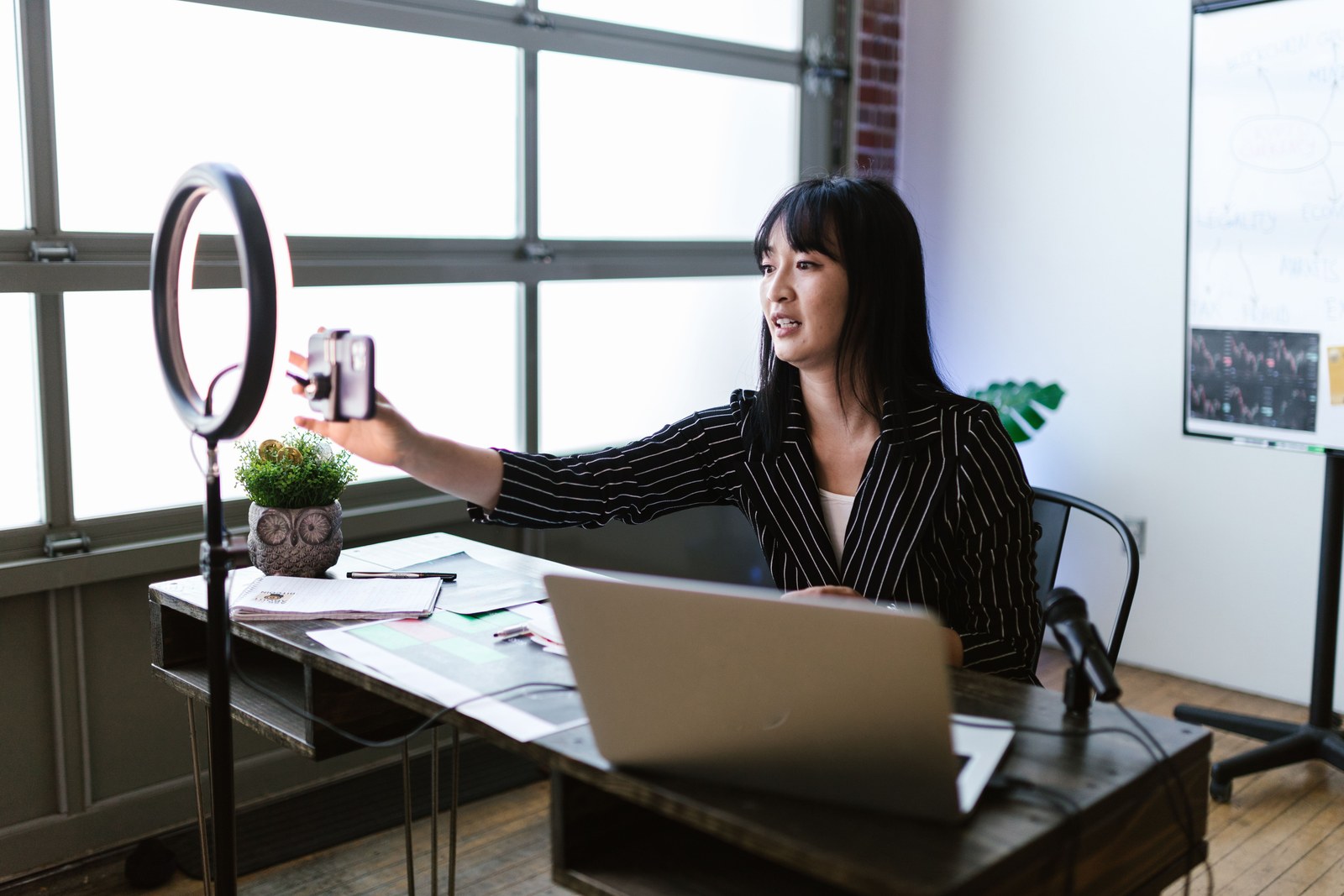
Воспроизводимая проверка одной сцены
Собственных лабораторных замеров NickForge в этой статье нет. Вместо результата «эта лампа улучшила картинку на N%» используйте одинаковый тест и получите данные для своей комнаты:
- Поставьте камеру на выбранное место и не меняйте расстояние, высоту и угол.
- В OBS задайте один режим — например, 1920×1080 при 30 fps — и отключите фильтры улучшения.
- Запишите 20 секунд с ярким окном или лампой позади, 20 секунд только с потолочным светом и 20 секунд со светом перед лицом немного сбоку.
- В каждом фрагменте поверните голову, быстро проведите рукой перед лицом и на пять секунд замрите.
- Сравните не «красивее или нет», а четыре признака: яркость лица, шум в тенях, смаз движения и скачки экспозиции.
- Выберите лучший световой вариант, затем повторите запись в 30 и 60 fps. Так вы проверите, хватает ли света именно для 1080p60.
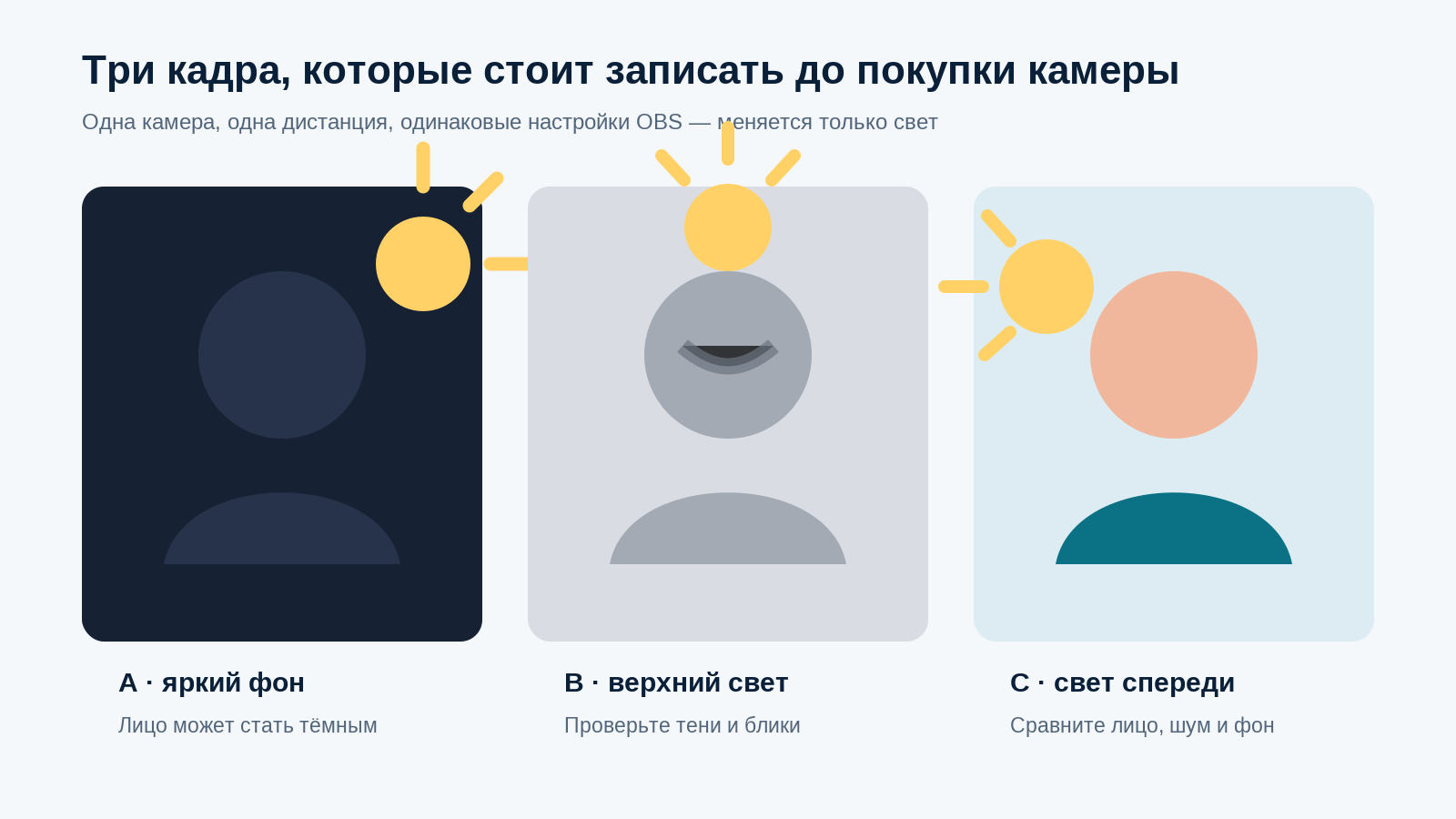
| Тестовый кадр | Что не менять | Что оценивать |
|---|---|---|
| Яркий источник сзади | Режим камеры, дистанцию и сцену OBS | Не превращается ли лицо в силуэт; скачет ли автоэкспозиция |
| Только комнатный свет | Положение камеры и фон | Тени под глазами, шум на фоне, смаз руки |
| Свет перед лицом | Яркость записи и цветовую температуру | Детали кожи, блики, стабильность яркости и баланса белого |
Если лучший кадр всё ещё слишком тёмный, покупка более дорогой камеры может помочь меньше, чем небольшой мягкий источник света. Если картинка уже чистая и стабильная, переход к 1080p60, автофокусу или более удобному углу обзора становится осмысленным.
1080p30 или веб-камера 1080p 60 fps
60 кадров в секунду делают быстрые повороты головы и жесты плавнее. Но в обычном игровом стриме лицо часто занимает небольшое окно в углу. В официальном руководстве OBS для 16:9-камеры предлагаются ориентиры 480×270 или 640×360 в составе игровой сцены. При таком размере преимущество 4K не раскрывается полностью, а 1080p60 нужно оценивать прежде всего по движению и стабильности.
OBS рекомендует выбирать общую частоту кадров 30 или 60 fps и предупреждает, что 60 fps сильнее нагружает систему. Если кодировщик или компьютер не справляется, официальная рекомендация — проверить 30 fps и уменьшить разрешение источника, который всё равно показывается маленьким. Это не означает, что 60 fps бесполезны: они нужны, когда лицо крупное, вы активно жестикулируете, ведёте разговорный стрим или записываете материал отдельно от игрового окна.
| Сценарий | Рациональный старт | Почему |
|---|---|---|
| Лицо в маленьком углу поверх игры | 1080p30 | Детализация исходника достаточна для уменьшенного окна; ниже требования к свету и ресурсам |
| Крупная разговорная сцена | 1080p60 после теста | Плавнее жесты и движение, если свет позволяет выдержать короткую экспозицию |
| Камера почти статична, свет слабый | 1080p30 | Более длинная выдержка может дать светлее кадр без попытки удерживать 60 fps |
| Нужен цифровой кроп или отдельная запись | 4K30 как исходник | Есть запас для кадрирования, но итоговый режим и нагрузку надо проверить в своём ПО |
Автофокус или фиксированный фокус
Автофокус удобен, если вы наклоняетесь к экрану, откидываетесь, показываете коробку или контроллер. Но оценивать его нужно по записи: иногда камера переводит резкость на микрофон, ладонь или яркий предмет. Проверьте, можно ли ограничить область фокуса, задать скорость или сохранить ручное положение.
Фиксированный фокус не «хуже по определению». Если вы сидите на постоянном расстоянии, отсутствие перефокусировки убирает один источник скачков. Например, Elgato заявляет для Facecam фиксированный диапазон резкости 30–120 см. Такой вариант подходит для стола, если ваше обычное положение действительно попадает в этот диапазон.
Простой тест автофокуса: положите микрофон в обычное место, затем трижды приблизьтесь к камере и вернитесь назад. После этого поднесите к лицу контроллер. В итоговом файле оцените скорость возврата резкости на глаза и отсутствие постоянного «дыхания» фокуса. Не делайте вывод по маленькому окну утилиты — просмотрите запись в полном размере и в масштабе реальной сцены.
Угол обзора и кадрирование камеры для Twitch
Широкий угол удобен в маленькой комнате и для двух людей, но показывает больше фона и визуального беспорядка. Узкий угол делает кадр спокойнее и меньше отвлекает от игры. У Logitech Brio доступны диагональные режимы 65°, 78° и 90°; производитель предлагает 65° для головы и плеч, а 78° или 90° — когда нужно показать больше комнаты. У StreamCam заявлено 78°, у Elgato Facecam — до 84°.
Не путайте оптический угол и цифровой зум. Цифровой зум обрезает исходное изображение; Elgato прямо предупреждает, что увеличение кропа снижает качество. Если камера поддерживает 4K, запас разрешения может быть полезен для такого кадрирования, но на стриме всё равно важен размер окна и качество исходного света.
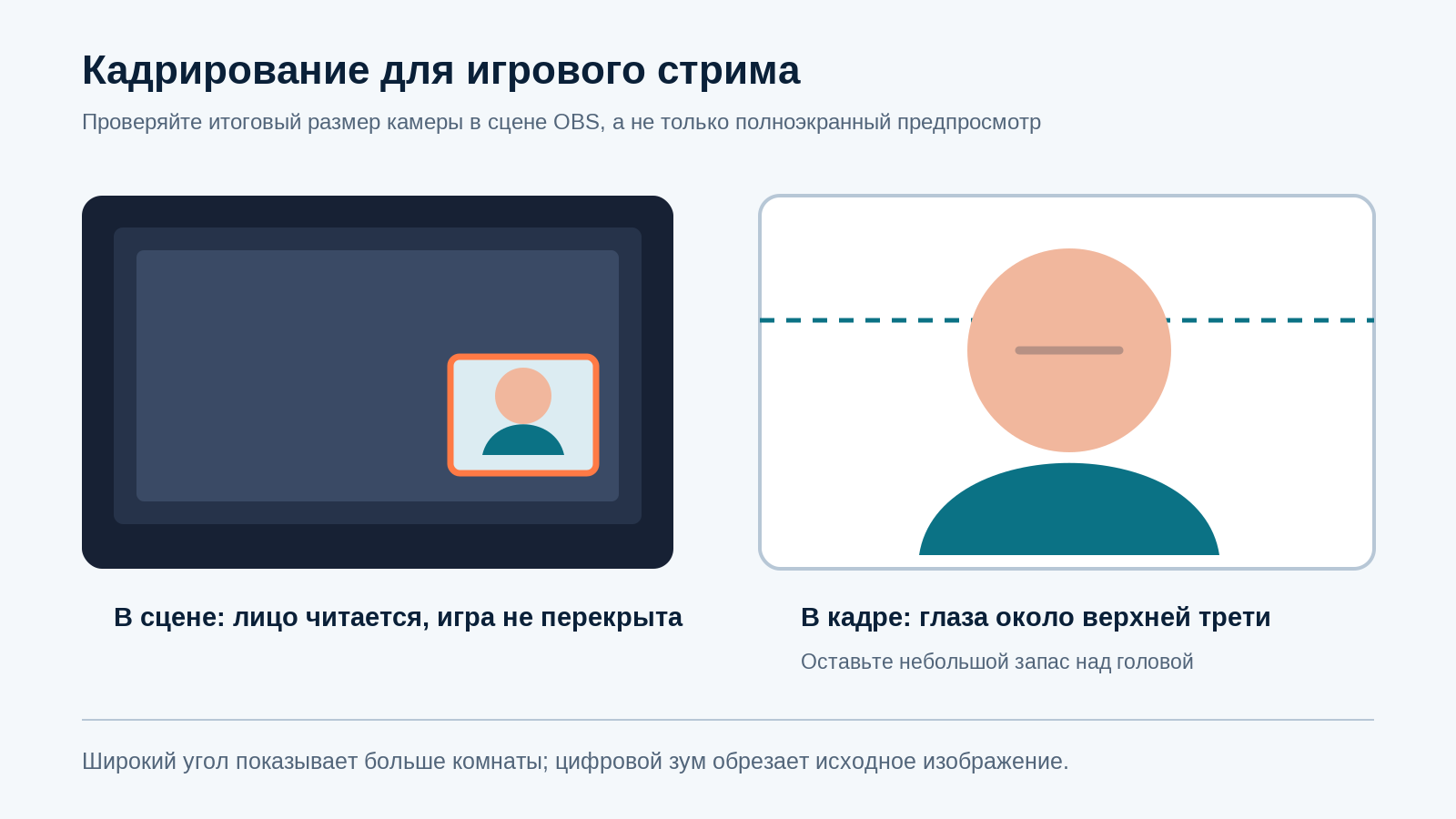
Быстрый ориентир по кадру
- объектив находится примерно на уровне глаз, а не снизу у клавиатуры;
- глаза расположены около верхней трети кадра;
- над головой есть небольшой запас, но не половина пустого кадра;
- микрофон не закрывает рот и не перетягивает на себя автофокус;
- в игровом интерфейсе камера не перекрывает мини-карту, здоровье, субтитры или чат.
Сравнение веб-камер 1080p60 по официальным характеристикам
Ниже не рейтинг и не результаты теста NickForge. Это сравнение режимов, типа фокуса и угла обзора, опубликованных производителями. Наличие 1080p60 не гарантирует одинаковую резкость, цвет или поведение в слабом свете; эти свойства проверяются на своей сцене.
| Модель | Режимы видео | Фокус и угол | Когда смотреть |
|---|---|---|---|
| Logitech StreamCam | 1080p60 | Автофокус, 78° | Для движения в кадре и простой портретной композиции с USB‑C |
| Logitech Brio 4K | 4K30, 1080p60, 720p90 | Автофокус, 65°/78°/90° | Если важны несколько углов обзора, Windows Hello или запас 4K для кропа |
| Elgato Facecam | 1080p60/30, 720p60/30 | Фиксированный фокус 30–120 см, 84° | Для постоянной посадки и ручного контроля экспозиции без охоты автофокуса |
| Insta360 Link 2 | 4K до 30 fps, 1080p до 60 fps | Автофокус; программное кадрирование | Если нужны 4K-исходник и функции слежения; учтите, что Virtual Camera не поддерживает 60 fps |
Перед оплатой откройте свежую спецификацию конкретной ревизии и проверьте сочетание «разрешение + частота», а не две отдельные максимальные цифры. Отдельно посмотрите тип USB-порта, длину кабеля, крепление на монитор или штатив, наличие шторки и поддержку настроек в вашей ОС.
Что проверить в карточке товара и после распаковки
| Критерий | Проверяемый вопрос | Красный флаг |
|---|---|---|
| Режим видео | Есть ли 1920×1080 именно при 60 fps? | В заголовке указаны 1080p и 60 fps, но вместе доступно только 720p60 |
| Интерфейс | Какой USB-порт нужен для заявленного режима? | Высокий режим работает только через редкий порт или с другим форматом данных |
| Фокус | Попадаете ли вы в диапазон фиксированного фокуса или стабилен ли автофокус? | Микрофон и руки постоянно перетягивают резкость |
| Экспозиция | Можно ли увидеть или изменить выдержку, ISO, компенсацию и anti-flicker? | Автоматика постоянно меняет яркость, а сохранить настройку нельзя |
| Кадр | Хватает ли угла без сильного цифрового зума? | В кадр попадает лишняя комната, после кропа лицо становится мягким |
| Установка | Удерживается ли камера на мониторе и хватает ли кабеля? | Экран дрожит от стола, объектив находится заметно ниже глаз |
Как настроить веб-камеру в OBS
- Подключите камеру напрямую к подходящему USB-порту. Для первого теста не используйте неизвестный хаб.
- В сцене OBS добавьте источник «Устройство захвата видео» и выберите точную камеру.
- Установите тип разрешения/FPS «Пользовательское», затем выберите поддерживаемую пару: сначала 1920×1080 и 30 fps, после проверки — 60 fps.
- Если выбранный режим не появляется или источник гаснет, вернитесь к значению по умолчанию. OBS предупреждает, что неподдерживаемые разрешение и частота могут привести к сбою отображения.
- Выставьте свет и экспозицию. При постоянном освещении сохраните рабочие значения; возле окна автоматическая экспозиция может быть полезнее из-за изменения света.
- Обрежьте лишний фон и уменьшите окно до реального размера в игровой сцене. Для точного положения используйте редактирование трансформации OBS.
- Запишите локально две одинаковые минуты: спокойная речь, поворот головы, быстрый жест, наклон к камере и возвращение назад.
- Проверьте файл на пропуски, шум, смаз, скачки яркости и фокуса. Только после этого сохраняйте сцену для эфира.
Буферизация источника может влиять на задержку и рывки; OBS советует менять её только при проблемах. Если 1080p60 делает игру или кодирование нестабильными, вернитесь к 30 fps: надёжный эфир важнее цифры в карточке камеры.
Типичные ошибки при выборе камеры для стрима
Покупать 4K для окна размером с миниатюру
Если лицо выводится в 480×270, зритель не увидит весь исходный запас 4K. Он полезен для кропа, отдельной записи и крупных разговорных сцен, но не заменяет свет.
Считать 1080p60 гарантией плавности
При слабом освещении автоматика может удлинять выдержку, повышать ISO или применять шумоподавление. Итог нужно проверять по записанному движению, а не по названию режима.
Выбирать самый широкий угол
Широкий кадр добавляет фон и иногда заставляет сильнее увеличивать изображение программно. Сначала измерьте расстояние от монитора до лица и решите, нужен ли в кадре только человек, стол или часть комнаты.
Оставлять все настройки на автомате
Автоматика удобна при меняющемся дневном свете. При постоянной лампе она может реагировать на яркую игру, белое окно браузера и движение рук. Сравните автоматический режим с сохранённой ручной экспозицией.
Проверять камеру отдельно от сцены
Полноэкранный предпросмотр показывает дефекты сильнее, а маленькое окно OBS — слабее. Оценивать нужно оба вида: первый раскрывает резкость и шум, второй показывает реальную читаемость лица в эфире.
Чек-лист перед покупкой
- Я поставил свет перед лицом и сделал тест без яркого окна за спиной.
- Я понимаю, зачем мне 60 fps: крупный кадр, активные жесты или отдельная запись.
- В спецификации есть нужная пара разрешения и частоты, а не раздельные максимумы.
- Мой USB-порт и операционная система поддерживают заявленный режим.
- Тип фокуса соответствует посадке: фиксированная дистанция или движение с предметами.
- Угол обзора помещает нужное и не вынуждает делать сильный цифровой зум.
- Крепление ставит объектив на уровень глаз, кабель дотягивается без натяжения.
- Есть возврат или возможность проверить камеру в моей комнате.
- После покупки я запишу одинаковый тест в 30 и 60 fps до окончания срока возврата.
Частые вопросы
Нужна ли камера 1080p60 для Twitch?
Не обязательно. Для небольшого окна поверх игры хорошая 1080p30 с нормальным светом обычно является разумной отправной точкой. 1080p60 выбирайте для крупного кадра и активного движения, предварительно проверив нагрузку и экспозицию.
Что важнее: веб-камера или свет?
Если лицо темнее фона и камера поднимает ISO, сначала исправляйте свет. Передний мягкий источник часто даёт более заметное улучшение, чем переход на более высокое разрешение в той же тёмной комнате.
Автофокус обязателен стримеру?
Нет. Он полезен при движении и демонстрации предметов. При постоянной посадке фиксированный фокус в подходящем диапазоне может давать более предсказуемый кадр без перефокусировок.
Стоит ли брать 4K-камеру для стрима в 1080p?
Стоит рассматривать, если нужен цифровой кроп, несколько композиций из одного источника или отдельная запись с запасом. Для маленькой вебки в углу сама цифра 4K редко является главным критерием.
Почему OBS не даёт выбрать 1080p60?
Причина может быть в неподдерживаемой паре режима, USB-порту, кабеле, драйвере или формате видео. Сверьте официальную таблицу камеры, подключите её напрямую и проверьте пользовательское разрешение/FPS в свойствах источника.
Итог: сначала свет, потом режим и модель
Оптимальная камера для Twitch выбирается не по одному числу. Сначала сделайте лицо светлее фона и соберите аккуратный кадр. Затем определите, нужен ли вам 1080p60, выберите автофокус или фиксированную дистанцию, проверьте угол обзора и только после этого сравнивайте модели по официальным режимам.
Следующий шаг: камера выбрана и проверена — переходите к инструкции как начать стримить на Twitch, чтобы собрать сцену, звук и первый тестовый эфир.
Источники и дата проверки
Характеристики и рекомендации проверены 13 сентября 2026 года. Цены не сравнивались.
- OBS: Video Capture Sources — разрешение, FPS и буферизация источника.
- OBS Studio Overview — общие режимы 30/60 fps и нагрузка.
- OBS: Stream Layout Tutorial — размер и положение веб-камеры в игровой сцене.
- OBS: Encoding Performance Troubleshooting — уменьшение разрешения и FPS при проблемах.
- Elgato Camera Hub Settings — выдержка, ISO, экспозиция и цифровой зум.
- Elgato Facecam — режимы, фиксированный фокус и угол обзора.
- Logitech StreamCam — 1080p60, автофокус и 78°.
- Logitech Brio 4K — разрешения, автофокус и углы 65°/78°/90°.
- Insta360 Link 2 manual — доступные разрешения и ограничение Virtual Camera.
- Logitech: lighting tips — передний свет, фон и высота камеры.