
Короткий ответ: для обычного стрима с PS5 или Xbox чаще достаточно карты, которая захватывает 1080p60, но пропускает на телевизор 4K60. Карта захвата 4K60 нужна прежде всего для локальной записи в 4K или производственного процесса с 4K-источником. Если вы играете в 120 Гц, отдельно проверяйте passthrough 4K120 либо 1440p120, VRR и HDR: надпись «4K» на коробке не гарантирует одновременную работу всех этих режимов.
Выбор начинается не с бренда, а с двух независимых требований. Первое — что должен получить OBS: например, 1920 × 1080 при 60 кадрах в секунду. Второе — в каком режиме вы хотите играть на отдельном экране: 4K60 HDR, 1440p120 с VRR или иначе. Эти цифры могут различаться, и именно здесь чаще всего возникает лишняя переплата или неожиданное ограничение.
- Захват — формат, который карта передаёт компьютеру для OBS и записи.
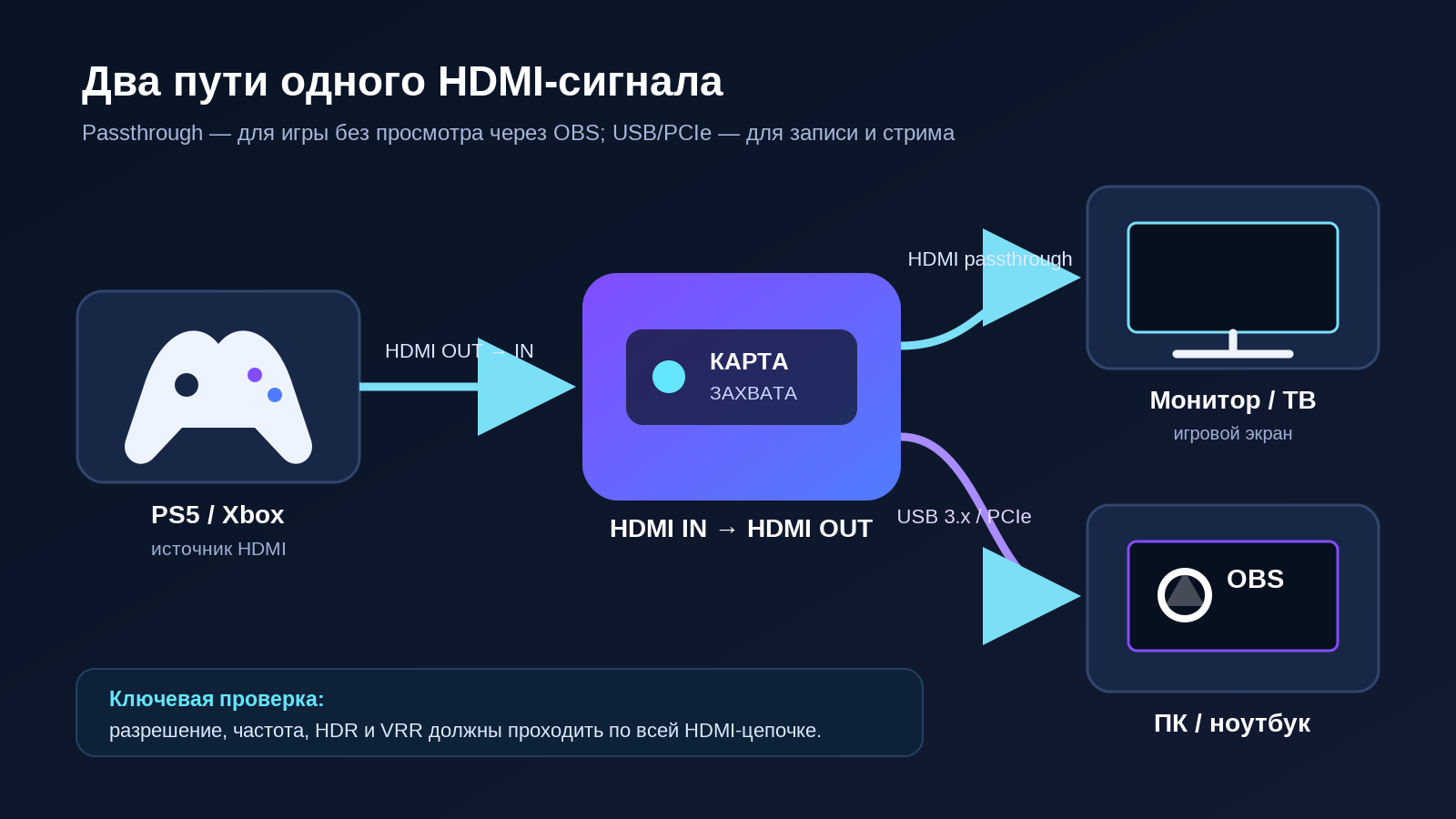
- Passthrough — формат, который проходит через HDMI OUT карты на монитор или телевизор.
- Для игры используйте экран, подключённый к HDMI OUT; окно OBS предназначено для контроля, а не как основной игровой дисплей.
- USB 3.x, HDMI 2.0/2.1, HDR и VRR — не взаимозаменяемые галочки: проверяется вся цепочка, включая кабели, порт компьютера и экран.
- Официальная таблица режимов важнее крупной цифры на карточке товара.
Сначала определите сценарий
Запишите режим источника, желаемый режим игры и результат для стрима. Если хотя бы одна строка остаётся неизвестной, сравнивать модели рано. Разрешение трансляции не обязано совпадать с разрешением телевизора.
| Сценарий | Что захватывать | Что пропускать на экран | На что смотреть |
|---|---|---|---|
| PS5 или Xbox, стрим в Full HD | 1080p60 | 4K60, при необходимости HDR | Стабильный UVC-захват, HDMI passthrough 4K60, отключение HDCP на PS5 |
| Консоль и телевизор 120 Гц | Обычно 1080p60 или 1440p60 | 4K120 либо 1440p120, VRR по вашему режиму | Точная матрица passthrough, HDMI 2.1 для 4K120, совместимость всей цепочки |
| Локальная запись прохождения в 4K | 4K60 | 4K60 или выше | Формат кодирования, USB 10 Гбит/с либо PCIe, место и скорость накопителя |
| Второй компьютер для стрима | 1080p60 или 1440p60 | Режим игрового монитора | Клонирование экрана, высокая частота, VRR, аудиомаршрут |
| Камера по HDMI | 1080p60 или 4K30 | Часто не требуется | Чистый HDMI-выход камеры, лимит записи, питание камеры, UVC |
Для Switch и старых консолей требования обычно ниже, но всё равно сверяйте фактический HDMI-режим. «Поддержка 4K» может означать только вход или passthrough, а не запись 4K60.
1080p60, 4K60 и passthrough — три разные спецификации
Когда достаточно захвата 1080p60
Если финальная трансляция идёт в Full HD, карта с захватом 1080p60 решает основную задачу. Консоль при этом может выводить 4K60 на телевизор через passthrough, а карта — уменьшать изображение для компьютера. Такой вариант обычно проще для ноутбука, накопителя и монтажа: один кадр 4K содержит в четыре раза больше пикселей, чем 1080p.
Проверяйте, что уменьшение до 1080p выполняется в нужном режиме и не выключает HDR или VRR на игровом экране. Производитель должен прямо указывать сочетание входа, passthrough и захвата, а не три независимых максимума.
Когда оправдан захват 4K60
Он нужен, если вы храните локальную мастер-запись 4K60, монтируете 4K-видео, захватываете интерфейс с мелким текстом или отдаёте сигнал в дальнейший 4K-процесс. Для одной трансляции 1080p60 такая карта не создаст дополнительные детали у зрителя. Зато она повысит требования к интерфейсу, формату пикселей, кодированию и скорости диска.
У USB-моделей обращайте внимание не только на разъём Type-C. Форма штекера не говорит о скорости: конкретный порт может быть USB 2.0, 5 или 10 Гбит/с. Используйте кабель из комплекта либо кабель с подтверждённой скоростью и подключайте карту напрямую, без непроверенного хаба.
Что делает passthrough
Карта принимает HDMI от консоли, копирует сигнал для компьютера и одновременно выводит его через HDMI OUT на телевизор. Производители называют этот путь lag-free или zero-latency passthrough, потому что игровой сигнал не проходит через программу предпросмотра. Это не означает, что захваченный видеопоток в OBS имеет нулевую задержку.
Как оценить задержку карты захвата
Слово «задержка» используют для разных участков. Задержка passthrough влияет на управление на отдельном экране. Задержка preview — на то, насколько поздно кадр появляется в OBS. Затем добавляются кодирование, сеть, сервер платформы и буфер плеера зрителя. Карта не отвечает за всю задержку трансляции.
Для игры подключите телевизор или монитор к HDMI OUT карты. Если управлять по окну OBS, даже хорошее устройство может ощущаться медленным: кадр проходит захват, USB или PCIe, драйвер и отрисовку приложения. Сертификация OBS для карт захвата, например, проверяет дополнительную задержку захваченного видео отдельно от наличия «нулевого» passthrough. Это полезный ориентир, но не результат теста любой модели. [1]
Воспроизводимый тест без специального стенда
- Выведите на консоль или второй ПК секундомер с миллисекундами либо быстро меняющийся счётчик кадров.
- Поставьте рядом игровой экран с passthrough и окно предпросмотра OBS так, чтобы оба попали в кадр смартфона.
- Снимите короткое видео с известной частотой, лучше 120 или 240 кадров в секунду.
- Найдите один и тот же момент на двух экранах и посчитайте разницу кадров. Задержка в миллисекундах равна разнице кадров, делённой на частоту съёмки и умноженной на 1000.
- Повторите трижды после прогрева, не меняя разрешение, FPS, HDR и буферизацию. Отдельно проверьте синхронность звука хлопком или коротким светозвуковым событием.
Такой опыт не заменяет лабораторный фотодиод, но позволяет сравнить собственные режимы. В итоговой заметке укажите камеру, её FPS, настройки OBS и то, какой экран измерялся. Не переносите число preview на passthrough и наоборот.
USB или PCIe
| Критерий | Внешняя USB-карта | Внутренняя PCIe-карта |
|---|---|---|
| Кому подходит | Ноутбук, мини-ПК, переносной комплект | Стационарный ПК со свободным совместимым слотом |
| Установка | HDMI и USB; важно выбрать быстрый порт | Установка в корпус, проверка линий PCIe и расположения рядом с видеокартой |
| Пропускная способность | Зависит от версии USB, кабеля, контроллера и формата пикселей | Зависит от поколения и числа доступных линий PCIe |
| Совместимость | UVC-модели обычно проще между системами, но режимы всё равно различаются | Чаще ориентирована на Windows и фирменный драйвер |
| Практический риск | Подключение через медленный порт или хаб ограничит режим | Слот может делить линии с SSD или работать физически, но не в требуемом режиме |
Перед покупкой PCIe-карты откройте руководство материнской платы и проверьте электрический режим слота. Длинный разъём не обязательно даёт все линии. Для USB-карты найдите в руководстве ноутбука точную скорость каждого порта; цвет разъёма и значок не всегда достаточны.
HDR, VRR и 120 Гц: проверяется вся цепочка
Чтобы сохранить 120 Гц, нужную частоту должны поддерживать консоль, вход карты, passthrough, оба HDMI-кабеля и вход телевизора. Для 4K120 требуется тракт HDMI 2.1. Elgato отдельно предупреждает: один компонент с пределом 60 Гц ограничит весь маршрут; это же относится к выбранному разрешению. [2]
VRR меняет частоту обновления экрана вслед за игрой. Наличие VRR в телевизоре не помогает, если карта его не пропускает в выбранном разрешении. С HDR похожая ситуация: passthrough HDR и HDR-захват — разные возможности. Карта может сохранить HDR на игровом экране, но отдать OBS SDR или ограничить HDR-запись определённой ОС и форматом.
Для HDR-захвата OBS указывает 10-битный формат P010 и перечисляет совместимые устройства; поддержка на странице документации привязана к Windows. Если трансляция SDR, проверьте тональное отображение ярких участков, а не просто наличие картинки. Вымытый цвет или выбитые блики означают неправильное преобразование диапазона. [3]
Карта захвата для PS5 и Xbox
Базовая цепочка одинакова: HDMI OUT консоли → HDMI IN карты; HDMI OUT карты → телевизор; USB или PCIe → компьютер. На PS5 перед захватом внешним устройством нужно отключить HDCP в разделе «Настройки → Система → HDMI». Пока HDCP включён, защищённый сигнал не записывается; медиаприложения после отключения могут перестать воспроизводить защищённое видео. Sony подтверждает поддержку внешнего HDMI-захвата при отключённом HDCP, а Elgato приводит тот же порядок для PS5. [4, 5]
В меню PS5 можно проверить текущий видеовыход, 120 Гц, HDR и VRR. Сделайте это сначала без карты, затем с ней: если режим исчез, ограничение появилось в новой HDMI-цепочке. Xbox Series X также поддерживает до 4K и 120 FPS, HDMI 2.1, VRR и ALLM; фактический набор зависит от игры и дисплея. [6, 7]
Звук игры обычно приходит по HDMI вместе с видео. Гарнитура, подключённая к геймпаду, голосовой чат и микрофон стримера требуют отдельной схемы. Выбор физической карты и её режимов рассматривается здесь; последовательная настройка консоли, OBS и звука разобрана в инструкции как стримить с PlayStation и Xbox на Twitchhttps://nickforge.ru/blog/kak-strimit-s-playstation-i-xbox-na-twitch.
Сравнение карт захвата по официальным спецификациям
Это не рейтинг и не результат собственных тестов NickForge. Модели ниже показывают четыре разных класса. Максимумы нельзя складывать: конкретное сочетание входа, passthrough, HDR, VRR и формата захвата проверяйте в матрице производителя.
| Модель | Подключение | Захват | Passthrough | Подходящий сценарий |
|---|---|---|---|---|
| Elgato Game Capture Neo [8] | USB 3.0, 5 Гбит/с, UVC | до 1080p60 | до 4K60, HDR | Консоль 4K60 и стрим 1080p60 без требования 120 Гц |
| Elgato HD60 X [9] | USB 3.0, 5 Гбит/с, UVC | 4K30, 1440p60 или 1080p60; режимы зависят от HDR | 4K60, 1440p120, 1080p240; VRR и HDR в поддерживаемых режимах | Стрим 1080p60 при игре до 1440p120 или 4K60 |
| AVerMedia Live Gamer Ultra 2.1 GC553G2 [10, 11] | USB 3.2 Gen 2, 10 Гбит/с, UVC | максимум 4K60; доступность зависит от формата, ОС, программы и шины | максимум 4K144, HDR и VRR | Внешняя карта для 4K60-записи и высокочастотного passthrough |
| AVerMedia Live Gamer 4K 2.1 GC575 [12] | PCIe Gen 3 x4 | максимум 4K60 | максимум 4K144, HDR и VRR | Стационарный ПК, когда нужен PCIe и не важна переносимость |
У Game Capture Neo и HD60 X внешний разъём USB-C не отменяет требования USB 3.0. У GC553G2 режим 4K60 зависит и от формата пикселей: в официальной матрице для 10-битного P010 HDR указан иной предел, чем для NV12 или MJPEG. Поэтому фраза продавца «4K60 HDR» без ссылки на таблицу режимов недостаточна. [8–11]
Если планируете macOS или Linux, сверяйте UVC и список режимов именно для этой системы. OBS рекомендует UVC для лучшей совместимости вне Windows, но производитель может ограничивать HDR, фирменное ПО или отдельные форматы. [13]
Чек-лист перед покупкой
- Запишите источник: PS5, Xbox, Switch, второй ПК или камера.
- Запишите режим игры на экране: разрешение, 60/120/144 Гц, HDR и VRR.
- Отдельно задайте режим OBS: 1080p60, 1440p60, 4K30 или 4K60.
- Найдите официальную таблицу сочетаний входа, passthrough и захвата.
- Проверьте HDMI-версию обоих портов карты и обоих кабелей.
- Для USB уточните скорость конкретного порта компьютера и комплектного кабеля.
- Для PCIe проверьте свободный слот, его электрические линии и деление линий с SSD.
- Проверьте поддержку вашей ОС, OBS/UVC и нужного формата HDR.
- Продумайте звук игры, микрофон и голосовой чат до покупки аксессуаров.
- Убедитесь, что накопитель выдержит длительную локальную запись и имеет запас места.
- Для PS5 запланируйте отключение HDCP только на время игрового захвата.
- Выбирайте продавца с понятным возвратом: EDID, телевизоры и USB-контроллеры иногда дают несовместимости, которых нет в таблице.
Как подключить и проверить карту в OBS
- Подключите консоль к HDMI IN карты, а HDMI OUT — к игровому экрану. Только затем подключите USB или установите PCIe-карту.
- В OBS добавьте источник «Устройство захвата видео» и выберите карту. Это официальный способ подключения видеокарты захвата в OBS. [14]
- Сначала задайте пользовательские 1920 × 1080 и 60 FPS, если это ваш целевой режим. Неподдерживаемое сочетание может дать пустое изображение.
- Проверьте аудиоустройство, шкалу громкости и короткую локальную запись.
- Сверьте цвет, яркие участки HDR, синхронность звука и отсутствие пропусков кадров.
- Только после стабильной записи включайте трансляцию. Играйте по passthrough, а не по окну OBS.
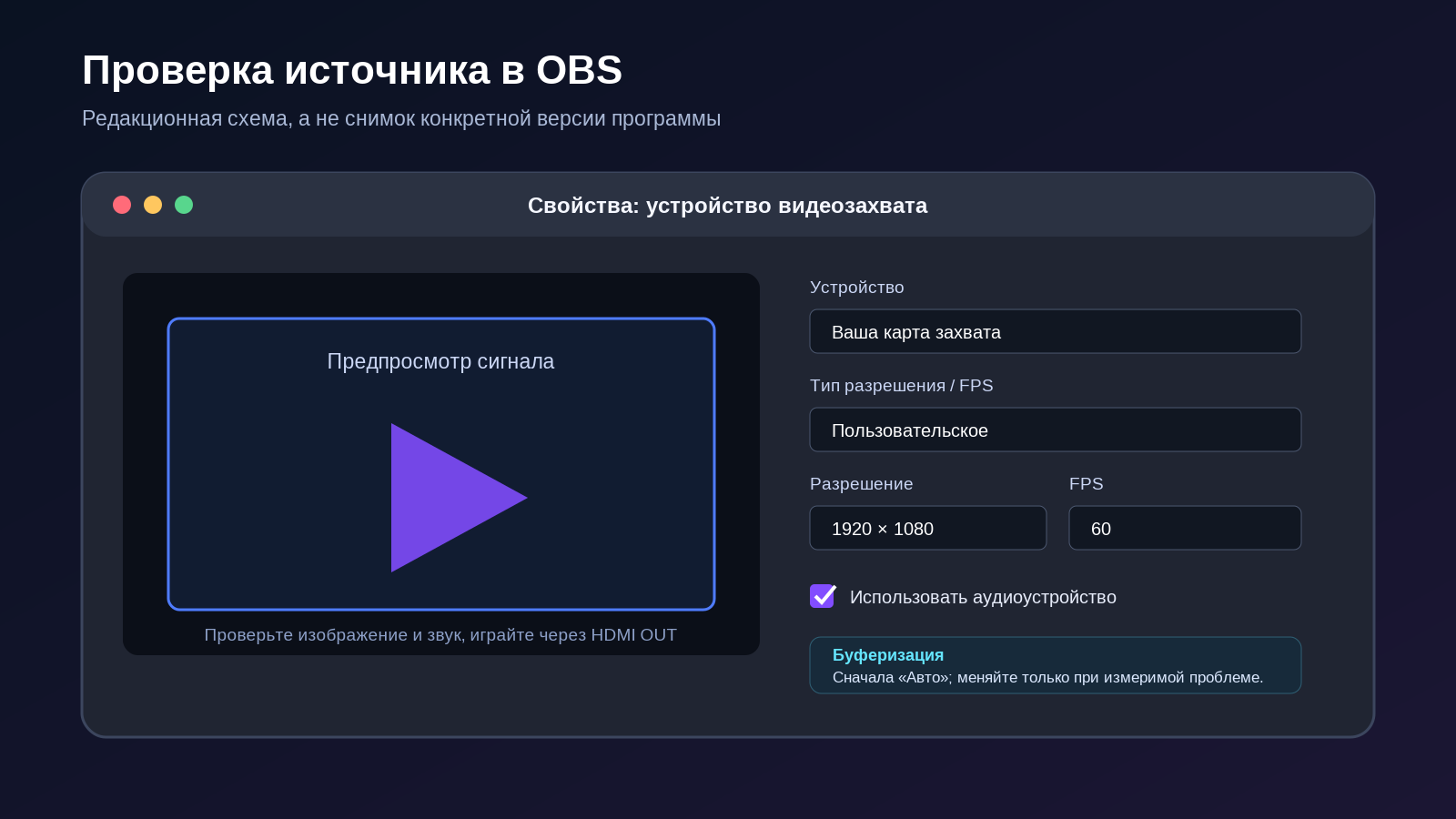
Настройку «Буферизация» оставьте в Auto, если нет конкретной проблемы. OBS отмечает, что включённая буферизация может сгладить рывки, а отключённая — уменьшить задержку устройства. Меняйте её только с повторной записью и проверкой синхронности. [14]
Типичные проблемы после подключения
Чёрный экран
На PS5 сначала проверьте HDCP. Затем задайте на консоли 1080p60 без HDR и VRR, убедитесь, что появился сигнал, и возвращайте функции по одной. Так вы найдёте конкретный несовместимый режим. Проверьте направление HDMI IN/OUT и попробуйте комплектный USB-кабель.
Телевизор перестал показывать 120 Гц или VRR
Откройте матрицу passthrough для выбранного разрешения. Если карта не поддерживает 4K120, режим не появится независимо от способности телевизора. Если поддерживает — проверьте оба HDMI-кабеля и правильный HDMI 2.1-вход телевизора.
OBS видит карту, но изображение дёргается
Исключите хаб, смените порт на подтверждённый USB 3.x и уменьшите захват до 1080p60. Закройте приложение производителя, если оно одновременно открыло устройство. Затем проверьте загрузку кодировщика и диска: не каждый пропуск кадра вызван самой картой.
Есть видео, но нет звука
Проверьте, что консоль выводит звук по HDMI, источник захвата использует аудиоустройство карты, а канал не отключён в микшере OBS. Если гарнитура вставлена в геймпад, консоль может перенаправить звук туда; голосовой чат иногда требует фирменного или отдельного аудиокабеля.
Частые вопросы
Нужна ли карта захвата для PS5?
Для встроенной трансляции с консоли — нет. Она нужна, когда вы хотите собирать сцену в OBS, добавлять камеру, графику, сложный звук или локальную запись на компьютере.
Нужна ли карта захвата 4K60 для стрима 1080p60?
Обычно нет. Ищите захват 1080p60 и passthrough, соответствующий вашему экрану. 4K60-захват оправдан отдельной локальной 4K-записью или 4K-производством.
Можно ли играть по предпросмотру OBS?
Технически можно, но задержка захваченного видео заметнее прямого HDMI-пути. Для динамичной игры используйте отдельный экран через passthrough.
Разъём USB-C гарантирует 4K60?
Нет. USB-C описывает форму. Скорость задают версия порта, контроллер, кабель и режим карты. Для 4K60 некоторые модели требуют 10 Гбит/с; при 5 Гбит/с их матрица ограничивается.
HDR passthrough означает HDR-запись?
Нет. Устройство может пропускать HDR на телевизор, но захватывать SDR либо ограничивать HDR-запись конкретной ОС, программой и форматом P010.
Почему карта «4K» записывает только 4K30?
Потому что 4K может относиться ко входу или passthrough. Например, HD60 X пропускает 4K60, но захватывает 4K30. Смотрите отдельную строку capture/recording, а не название модели.
Итог
Практичный выбор строится от пары требований: что вы видите во время игры и что получает OBS. Для большинства консольных стримов разумная точка старта — захват 1080p60 с passthrough 4K60. Для экрана 120 Гц ищите точное сочетание разрешения, частоты и VRR, а для локальной 4K60-записи — достаточную шину и поддерживаемый формат. После покупки сначала сделайте локальную контрольную запись и только затем запускайте эфир.
Когда модель выбрана, переходите к пошаговой настройке: как стримить с PlayStation и Xbox на Twitch через карту захватаhttps://nickforge.ru/blog/kak-strimit-s-playstation-i-xbox-na-twitch.
Источники
Источники проверены 12 сентября 2026 года. Характеристики моделей и платформ приведены по официальным страницам и руководствам; собственных аппаратных тестов и измерений NickForge в материале нет.
- OBS Certified Deviceshttps://obsproject.com/certified-devices — критерии проверки карт захвата, включая задержку и синхронность.
- Elgato: Capture Devices and 120Hzhttps://help.elgato.com/hc/en-us/articles/360051938572-Elgato-Capture-Devices-and-120Hz-High-Refresh-Rate — требования ко всей цепочке и HDMI 2.1 для 4K120.
- OBS: Video Capture Devices with HDR Supporthttps://obsproject.com/kb/video-capture-devices-with-hdr-support — P010, Windows и список совместимых устройств.
- PlayStation Blog: PS5 Ultimate FAQhttps://blog.playstation.com/2020/11/09/ps5-the-ultimate-faq/comment-page-10/ — внешний HDMI-захват при отключённом HDCP.
- Elgato: HDCP and Game Capturehttps://help.elgato.com/hc/en-us/articles/360040482032-HDCP-and-Elgato-Game-Capture-devices — порядок отключения HDCP на PS5.
- PlayStation Support: 4K, HDR, 120 Гц и VRR на PS5https://www.playstation.com/ru-ru/support/hardware/ps5-4k-resolution-guide/ — проверка текущего видеовыхода.
- Xbox Series X: технические возможностиhttps://www.xbox.com/en-US/consoles/xbox-series-x — 4K, 120 FPS, HDMI 2.1, VRR и ALLM.
- Elgato Game Capture Neo: технические характеристикиhttps://help.elgato.com/hc/en-us/articles/26022609172749-Elgato-Game-Capture-Neo-Technical-Specifications.
- Elgato HD60 X: поддерживаемые разрешенияhttps://help.elgato.com/hc/en-us/articles/5293283235469-Elgato-Game-Capture-HD60-X-Supported-Resolutions.
- AVerMedia Live Gamer Ultra 2.1 GC553G2https://www.avermedia.com/product-detail/GC553G2 — интерфейсы и максимальные режимы.
- AVerMedia GC553G2 User Manualhttps://storage.avermedia.com/web_release_www/user_manual/GC553G2%20User%20Manual%202024.pdf — таблица разрешений и форматов захвата.
- AVerMedia Live Gamer 4K 2.1 GC575https://www.avermedia.com/tv/product-detail/GC575 — PCIe, захват и passthrough.
- OBS: Game Capture FAQhttps://obsproject.com/kb/faq-game-capture — консольный захват и UVC-совместимость.
- OBS: Video Capture Sourceshttps://obsproject.com/kb/video-capture-sources — добавление устройства, разрешение/FPS и буферизация.