Первый стрим проще собрать вокруг знакомой игры и одного понятного занятия: пройти главу, потренировать конкретный приём или разобрать свой матч. Так во время проверки не придётся одновременно осваивать игру и программу. Ни камера, ни платное оформление, ни донаты не должны задерживать первый технически исправный эфир.
- Сначала добейся разборчивой речи и стабильной картинки; улучшать оформление можно после проверки.
- Настройки выбирай под свой компьютер и соединение. Чужой битрейт не доказывает, что твой эфир будет работать.
- Непубличный тест Twitch Inspector проверяет доставку потока. Картинку и звук оценивай в записи и затем в зрительском плеере.
Что подготовить до открытия OBS
Для этого маршрута нужны компьютер с подходящей версией OBS, доступ к Twitch и интернету, игра и микрофон для комментариев. Начать можно с микрофона имеющейся гарнитуры. Наушники помогут не возвращать звук игры и эфира обратно в микрофон; сначала проверь именно этот комплект, прежде чем что-либо покупать.
Камера нужна, если хочешь показывать лицо. Карта захвата понадобится для определённых внешних источников, например отдельного устройства, но захват игры, запущенной на том же ПК, делается средствами OBS. Сценарий с приставкой разобран отдельно: как стримить с PlayStation и Xbox на Twitch.
| Что подготовить | Действие перед тестом | Проверяемый результат |
|---|---|---|
| Компьютер и игра | Запусти знакомую игровую сцену, которую повторишь при записи | Игра работает, можно сравнить её поведение с включённой OBS |
| Интернет | При наличии возможности подключи ПК кабелем; приостанови свои загрузки и облачную синхронизацию | Тест проходит в условиях, похожих на будущий эфир |
| Гарнитура или микрофон | Проверь подключение и разрешение на использование микрофона | Устройство видно в системе и его можно выбрать в OBS |
| Приватность | Закрой переписку, документы, платежи и личные вкладки | В предполагаемом кадре нет сведений, которые нельзя показывать |
Одна и та же игра может по-разному нагружать ПК в меню и в матче. Поэтому проверяй эфир на реальном движении, а не на неподвижной заставке. Twitch также не даёт одной конфигурации для всех компьютеров: в What You Need to Stream параметры рассматриваются как баланс изображения, звука и возможностей конкретной установки.
Шаг 1. Подготовь аккаунт Twitch и защиту входа
Открой Twitch, создай аккаунт или войди в существующий. Заверши подтверждение электронной почты, которую контролируешь сам. Для эфиров используй отдельный надёжный пароль: его не нужно вводить в сайты с оверлеями, «проверкой канала» или обещаниями продвижения.
В настройках аккаунта открой раздел безопасности и конфиденциальности — Security and Privacy — и настрой двухфакторную аутентификацию. Официальная инструкция Twitch по 2FA описывает подтверждение номера по SMS и последующее подключение приложения-аутентификатора. Сохрани доступ к способу восстановления; QR-код настройки, коды входа и резервные данные не должны попадать в кадр.
- Подтверди почту и закончи настройку 2FA по подсказкам своего аккаунта.
- Повтори вход в обычном браузере, чтобы убедиться, что пароль и второй фактор работают.
- Через меню профиля открой панель управления автора — Creator Dashboard. Проверь, что это твой канал.
- Оставь настройки безопасности за пределами захватываемого окна и закрой их до тестовой записи.
Если письмо или код не приходит, остановись на этом этапе и используй справку Twitch по получению кодов. Не передавай аккаунт человеку, который обещает «активировать стрим». Готовность этого шага — успешный собственный вход и доступ к панели канала, а не просто созданная страница профиля.
Шаг 2. Заполни сведения об эфире и настрой чат
В панели автора открой управление трансляцией — Stream Manager. В блоке редактирования сведений об эфире укажи конкретный заголовок, правильную категорию, язык, если поле доступно, и подходящие теги. Например, для прохождения главы напиши название игры и цель сессии; категория должна соответствовать тому, что действительно показываешь.
Название эфира помогает зрителю понять занятие, но само по себе не запускает трансляцию. Проверь и текст уведомления о выходе онлайн: это отдельное поле для подписчиков, включивших уведомления. Назначение полей и смена категории во время эфира описаны в действующем руководстве Stream Manager.
- Открой раздел Moderation в Creator Dashboard и настройки модерации.
- Задай короткие правила чата: без оскорблений, публикации личных данных и нежелательных ссылок.
- Проверь AutoMod и ограничения сообщений. Начальные параметры выбирай осознанно, затем корректируй по реальным сообщениям.
- Заранее найди действия для удаления сообщения и блокировки нарушителя. Если помогает знакомый модератор, договорись с ним о правилах до начала.
AutoMod удерживает подозрительные сообщения до решения модератора; он не равен автоматической блокировке всех нарушителей. Это различие объясняет справка Twitch по AutoMod. Для первого эфира полезнее понятные правила и доступные кнопки управления, чем сложный набор ботов, работу которых ты ещё не проверил.
Шаг 3. Установи OBS Studio и подключи Twitch
Скачай OBS Studio с официальной страницы загрузки для своей операционной системы. После установки запусти мастер автоматической настройки. Если он не открылся, найди Tools → Auto-Configuration Wizard в меню; в русской локализации это раздел «Инструменты» и мастер настройки. Выбери оптимизацию для трансляции.
В «Настройки → Трансляция» выбери сервис Twitch. Когда доступна кнопка подключения учётной записи, используй её и заверши авторизацию на странице Twitch. После возвращения проверь, какой аккаунт подключён. Само подключение сервиса не означает, что зрители уже видят сцену.
Мастер предлагает стартовые параметры по ресурсам ПК и сети. Прими их как исходную точку и вернись к ним после теста; подробное объяснение кодировщика, разрешения и битрейта есть в полном гайде по настройке OBS для стрима. Порядок первоначальной настройки подтверждён Quick Start Guide OBS.
На macOS отдельно проверь разрешения OBS на захват экрана, микрофон и камеру через меню OBS Studio → Review App Permissions. Это описано в руководстве по разрешениям macOS. Если нужного источника нет или вместо него пустой кадр, сначала проверь доступ приложения, а затем настройки сцены.
Шаг 4. Собери сцену игры и отдельную сцену паузы
Сцена хранит композицию, которую ты отправляешь зрителю: игру, камеру, подписи и другие источники. Создай сцену «Игра». Для первого эфира достаточно геймплея и звука; если добавляешь камеру, расположи её так, чтобы не закрывать миникарту, субтитры или показатели персонажа.
- Запусти игру и оставь её открытой.
- В панели «Источники» нажми плюс. На Windows выбери «Захват игры» (Game Capture).
- В свойствах выбери захват конкретного окна и укажи запущенную игру. Так источник привязан к выбранному приложению.
- Подгони изображение к сцене через «Трансформировать → Вписать в экран» (Fit to Screen).
- При необходимости добавь «Устройство захвата видео» для камеры. Подними её источник выше игры в списке слоёв и проверь превью.
- Создай сцену «Пауза» с простым фоном и текстом. Не добавляй в неё захват личного рабочего стола.
Game Capture в этом маршруте относится к Windows. На macOS используй macOS Screen Capture с выбранным приложением или окном; на других системах выбирай поддерживаемый оконный источник. Если приходится захватывать весь дисплей, считай весь видимый рабочий стол частью эфира. Названия и возможности источников различаются по системе, как указано в справочнике источников OBS.
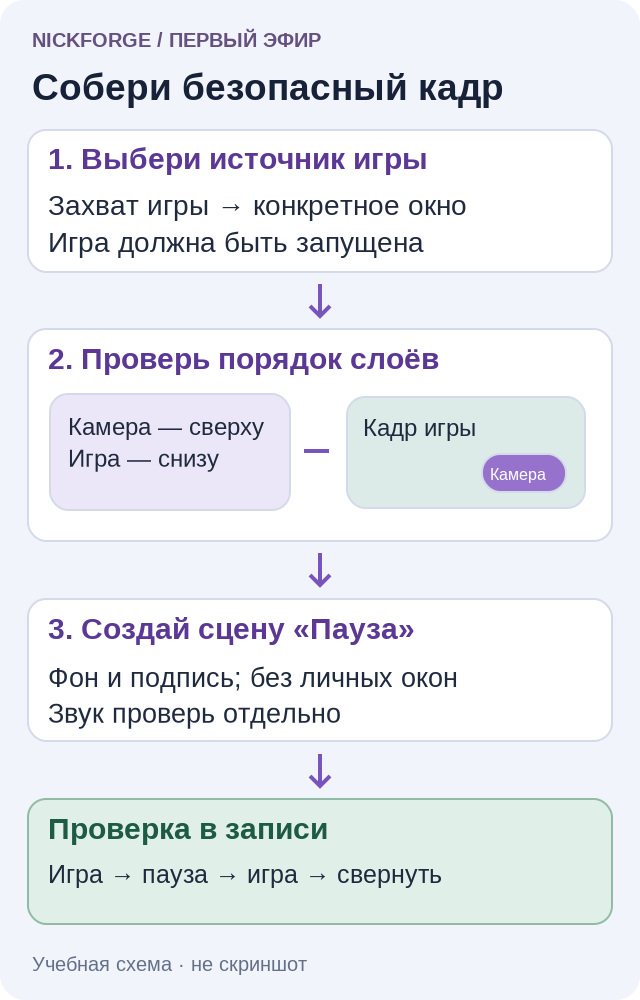
Переключись из игры в паузу и обратно, затем открой игровое меню и сверни игру. Посмотри, что остаётся в кадре при каждом действии. Особенно проверь звук: глобальный микрофон или звук рабочего стола может продолжать передаваться на сцене паузы. Если на паузе нужна тишина, выключи соответствующие каналы и проверь это в записи.
Для размещения игры и камеры можно свериться с официальным примером сборки игровой сцены. Его полезный критерий прост: зритель должен видеть нужную часть игры, а камера не должна мешать чтению интерфейса.
Шаг 5. Проверь голос, игру и отсутствие эха
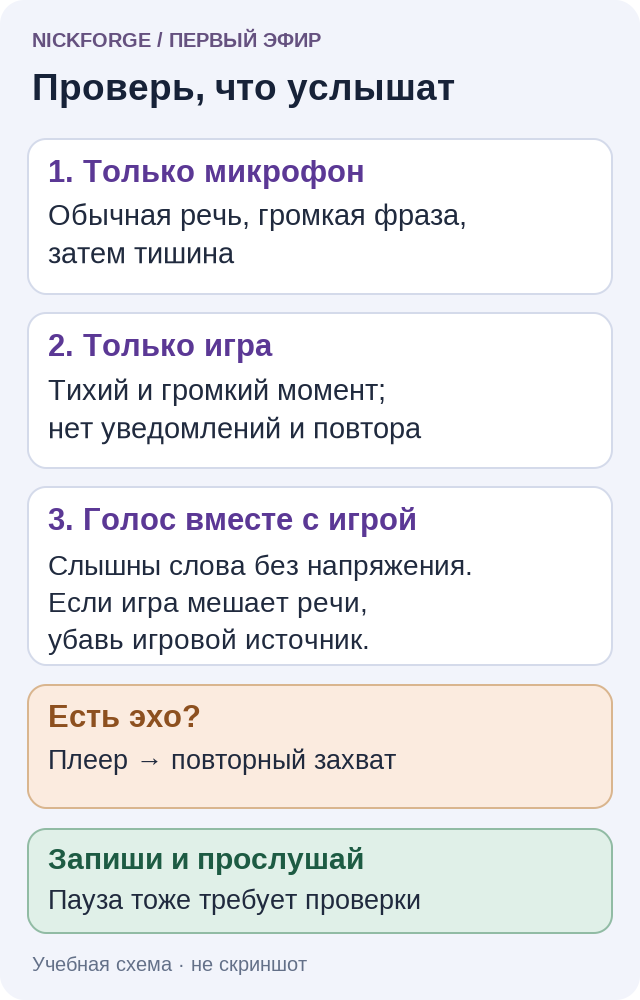
Произнеси несколько фраз и посмотри, какой канал реагирует в микшере аудио. Если движется не тот индикатор, открой «Настройки → Аудио» и выбери свой микрофон явно. Отключи лишний вход, например микрофон вебкамеры, если он одновременно ловит тот же голос.
Запусти звук игры, затем говори поверх него обычным голосом. Цель — слышать слова без напряжения, сохраняя полезные игровые звуки. При необходимости убавь игру. Не ориентируйся только на одинаковую длину шкал: руководство OBS по микшеру отдельно предупреждает, что похожие показания источников не гарантируют одинаковую воспринимаемую громкость.
| Проба | Что сделать | Когда результат подходит |
|---|---|---|
| Только речь | Произнеси обычную фразу, затем более громкую; ненадолго замолчи | Слова не обрезаются, нет хрипа и неприятного шума в паузе |
| Только игра | Воспроизведи тихий и громкий игровой момент | Игра слышна без повторного звука и посторонних уведомлений |
| Речь вместе с игрой | Прокомментируй тот же момент | Речь разборчива без увеличения громкости плеера |
| Пауза | Переключи сцену и выключи нужные каналы | Нет нежелательного разговора или звука личных приложений |
Если слышишь эхо, сначала закрой звук собственного Twitch-плеера на компьютере и проверь повторный захват. На Windows при отдельном Application Audio Capture для игры не оставляй ещё один маршрут того же звука через Desktop Audio. OBS прямо описывает отключение общего Desktop Audio при таком способе в инструкции по захвату звука приложения.
Фильтры добавляй после исправления выбора устройства и громкости. Слишком жёсткое подавление шума может обрезать начало слов, поэтому сравни запись с обработкой и без неё. Для первого выхода лучше оставить понятный голос с умеренным бытовым фоном, чем несколько непроверенных фильтров, которые делают речь неразборчивой.
Шаг 6. Сделай локальную запись с настоящими действиями
В панели управления OBS нажми «Начать запись», а не запуск трансляции. Продолжительность выбирай так, чтобы успеть пройти весь сценарий: поговорить, поиграть, открыть меню, переключить сцену, выключить микрофон и вернуть его обратно. Запись неподвижного меню не покажет, как ПК справляется с игровым моментом.
- Начни с нейтральной заставки и произнеси, что собираешься делать.
- Перейди в сцену игры и воспроизведи заметное движение.
- Прокомментируй громкий момент, чтобы проверить баланс игры и речи.
- Переключись на паузу, выключи звук и посмотри, не продолжает ли работать лишний источник.
- Верни игру и микрофон, затем останови запись.
- Открой полученный файл и прослушай его в наушниках от начала до конца.
Во время просмотра проверь чёрные области, рывки, нечитаемые подписи и совпадение речи с движением губ, если камера включена. Просмотри момент сворачивания игры: именно там может появиться личное окно. Подготовь безопасный кадр заранее, чтобы не чинить источник на глазах у зрителей.
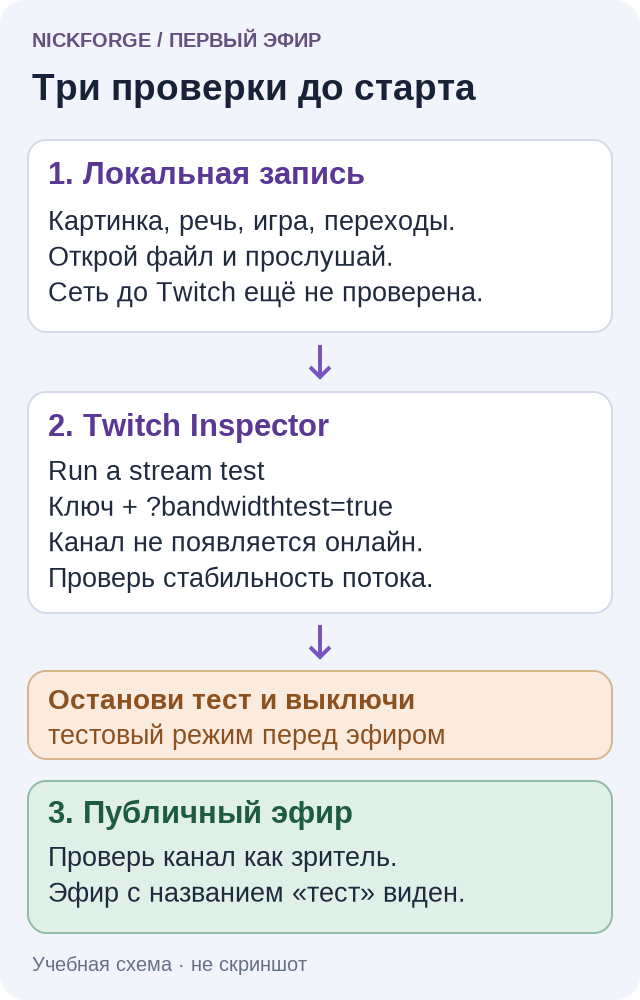
Удачная локальная запись подтверждает сборку изображения и звука на компьютере. Она ещё не проверяет маршрут до Twitch, а параметры записи могут отличаться от параметров трансляции. Следующим шагом проверь соединение с площадкой.
Шаг 7. Проверь соединение через Twitch Inspector без выхода онлайн
Twitch Inspector показывает сведения о потоке и нестабильности соединения. Его режим bandwidth test позволяет отправить тестовый поток без появления канала онлайн и без уведомлений зрителям. Это полезно для сетевой проверки, но не даёт закрытый зрительский сеанс с обычным плеером.
Открой Inspector под тем же аккаунтом и выбери Run a stream test. Дальше описан способ с ключом из официальной инструкции Inspector. Настраивай его при выключенной трансляции и вне любой записи экрана: реальные секреты нельзя показывать даже в обучающих скриншотах.
- Возьми ключ в Creator Dashboard → Settings → Stream. Сверни страницу с ключом.
- В настройках трансляции OBS используй подключение Twitch через ключ. Если сейчас подключена учётная запись и поле скрыто, переключись на способ с ключом; название переключателя зависит от версии.
- Добавь к концу ключа ровно суффикс
?bandwidthtest=trueбез пробелов. Не меняй остальную часть ключа. - Убедись, что активна безопасная сцена, затем запусти трансляцию в OBS.
- Найди текущий тест в Inspector. Воспроизведи обычную игровую нагрузку и посмотри, нет ли разрывов и предупреждений.
- Останови трансляцию в OBS. Перед публичным эфиром удали тестовый суффикс либо верни подключение учётной записи. Проверь, что тестовый режим выключен.
Если Inspector показывает нестабильность, сначала останови фоновые передачи данных и повтори тот же игровой отрезок. При необходимости уменьши нагрузку и пересмотри выходные параметры OBS. Меняй по одной настройке, чтобы понимать, что именно повлияло на результат. Удачный короткий тест не гарантирует, что соединение останется таким весь вечер.
Шаг 8. Запусти первый публичный эфир и посмотри канал со стороны
Верни обычное подключение Twitch и проверь название, категорию и начальную сцену. Закрой настройки с ключом, личные документы, сообщения и музыкальные плееры. Выбери спокойный момент, когда можешь прервать эфир, если обнаружится проблема.
- Включи безопасную стартовую сцену и проверь микрофон в микшере.
- Нажми «Запустить трансляцию» в OBS.
- Убедись в Stream Manager, что Twitch получает поток. Открой свою публичную страницу канала.
- На другом устройстве или через доверенного помощника проверь изображение, речь и звук игры. Если смотришь с того же ПК, выключи звук зрительского плеера после проверки, чтобы не получить петлю.
- Произнеси короткое приветствие и перейди к игре. Проверь смену сцены и чат.
- При серьёзном дефекте перейди на паузу, отключи нежелательный звук и останови эфир, если быстрое исправление не найдено.
У зрительского плеера есть задержка относительно твоего действия. После переключения сцены дай ему время показать новый кадр; многократные нажатия подряд только усложнят проверку. Зелёный индикатор отправки в OBS полезен, но окончательный результат — то, что видно и слышно на самом Twitch.
В конце попрощайся, переключись на завершающий безопасный кадр и нажми «Остановить трансляцию». Проверь завершение в OBS и на канале: закрытие вкладки Twitch не выключает отправку из OBS. Если сохранилась запись эфира, просмотри начало, переходы и окончание; управление прошлыми трансляциями и клипами находится в разделе Content панели автора.
Базовая безопасность первого эфира
Отключи показ личных уведомлений и проверь исключения, которые всё же могут появиться поверх игры. Убери из кадра документы, адреса на посылках и экран телефона. Источник захвата конкретного окна уменьшает область случайного показа, но видимое внутри этого окна всё равно передаётся зрителю.
Не открывай ссылки из чата в захватываемом браузере, пока не проверил их отдельно. На первой трансляции можно обойтись без зрительских медиа и сложных алертов. Подробная проверка потенциальных утечек вынесена в гайд по защите личных данных во время стрима.
Для фоновой музыки используй только материал, на использование которого у тебя есть нужные права. Если разрешение непонятно, не включай трек. Автоматическое заглушение записи не заменяет разрешение: Twitch объясняет это в Copyright School. Условия музыкальных библиотек и VOD-дорожки подробно разобраны в материале о музыке на стриме.
Если случайно показал секрет, сначала прекрати его передачу: безопасная сцена или остановка эфира, затем закрытие источника утечки. Утёкший ключ сбрасывается в настройках Twitch, после чего обновляется в OBS; инструкция находится в Twitch Stream Key FAQ. Удаление записи не меняет уже раскрытый ключ.
Если первый стрим не заработал
Ищи причину по месту, где пропал результат. Есть изображение в OBS, но нет канала онлайн — это другой случай, чем чёрный источник ещё до отправки. Сохрани короткое описание симптома и последнего изменения; не переставляй все параметры сразу.
| Симптом | Что проверить первым | Куда двигаться дальше |
|---|---|---|
| Чёрная игра уже в OBS | Игра запущена, выбрано правильное окно, источник видим | Проверь подходящий тип захвата и разрешения системы |
| Голос не слышен | Выбран нужный микрофон, канал не выключен | Проверь локальный файл, затем дорожку трансляции |
| Голос повторяется | Звук собственного плеера и второй захват того же сигнала | Закрой петлю и повтори голосовую пробу |
| OBS передаёт, канал остаётся офлайн | Не оставлен ли bandwidth test; тот ли аккаунт подключён | Останови передачу, выключи тестовый режим и подключись заново |
| Локальная запись нормальная, сеть нестабильна | Предупреждения Inspector и фоновые передачи | Проверь соединение и выходные параметры по одному |
| Игра плавная, эфир дёргается | Статистику OBS: рендеринг, кодирование, сеть | Определи, какой счётчик растёт, и исправляй соответствующий участок |
Разбор счётчиков и нагрузки находится в инструкции по пропускам кадров OBS. Если проблема именно в том, что зритель видит события поздно, используй гайд по задержке стрима. Эти два симптома требуют разных проверок.
Чек-лист готовности к следующему эфиру
Сохрани рабочую конфигурацию и короткую заметку о проверенном сценарии. Перед следующей трансляцией повтори особенно те проверки, которых коснулось изменение: новый микрофон, другая игра, камера, оверлей или подключение к другой сети.
- Вход в свой Twitch-аккаунт и защита входа проверены.
- Название, категория и правила чата соответствуют эфиру.
- В сценах игры и паузы нет личных окон и секретов.
- Голос понятен вместе с игрой, эха и лишнего аудио нет.
- Локальная запись просмотрена со всеми переключениями.
- Проверка соединения выполнена, тестовый режим перед эфиром выключен.
- Публичный канал проверен со стороны; остановка трансляции понятна.
Теперь выбери одно небольшое улучшение по результатам просмотра: исправить баланс речи, передвинуть камеру или убрать неудобный переход. Повтори тот же фрагмент и сравни. Для первого стрима полезный результат — понятная тебе последовательность запуска и завершения, которую ты можешь уверенно повторить.
Официальные инструкции
Сведения проверены 7 сентября 2026 года. Основные действия: Twitch: Stream on PC, Creator Dashboard, Stream Manager и OBS: Quick Start Guide. Названия пунктов могут различаться по языку и версии; английские названия приведены для поиска соответствующего действия.
Для контрольных проб: захват конкретной игры, микшер звука и Twitch Inspector. Иллюстрации в статье созданы для объяснения действий; они не изображают проведённый эфир или измерения на конкретном компьютере.
Частые вопросы
Можно ли начать стримить на Twitch без камеры?
Да, в игровую сцену можно добавить только игру и звук. Камеру подключай, если показ лица нужен твоему формату и ты готов его делать. Сначала проверь разборчивость речи и удобство просмотра самой игры.
Нужен ли второй компьютер или карта захвата?
Для захвата игры на том же компьютере OBS использует программные источники. Отдельная карта захвата нужна для подходящего внешнего сигнала и конкретной схемы подключения. Перед покупкой проверь свой сценарий: второй ПК не заменяет настройку источников и звука.
Почему OBS показывает трансляцию, а Twitch остаётся офлайн?
После теста мог остаться включён режим bandwidth test. Также проверь, к тому ли аккаунту подключена OBS и получает ли поток Twitch Inspector. Останови передачу, исправь подключение или режим и только затем запускай снова.
Можно ли провести приватный тестовый эфир для друга?
Тест Inspector предназначен для проверки потока без появления онлайн и не создаёт обычный приватный плеер для друга. Для совместной проверки картинки можно показать другу локальную запись без секретов. Обычный запуск на Twitch считай публичным, даже если в названии написано «тест».
Какой битрейт поставить новичку?
Начни с мастера OBS и актуальных рекомендаций Twitch под выбранные разрешение и частоту кадров. Затем проверь реальную игровую нагрузку и стабильность соединения в Inspector. Одно число для всех компьютеров и сетей не подходит; повышай качество после устойчивого теста.
Почему на сцене паузы слышен микрофон?
Смена изображения не обязательно отключает глобальные аудиоустройства OBS. Если на паузе нужна тишина, выключи соответствующий канал или подготовь отдельную проверенную схему звука. Проверь результат в файле, а затем в публичном плеере с учётом задержки.