Одинаково дёргающаяся трансляция может появиться на разных участках цепочки. Интернет не успевает отправлять поток, кодировщик не сжимает готовые кадры вовремя или OBS не успевает собрать сцену на GPU. Универсальный совет «снизить битрейт» помогает только в первом случае и мешает увидеть настоящую причину в двух остальных.
Диагностика начинается не с полной перенастройки OBS, а с чтения счётчиков. Базовую схему сцен, источников, звука и вывода оставьте без изменений; если она ещё не собрана, сначала пройдите полный гайд по настройке OBS для стрима. Здесь разбираем только потери кадров и проверяем каждую гипотезу отдельным повтором.
- Сетевой счётчик относится к пути от компьютера до сервера трансляции, а не к скорости рендеринга игры.
- Пропуск при кодировании означает, что готовые кадры не обрабатываются кодировщиком в нужном темпе.
- Пропуск при рендеринге возникает раньше кодирования: OBS не успевает собрать сцену на GPU.
- Проверка должна воспроизводить реальную нагрузку: ту же игру, сцену, разрешение вывода и трансляцию.
- Один тест — одно изменение. Иначе улучшение нельзя связать с конкретной настройкой.
Сначала откройте статистику OBS
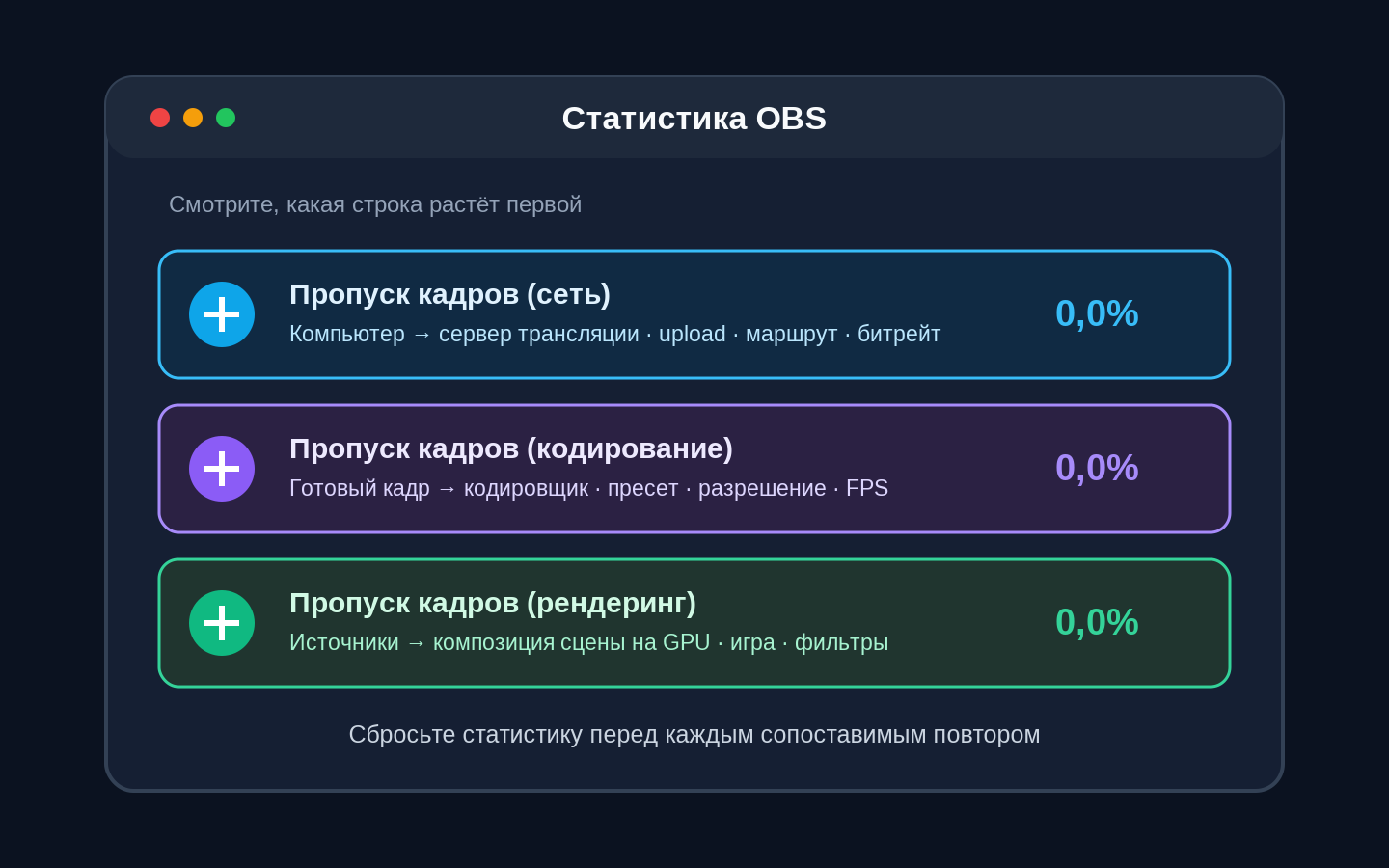
Запустите контрольную трансляцию или запись с той же сценой, на которой появляется проблема. В OBS откройте «Вид» → «Статистика» и нажмите «Сбросить статистику» перед началом повтора. В актуальной русской локализации здесь отдельно показаны пропуски при кодировании, рендеринге и передаче по сети.
- Закройте случайные фоновые задачи, но оставьте игру и обычные источники сцены.
- Откройте окно «Статистика» и сбросьте старые значения.
- Воспроизведите эпизод, где зрители замечают рывки: бой, быстрое движение камеры или переключение сцен.
- Запишите, какая строка растёт первой: сеть, кодирование или рендеринг.
- Остановите тест и меняйте только настройку из соответствующей ветки ниже.
- Снова сбросьте счётчики и повторите тот же эпизод.
Что означают dropped, skipped и rendering lag
В англоязычном интерфейсе OBS используются названия Dropped Frames (Network), Skipped frames due to encoding lag и Frames missed due to rendering lag. Русская локализация переводит их как пропуск кадров по сети, при кодировании и при рендеринге. Смысл важнее похожих слов: счётчик сразу указывает этап, который не выдерживает текущую нагрузку.
| Строка в OBS | Где возникла задержка | Что проверять первым |
|---|---|---|
| Пропуск кадров (сеть) | Передача потока к серверу площадки | Стабильность upload, сервер, маршрут, VPN, битрейт |
| Пропуск кадров (кодирование) | Кодировщик не успевает обработать готовые кадры | Пресет, кодировщик, разрешение и FPS вывода, параллельная нагрузка |
| Пропуск кадров (рендеринг) | OBS не успевает собрать сцену на GPU | Загрузка видеокарты, FPS игры, сложность сцен, источники и фильтры |
Dropped frames по сети видны во время трансляции, потому что запись на диск не отправляет поток на сервер. Если рывки есть только в локальной записи, а сетевой счётчик не растёт, переходите к кодированию и рендерингу. Если проблема заметна только зрителям, но все три строки чистые, отдельно проверяйте воспроизведение на площадке и условия у конкретного зрителя.
Большой пропуск кадров в OBS: что делать сначала
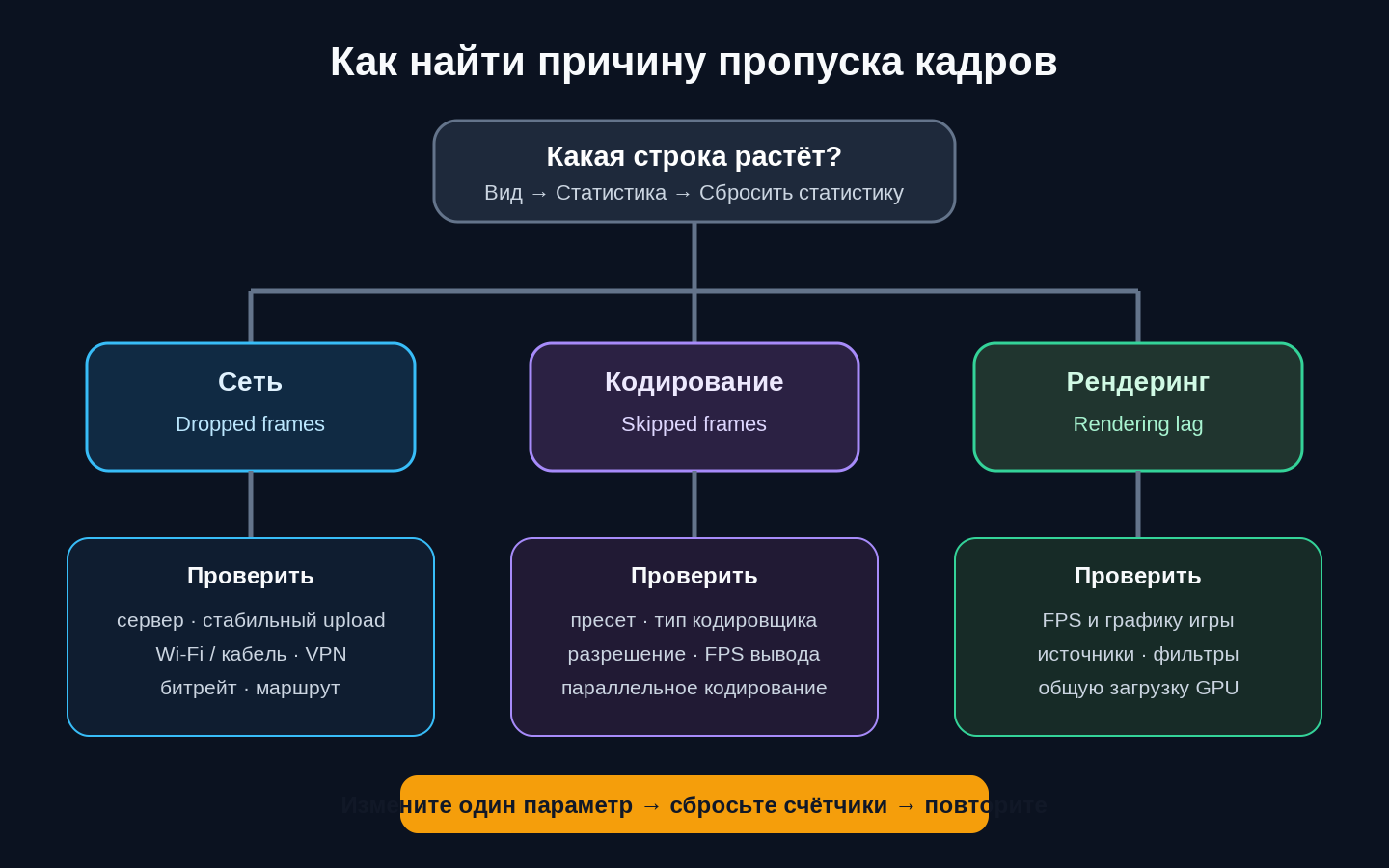
При большом пропуске не меняйте сразу битрейт, кодировщик и графику игры. Сначала выберите ветку по строке статистики, затем подтвердите её одним адресным изменением. Такой порядок сохраняет исходные условия и не превращает настройку в перебор.
- Растёт только сеть — проверьте сервер трансляции, стабильную отдачу и соответствие битрейта каналу.
- Растёт только кодирование — снизьте нагрузку на кодировщик или выберите более быстрый пресет.
- Растёт только рендеринг — освободите ресурсы GPU для OBS и упростите сцену.
- Растут кодирование и рендеринг — сначала снизьте общую нагрузку на GPU и вывод, затем повторите тест.
- Все счётчики чистые — проверьте журнал OBS и воспроизведение потока на стороне площадки.
Если растёт пропуск кадров по сети
Официальная база OBS связывает dropped frames с нестабильным соединением до удалённого сервера или с битрейтом, который канал не удерживает. Высокая скорость в обычном тесте не исключает проблему: маршрут до сервера трансляции, Wi‑Fi, VPN, сетевой фильтр или перегрузка провайдера могут проявляться только под длительной отдачей. Сам OBS редко становится причиной этого счётчика.
- В разделе «Настройки» → «Трансляция» выберите другой ближайший сервер площадки и повторите тест.
- Снизьте видеобитрейт до значения, которое соединение держит без провалов, и снова сбросьте статистику.
- Для контрольного повтора подключите компьютер к роутеру кабелем, если обычно используете Wi‑Fi.
- Отключите пользовательский VPN на время сравнения. Если потери исчезли, проблема связана с маршрутом через VPN.
- В Windows проверьте «Настройки» → «Расширенные» → «Сеть»: оптимизация сети, TCP pacing и привязка к IP должны соответствовать официальной инструкции OBS.
- Если локальная сеть исправна, сохраните результаты и обратитесь к провайдеру с указанием сервера и времени проблемы.
Если растёт пропуск кадров при кодировании
Счётчик кодирования растёт после того, как OBS уже собрала кадр, но выбранный кодировщик не успевает его обработать. Причиной бывает тяжёлый пресет, слишком большой объём вывода, параллельная запись тем же кодировщиком или нехватка ресурсов, которыми аппаратный кодировщик делится с видеокартой. Снижение сетевого битрейта само по себе не обязано убрать этот тип пропуска.
- Проверьте, какой кодировщик выбран в «Настройки» → «Вывод» для трансляции и записи.
- Выберите более быстрый пресет кодирования и повторите ту же сцену.
- Остановите параллельную запись или второй процесс, который кодирует видео, только на время контрольного теста.
- Снизьте выходное разрешение или частоту кадров в «Настройки» → «Видео» и сравните счётчик.
- Если доступен поддерживаемый аппаратный кодировщик, проверьте его вместо процессорного варианта в отдельном профиле OBS.
- Не сохраняйте изменение, если счётчик не улучшился: верните исходное значение и переходите к следующей гипотезе.
Предупреждение «Кодировщик перегружен» подтверждает эту ветку, но не объясняет, какой именно ресурс закончился. Журнал и повтор с более лёгким выводом помогают отделить тяжёлый пресет от общей перегрузки GPU. Если одновременно растёт рендеринг, сначала освободите ресурсы видеокарты.
Если растёт пропуск кадров при рендеринге
OBS использует GPU не только для игры и аппаратного кодировщика. Видеокарта также собирает источники, масштабирует их, применяет фильтры и формирует финальный кадр. Когда игра забирает весь ресурс или сцена слишком тяжёлая, строка «Пропуск кадров (рендеринг)» растёт ещё до этапа кодирования.
- В Windows закройте OBS и запустите её от имени администратора для контрольного теста — официальный гайд называет это первым быстрым шагом при GPU overload.
- Ограничьте FPS игры вместо безлимитного режима, чтобы оставить ресурсы на сборку сцены.
- Снизьте тяжёлые графические настройки игры и закройте другие программы с высокой нагрузкой на GPU.
- Уберите из тестовой копии сцены лишние браузерные и медиаисточники, особенно полноэкранные файлы высокого разрешения.
- Отключите по одному тяжёлому фильтру и сравните статистику после каждого повтора.
- Если этого мало, снизьте выходное разрешение или FPS OBS и повторите исходный эпизод.
| Проверка | Что меняется | Как читать результат |
|---|---|---|
| Ограничить FPS игры | Освобождается часть GPU | Рендеринг улучшился — игра забирала ресурс |
| Упростить копию сцены | Меньше источников и фильтров | Улучшение указывает на сложность композиции |
| Снизить выходное разрешение | Меньше работы на кадр | Улучшились рендеринг и кодирование — вывод был слишком тяжёлым |
| Закрыть GPU-приложение | Убирается параллельная нагрузка | Стабилизация связывает проблему с конкуренцией за GPU |
Если одновременно растут кодирование и рендеринг
Два счётчика могут расти вместе, потому что OBS сначала формирует кадр, а затем передаёт его кодировщику. При перегруженной видеокарте не хватает времени на композицию, а аппаратный кодировщик тоже может конкурировать за связанные ресурсы. В такой ситуации одно предупреждение не отменяет второе.
Начните с общего снижения нагрузки: ограничьте FPS игры, упростите копию сцены и уменьшите выходной объём. После повтора смотрите, какой счётчик остался. Если рендеринг очистился, а кодирование продолжает расти, переходите к пресету и типу кодировщика; если наоборот, продолжайте искать тяжёлый источник или фильтр.
Сохраните журнал, если причина не видна
Журнал нужен после воспроизведения проблемы, а не до него. Остановите контрольную трансляцию или запись, затем откройте «Справка» → «Файлы журналов» → «Отправить текущий файл журнала». OBS загрузит файл и выдаст ссылку, которую можно сохранить вместе со снимком статистики.
- В журнал попал полный тест с запуском и остановкой вывода.
- Сохранены значения трёх счётчиков перед остановкой.
- Записаны сцена, игра, кодировщик и изменённый параметр.
- Ссылка относится к текущему тесту, а не к старому запуску OBS.
- При повторе изменён ровно один параметр, поэтому журналы можно сравнить.
Проведите контрольный тест после исправления
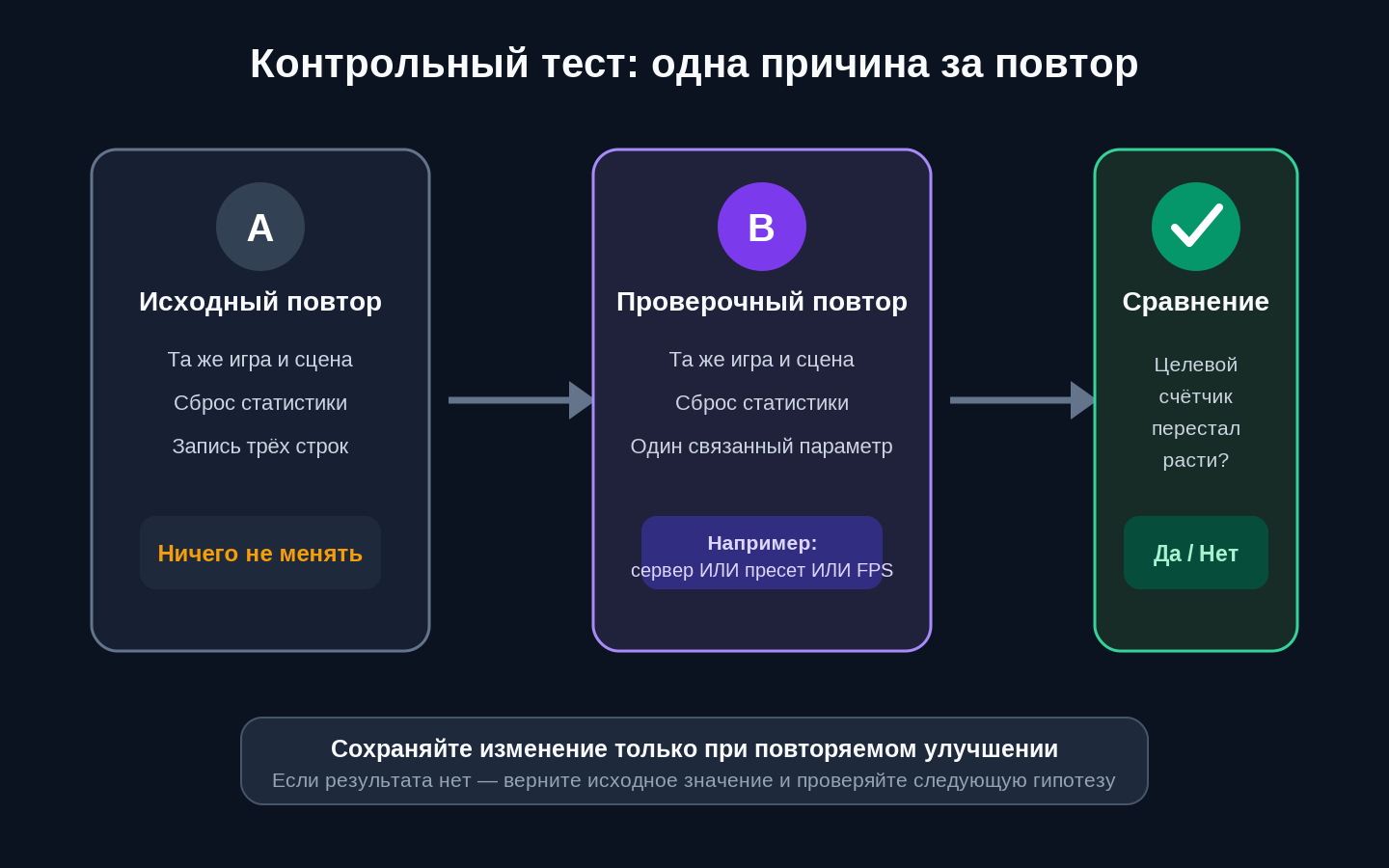
Исправление считается подтверждённым, когда та же нагрузка больше не воспроизводит рост целевого счётчика. Используйте одинаковую сцену и один и тот же эпизод игры, сбрасывайте статистику перед каждым повтором и записывайте единственное изменение. Короткий удачный старт не доказывает стабильность, если проблема обычно появляется позже.
| Повтор | Единственное изменение | Что записать |
|---|---|---|
| Исходный | Ничего | Три счётчика, битрейт, сцена и симптом |
| Сетевой | Сервер или битрейт | Изменился ли только dropped frames |
| Кодирование | Пресет или объём вывода | Изменился ли skipped frames |
| Рендеринг | FPS игры, источник или фильтр | Изменился ли rendering lag |
| Финальный | Рабочее значение | Стабильность в обычном сценарии |
Частые ошибки при диагностике
- Снижать битрейт при чистом сетевом счётчике и растущем рендеринге.
- Считать высокий FPS игры доказательством свободной видеокарты для OBS.
- Менять сервер, пресет и графику одновременно, а затем приписывать результат одному пункту.
- Проверять лёгкую сцену вместо той, на которой проблема возникает у зрителей.
- Загружать журнал до запуска проблемного теста или после перезапуска программы.
- Отключать антивирус и брандмауэр целиком вместо проверки конкретного сетевого правила.
- Принимать временное снижение битрейта за устранение проблемного маршрута до сервера.
Рабочая схема короче набора твиков: определить растущую строку, изменить один связанный параметр и повторить ту же нагрузку. Если счётчик остаётся чистым в обычном сценарии, сохраните настройку и журнал контрольного теста. Новые технические разборы и игровые инструкции собраны на главной странице NickForge.
Официальные источники
Названия строк и меню проверены 30 августа 2026 года по актуальной русской локализации OBS Studio. Причины и действия сверены с официальной инструкцией OBS по сетевым пропускам и официальным руководством по перегрузке кодирования и GPU. Эти источники разделяют сетевую передачу, подготовку сцены и кодирование; значения из чужих видео и рекламных инструкций в диагностику не переносились.
Запусти генератор NickForge — 12 ников за 3 секунды под выбранную игру и стиль.
Частые вопросы
Почему OBS пропускает кадры при хорошем интернете?
Сначала посмотрите, какой счётчик растёт. Хороший результат обычного теста скорости не исключает нестабильный маршрут до сервера трансляции, но при чистой строке «Пропуск кадров (сеть)» причина обычно находится в кодировании или рендеринге. Проверяйте три строки отдельно и не снижайте битрейт наугад.
Что делать, если большой пропуск кадров в OBS?
Откройте «Вид» → «Статистика», сбросьте старые значения и воспроизведите проблемную сцену. Растёт сеть — проверяйте сервер, upload и битрейт; растёт кодирование — пресет и объём вывода; растёт рендеринг — FPS игры, сцены, фильтры и загрузку GPU. После одного изменения повторите тот же тест.
Почему OBS пропускает кадры только при записи?
Локальная запись не отправляет поток на сервер, поэтому сетевой dropped frames не объясняет такой симптом. Смотрите строки кодирования и рендеринга, а также предупреждение о перегруженном кодировщике. Проверьте пресет, выходное разрешение, FPS, нагрузку GPU и параллельные задачи записи.
Чем пропуск при кодировании отличается от пропуска при рендеринге?
Рендеринг происходит раньше: OBS собирает источники и фильтры в готовый кадр на GPU. Кодирование начинается после этого и сжимает готовый кадр для записи или трансляции. Поэтому rendering lag ведёт к проверке видеокарты и сцены, а encoding lag — к пресету, кодировщику и объёму вывода.
Поможет ли динамический битрейт убрать пропуски кадров?
Только при сетевой перегрузке. OBS может временно снизить битрейт вместо потери кадров, но официальная инструкция предупреждает, что это уменьшает качество и не исправляет корневую проблему соединения. Для кодирования и рендеринга эта функция не заменяет снижение соответствующей нагрузки.
Нужно ли запускать OBS от имени администратора?
На Windows официальный гайд OBS предлагает этот шаг как быструю проверку при GPU overload. Он может помочь программе получить ресурсы для композиции сцены, но не исправляет плохой маршрут до сервера и не заменяет проверку счётчиков. Сравните одинаковую сцену до и после запуска от администратора.
Как проверить пропуски кадров после завершения стрима?
После остановки вывода откройте «Справка» → «Файлы журналов» → «Отправить текущий файл журнала». Сохраните полученную ссылку вместе со значениями окна статистики и описанием изменённого параметра. Не перезапускайте OBS до загрузки журнала, иначе текущим станет другой сеанс.