- Для первого видео выберите одну сцену и одно главное действие, затем подготовьте текст или исходный кадр.
- Алиса AI, Шедеврум, GigaChat и зарубежные сервисы предлагают разные режимы генерации и обработки.
- В видео из фото исходник задаёт композицию, а описание помогает управлять движением объекта и камеры.
- Готовый ролик обычно требует отбора кадров, проверки дефектов, монтажа, звука и финальной выгрузки.
Создать видео с помощью нейросети можно по текстовому описанию или исходному изображению. Для короткой сцены нужно определить, кто находится в кадре, какое действие происходит и как ведёт себя камера. Для законченного ролика дополнительно нужны последовательность планов, монтаж, звук и проверка полученного файла.
Ниже — восемь сервисов, выбор режима, подготовка первого задания и пример сборки короткой заставки. Вместо попытки получить весь фильм одной фразой начните с управляемого фрагмента. Когда он подходит по движению и стилю, остальные части гораздо проще подготовить в том же направлении.
Сравнение восьми сервисов для видео
Подбирайте инструмент под исходник и итоговый формат. Анимация своего фото, новая сцена по описанию и обработка готовой записи требуют разных режимов. Важные для выбора признаки собраны в таблице.
| Сервис | Для чего рассмотреть | Что проверить перед проектом |
|---|---|---|
| Алиса AI | Оживление исходной фотографии | Вкладку «Оживить», допустимый файл и доступную выгрузку |
| Шедеврум | Короткую визуальную сцену в сервисе Яндекса | Доступный тип публикации и условия сохранения |
| GigaChat и Kandinsky | Видео по сценарию или картинке | Инструмент «Видео» и параметры выбранного режима |
| Kling AI | Сцену с движением персонажа или камеры | Модель, длительность, качество и расход кредитов |
| Hailuo AI | Пробу действия и ракурса по описанию или изображению | Работу с исходником и условия аккаунта |
| Runway | Отдельные планы для последующего монтажа | Подходящую модель, исходные материалы и параметры экспорта |
| Pika | Короткую анимацию и визуальные эффекты | Нужный режим, выгрузку и условия использования |
| Gemini | Создание и доработку видео через диалог | Поддерживаемый план, аккаунт и доступность функции |
Какие бывают нейросети для видео
- Видео из текста. Описываете сцену словами: «рыжий кот спит на подоконнике, за окном идёт снег». Нейросеть создаёт ролик с нуля.
- Видео из фото. Загружаете снимок и описываете движение. Так оживляют портреты, товары, пейзажи. Подробно об этом в статье как оживить фото нейросетью.
- Монтаж и обработка. Нейросеть убирает фон, добавляет субтитры, озвучку, меняет стиль готового видео.
Ниже сервисы первых двух типов: они создают новое видео.
1. Алиса AI: оживить свой кадр
В Алисе AI можно открыть Студию и вкладку «Оживить», загрузить изображение и описать сюжет. В официальной инструкции для этого режима указаны JPEG и PNG до 10 МБ. Готовую работу можно скачать или отправить ссылкой доступным способом.
Этот сценарий удобен, если композиция уже определена фотографией. Начните с небольшого движения внутри кадра: мягкой улыбки, движения листвы или плавного приближения камеры. Если исходное лицо или предмет размыты, сначала найдите более качественный вариант, а не усложняйте описание действия.
2. Шедеврум: короткая сцена в приложении и на сайте
Шедеврум объединяет создание изображений и доступные инструменты коротких видео. До начала выберите нужный тип работы в текущем интерфейсе. Для сцены по описанию задайте главный объект, действие и окружение; случайный набор эффектных слов даёт меньше контроля над результатом.
Посмотрите порядок публикации, видимость и способы сохранения. Если видео предназначено для дальнейшего монтажа, проверьте пробный скачанный файл. Первые шаги и работа с исходными картинками подробнее разобраны в статье как пользоваться Шедеврумом.
3. Kandinsky в GigaChat: видео по сценарию или изображению
В GigaChat есть раздел «Видео» для создания коротких роликов по текстовому сценарию или загруженному изображению. Это описано в актуальной инструкции сервиса. Для входа на сайте предусмотрены телефон и Сбер ID.
Если требуется сохранить конкретного персонажа или предмет, начните с подходящего изображения и спокойного действия. Если создаёте сцену с нуля, сначала опишите, что должно находиться в кадре. Условия качества, звука и доступных запусков смотрите для выбранного режима, прежде чем готовить серию фрагментов.
4. Kling AI: действие и движение камеры
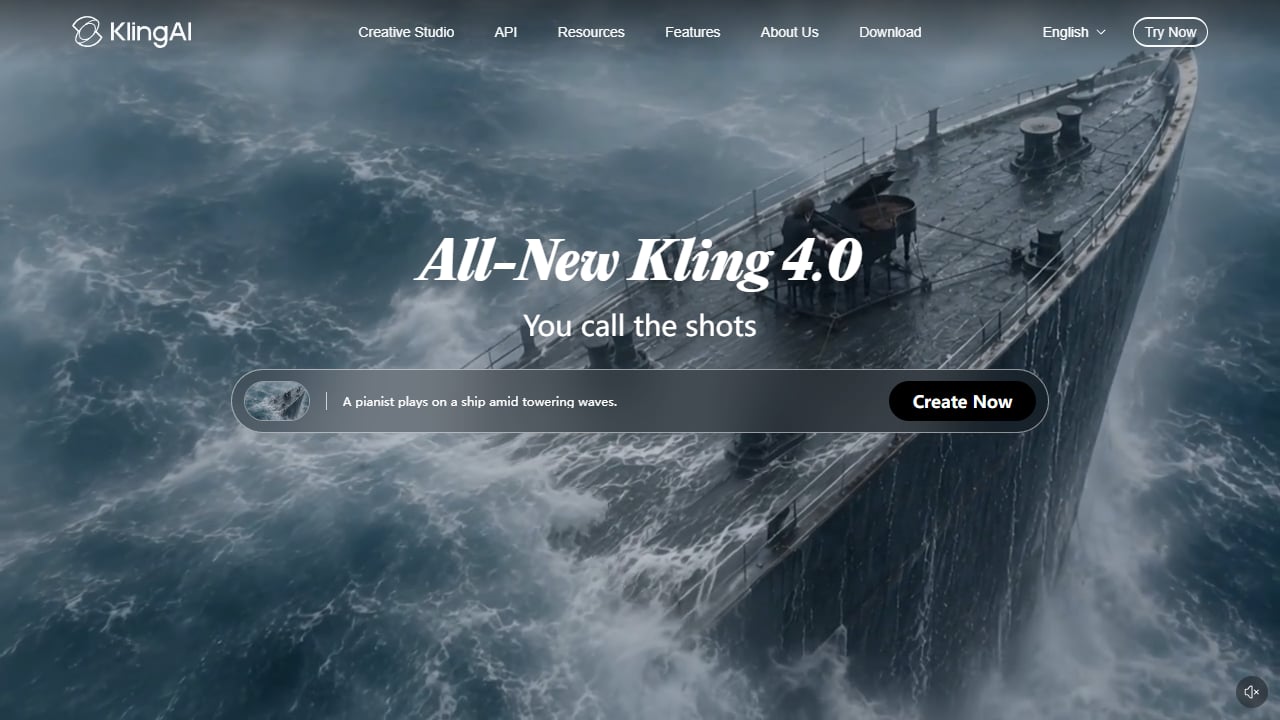
Kling AI можно рассмотреть для сцен по тексту и изображению. При первом опыте разделяйте действие объекта и движение камеры. Например, сначала добейтесь спокойного шага персонажа при неподвижном ракурсе, а затем пробуйте следящую камеру.
Перед проектом сравните доступные модели и параметры генерации в аккаунте. Для серии важна повторяемость: сохранность внешности, одежды и окружения между кадрами. Сложный пролёт может выглядеть эффектно отдельно, но плохо соединяться с соседним планом.
5. Hailuo AI: проверить разные варианты сцены
Hailuo AI — сервис MiniMax для создания видео. Он подходит для экспериментов с движением персонажа и ракурсом. Выберите один основной результат и оцените, насколько последовательно он получается в доступном режиме, прежде чем переносить туда весь будущий ролик.
Сохраняйте описание каждой удачной попытки вместе с файлом. Если вариант не подходит, меняйте конкретный признак: скорость движения, положение камеры или действие объекта. Полная замена сюжета при каждой генерации усложняет отбор и мешает получить связанную последовательность сцен.
6. Runway: отдельные управляемые планы
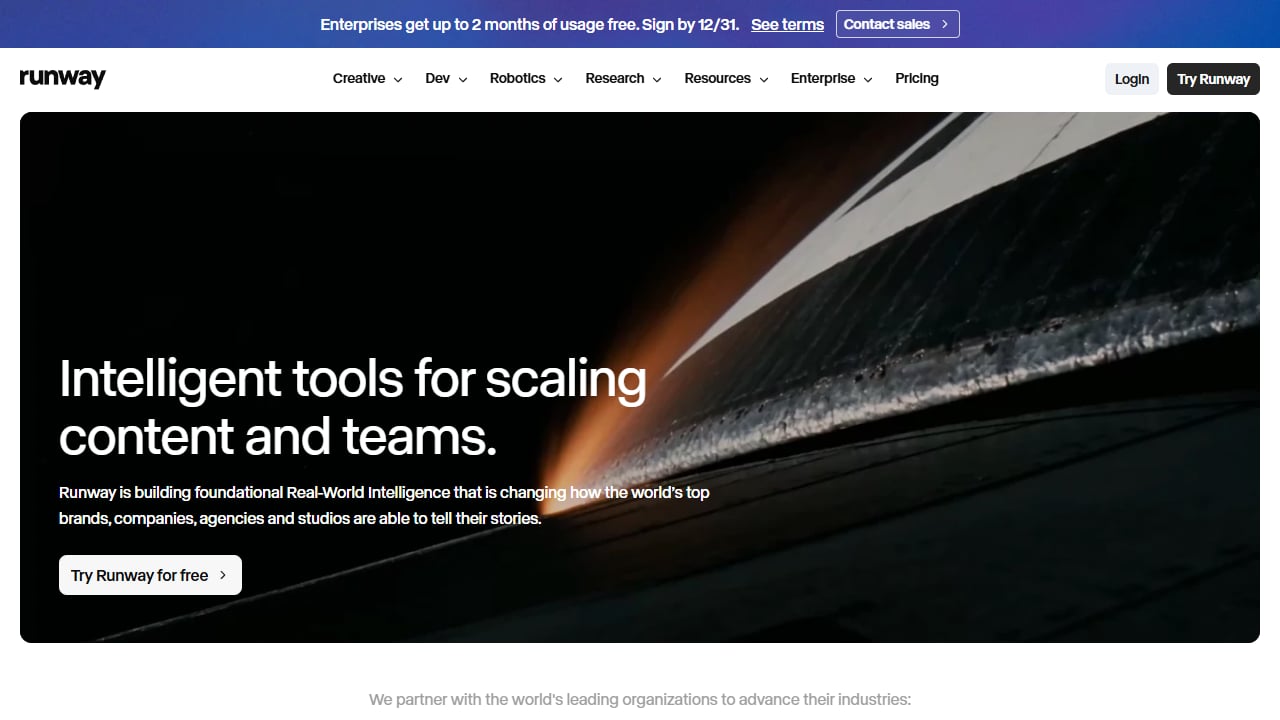
В Runway есть инструменты создания видео по тексту и исходному изображению. В официальном руководстве различаются задания для этих режимов: по тексту описывают и саму сцену, и движение, а при работе с картинкой больше внимания уделяют действию.
Такой подход удобен для подготовки отдельных планов, которые позже соединяются в монтаж. До серии запусков проверьте нужный формат и качество выгрузки. После генерации оцените не только главный объект, но и края кадра: случайная деформация на фоне становится заметнее при соединении с соседним фрагментом.
7. Pika: короткая анимация и заметные эффекты
Pika стоит рассмотреть для визуальных превращений и коротких анимированных сцен. Сначала решите, нужен реалистичный результат или намеренная условность. Яркий эффект может подойти для развлекательной вставки и оказаться лишним в спокойном объясняющем ролике.
Подберите подходящий режим и проверьте условия получения файла. При работе с портретом смотрите на узнаваемость человека после эффекта, а при работе с товаром — на форму и детали. Для первой проверки используйте небольшую сцену без множества равноправных действий.
8. Gemini: создание и доработка видео в диалоге
В Gemini инструменты создания видео описаны в официальной справке Google. Там предусмотрены текстовые задания и работа с поддерживаемыми исходными материалами, а также последующие правки через диалог. Для личного аккаунта требуется подходящий план Google AI; действуют условия доступности функции.
Начните с короткой пробной сцены и проверьте, как сохраняются композиция и главный объект после уточнений. Если важен звук, задайте его отдельно и прослушайте вместе с видео. Перед полной серией посмотрите доступную выгрузку и убедитесь, что нужный инструмент включён именно в вашем аккаунте.
Почему старые подборки видеосервисов быстро устаревают
У видеогенераторов меняются модели, условия пробного доступа и способы скачивания. Поэтому старый пример интерфейса не заменяет проверку действующего режима. Даже внутри одного сервиса стоимость короткой сцены может зависеть от выбранного качества и настроек.
Перед работой над целым проектом пройдите полный путь на одном кадре: исходник, запрос, генерация, скачивание и импорт в редактор. Если этот путь не подходит, менять сервис проще до подготовки всех фрагментов. Сохраните удачные параметры, чтобы повторять их на следующих сценах.
Как создать видео нейросетью: пошагово
- Определите задачу. Заставка, ролик для соцсетей, оживление снимка, иллюстрация к рассказу. От задачи зависит, нужен текст или фото на входе.
- Подготовьте исходник. Для видео из фото возьмите чёткий снимок с хорошим светом. Для видео из текста продумайте одну сцену, а не целый сюжет.
- Напишите запрос по схеме: кто или что в кадре, что происходит, где, какое освещение, как движется камера. Пример: «пожилой рыбак сидит на деревянном причале на рассвете, туман над водой, камера медленно приближается».
- Сгенерируйте несколько вариантов. С первого раза идеального ролика обычно не бывает.
- Склейте ролик. Короткие фрагменты по несколько секунд соединяют в видеоредакторе и добавляют музыку. Музыку тоже можно сделать нейросетью: смотрите как создать песню с помощью нейросети.
- Проверьте права. Если ролик пойдёт в рекламу или на монетизируемый канал, убедитесь, что тариф сервиса это разрешает.
Советы, как получить хороший ролик
- Одно действие на ролик. «Девушка поворачивается и улыбается» работает лучше, чем «девушка встаёт, идёт к окну, открывает его и машет рукой».
- Указывайте движение камеры. «Камера стоит на месте», «медленный наезд», «облёт вокруг объекта».
- Избегайте мелких деталей и текста. Надписи, руки и лица на дальнем плане нейросети пока часто искажают.
- Начните с картинки. Сначала сгенерируйте удачный кадр в одной из нейросетей из рейтинга нейросетей для фото, а потом оживите его. Так проще контролировать результат.
Как подготовить сценарий короткого ролика
Запишите цель ролика одним предложением: показать предмет, передать настроение или объяснить действие. Затем разделите её на несколько планов. У каждого плана должна быть понятная роль, иначе получится набор красивых, но случайных фрагментов. Текст для зрителя и музыкальное настроение лучше продумать до генерации.
Например, для заставки игрового канала можно сначала показать спокойный общий вид рабочего места, затем деталь клавиатуры и в завершении оставить кадр с местом под название. Это план будущего монтажа, а не просьба генератору выполнить всю последовательность за один запуск. Составьте небольшую таблицу сцен:
| План | Что видит зритель | Задача генерации |
|---|---|---|
| Общий вид | Рабочее место с нужной атмосферой | Сохранить композицию и задать спокойное движение камеры |
| Деталь | Крупный предмет или действие | Сфокусировать внимание на одном элементе |
| Переход | Изменение ракурса или освещения | Связать соседние планы без случайного скачка стиля |
| Финал | Спокойная композиция под подпись | Оставить читаемую область для названия |
| Звук | Музыка, речь или короткий акцент | Добавить и проверить отдельно в монтаже |
Если нужен рассказ с персонажем, заранее зафиксируйте его внешность и одежду на исходном изображении. Для следующих планов используйте доступные способы работы с тем же образцом. Иначе персонаж может заметно меняться между сценами, даже когда текстовое описание остаётся похожим.
Как написать запрос, который задаёт понятное движение
Для видео из текста опишите объект, действие и сцену, затем поведение камеры. Для видео из картинки сам исходник уже показывает значительную часть внешнего вида. Длинное повторение его деталей может отвлекать от главного движения. Начните с понятной фразы и добавляйте уточнения по результату.
Вместо «сделай кинематографично и динамично» попробуйте «камера медленно приближается к предмету, на фоне слегка движется дым». Такая постановка объясняет, что должно происходить во времени. Для проверки полезны следующие признаки:
- В кадре есть один главный объект или действие.
- Направление движения понятно из текста.
- Камера либо сохраняет положение, либо выполняет одно выбранное движение.
- Окружение не требует одновременно менять несколько независимых сцен.
- Сложность действия соответствует доступной длительности фрагмента.
Если камера должна оставаться неподвижной, опишите это прямо и спокойно. Если объект должен пройти через кадр, назовите направление. При неудачной генерации сначала упростите действие, а не добавляйте длинный список запретов. Удачный простой вариант станет основой для следующих уточнений.
Пример задания для исходной картинки
На исходнике стоит кружка рядом с окном. Первое задание: «От кружки медленно поднимается пар, камера неподвижна». После удачной пробы можно проверить небольшой наезд камеры, сохранив прежний свет и положение предмета. Так различие между версиями будет связано с одним изменением, а не со случайной новой сценой.
Если важна узнаваемая надпись на кружке, проверьте её в каждом фрагменте. Генератор может изменить буквы при движении. Для точного названия лучше подготовить кадр без активного изменения этой области и добавить нужный текст поверх в редакторе, когда это подходит задаче.
Как отбирать фрагменты и исправлять дефекты
Просматривайте весь фрагмент, а не только первый и последний кадр. Дефекты часто возникают в середине поворота или в момент пересечения объектов. Для портрета отдельно проверьте глаза, рот и руки; для предмета — форму, линии и надписи; для пейзажа — устойчивость горизонта и архитектуры.
| Дефект | Что могло его вызвать | Как изменить задание |
|---|---|---|
| Лицо заметно меняется | Слишком сложный поворот или слабый исходник | Упростить движение и взять более чёткий кадр |
| Предмет деформируется | Показ невидимой стороны и сложное действие | Сохранить ракурс и уменьшить перемещение |
| Фон дрожит | Несколько конкурирующих движений | Оставить одно действие и спокойную камеру |
| Сцена резко перескакивает | Слишком много событий за короткое время | Разделить сценарий на отдельные планы |
| Надписи меняются | Мелкий текст попал в генеративную область | Добавить точный текст в монтаже |
| Соседние планы не сочетаются | Разные палитра, персонаж или направление света | Зафиксировать общий стиль и использовать согласованные исходники |
Сохраните удачные фрагменты с короткими названиями и пометкой, для какого места они предназначены. Сравните их подряд без сложных переходов. Если сцены не соединяются на обычной склейке, яркий эффект перехода редко исправит смысловой разрыв или разную внешность персонажа.
Монтаж, звук и субтитры
В редакторе сначала расставьте выбранные планы в нужном порядке и сократите лишние начала и окончания. Затем добавьте речь и музыку. Подгонять содержание под случайную длину красивой генерации неудобно: лучше сохранить темп рассказа и оставить только полезный участок сцены.
Точные заголовки, субтитры и логотипы добавляйте после основной генерации, чтобы контролировать буквы, положение и время появления. Музыку выбирайте под задачу: фон должен оставлять речь различимой. При необходимости подготовить собственную дорожку пригодится инструкция как создать песню нейросетью.
- Первые кадры быстро объясняют, что происходит в ролике.
- Склейки не обрывают важный жест или слово.
- Музыка не мешает понимать речь.
- Подписи читаются на телефоне и не попадают под элементы интерфейса площадки.
- В ролике нет лишних фрагментов только ради красивой картинки.
Проверка перед публикацией
Экспортируйте пробный файл и откройте его на устройстве, где ролик будут смотреть. Проверьте ориентацию, изображение, звук и читаемость подписей. Если готовите несколько площадок, сделайте отдельные версии: автоматическая обрезка широкого кадра может убрать главный объект из вертикального видео.
Перед публичным размещением проверьте условия использования генератора и исходных материалов. Для изображения другого человека нужно согласовать выбранную обработку и публикацию. Сохраните проект редактора и исходные файлы отдельно от финального экспорта, чтобы небольшая последующая правка не требовала собирать всё заново.
FAQ — вопросы и ответы
Можно ли создать видео нейросетью бесплатно?
У некоторых сервисов есть пробные или бесплатные возможности, но условия зависят от модели, качества и аккаунта. Проверьте не только генерацию, но и скачивание подходящего файла. Начните с одной простой сцены и откройте результат вне сервиса. Для большого проекта заранее оцените ограничения нужного режима, чтобы не выяснять условия экспорта после подготовки всех фрагментов.
Что лучше для новичка: видео из текста или из фото?
Если композиция и главный объект уже определены, исходное изображение помогает задать понятную отправную точку. Тогда в описании можно сосредоточиться на движении. Для новой вымышленной сцены подходит генерация по тексту, но потребуется подробнее описать её внешний вид. В обоих случаях начните с одного действия и сохраните удачный результат перед новыми уточнениями.
Как сделать длинный ролик из коротких генераций?
Разделите сценарий на отдельные планы и подготовьте каждый под свою роль. Сохраняйте общий стиль, внешность персонажей и направление света, затем соедините фрагменты в редакторе. Добавьте речь, музыку и точные подписи после отбора видео. Длинное произведение удобнее собирать через монтаж, чем пытаться уместить все события в один сложный запрос к генератору.
Почему персонаж меняется между кадрами?
Отдельные генерации могут по-разному трактовать внешность, одежду и детали сцены. Используйте один согласованный образец и доступные инструменты сохранения персонажа. Проверяйте планы рядом, а не по одному в разные дни. Если сходство важно, начните с спокойных ракурсов и коротких действий: сильные повороты требуют достраивать части внешности, которых нет на исходнике.
Можно ли добавить речь и музыку сразу при генерации?
Это зависит от выбранной модели и режима. Например, Gemini в своей справке описывает возможность попросить звук вместе с видео. Но наличие звуковой функции не гарантирует, что дорожка подойдёт конкретному ролику. Прослушайте результат целиком; точные реплики, громкость и музыкальные акценты часто удобнее дорабатывать на этапе монтажа.
Как избежать ошибок в надписях?
Текст внутри генерируемого видео может меняться и искажаться при движении. Для названия, субтитров или точного логотипа оставьте свободную область и добавьте элементы в видеоредакторе. Затем проверьте читаемость на телефоне и время появления каждой подписи. Не ограничивайтесь стоп-кадром: буквы должны оставаться правильными и понятными во всём нужном фрагменте.
Подходит ли нейросетевое видео для рекламы товара?
Проверьте, сохраняются ли реальная форма, цвет и особенности товара. Генерация может изменить разъём, надпись или конструкцию при повороте предмета. Если требуется точное представление изделия, используйте исходные материалы и умеренное движение, а оформление добавляйте отдельно. До публикации также проверьте условия коммерческого использования сервиса и права на загруженные материалы.
Что проверить в готовом видео перед загрузкой?
Посмотрите ролик целиком в итоговом файле: движение, лица, руки, предметы, надписи и звук. Откройте его на телефоне и убедитесь, что обрезка не скрывает главное. Проверьте начало и окончание, громкость и читаемость субтитров. После размещения откройте публикацию ещё раз, поскольку площадка может изменить качество, превью или видимую область кадра.
Что сделать после прочтения
Подготовьте одну понятную сцену и добейтесь подходящего движения на короткой пробе. Затем создайте остальные планы в общем стиле, отберите удачные фрагменты и соберите монтаж со звуком и подписями. Перед публикацией проверьте итоговый файл целиком на компьютере и телефоне. Сохраняйте исходники и проект, чтобы последующие правки оставались простыми.