Одинаковая кнопка «Играть» скрывает разные сбои: один процесс зависает до появления окна, другой закрывается сразу, третий блокирует защита, а четвёртый не находит нужную библиотеку. Инструкция актуальна для клиента Steam в 2026 году и построена как диагностика: один шаг, один повторный запуск, один понятный вывод.
- Зафиксируй симптом: окно не появляется, есть ошибка, висит статус «Запущено» или запуск длится необычно долго.
- Перезапусти Steam и Windows, затем проверь, повторяется ли проблема без фоновых программ.
- Проверь целостность установленных файлов через свойства игры.
- Удали пользовательские параметры запуска и временно отключи оверлеи.
- Проверь официальные системные компоненты, карантин и доступ к папкам.
- Собери точный текст ошибки, время сбоя и рекомендации издателя игры.
- Если не запускается ни одна игра в Steam, переходи от конкретной игры к клиенту, Windows, драйверам и накопителю.
Почему не запускаются игры в Steam и с чего начать
До любых изменений нажми «Играть» ещё раз и посмотри, что происходит. Запиши дословный текст сообщения, время сбоя и состояние кнопки в библиотеке. Если игра в Steam просто не запускается без ошибки, открой диспетчер задач сочетанием Ctrl + Shift + Esc и проверь, появился ли процесс игры.
Главное развилка проста: сбоит одна игра или вся библиотека. Одна игра чаще требует проверки её файлов, настроек, модов и компонентов. Когда не запускается ни одна игра в Steam, выше вероятность общей причины в клиенте, системе, защите, драйвере или накопителе.
| Симптом | Что он подсказывает | Первое действие |
|---|---|---|
| Кнопка меняется на «Запущено», окна нет | Процесс завис, окно открылось вне экрана или приложение остановилось до отрисовки | Диспетчер задач, завершение зависшего процесса, повторный запуск |
| Статус «Запущено» быстро пропадает | Игра закрывается сразу после старта | Точный текст ошибки, файлы, параметры, библиотеки |
| Пишет о недостающем исполняемом файле | Файл отсутствует, повреждён или помещён в карантин | Карантин защиты и проверка файлов |
| Долго висит «Запуск» | Клиент ждёт диск, сторонний лаунчер, античит или сетевой ответ | Фоновые процессы, накопитель, рекомендации издателя |
| Не запускается только одна игра | Причина привязана к её установке или совместимости | Свойства игры и системные требования |
| Не запускаются все игры | Общий компонент Steam или Windows работает неправильно | Перезапуск, обновления, защита, драйверы |
Шаг 1. Полностью перезапусти Steam и компьютер
Закрытие окна Steam не всегда завершает клиент: он может остаться в области уведомлений, а процесс игры — висеть в памяти. В диспетчере задач заверши только Steam и процесс проблемной игры, затем перезагрузи компьютер. Официальная поддержка Steam ставит перезапуск клиента и системы первым базовым действием.
- Сохрани работу в других программах и закрой игру обычным способом, если её окно доступно.
- Открой диспетчер задач и заверши зависший процесс игры, Steam и сторонний лаунчер издателя.
- Перезагрузи Windows через меню питания, а не выключением кнопкой на корпусе.
- Запусти Steam, дождись полной загрузки библиотеки и проверь игру один раз.
Если после чистого перезапуска игра открылась, не продолжай менять систему. Если проблема вернулась, отметь, после какого события это произошло: обновления игры, Windows, драйвера, установки мода или новой фоновой программы.
Шаг 2. Сверь требования и поддержку системы
Открой страницу игры в магазине Steam и сравни минимальные требования с версией Windows, объёмом памяти, видеокартой и свободным местом. Steam прямо относит несоответствие требованиям к причинам, по которым игра может закрываться сразу после запуска. Для Linux и macOS отдельно проверь, есть ли у игры нативная поддержка выбранной системы.
Не делай вывод только по тому, что раньше игра работала. Издатель мог обновить движок, античит или набор поддерживаемых систем. Нужны текущая страница магазина и свежая документация разработчика, а не старый ролик с универсальной командой запуска.
Шаг 3. Проверь целостность файлов игры
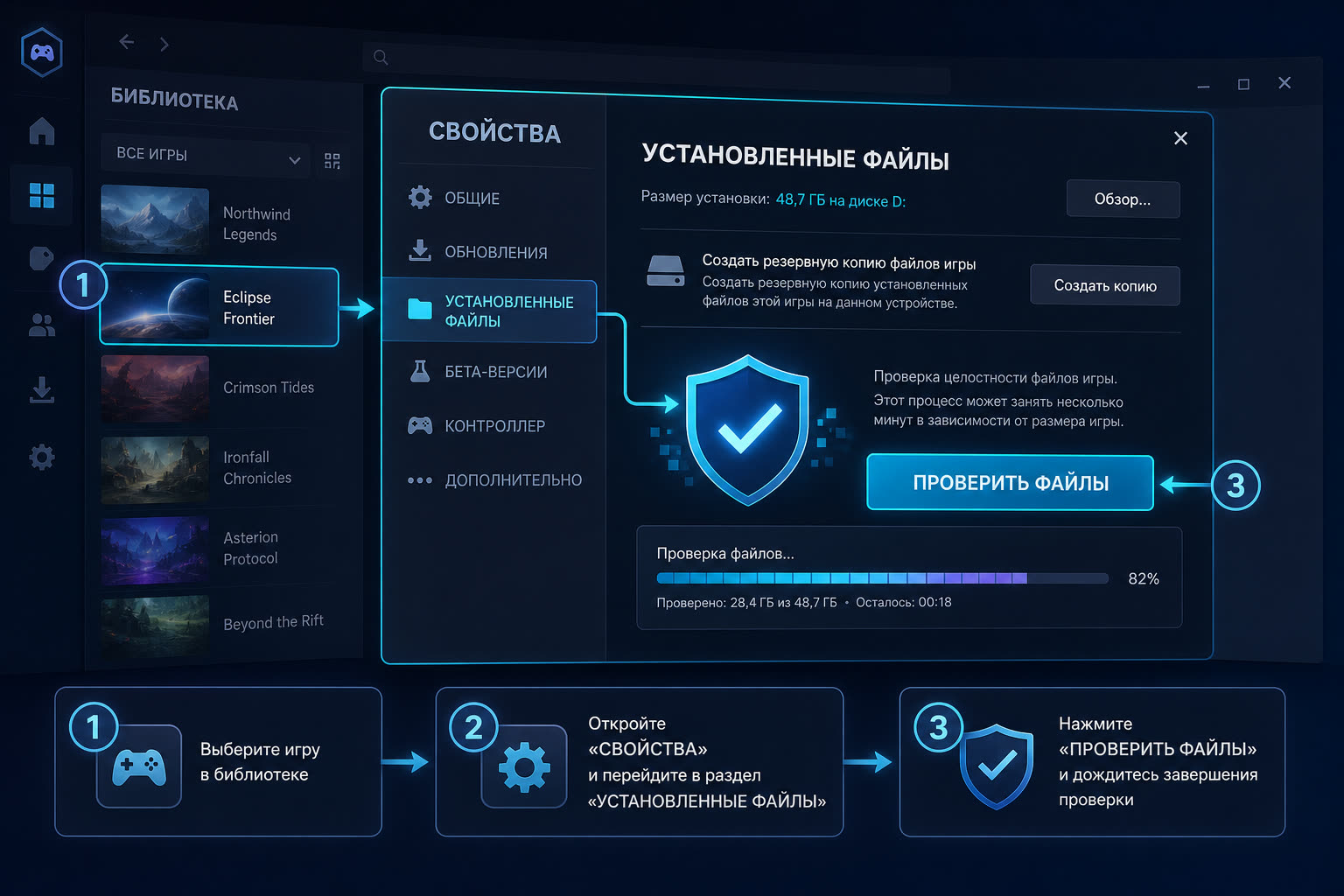
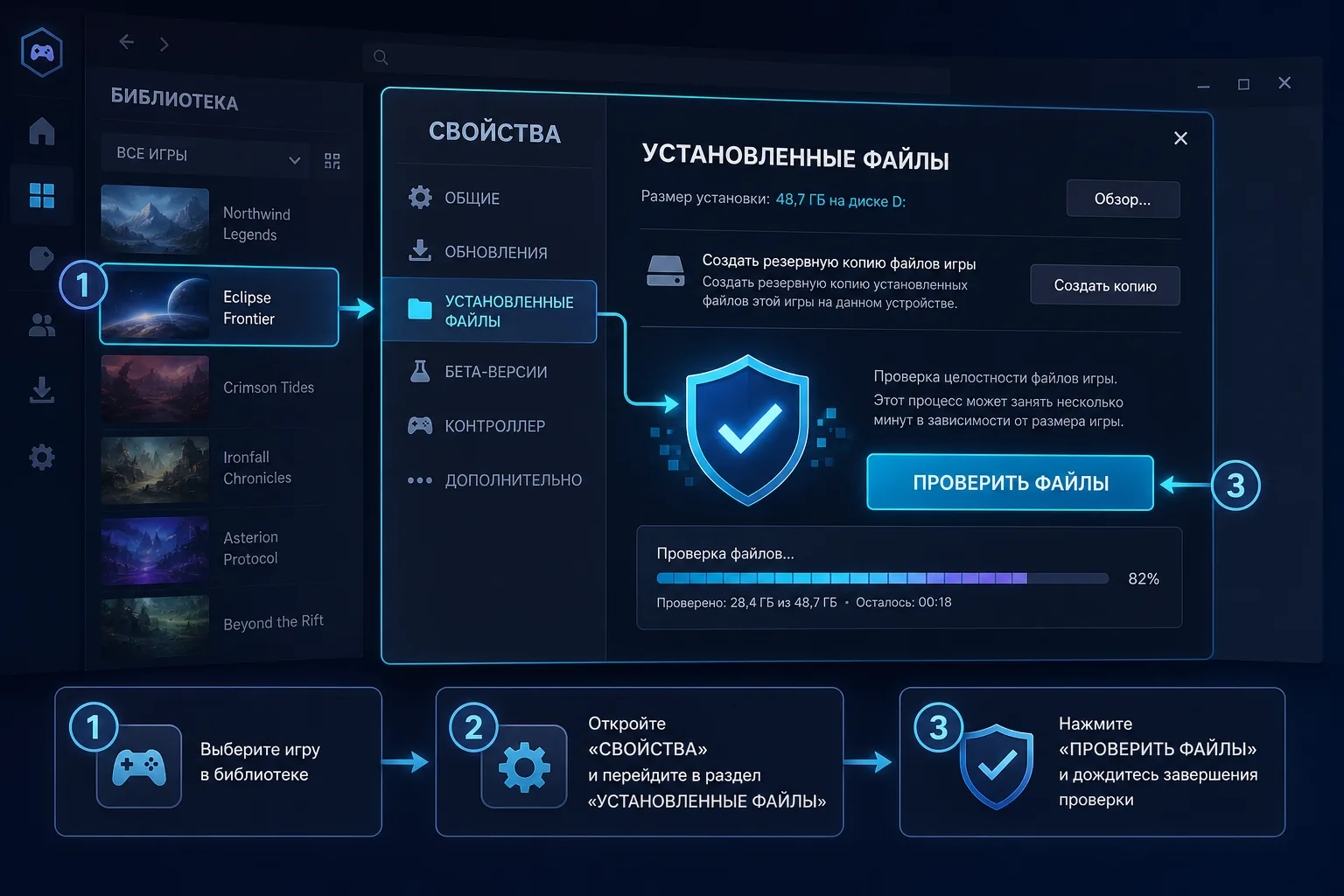
Повреждённый или недостающий файл может остановить запуск до появления окна. В библиотеке щёлкни игру правой кнопкой мыши или нажми значок шестерёнки, открой «Свойства», выбери «Установленные файлы» и запусти проверку целостности. Steam сравнит установленный контент и при необходимости загрузит отличающиеся файлы заново.
После завершения убери моды и вручную заменённые файлы, если проблема началась после их установки, затем повтори проверку. Не удаляй папки сохранений и конфигурации вслепую: сначала найди официальный путь для конкретной игры и сделай резервную копию.
Шаг 4. Очисти параметры запуска
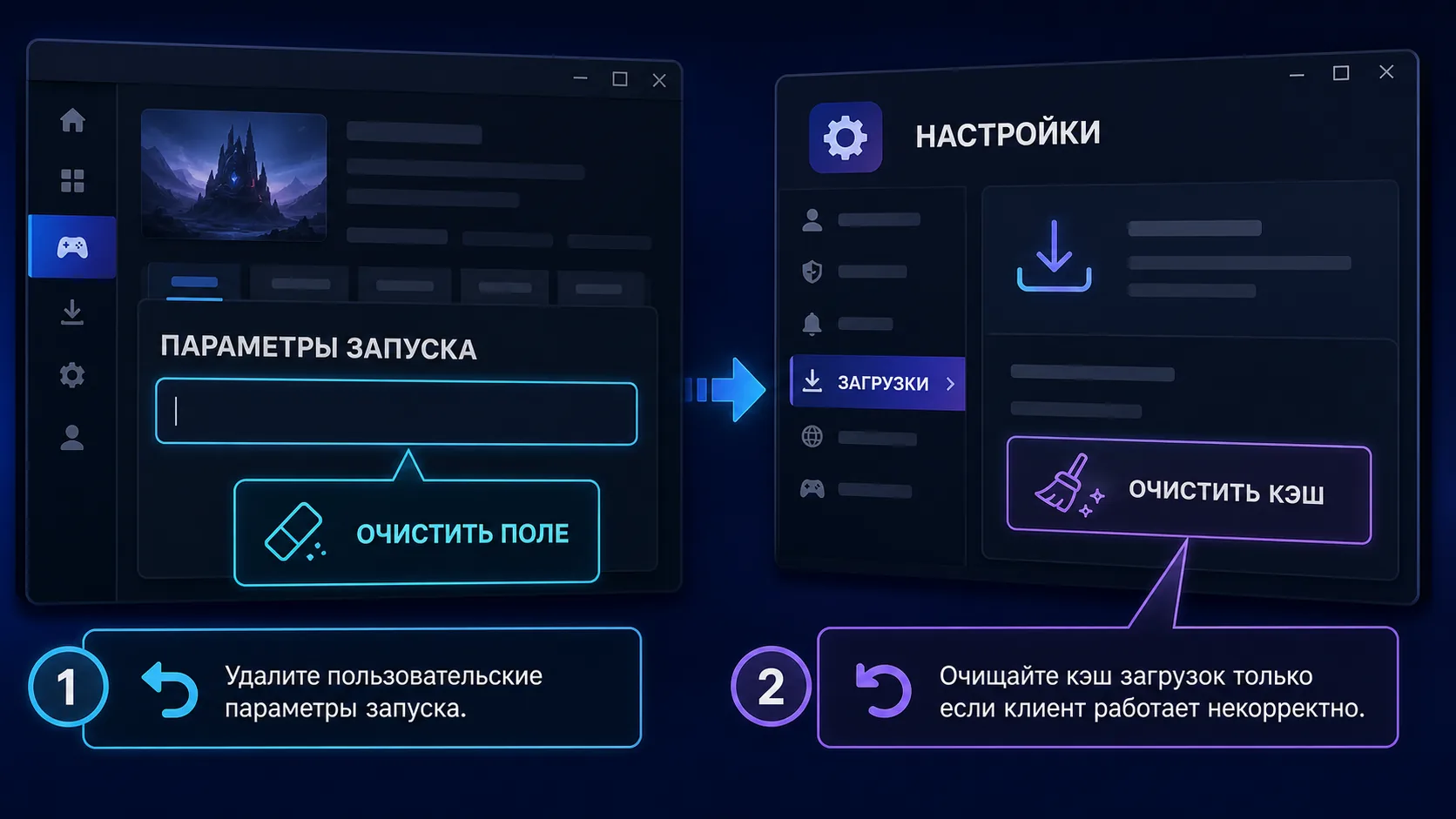
Пользовательская команда может принудительно включать старый рендерер, неподдерживаемое разрешение или сторонний загрузчик. Открой «Свойства» игры, вкладку «Общие» и полностью очисти поле «Параметры запуска». Закрой окно свойств и проверь обычный запуск без команд.
Не копируй случайные параметры из форумов. Steam указывает, что распространённые команды вроде -safe и -autoconfig относятся к играм Valve на GoldSrc или Source и не обязаны работать в сторонних проектах. Для другой игры используй только команды, опубликованные её разработчиком.
Шаг 5. Восстанови официальные библиотеки игры
Сообщения про VCRUNTIME, MSVCP, XINPUT или D3DX указывают на системный компонент, но название файла ещё не говорит, какой установщик нужен. Сначала проверь файлы игры и Windows Update. Затем открой страницу поддержки издателя: она должна указать нужную архитектуру и пакет.
- Visual C++ Redistributable скачивай со страницы Microsoft, а не с сайтов отдельных DLL.
- Legacy DirectX End-User Runtime используй только для игр, которым нужны старые дополнительные библиотеки; он не заменяет DirectX в Windows.
- Установщик из папки игры запускай только тогда, когда он поставлен Steam или прямо указан издателем.
- После восстановления компонентов перезагрузи Windows и проверь игру без модов и параметров запуска.
Не скачивай один файл DLL и не клади его рядом с исполняемым файлом игры. Такой обход не восстанавливает пакет целиком, маскирует причину и добавляет риск получить изменённый файл из непроверенного источника.
Шаг 6. Проверь антивирус, доступ к папкам и права
Если Steam пишет, что исполняемый файл отсутствует, сначала открой журнал защиты и карантин. Steam относит блокировку или удаление игрового файла антивирусом к типовым причинам ошибки Missing Executable. Восстанавливай только файл из проверенной папки игры и только после проверки его происхождения.
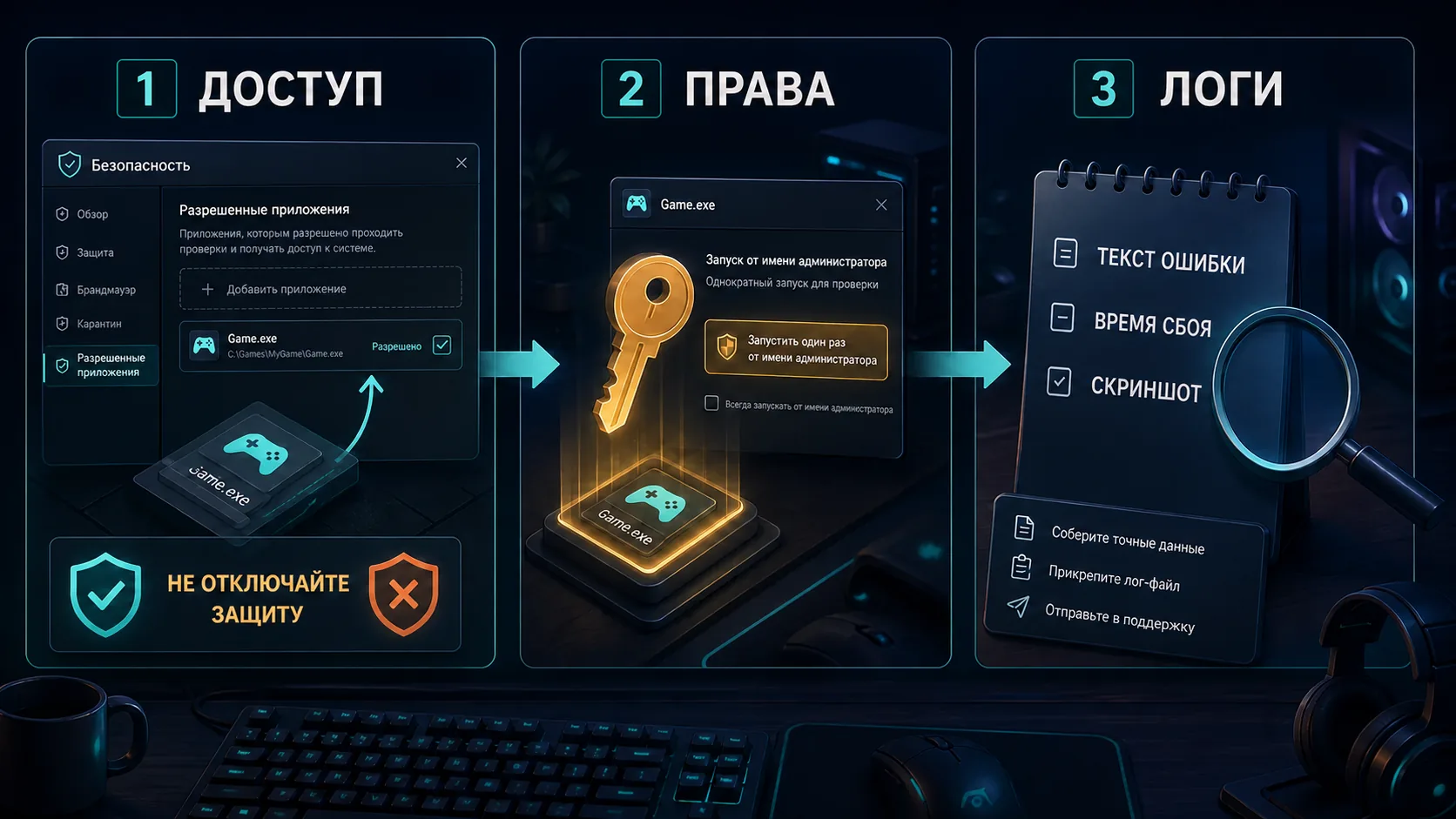
Не отключай защиту целиком и не добавляй широкое исключение на весь диск. Microsoft предупреждает, что исключённые файлы перестают проверяться в реальном времени. Если контролируемый доступ к папкам заблокировал доверенный исполняемый файл, разреши конкретное приложение по его точному пути и повтори запуск.
- Открой «Безопасность Windows» и проверь историю защиты или уведомление о блокировке.
- Сверь путь файла с папкой игры, открытой через Steam → «Свойства» → «Установленные файлы» → «Обзор».
- Разреши только подтверждённый исполняемый файл, если блокировка зафиксирована журналом защиты.
- Однократно проверь запуск от имени администратора. Если это помогло, не включай постоянный режим: сначала исправь права папки или обратись к издателю.
Шаг 7. Отключи оверлеи и конфликтующее ПО
Оверлей, программа записи, мониторинг, прокси, очиститель системы или сторонний антивирус могут вмешиваться в запуск. Steam советует временно убрать лишнее ПО и проверить игру в чистой среде. Закрой программу полностью, включая значок в области уведомлений, а не только её окно.
Возвращай приложения по одному. Если игра перестала запускаться после включения конкретного оверлея, причина найдена без переустановки. Для постоянного решения обнови конфликтующую программу или отключи её только для этой игры.
| Проверка | Что временно меняется | Что не нужно делать |
|---|---|---|
| Параметры запуска | Поле в свойствах игры очищается | Не вставлять случайные команды |
| Оверлеи | Функция отключается для теста | Не удалять все программы сразу |
| Антивирус | Разрешается подтверждённый файл | Не отключать защиту и не исключать весь диск |
| Права администратора | Выполняется один диагностический запуск | Не оставлять постоянный запуск без причины |
| Моды | Возвращается чистый профиль | Не удалять сохранения |
Шаг 8. Очисти кэш загрузок Steam, если сбоит клиент
Этот шаг уместен, когда несколько игр не начинают загрузку или запуск, библиотека ведёт себя нестабильно либо обновление застряло. Открой Steam → «Настройки» → «Загрузки» и нажми «Очистить кэш». Официальная справка Steam уточняет: установленные игры останутся, но в аккаунт придётся войти снова.
Не очищай кэш первым действием при сбое одной игры: он не заменяет проверку её файлов и параметров. Если ни одна игра не запускается и сам Steam закрывается или не открывается, используй отдельную официальную диагностику клиента. Переустановка Steam поверх той же папки может сохранить установленные игры, а неправильное удаление клиента способно удалить игровой контент и пользовательские данные — следуй только инструкции поддержки.
Шаг 9. Собери логи и точную ошибку
Когда базовые шаги не помогли, перестань менять настройки и собери воспроизводимый отчёт. Запиши название игры, точное время запуска, текст сообщения, состояние кнопки Steam и последнее успешное действие. Сделай необрезанный скриншот ошибки и перечисли программы, которые уже отключал.
Лог самой игры ищи только по инструкции разработчика: у разных движков и лаунчеров разные папки и имена файлов. У Steam есть служебные журналы клиента, но не удаляй и не редактируй их наугад — приложи только те файлы, которые запросит поддержка. Для ошибки Missing Executable Steam просит необрезанный скриншот, системный отчёт и список исключённого конфликтующего ПО.
| Что отправить в поддержку | Зачем это нужно | Как оформить |
|---|---|---|
| Точный текст ошибки | Отделяет отсутствие файла от сбоя библиотеки или доступа | Скопировать дословно без пересказа |
| Необрезанный скриншот | Показывает окно, путь и контекст | Без личных данных и посторонних окон |
| Время сбоя | Помогает найти соответствующую запись в журнале | Указать часовой пояс и повторяемость |
| Список выполненных шагов | Убирает повтор базовой диагностики | Один пункт — один результат |
| Лог по инструкции издателя | Содержит причину внутри конкретной игры | Не выбирать случайный файл из папки Steam |
Шаг 10. Обнови систему и драйверы, затем проверь диск
Steam рекомендует обновить Windows и драйверы, если игра продолжает закрываться после проверки файлов и конфликтующего ПО. Видеодрайвер бери у производителя видеокарты или через штатный канал обновления устройства. Если проблема началась сразу после обновления, проверь известные проблемы издателя и возможность официального отката.
Когда игры долго не запускаются в Steam, а накопитель постоянно занят или выдаёт ошибки, проверь его штатными средствами Windows. Steam отдельно относит ошибки диска и памяти к причинам нестабильной установки и запуска. Не начинай с прошивки BIOS, разгона, чистки реестра или замены оборудования без подтверждённых симптомов.
Что делать, если Steam пишет «Запущено», но окна нет
Сначала найди процесс игры в диспетчере задач. Если он висит без окна, заверши его и проверь повторный запуск без оверлеев, модов и пользовательских параметров. На системе с несколькими дисплеями проверь, не открылось ли окно на отключённом экране.
Если процесс появляется и сразу исчезает, это не «вечный запуск», а ранний сбой. Переходи к проверке файлов, библиотек, карантина и логов. Когда игра запущена в Steam, но не запускается визуально, самый полезный факт — сколько живёт её процесс и появляется ли точная ошибка.
Что делать, если не запускается ни одна игра в Steam
Не проверяй всю библиотеку по очереди. Возьми одну небольшую игру, которая раньше работала, и используй её как контрольную. Если она тоже не стартует после чистого перезапуска, проблема уже не похожа на повреждение одного проекта.
- Проверь, запускается ли сам Steam без ошибок и полностью ли загружается библиотека.
- Закрой фоновые оверлеи, защитные утилиты, ускорители, прокси и программы мониторинга.
- Установи обновления Windows и официальные драйверы.
- Очисти кэш загрузок, если клиент или обновления работают неправильно.
- Проверь накопитель и память штатными средствами, если сбой повторяется во всех играх.
- Собери системный отчёт и обратись в Steam Support или к специалисту, если общая причина не найдена.
Ошибки в Steam: куда переходить дальше
| Сообщение или ситуация | Следующая проверка | Чего избегать |
|---|---|---|
| Missing Executable | Карантин защиты и проверка файлов | Скачивание EXE со стороннего сайта |
| Ошибка VCRUNTIME или MSVCP | Пакет Visual C++ по инструкции издателя | Загрузка отдельной DLL |
| Ошибка XINPUT или D3DX | Официальный DirectX legacy runtime, если его требует игра | Замена DirectX случайным архивом |
| Запуск → Остановить → Играть | Логи игры, параметры, библиотеки | Многократные клики по кнопке |
| Все игры закрываются сразу | Windows, драйверы, защита, диск и память | Переустановка каждой игры |
FAQ: игры не запускаются в Steam
В Steam не запускается игра — что делать первым?
Полностью закрой Steam и процесс игры, перезагрузи компьютер, затем проверь целостность файлов. Это обратимые действия, которые не требуют скачивать сторонние программы. После каждого шага запускай игру один раз и записывай результат.
Почему игра в Steam пишет «Запущено», но не открывается?
Процесс мог зависнуть, открыть окно на другом дисплее или закрыться до появления интерфейса. Проверь диспетчер задач, отключи оверлеи и убери параметры запуска. Если процесс исчезает сразу, собирай точную ошибку и лог игры.
Почему не запускается игра в Steam без ошибки?
Ранний сбой не всегда успевает показать диалог. Причина может быть в повреждённом файле, библиотеке, карантине, конфликтующем оверлее или несовместимости. Диагностика строится по процессу, времени сбоя и журналу конкретной игры.
Нужно ли переустанавливать Steam?
Не сначала. Проверь файлы игры, параметры запуска, кэш и фоновое ПО. Если сбоит сам клиент, Steam допускает установку поверх прежней папки, но неправильное удаление может стереть игровой контент и пользовательские данные, поэтому следуй официальной инструкции.
Можно ли отключить антивирус для проверки?
Полностью отключать защиту не нужно. Сначала проверь карантин и уведомление о блокировке, затем разреши конкретный доверенный исполняемый файл по точному пути. Microsoft предупреждает, что широкие исключения снижают защиту системы.
Почему игры в Steam запускаются очень долго?
Клиент может ждать медленный накопитель, сторонний лаунчер, античит, сетевой ответ или проверку защитой. Сравни один запуск после чистой перезагрузки и посмотри загрузку диска и процессы. Если задержка повторяется только у одной игры, используй её официальную поддержку.
Что отправить в поддержку Steam?
Передай точный текст ошибки, необрезанный скриншот, время сбоя и список уже выполненных проверок. Добавь системный отчёт или лог только по запросу поддержки или инструкции издателя. Не отправляй пароли, коды Steam Guard и файлы с личными данными.
Что запомнить, если игра не запускается в Steam
- Одна проблемная игра и вся библиотека требуют разных веток диагностики.
- Начинай с перезапуска, точного симптома и проверки файлов.
- Параметры запуска и оверлеи убирай до переустановки.
- Библиотеки бери только у Microsoft, Steam или издателя игры.
- Антивирус не отключай целиком: проверяй карантин и разрешай конкретный доверенный файл.
- Текст ошибки, время сбоя, скриншот и лог по инструкции полезнее случайных твиков.
- Если не запускается ни одна игра, проверяй клиент, Windows, драйверы, диск и память.
Что делать после исправления
Когда игра снова запускается, верни фоновые программы по одной и сохрани найденную причину. Для отдельных проблем с изображением используй пошаговую диагностику чёрного экрана. Если клиент работает нормально и нужен отдельный платёжный гайд, открой инструкцию как пополнить Steam; это другая задача, она не заменяет техническую проверку запуска. Больше практических материалов и инструментов собрано на главной NickForge.
Источники
- Steam Support — игры не запускаются после подготовки к запуску — порядок базовых проверок, обновления, файлы, лишнее ПО и требования
- Steam Support — Verify Integrity of Game Files — актуальный путь через Installed Files и ограничения проверки
- Steam Support — Clear download cache — очистка кэша, сохранение установленных игр и повторный вход
- Steam Support — параметры запуска игры — расположение поля и границы команд для игр Valve
- Steam Support — Missing Executable — карантин, проверка файлов и данные для обращения
- Steam Support — диагностика клиента Steam — перезапуск, обновления, конфликты, диск и память
- Microsoft Support — защита от вирусов и контролируемый доступ к папкам — разрешение конкретного приложения и риски исключений
- Microsoft Learn — поддерживаемые Visual C++ Redistributable — официальные пакеты и выбор архитектуры
- Microsoft Download Center — DirectX End-User Runtime — legacy-библиотеки для старых игр без замены DirectX Windows
Запусти генератор NickForge — 12 ников за 3 секунды под выбранную игру и стиль.
Частые вопросы
В Steam не запускается игра — что делать первым?
Полностью закройте Steam и процесс игры, перезагрузите компьютер, затем проверьте целостность файлов через свойства игры. После каждого шага запускайте игру один раз и записывайте результат.
Почему игра в Steam пишет «Запущено», но не открывается?
Процесс мог зависнуть, открыть окно на другом дисплее или закрыться до появления интерфейса. Проверьте диспетчер задач, отключите оверлеи и уберите пользовательские параметры запуска.
Почему не запускается игра в Steam без ошибки?
Ранний сбой не всегда успевает показать сообщение. Причина может быть в повреждённом файле, библиотеке, карантине, конфликтующем оверлее или несовместимости; точнее всего её покажет лог конкретной игры.
Нужно ли переустанавливать Steam?
Не в начале диагностики. Сначала проверьте файлы игры, параметры запуска, кэш и фоновое ПО. Если сбоит сам клиент, следуйте официальной инструкции Steam, чтобы не потерять игровой контент и пользовательские данные.
Можно ли отключить антивирус для проверки?
Полностью отключать защиту не нужно. Проверьте карантин и уведомление о блокировке, затем разрешите только конкретный доверенный исполняемый файл по его точному пути.
Почему игры в Steam запускаются очень долго?
Клиент может ждать медленный накопитель, сторонний лаунчер, античит, сетевой ответ или проверку защитой. Сравните запуск после чистой перезагрузки и проверьте загрузку диска и фоновые процессы.
Что отправить в поддержку Steam?
Передайте точный текст ошибки, необрезанный скриншот, время сбоя и список выполненных проверок. Системный отчёт или лог прикладывайте по запросу поддержки или инструкции издателя игры.