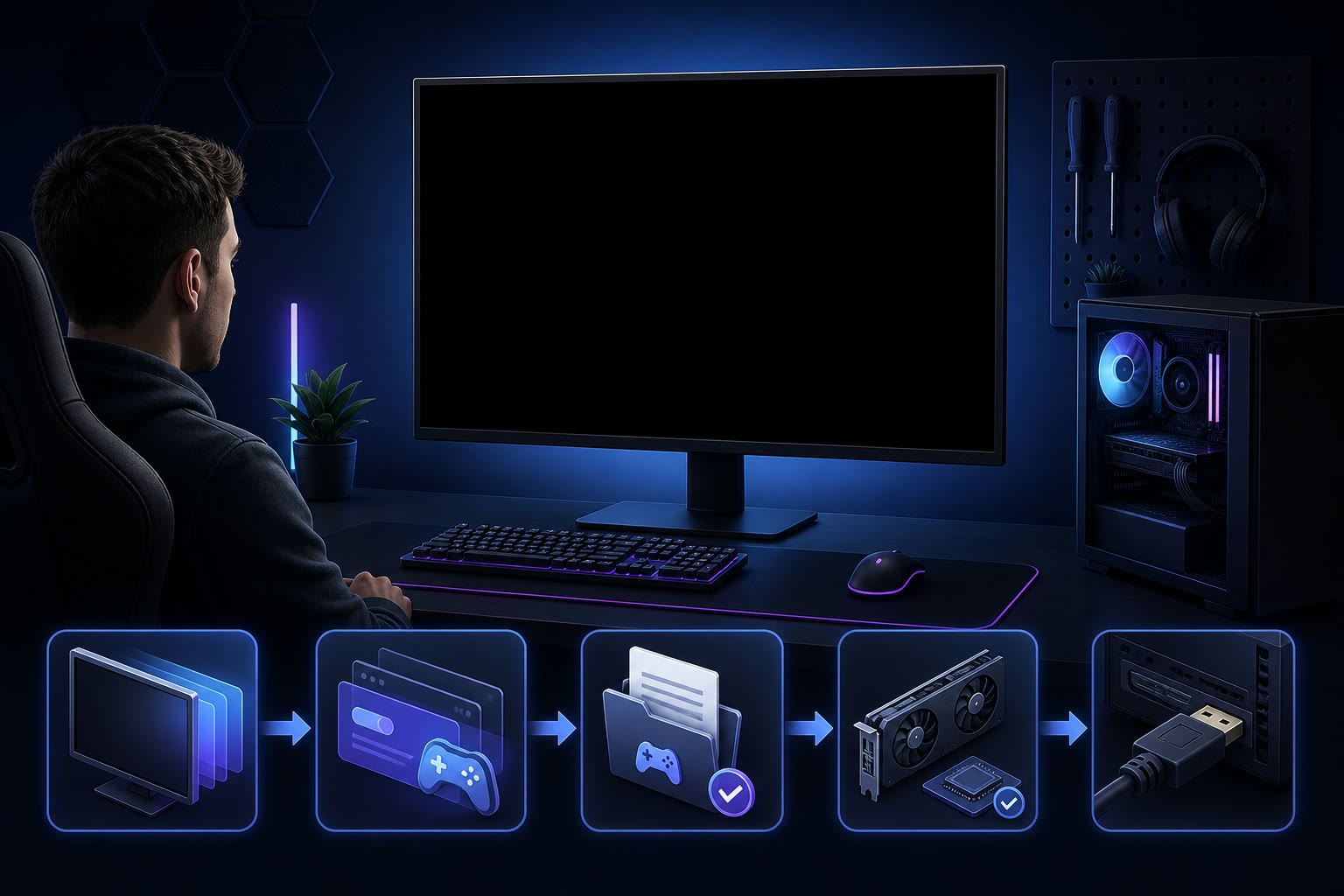
Одинаковый симптом возникает на разных этапах. Игра может открыться на другом дисплее, зависнуть при переходе в полноэкранный режим, конфликтовать с оверлеем, не прочитать нужный файл или потерять вывод изображения под нагрузкой. Поэтому универсальной кнопки «исправить» нет, но есть безопасная последовательность диагностики.
- Верни изображение сочетаниями Windows + Ctrl + Shift + B и Windows + P.
- Попробуй оконный или безрамочный режим и правильный монитор.
- Полностью отключи игровые оверлеи и программы мониторинга.
- Проверь целостность файлов игры в своём лаунчере.
- Убери моды, пользовательские параметры запуска и повреждённый конфиг.
- Обнови или откати видеодрайвер с официального источника.
- Если проблема возникает в любой игре, переходи к кабелю, питанию, температуре и совместимости.
Что проверить, если при запуске игры черный экран
До изменения настроек запиши три наблюдения: слышен ли звук, появляется ли изображение после сворачивания и затронута одна игра или все. Эта минутная проверка сразу отсекает часть причин.
| Что происходит | С чего начать | Почему |
|---|---|---|
| Чёрный экран, но звук игры есть | Режим окна, Windows + P, отключение оверлеев | Игра работает, но вывод изображения мог уйти на другой экран или зависнуть при переключении режима |
| Монитор пишет «Нет сигнала» | Кабель, порт видеокарты, второй монитор | Сначала нужно исключить физическую потерю видеосигнала |
| Чёрный экран и затем вылет на рабочий стол | Файлы игры, моды, параметры запуска | Приложение прекращает работу до загрузки игрового меню |
| Проблема только в одной игре | Локальные настройки, файлы и дополнения этой игры | Системная часть продолжает работать с другими приложениями |
| При запуске любой игры чёрный экран | Драйвер, температура, питание, видеокарта | Общая причина вероятнее настроек одной конкретной игры |
| Чёрный экран только в новых играх | Системные требования и поддержка видеокарты | Старые проекты могут запускаться даже при нехватке современных функций или ресурсов |
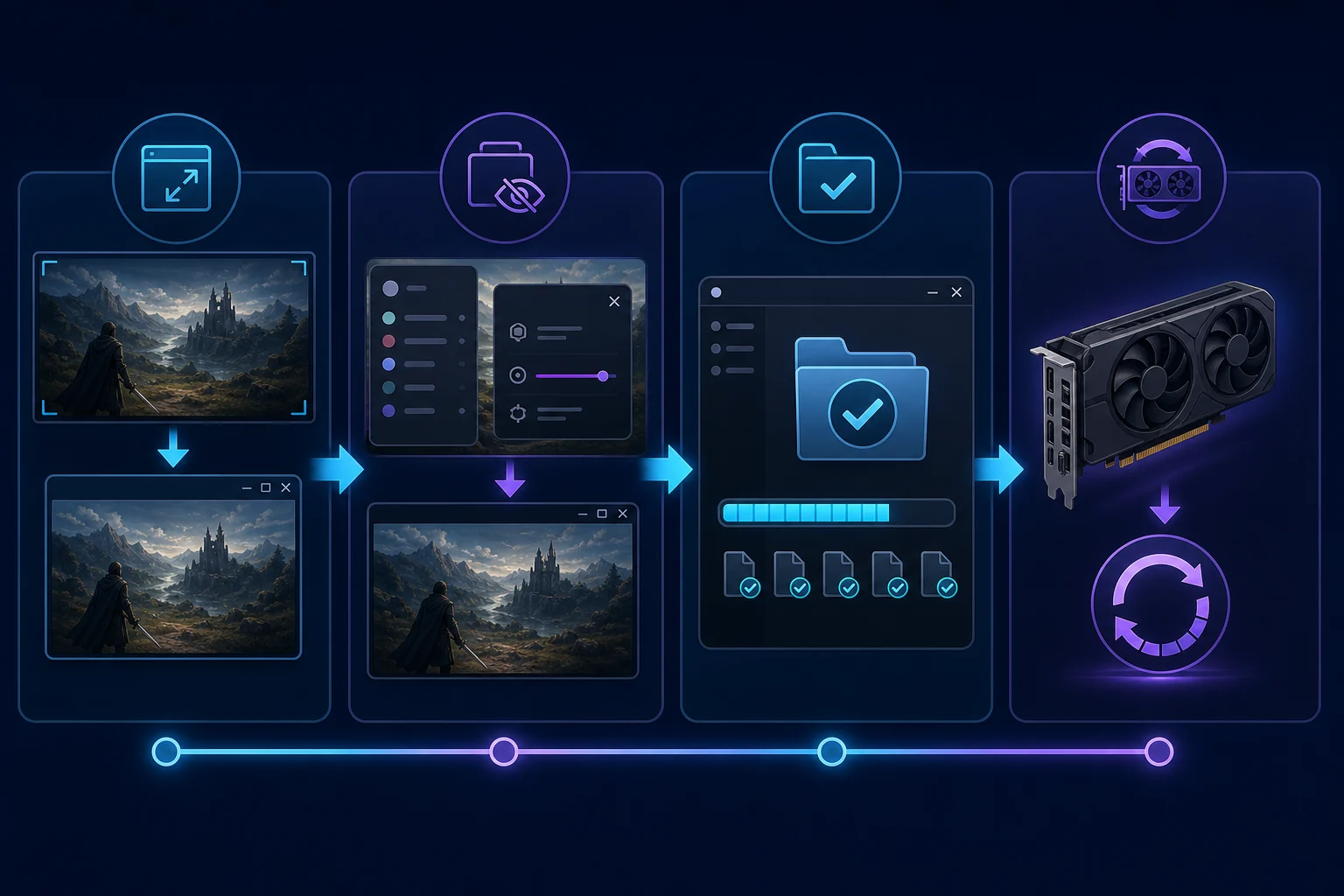
Шаг 1. Верни изображение без перезагрузки системы
Если экран стал чёрным сразу после появления окна игры, подожди несколько секунд и нажми Alt + Enter. Во многих играх это переключает полноэкранный и оконный режимы, но сочетание поддерживается не каждым проектом. Затем попробуй Alt + Tab: если рабочий стол виден, сама Windows и монитор продолжают выводить изображение.
- Нажми Windows + Ctrl + Shift + B. Windows перезапустит графический драйвер; экран может коротко мигнуть, а система — подать звуковой сигнал.
- Нажми Windows + P, затем ещё раз P и Enter. Так можно вернуть вывод на основной экран, если игра открылась на выключенном или отключённом дисплее.
- Если доступен рабочий стол, закрой игру обычным способом через диспетчер задач и запускай её снова только после следующей проверки.
Эти сочетания входят в официальную диагностику пустого экрана Microsoft: инструкция Microsoft по чёрному экрану. Они не меняют файлы игры и подходят как первый безопасный тест.
Шаг 2. Сбрось конфликтующий режим экрана
Когда при запуске игры появляется чёрный экран со звуком, частая точка сбоя — переход из рабочего стола в эксклюзивный полноэкранный режим. Если Alt + Enter вернул картинку, открой графические настройки игры и временно выбери «Оконный» или «Оконный без рамки». Поставь разрешение, которое поддерживает монитор, и обычную для него частоту обновления.
- Отключи HDR на время теста, если проблема началась после его включения.
- Для системы с двумя мониторами временно оставь подключённым основной экран.
- На ноутбуке отключи внешнюю панель и проверь запуск на встроенном дисплее.
- Если игра хранит режим и разрешение в собственном конфиге, сначала сделай резервную копию файла, затем переименуй его, чтобы игра создала настройки заново.
Не выбирай случайную частоту выше возможностей дисплея. Если проблема возникла после изменения герцовки, верни прежнее значение в настройках Windows или воспользуйся безопасным режимом по официальной инструкции Microsoft.
Шаг 3. Отключи оверлеи и фоновые перехватчики
Оверлей внедряется поверх изображения игры. Одновременно это могут делать Discord, игровой лаунчер, панель записи, счётчик кадров и утилита мониторинга видеокарты. Для теста недостаточно закрыть всплывающее окно: отключи функцию в настройках приложения и полностью заверши программу в области уведомлений.
- Отключи внутриигровой оверлей Discord для проблемной игры.
- Выключи оверлей лаунчера, Xbox Game Bar, запись экрана и сторонний счётчик FPS.
- Закрой программу разгона или мониторинга, но не удаляй её настройки.
- Запусти игру. Если изображение появилось, возвращай программы по одной, пока не найдёшь конфликт.
Discord прямо рекомендует отключить Game Overlay для конкретной игры, если с ним возникают зависания, вылеты или другие проблемы: официальная справка Discord Game Overlay.
Шаг 4. Проверь файлы игры в лаунчере
Повреждённый шейдер, библиотека или архив может остановить запуск до появления меню. Проверка целостности сравнивает локальные файлы с эталоном лаунчера и загружает отличающиеся данные заново. Сохранения при штатной проверке не удаляются, однако облачная синхронизация и правила конкретной игры всё равно важны.
Steam
- Открой «Библиотеку» и щёлкни игру правой кнопкой мыши.
- Выбери «Свойства» → «Установленные файлы».
- Запусти «Проверить целостность файлов игры» и дождись завершения.
- Перезагрузи Steam и проверь запуск без дополнительных параметров.
Официальный путь Steam: Verify Integrity of Game Files.
Epic Games Launcher
- Открой библиотеку Epic Games Launcher.
- Нажми три точки рядом с игрой и выбери Manage.
- Нажми Verify и дождись окончания проверки.
- Запусти игру без фоновых оверлеев.
Epic Games указывает, что Verify проверяет повреждённые или изменённые файлы и при необходимости восстанавливает их: официальная инструкция Epic Games.
Шаг 5. Убери моды и пользовательские параметры
Если при запуске игры просто чёрный экран после установки мода, ReShade, пользовательского пресета или команды запуска, верни чистую конфигурацию. Отключай изменения в обратном порядке: сначала параметры запуска, затем моды, затем сторонние библиотеки. Не удаляй папку сохранений и не стирай неизвестные системные DLL.
- Скопируй сохранения и конфигурацию в отдельную резервную папку.
- Очисти поле параметров запуска в лаунчере.
- Отключи менеджер модов или временно верни исходный профиль без дополнений.
- Проверь файлы штатным инструментом лаунчера ещё раз.
- Запусти игру. Если она работает, возвращай дополнения по одному.
Шаг 6. Обнови или откати видеодрайвер
Если проблема появилась после обновления драйвера, сначала используй откат в диспетчере устройств Windows. Если драйвер давно не обновлялся или новые игры перестали запускаться, установи подходящий пакет с сайта производителя видеокарты. На ноутбуке сначала проверь страницу поддержки производителя самого ноутбука: его пакет может учитывать переключаемую графику и особенности питания.
- Нажми правой кнопкой по кнопке «Пуск» → «Диспетчер устройств» → «Видеоадаптеры» и запиши модель видеокарты.
- Для NVIDIA используй официальный раздел драйверов NVIDIA; для AMD — официальный инструмент AMD Auto-Detect.
- Установи обычное рекомендованное обновление и перезагрузи компьютер.
- Если чёрный экран начался именно после свежего обновления, открой свойства видеоадаптера → «Драйвер» → «Откатить» и снова проверь игру.
- Чистую установку используй только после обычного обновления или отката; она сбрасывает пользовательские профили драйвера.
Не скачивай драйверы из каталогов и «сборок». На странице NVIDIA можно подобрать пакет по модели, а инструмент AMD определяет совместимое оборудование и версию Windows. Для встроенной Intel Graphics и ноутбуков приоритетом остаётся поддержка производителя устройства, если он предоставляет свой пакет.
Шаг 7. Проверь конфликт программ чистой загрузкой
Если оверлеи отключены, но причина не найдена, чистая загрузка Windows помогает отделить конфликт фоновой службы от проблемы игры. Microsoft описывает этот режим как запуск только с основными драйверами и программами автозагрузки. Это диагностический тест, а не постоянная конфигурация.
- В поиске Windows введи msconfig и открой «Конфигурацию системы».
- На вкладке «Службы» обязательно включи «Не отображать службы Microsoft», затем нажми «Отключить все».
- На вкладке «Автозагрузка» открой диспетчер задач и отключи включённые элементы, записав их список.
- Перезагрузи компьютер и проверь одну проблемную игру.
- После теста верни «Обычный запуск» и восстанови отключённые элементы.
Следуй полному порядку и предупреждениям в официальной инструкции Microsoft по чистой загрузке. Если игра запускается только в чистой среде, возвращай службы половинами или по одной, пока не найдёшь конфликт.
Шаг 8. Проверь кабель, питание и совместимость
К железу переходи, если при запуске любой игры чёрный экран, монитор теряет сигнал или компьютер перезагружается под нагрузкой. Полностью выключи компьютер и отключи питание перед переподключением кабелей. Не открывай блок питания и не снимай видеокарту на включённой системе.
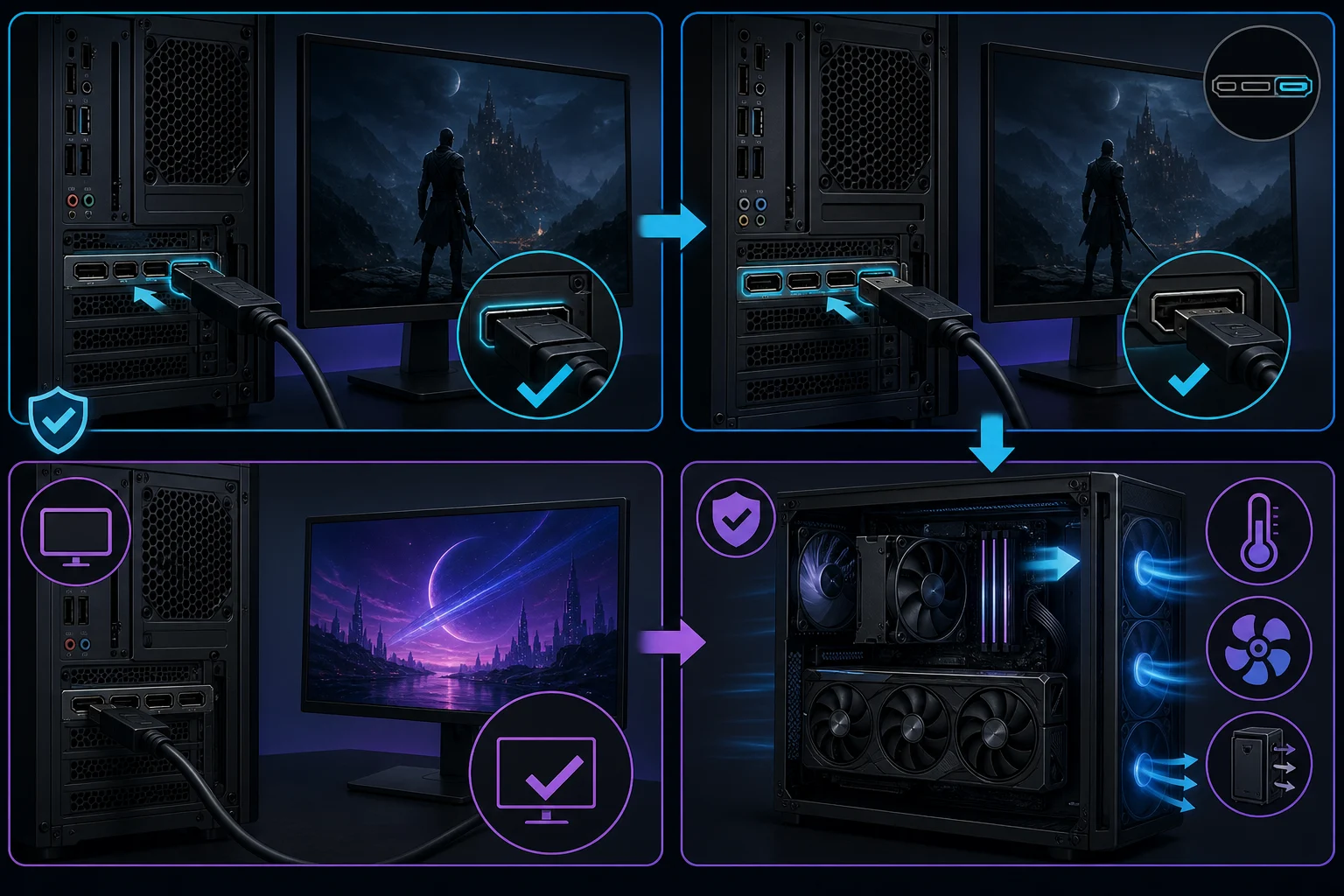
- Если монитор обычно работает через дискретную видеокарту, убедись, что кабель подключён к её выходу, а не к соседнему порту материнской платы.
- Переподключи кабель, проверь другой порт и, если возможно, исправный кабель или второй монитор.
- Верни штатные частоты процессора, видеокарты и памяти, если использовался разгон или андервольтинг.
- Проверь, вращаются ли вентиляторы, не перекрыта ли вентиляция и нет ли быстрого роста температуры перед потерей изображения.
- Сверь процессор, видеокарту, оперативную память и версию Windows с официальными требованиями игры. Для быстрого сравнения используй проверку совместимости игры с ПК.
Если система теряет сигнал только под 3D-нагрузкой даже после сброса настроек и проверки кабеля, дальше безопаснее обратиться в сервис с описанием тестов. Самостоятельная замена блока питания или разбор видеокарты без диагностики может добавить новую неисправность.
Что делать, если чёрный экран появляется в PUBG
Если в PUBG чёрный экран при запуске игры, не ищи отдельный «магический» файл. Для версии в Steam сначала убери параметры запуска и сторонние модификации, отключи оверлеи Discord и мониторинга, затем проверь целостность файлов через свойства игры. После этого протестируй оконный безрамочный режим и обнови видеодрайвер с официального источника. Такой порядок не удаляет сохранения и показывает, относится ли сбой к PUBG или ко всей системе.
Что проверить на PS3
Запрос «PS3 чёрный экран при запуске игры» требует другой ветки: настройки Windows, драйверы ПК и оверлеи к консоли не относятся. Сначала проверь HDMI-кабель и вход телевизора, затем сбрось видеовыход по инструкции именно для своей ревизии PS3. В официальном кратком руководстве PlayStation описан сброс параметров видеовыхода к стандартному разрешению: руководство PlayStation 3. Если меню работает, а чёрный экран выдаёт только один диск или одна цифровая игра, отдельно проверь носитель и переустановку этой игры.
Чего не стоит делать в начале
- Не переустанавливай Windows до проверки одной игры, файлов и оверлеев.
- Не скачивай DLL и драйверы с неофициальных сайтов.
- Не удаляй папки сохранений и системные файлы без резервной копии.
- Не обновляй BIOS как первый способ исправить чёрный экран.
- Не запускай несколько утилит разгона и мониторинга одновременно.
- Не разбирай компьютер и не переключай кабели внутри при подключённом питании.
Частые вопросы
Почему при запуске игры черный экран, но звук есть?
Звук означает, что игра могла продолжить работу без корректного вывода изображения. Начни с Alt + Enter, Windows + P и отключения оверлеев. Если рабочий стол появляется через Alt + Tab, проверяй режим, разрешение и выбранный монитор раньше драйвера и железа.
Что делать, если при запуске игры вылетает чёрный экран?
Если после чёрного окна игра закрывается, проверь файлы в лаунчере, убери моды и параметры запуска, затем отключи оверлеи. Конкретный код ошибки из журнала игры или сообщения лаунчера важнее общих догадок — ищи его в официальной поддержке самой игры.
Почему чёрный экран только при запуске новых игр?
Сначала сравни требования новой игры с процессором, видеокартой, объёмом памяти и версией Windows, затем обнови драйвер. Если старые игры работают, а несколько новых проектов теряют изображение одинаково, это сильнее указывает на общий предел совместимости или драйвера, чем на повреждение одной установки.
Поможет ли переустановка игры?
Иногда, но сначала используй проверку целостности. Переустановка оправдана, если лаунчер не смог восстановить файлы, конфиг пересоздан, моды удалены, а проблема остаётся только в одной игре. Перед удалением проверь синхронизацию сохранений.
Официальные источники для проверки шагов
- Microsoft: диагностика пустого или чёрного экрана в Windows.
- Microsoft: чистая загрузка Windows для поиска конфликта программ.
- Steam: проверка целостности файлов игры.
- Epic Games: проверка файлов в Epic Games Launcher.
- Discord: настройка и отключение Game Overlay.
- NVIDIA и AMD: официальные драйверы NVIDIA и AMD Auto-Detect and Install.
- PlayStation: официальное руководство PS3 по видеовыходу.
Что запомнить про чёрный экран при запуске игры
- Звук без изображения — повод начать с режима экрана и выбранного дисплея.
- Проблема одной игры — сначала её файлы, конфиг и моды.
- Оверлеи отключай полностью и возвращай по одному.
- Драйвер бери только у производителя устройства или видеокарты.
- После обновления драйвера проверяй откат раньше чистой переустановки.
- Потеря сигнала во всех играх требует проверки кабеля, питания, температуры и совместимости.
- Все игровые инструменты и новые практические материалы собраны на главной странице NickForge.
Запусти генератор NickForge — 12 ников за 3 секунды под выбранную игру и стиль.
Частые вопросы
Почему при запуске игры чёрный экран, но звук есть?
Игра могла продолжить работу без корректного вывода изображения. Сначала переключите её в оконный режим, проверьте выбранный дисплей и отключите оверлеи.
Что делать, если после чёрного экрана игра вылетает?
Проверьте файлы игры в лаунчере, уберите моды и параметры запуска, затем отключите оверлеи. Код ошибки нужно проверять в официальной поддержке конкретной игры.
Почему чёрный экран появляется при запуске новых игр?
Сверьте системные требования с компьютером и обновите официальный видеодрайвер. Если одинаково ведут себя несколько новых игр, вероятнее общая проблема совместимости или драйвера.
Что проверять, если чёрный экран возникает в любой игре?
После программных проверок исключите кабель, порт, монитор, разгон, перегрев, питание и неисправность видеокарты.
Поможет ли переустановка игры?
Иногда, но сначала безопаснее проверить целостность файлов, пересоздать конфигурацию и убрать моды. Перед удалением игры убедитесь, что сохранения синхронизированы или скопированы.