Вопрос «как стримить с PS5 на Твич» обычно скрывает два разных сценария. Первый — быстро показать игру друзьям: Twitch подключается к консоли, а эфир начинается из системного меню. Второй — собрать оформленную трансляцию с OBS, сценами, оповещениями, несколькими источниками звука и камерой. Для него нужна карта захвата и компьютер.
Ниже разобран именно консольный путь. Настройки кодировщика на игровом ПК здесь не дублируются: для них есть отдельный гайд по OBS. Здесь важны подключение PlayStation или Xbox, ограничения встроенной трансляции, звук группы, камера и проверка того, что реально видит зритель.
- Для первого эфира начните со встроенной функции консоли: так проще проверить аккаунт Twitch, сеть, микрофон и реакцию зрителей.
- Карту захвата выбирайте не ради самого факта трансляции, а когда нужны сцены OBS, графика, гибкая камера или отдельная обработка аудио.
- Голос игры, ваш микрофон и голоса участников группы — разные сигналы. Проверяйте каждый отдельно.
- На PS5 перед захватом по HDMI нужно отключить HDCP; защищённый видеоконтент после этого всё равно нельзя передавать через карту.
- Смотрите тестовый эфир с другого устройства и в наушниках: шкала уровня на консоли или в OBS не доказывает, что зритель слышит правильный микс.
Стримы с PS5 и Xbox: два рабочих маршрута
Обе консоли умеют отправлять игровой эфир на Twitch без карты захвата. Это самый короткий маршрут: консоль кодирует игру, берёт звук и передаёт поток в привязанный аккаунт. Компьютер не участвует, поэтому меньше кабелей и точек отказа. Цена простоты — ограниченный набор сцен, источников, графики и аудиомаршрутов.
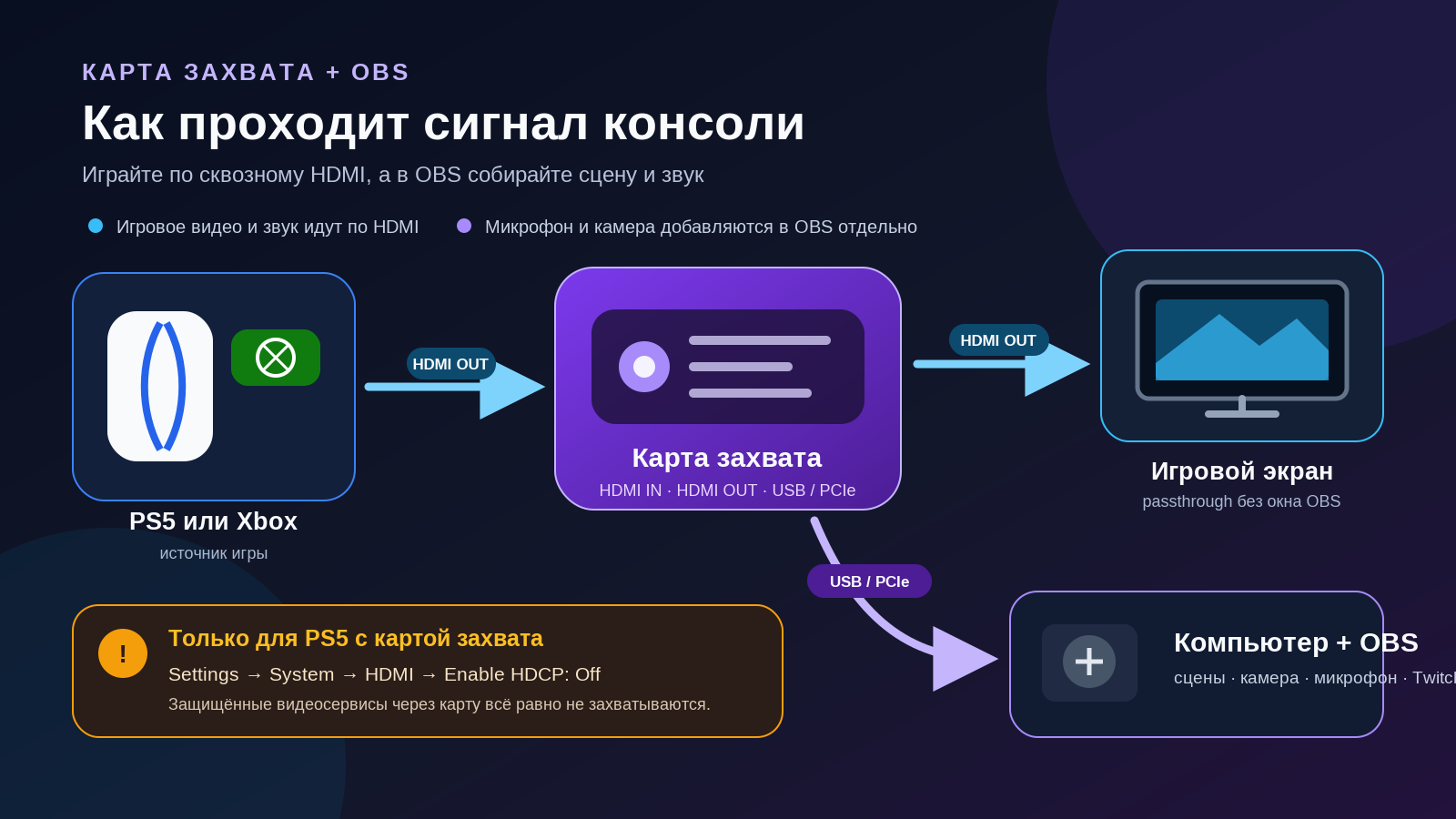
Схема через карту захвата длиннее. Консоль отдаёт HDMI-сигнал в карту, та передаёт изображение на монитор и в компьютер, а OBS собирает финальный кадр. Это не «улучшенная кнопка Go Live», а другой рабочий процесс: компьютер кодирует эфир, а консоль остаётся источником игры.
| Сценарий | Что понадобится | Что получите | Главное ограничение |
|---|---|---|---|
| Прямой эфир с PS5 | Консоль, аккаунт Twitch, гарнитура; совместимая камера — по желанию | Быстрый запуск из меню Create | Нет полноценного редактора сцен OBS |
| Прямой эфир с Xbox | Консоль, аккаунт Twitch, гарнитура; совместимая USB-камера — по желанию | Запуск из Capture & Share | Меньше контроля над графикой и аудио |
| Карта захвата + OBS | Консоль, карта, компьютер, HDMI и подключение карты к ПК | Сцены, оповещения, произвольная камера, отдельные источники | Больше оборудования и обязательная настройка звука |
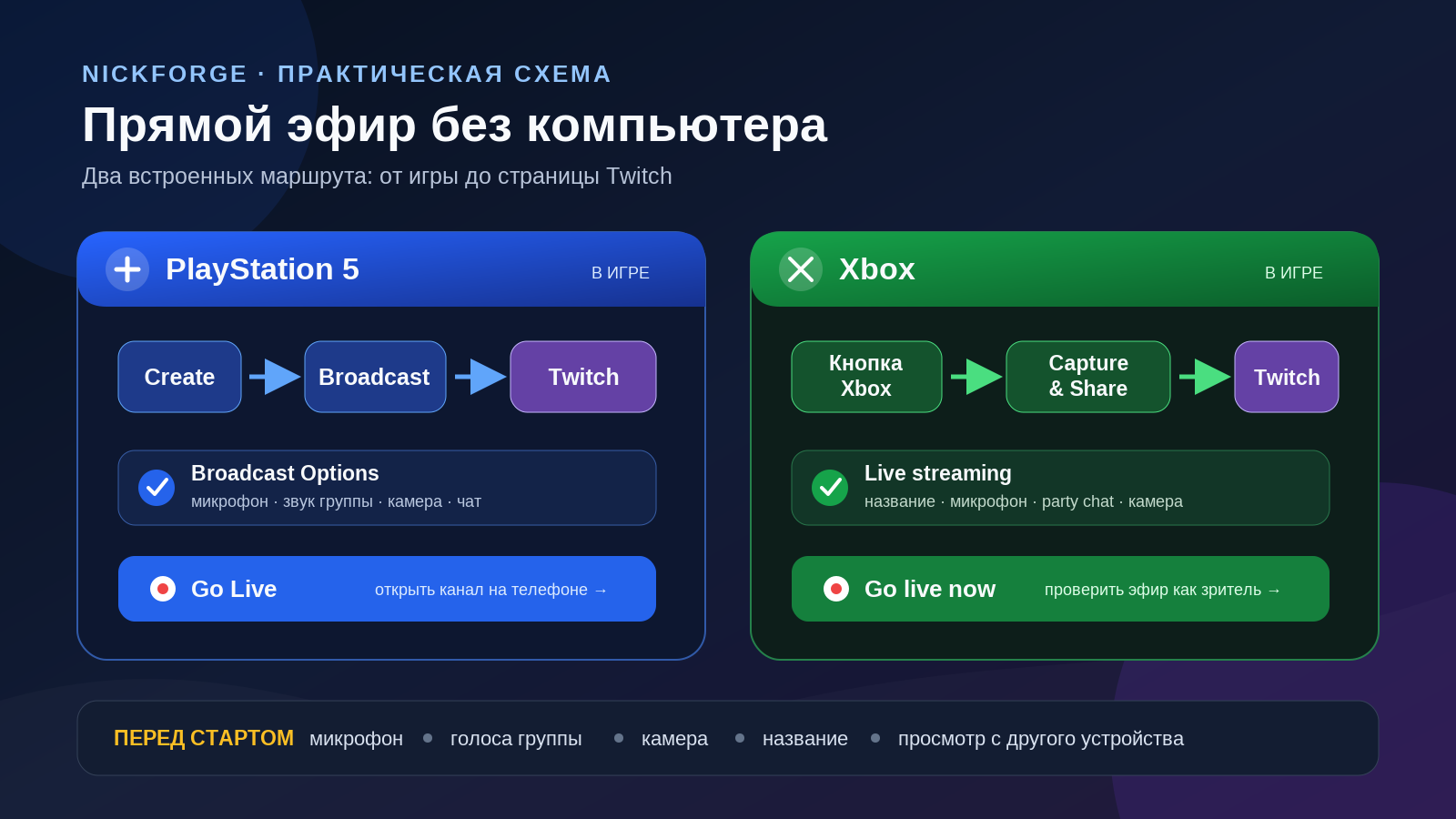
Как стримить с PS5 на Twitch прямо с консоли
Перед первым запуском подготовьте аккаунт Twitch и включите для него двухфакторную аутентификацию. Официальная справка PlayStation указывает, что без неё трансляция Twitch с консоли не стартует. Затем свяжите сервис с PlayStation Network: запрос на вход появится при выборе Twitch в меню трансляции.
- Запустите игру, которую собираетесь показывать.
- Нажмите кнопку Create на контроллере DualSense и выберите Broadcast.
- Выберите Twitch. При первом запуске выполните вход и свяжите аккаунты по подсказке на экране.
- Укажите название трансляции. До старта откройте Broadcast Options и проверьте микрофон, звук группы и камеру, если она подключена.
- Выберите Go Live. После появления индикатора эфира откройте канал Twitch на другом устройстве и проверьте результат.
- Чтобы закончить, снова откройте меню Create, выберите Broadcast, затем Stop Broadcast.
Общие параметры находятся в Settings → Captures and Broadcasts → Broadcasts. В текущей официальной инструкции Sony там настраиваются качество видео, звук микрофона и группы, камера, наложения, позиция чата и озвучивание сообщений. Названия отдельных пунктов могут зависеть от языка системы, поэтому ориентируйтесь на разделы Captures and Broadcasts и Broadcasts, а не на дословный русский перевод.
Микрофон и голос участников на PS5
Ваш голос берётся из выбранного микрофона — например, из гарнитуры. Голоса участников группы включаются отдельно. Sony рекомендует предупредить собеседников о прямом эфире: каждый участник сам решает, разрешать ли передачу своего голоса. Если зритель слышит только вас, сначала проверьте Broadcasts → Audio и разрешение участника на публикацию голоса, а уже потом меняйте гарнитуру.
Как запустить Twitch на Xbox без компьютера
На Xbox Series X|S и Xbox One встроенная трансляция запускается из системного руководства. Отдельное приложение Twitch на консоли предназначено для просмотра: путь к своему эфиру находится в Capture & Share.
- Нажмите кнопку Xbox, чтобы открыть руководство.
- Перейдите в Capture & Share и выберите Live streaming.
- При первом запуске привяжите Twitch: отсканируйте QR-код телефоном или откройте указанный консолью адрес в браузере и войдите в аккаунт.
- Подключите гарнитуру и, если нужна, совместимую USB-камеру.
- Задайте название эфира, проверьте уровень микрофона, игровой звук, звук группы, положение камеры и доступный вариант качества.
- Выберите Go live now, затем откройте канал Twitch на другом устройстве.
- По завершении вернитесь в Live streaming и остановите трансляцию.
Xbox автоматически обновляет категорию игры на Twitch. Если вы уйдёте из игры в другое приложение или на системный экран, зритель увидит паузу. Поэтому не используйте предпросмотр на той же консоли как единственную проверку: он не показывает эфир глазами зрителя.
Что даёт прямой эфир с консоли и чего в нём нет
Встроенный режим подходит для прохождений, совместных игр и первых тестов канала. Он убирает компьютер из цепочки и позволяет начать без отдельного кодировщика. Гарнитуры достаточно, чтобы говорить со зрителями; камера необязательна.
Главное ограничение — композиция кадра задаётся возможностями самой консоли. Вы не соберёте произвольную стартовую сцену, не расположите несколько источников как в OBS и не получите тот же контроль над фильтрами и дорожками. Если эфир строится вокруг игры и голоса, этого часто достаточно. Если вокруг оформления, гостей и сложного микса — лучше сразу планировать карту захвата.
| Нужная функция | Прямо с консоли | Через карту захвата |
|---|---|---|
| Показ игры и микрофона | Да | Да |
| Простая камера | Да, в пределах поддержки консоли | Да, как отдельный источник OBS |
| Стартовая и финальная сцены | Нет полноценного редактора | Да |
| Оповещения и виджеты | Сильно ограничены | Да, через браузерные и другие источники |
| Раздельная обработка аудио | Базовое управление | Да, если сигналы заведены в ПК отдельно |
| Минимум оборудования | Да | Нет |
Как стримить через карту захвата и OBS
Карта захвата получает видеосигнал консоли и создаёт источник, который OBS видит как устройство видеозахвата. Для игры без ощутимой задержки нужен сквозной HDMI-выход карты на телевизор или монитор: играйте по passthrough, а окно OBS используйте для контроля композиции.
- Подключите HDMI OUT консоли к HDMI IN карты захвата.
- Подключите HDMI OUT карты к телевизору или игровому монитору, если карта поддерживает сквозной вывод.
- Подключите карту к компьютеру по USB либо установите её в совместимый слот — точный способ зависит от модели.
- На PS5 откройте Settings → System → HDMI и выключите Enable HDCP. Без этого карта обычно не получит игровой HDMI-сигнал.
- Откройте OBS, добавьте источник Video Capture Device и выберите карту.
- Добавьте микрофон и камеру отдельными источниками. Не добавляйте одно устройство одновременно глобально и в сцене, иначе может появиться двойной звук.
- Проверьте движение шкал в Audio Mixer, запишите тестовый фрагмент и только после этого подключайте Twitch и запускайте эфир.
Что проверить в OBS до Twitch
Сначала добейтесь чистой локальной записи. В ней должны совпадать изображение игры, звук, микрофон и камера. Если локальный файл уже содержит эхо или не содержит голоса группы, Twitch это не исправит. Официальный Quick Start OBS рекомендует сделать тест на несколько минут перед первым эфиром; для консольной схемы это особенно важно, потому что источников больше.
Как настроить звук игры, свой голос и чат
Удобно считать аудио не одной «громкостью стрима», а тремя каналами: звук игры, ваш голос и голоса собеседников. Встроенная трансляция смешивает их на консоли. При захвате через OBS звук игры обычно приходит по HDMI, ваш голос — с микрофона компьютера, а чат требует отдельного решения.
| Сигнал | Прямой эфир | Карта захвата | Проверка |
|---|---|---|---|
| Игра | Включается в параметрах трансляции консоли | Обычно приходит по HDMI | Видна шкала и слышно в тестовой записи |
| Ваш голос | Микрофон гарнитуры или камеры | Отдельный микрофон в OBS | Речь разборчива и не дублируется |
| Группа Xbox | Include party chat в Live streaming | Party Chat Output → Headset & Speakers отправляет группу и в HDMI | Участники слышны, игровой звук не заглушен |
| Группа PS5 | Включить звук группы; участники разрешают передачу голоса | Контроллерный аудиокабель либо другой совместимый маршрут; голос автора пишется отдельно | Проверить каждого участника с его согласием |
| Игровой голосовой чат | Зависит от игры и выбранного вывода | Может не совпадать с party chat и потребовать отдельной схемы | Тестировать именно внутри нужной игры |
Xbox: как отправить party chat в карту
Для совместимого HDMI-захвата откройте Settings → General → Volume & audio output и установите Party chat output в Headset & speakers. Тогда голоса группы идут и в гарнитуру, и в HDMI-сигнал для карты. Это относится к Xbox party chat. Внутриигровой или lobby chat может использовать другой маршрут, поэтому его нельзя считать автоматически настроенным.
PS5: почему Chat Link не пишет ваш голос
Когда гарнитура подключена к DualSense, звук можно развести контроллерным кабелем: штекер TRRS подключается к контроллеру, гарнитура — к ответвлению, а TRS-выход идёт в аналоговый вход карты или компьютера. Такая схема передаёт слышимый вами микс, но не заменяет микрофон автора в OBS. Для собственного голоса добавьте отдельный микрофон к компьютеру.
Как добавить камеру
При прямом эфире PS5 используйте камеру, которую Sony указывает как совместимую с консольной трансляцией, и включите её в Broadcast Options. Положение и базовый вид задаются там же. На Xbox камера подключается к USB, после чего её параметры появляются в Live streaming. Перед покупкой проверяйте текущую совместимость конкретной модели с вашей консолью, а не только наличие USB-разъёма.
В OBS камера не зависит от консоли: подключите её к компьютеру и добавьте как Video Capture Device. Это позволяет свободно менять размер, кадрирование и сцену. Не закрывайте камерой интерфейс игры и оставьте вокруг лица небольшой запас — так композиция не развалится при смене соотношения сторон окна предпросмотра.
Как проверить трансляцию до первого эфира
Проверка должна отвечать не на вопрос «кнопка нажалась?», а на вопрос «что получает зритель?». Откройте канал на телефоне или другом компьютере, выключите звук телевизора и слушайте в наушниках. Так вы заметите эхо, слишком тихую речь и случайное попадание звука из комнаты.
- Поставьте нейтральное тестовое название и запустите короткий эфир либо запись OBS.
- Подвигайтесь в игре: проверьте плавность и отсутствие чёрного экрана.
- Остановитесь и произнесите обычную фразу: голос должен быть громче фоновой музыки, но не искажаться.
- Попросите участника группы сказать контрольную фразу после согласия на передачу голоса.
- Откройте меню консоли или переключитесь из игры, чтобы заранее увидеть защитную заглушку или паузу.
- Если эфир идёт через OBS, проверьте состояние потока в Twitch Inspector и одновременно посмотрите запись со стороны зрителя.
- Остановите тест, откройте сохранённую запись Twitch и ещё раз прослушайте начало, середину и момент выхода из игры.
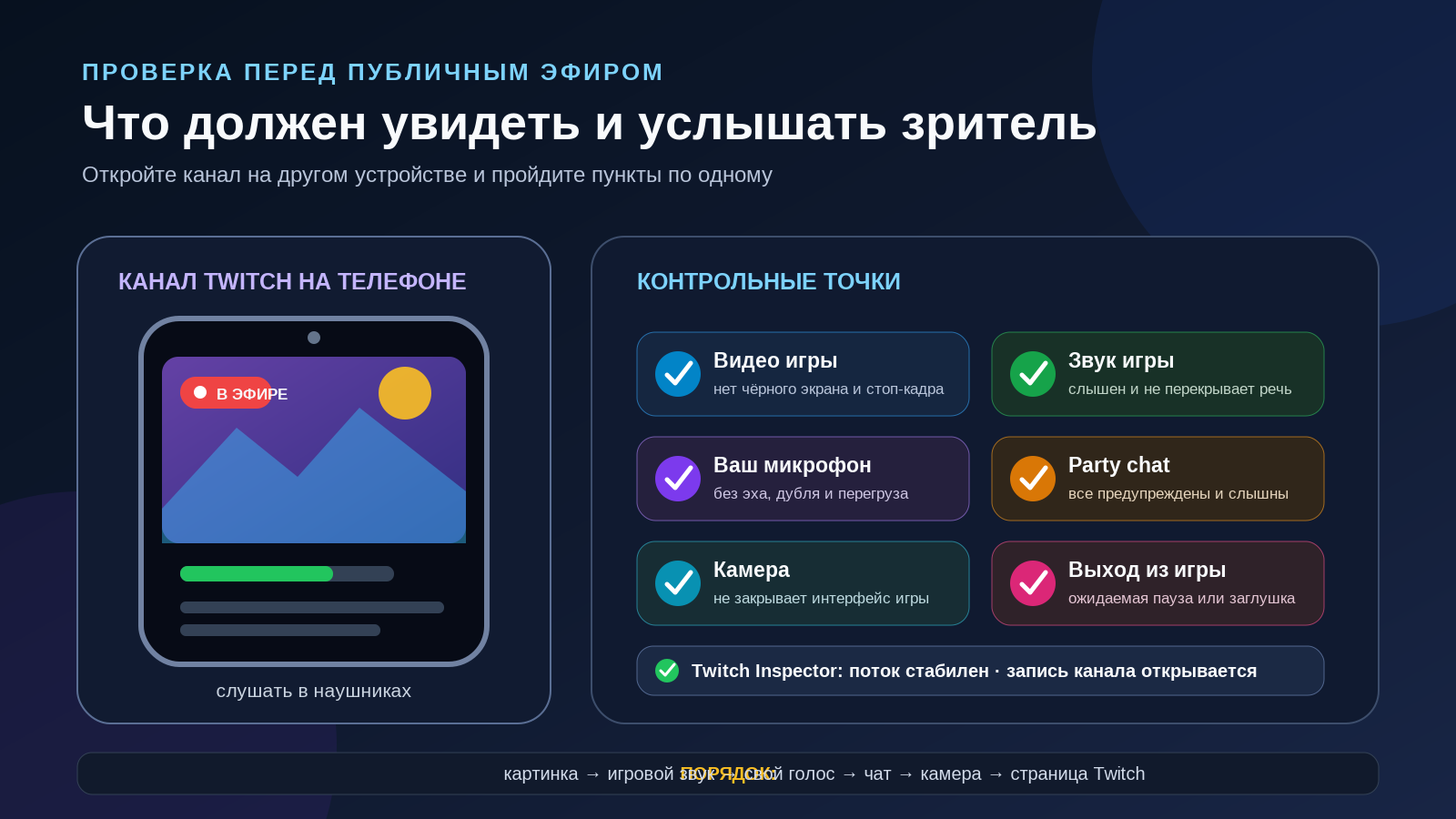
Twitch Inspector показывает состояние трансляций независимо от того, с какого устройства они отправлены. Для потока из OBS доступен режим тестирования пропускной способности; для консольного эфира используйте Inspector как дополнительную диагностику, а реальный канал — как финальный контроль изображения и звука.
Что делать, если нет картинки или звука
| Симптом | Вероятная точка проверки | Что сделать |
|---|---|---|
| PS5 не даёт картинку через карту | HDCP или HDMI-цепочка | Выключить Enable HDCP для игрового захвата, проверить HDMI IN и сквозной выход |
| В OBS чёрный экран, а телевизор показывает игру | Источник Video Capture Device | Выбрать правильную карту и поддерживаемый режим сигнала |
| Слышно эхо | Один источник добавлен дважды либо микрофон ловит телевизор | Удалить дубль, слушать в гарнитуре, проверить Advanced Audio Properties |
| На Xbox нет голосов группы | Party chat output | Выбрать Headset & speakers и повторить тест с участником |
| На PS5 слышны собеседники, но не автор | Контроллерный кабель не захватывает микрофон автора | Добавить отдельный микрофон в OBS |
| Эфир с консоли зависает на подготовке | Привязка Twitch и двухфакторная аутентификация | Проверить аккаунт Twitch, включённую двухфакторную защиту и повторно связать сервис |
| При выходе из игры появляется пауза | Штатное ограничение прямого эфира | Вернуться в игру или перейти на схему с картой и собственной сценой OBS |
Меняйте по одному элементу цепочки. Если одновременно заменить HDMI, источник OBS, устройство вывода чата и настройки микрофона, вы не поймёте причину. Удобный порядок: сначала картинка игры, затем игровой звук, потом собственный микрофон, после него чат и только в конце камера с оформлением.
Какой способ выбрать
Выбирайте прямой эфир, если хотите начать сегодня, показываете одну игру и готовы пользоваться базовым оформлением консоли. Для первых стримов это разумная точка старта: вы проверите, удобно ли вам играть и одновременно разговаривать, не покупая оборудование заранее.
Выбирайте карту захвата, если конкретно нужны сцены, оповещения, свободное размещение камеры, отдельный микрофон, гости или точная работа со звуком. До покупки выпишите нужные входы, способ подключения к компьютеру, поддерживаемый видеорежим и наличие passthrough. Это полезнее, чем выбирать карту только по максимальному числу на коробке.
Посмотреть, как разные авторы оформляют канал, подают эфир и работают с аудиторией, можно в рейтинге стримеров NickForge. Используйте примеры как ориентир для структуры собственного эфира, а не как причину усложнять первую трансляцию. На главной странице NickForge собраны остальные игровые разделы сайта.
Короткий чек-лист перед эфиром
- Аккаунт Twitch привязан; для PlayStation включена двухфакторная аутентификация.
- Название эфира и выбранная игра соответствуют фактической трансляции.
- Игра видна, а при выходе в системное меню не раскрываются личные данные.
- Игровой звук слышен без перегруза.
- Собственный микрофон работает один раз, без эха.
- Участники группы предупреждены и слышны только при их согласии.
- Камера включена, если она действительно нужна, и не закрывает важный интерфейс.
- На схеме с картой PS5 отдаёт игровой HDMI-сигнал, а OBS записал чистый локальный тест.
- Эфир просмотрен с другого устройства; страница канала и Twitch Inspector не показывают проблему.
Официальные источники
- PlayStation Support: трансляция игрового процесса с PS5 — актуальный путь Broadcast, параметры звука и камеры, ограничения игровых сцен.
- PlayStation Support: устранение проблем Broadcast — требование двухфакторной аутентификации Twitch.
- Twitch Help: трансляция с Xbox — встроенный маршрут через Capture & Share.
- Xbox Wire: Xbox Live Streaming with Twitch — привязка аккаунта, микрофон, камера и параметры эфира.
- OBS Knowledge Base: Game Capture Guide — захват консоли через устройство видеозахвата.
- OBS Knowledge Base: Quick Start Guide — добавление источников и обязательный тест перед эфиром.
- OBS Knowledge Base: Audio Sources и Audio Mixer Guide — источники, шкалы и риск двойного звука.
- Elgato Support: HDCP and Game Capture devices — HDCP на PS5 и ограничение защищённого контента.
- Elgato Support: PlayStation 5 Setup — физическая HDMI-схема карты захвата.
- Elgato Support: Xbox Party Chat — вывод группы в гарнитуру и HDMI.
- Elgato Support: Chat Link Pro with PS5 — контроллерный аудиомаршрут и отдельный микрофон автора.
- Twitch Help: Twitch Inspector — контроль состояния потока. Источники проверены 31 августа 2026 года.
Частые вопросы
Как стримить с PS5 на Twitch без компьютера?
Запустите игру, нажмите Create на DualSense, выберите Broadcast и Twitch, свяжите аккаунт, настройте микрофон, звук группы и камеру в Broadcast Options, затем нажмите Go Live. Для Twitch на PlayStation должна быть включена двухфакторная аутентификация.
Можно ли стримить с Xbox на Twitch без карты захвата?
Да. Нажмите кнопку Xbox, откройте Capture & Share → Live streaming, привяжите Twitch, задайте название и параметры звука, затем выберите Go live now. Приложение Twitch на Xbox используется для просмотра, а запуск эфира находится в системном меню.
Нужна ли карта захвата для стрима с консоли?
Нет, если достаточно игры, микрофона и базовой камеры. Карта нужна, когда вы хотите собирать эфир в OBS: использовать сцены, оповещения, произвольное размещение камеры и раздельную обработку источников звука.
Почему карта захвата не показывает PS5?
Проверьте, что HDMI консоли подключён во вход карты, а в Settings → System → HDMI выключен Enable HDCP. HDCP блокирует захват защищённого сигнала. После отключения защищённые видеосервисы всё равно нельзя записывать через карту.
Как передать party chat Xbox в карту захвата?
В Settings → General → Volume & audio output выберите Party chat output → Headset & speakers. Тогда party chat идёт и в гарнитуру, и по HDMI. Внутриигровой или lobby chat может использовать отдельный маршрут и требует своего теста.
Почему Chat Link на PS5 не записывает мой голос?
Контроллерный Chat Link передаёт слышимый в гарнитуре микс, но не служит микрофоном автора в OBS. Подключите отдельный микрофон к компьютеру и добавьте его как отдельный аудиоисточник.
Как проверить консольный стрим до публикации?
Откройте канал Twitch на другом устройстве и послушайте в наушниках игру, свой микрофон и чат по отдельности. Для OBS сначала сделайте локальную запись. Затем проверьте состояние потока в Twitch Inspector и момент выхода из игры в системное меню.