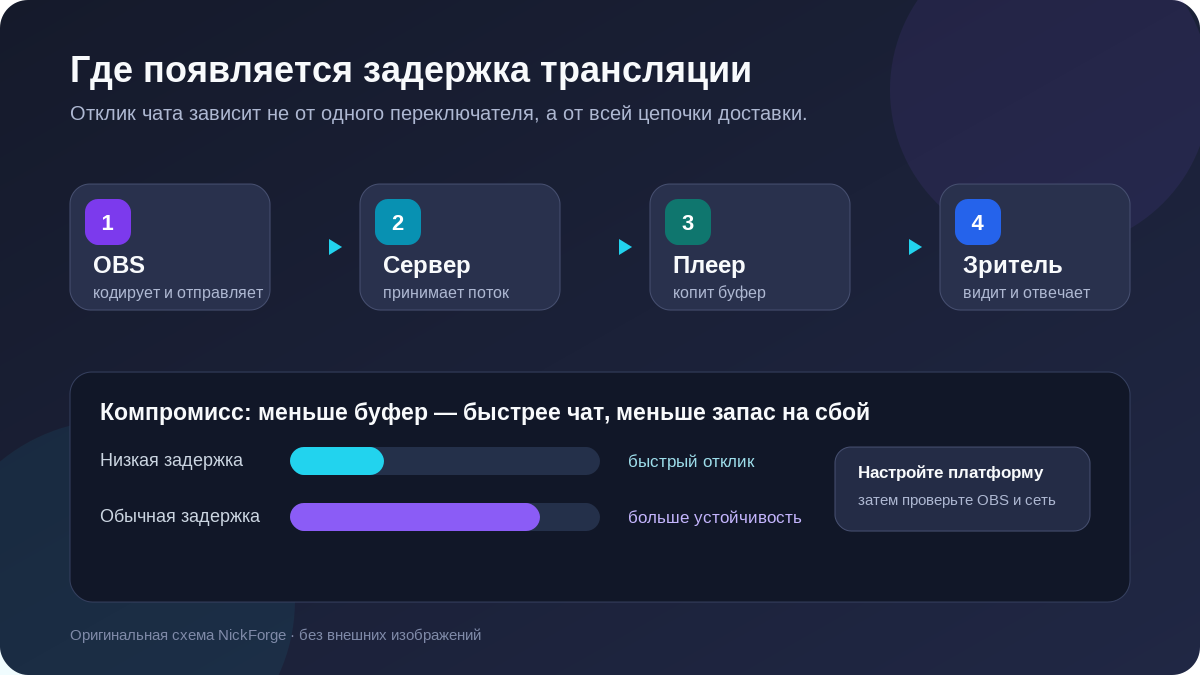
Задержка трансляции — это время между действием в кадре и его появлением у зрителя. Она складывается из кодирования в OBS, отправки на сервер, обработки платформой и буфера плеера. Поэтому одна и та же настройка не исправляет любой случай: сначала нужно понять, где именно добавляются секунды.
Ниже — отдельный гайд именно о задержке доставки видео и реакции чата. Если OBS показывает Dropped Frames, Skipped Frames или Rendering Lag, откройте материал «Почему OBS пропускает кадры»: это другая диагностика, и её не стоит подменять настройкой Low Latency.
- Начните с режима задержки на самой платформе — именно она формирует значительную часть буфера доставки.
- В OBS отключите Stream Delay, если вы не добавляли паузу намеренно ради турнира или защиты от подсказок.
- Для Twitch и YouTube используйте интервал ключевых кадров 2 секунды — это подтверждённая базовая рекомендация обеих платформ.
- Битрейт должен удерживаться стабильно, а не только достигаться на коротком тесте скорости.
- Сравнивайте изменения одинаковым тестом: одна сцена, один канал просмотра и один изменённый параметр.
Задержка для зрителя — не пропуски кадров OBS
Поток может идти без единого пропущенного кадра и всё равно отставать на десятки секунд. Это происходит, когда платформа выбрала обычную задержку, в OBS включён Stream Delay, плеер накопил большой буфер или зритель отстал от прямого эфира после паузы. Обратная ситуация тоже возможна: задержка небольшая, но изображение дёргается из-за сетевых потерь или перегрузки кодировщика.
| Симптом | Что он означает | Куда смотреть |
|---|---|---|
| Чат отвечает через заметную паузу, картинка плавная | Выросло время доставки до зрителя | Режим платформы, Stream Delay, буфер плеера |
| Статистика OBS показывает Dropped Frames | Поток теряется по пути к серверу | Upload, сервер, маршрут, битрейт |
| OBS пишет о перегрузке кодировщика | Кадры не кодируются вовремя | Кодировщик, пресет, разрешение, FPS |
| Отстаёт только один зритель | Проблема может быть в его плеере или сети | Вернуться к прямому эфиру, проверить качество и Low Latency |
Сначала измерьте реальную задержку
Не оценивайте задержку по сообщениям «кажется, долго». Откройте трансляцию на телефоне или другом компьютере, отключите звук на устройстве просмотра и покажите в кадре точное событие: хлопок, включение таймера или произнесённое вслух время. Секунды между событием в студии и картинкой плеера — ваш исходный результат.
- Запустите обычную сцену OBS и дождитесь стабильного потока.
- Откройте эфир в режиме зрителя, лучше на другом подключении или хотя бы в отдельном браузере без доступа к панели автора.
- Убедитесь, что плеер находится у края прямого эфира и не остался после паузы на старом фрагменте.
- Сделайте хорошо заметную метку и засеките отставание.
- Запишите режим платформы, битрейт, тип подключения и результат, прежде чем что-либо менять.
На Twitch зритель может открыть настройки плеера, перейти в Advanced → Video Stats и посмотреть показатель задержки, а также включить или выключить Low Latency. На YouTube в меню плеера доступен пункт «Статистика для сисадминов»; поле Buffer Health показывает запас воспроизведения. Эти данные помогают отделить задержку конкретного плеера от общей настройки эфира.
Как уменьшить задержку стрима на Twitch
Twitch сообщает, что режим Low Latency используется по умолчанию для большинства каналов, но его всё равно стоит проверить. Если вы ищете, как уменьшить задержку стрима на Твиче через OBS, разделите две настройки: режим доставки выбирается на платформе, а намеренная пауза отключается в OBS. Откройте Creator Dashboard, нажмите меню, перейдите в Settings → Stream → Stream Key & Preferences и выберите Low latency. После смены режима перезапустите трансляцию: настройка применяется к новому эфиру.
- Остановите текущий тест и откройте панель автора Twitch.
- Перейдите в Settings → Stream и найдите блок Stream Key & Preferences.
- Выберите Low latency, а не Normal latency.
- Запустите новый тестовый эфир и снова измерьте отставание тем же способом.
- Если у зрителей начались частые буферизации, сначала проверьте сеть и битрейт, а не добавляйте произвольную задержку в OBS.
Как уменьшить задержку стрима на YouTube
В YouTube Studio откройте Создать → Начать трансляцию, выберите вкладку «Трансляция» или «Управление», затем в настройках потока найдите Задержка трансляции. Платформа предлагает обычную, низкую и сверхнизкую задержку. Выбор нужно сделать до запуска теста, чтобы сравнение относилось к одному режиму.
По официальной справке YouTube при низкой задержке большинство зрителей видят поток с отставанием менее 10 секунд, а при сверхнизкой — менее 5 секунд. Это не гарантия для каждого подключения: YouTube отдельно предупреждает, что уменьшение задержки повышает вероятность буферизации, а сетевые проблемы сильнее влияют на зрителей. Для низкой и сверхнизкой задержки трансляция 4K не поддерживается.
| Режим | Когда выбирать | Компромисс |
|---|---|---|
| Twitch Low latency | Разговор со зрителями, реакции, совместные эфиры | Меньше запас плеера при нестабильной сети |
| Twitch Normal latency | Отклик чата не критичен, важнее запас воспроизведения | Диалог приходит позже |
| YouTube Low latency | Интерактивный эфир с умеренным запасом | Для большинства зрителей менее 10 секунд; без 4K |
| YouTube Ultra low latency | Максимально быстрый разговор и ответы | Для большинства менее 5 секунд; выше риск буферизации, без 4K |
| YouTube Normal latency | Презентации и показы без постоянного диалога | Самый большой запас, самый медленный отклик |
Как уменьшить задержку на стриме OBS
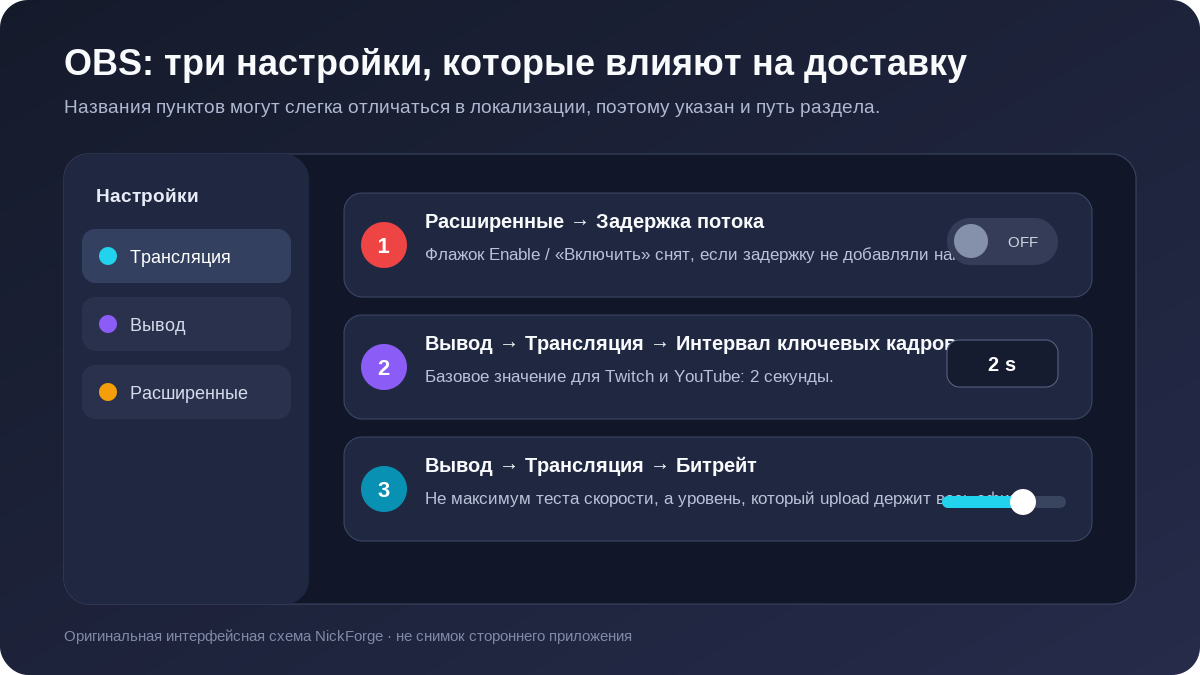
Когда спрашивают, как уменьшить задержку стрима в OBS, чаще всего нужно проверить не «буфер сети», а функцию намеренной паузы. Откройте Настройки → Расширенные → Задержка потока и убедитесь, что флажок Enable / «Включить» снят. Эта функция специально удерживает поток заданное время и нужна, например, для турнирной защиты; она не делает эфир стабильнее автоматически.
Затем откройте Настройки → Вывод → Трансляция. В расширенном режиме вывода проверьте управление битрейтом CBR и интервал ключевых кадров. И Twitch, и YouTube рекомендуют ключевой кадр каждые 2 секунды. Не ставьте 1 секунду только ради ощущения «ещё быстрее»: платформа задаёт требования к потоку, а интервал ключевых кадров не заменяет режим Low Latency и не убирает сетевой буфер.
Подберите битрейт с запасом к upload
Слишком высокий битрейт не уменьшает задержку сам по себе. Если соединение не успевает непрерывно отправлять выбранный объём, данные накапливаются в очереди, OBS начинает терять сетевые кадры или платформа получает нестабильный поток. В итоге зритель видит буферизацию либо растущее отставание.
YouTube рекомендует оставлять примерно 20% запаса по скорости отдачи сверх суммарного битрейта всех потоков. OBS в руководстве по соединению предлагает для первичного расчёта не превышать примерно 75% стабильного upload. Это не противоречие, а разные уровни запаса: если результаты теста колеблются, выбирайте более консервативное значение и подтверждайте его длительной трансляцией.
- Измерьте отдачу несколько раз в часы, когда обычно выходите в эфир.
- Учитывайте видеобитрейт, аудиобитрейт и параллельные исходящие задачи, а не только цифру видео в OBS.
- Выберите значение в пределах требований Twitch или YouTube и оставьте запас к худшему стабильному результату.
- Остановите облачную синхронизацию, резервное копирование и отправку больших файлов на время контрольного теста.
- Проведите эфир дольше короткого speed test: важна стабильность, а не разовый пик.
Сеть: кабель, сервер и динамический битрейт
OBS рекомендует по возможности использовать проводное подключение: Wi‑Fi может давать краткие провалы даже при высокой средней скорости. Если растёт сетевой счётчик, в Настройки → Трансляция проверьте другой ближайший сервер приёма, временно отключите пользовательский VPN и повторите тот же тест. Не выбирайте далёкий сервер по одному удачному запуску — сравните устойчивость маршрута.
Параметр «Динамически изменять битрейт для управления перегрузкой» находится в сетевом блоке расширенных настроек OBS. Он может временно снизить битрейт вместо потери кадров, но официальная база OBS называет функцию защитой, а не устранением причины: качество падает, а неисправный маршрут остаётся. Для постоянного решения найдите стабильный сервер, соединение и битрейт.
| Что наблюдаете | Первое действие | Чего не делать |
|---|---|---|
| Задержка большая сразу после старта | Проверить режим платформы и Stream Delay | Не снижать качество наугад |
| Отставание растёт по ходу эфира | Проверить upload, сетевой счётчик и очередь | Не считать короткий speed test доказательством |
| Только отдельные зрители отстают | Вернуть их к краю live и проверить плеер | Не перестраивать OBS для одного устройства |
| Появилась буферизация в Ultra Low | Проверить сеть; при необходимости сравнить Low | Не обещать одинаковые секунды всем зрителям |
| Dynamic Bitrate помог | Найти причину перегрузки канала | Не оставлять временную защиту единственным решением |
Буфер плеера и сторона зрителя
Платформа и плеер держат небольшой запас видео, чтобы пережить колебания доставки. При низкой задержке запас меньше, поэтому чат реагирует быстрее, но нестабильность проявляется раньше. При обычной задержке плеер накапливает больше данных, и эфир чаще идёт плавно ценой позднего отклика. Убрать буфер полностью нельзя — можно выбрать подходящий компромисс.
- Если зритель ставил эфир на паузу, ему нужно нажать переход к прямому эфиру, иначе отставание сохранится.
- На Twitch зритель может проверить Low Latency в дополнительных настройках плеера.
- На YouTube Buffer Health в «Статистике для сисадминов» показывает, какой запас накопил конкретный плеер.
- Снижение качества воспроизведения иногда помогает слабому соединению зрителя, но не меняет намеренную задержку OBS.
Контрольный тест за 10 минут
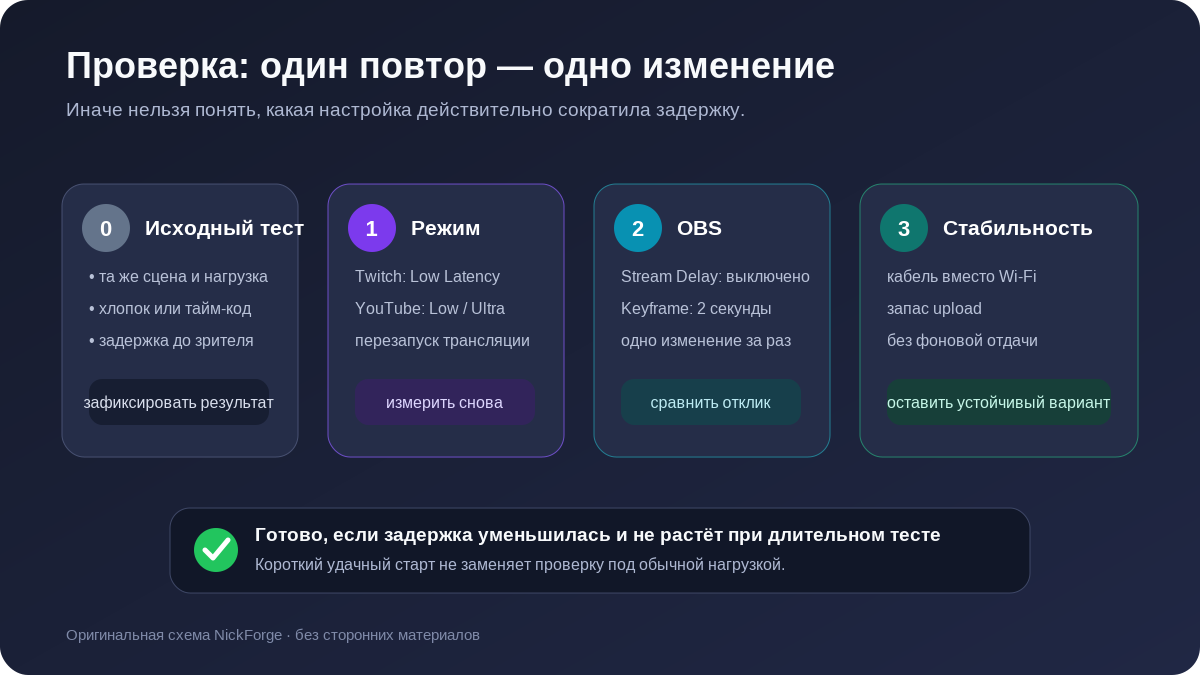
Итоговую настройку подтверждайте повторяемым сценарием. Цель — не получить минимальную цифру один раз, а сохранить короткий отклик без растущей очереди и буферизации. Если одновременно поменять режим платформы, битрейт и сеть, определить рабочее действие уже нельзя.
- Сделайте исходный замер и запишите задержку, режим платформы, битрейт и подключение.
- Включите Low Latency на Twitch либо Low/Ultra Low на YouTube, перезапустите эфир и повторите метку.
- Проверьте, что Stream Delay в OBS выключен; если он был включён, измените только этот параметр и снова измерьте.
- Оставьте ключевые кадры 2 секунды и CBR, затем проведите стабильный сетевой тест под обычной нагрузкой.
- Если отставание растёт, снизьте битрейт одним шагом в допустимых пределах платформы и повторите эфир.
- Сравните проводное подключение с Wi‑Fi, не меняя остальные параметры.
- Оставьте самый быстрый вариант, который не создаёт сетевых потерь и частой буферизации у зрителей.
Почему задержка возвращается
Даже правильно настроенный эфир может позже отставать сильнее. Зритель мог поставить плеер на паузу, сеть стримера — перейти в перегруженное состояние, фоновая программа — занять upload, а выбранный маршрут до сервера — стать нестабильным. Поэтому проверяйте не только стартовые секунды, но и поведение через несколько минут обычной нагрузки.
Если задержка скачет, сохраните время проблемы, показатели OBS и режим платформы. Когда статистика OBS чистая, а отставание одинаково у нескольких независимых зрителей, повторно проверьте настройки платформы и состояние сервиса. Когда растёт Dropped Frames, возвращайтесь к сетевой диагностике, а не переключайте Low Latency туда и обратно.
Настройка под ваш формат эфира
Для разговорного стрима, голосований и совместной игры важнее быстрый отклик — начинайте с Low Latency на Twitch или Low на YouTube, а Ultra Low выбирайте после теста сети и зрителей. Для лекции, премьеры или показа, где вопросы собираются блоками, обычная задержка может быть разумнее: стабильность важнее нескольких секунд экономии.
Посмотреть, как устроены каналы, расписания и площадки популярных авторов, можно в рейтинге стримеров NickForge. Используйте примеры форматов как ориентир, но параметры OBS и сети проверяйте на собственном канале.
Официальные источники
- Twitch: режим низкой задержки — путь в панели автора, перезапуск трансляции и проверка на стороне зрителя.
- Twitch: рекомендации по трансляции — CBR и интервал ключевых кадров.
- YouTube: задержка трансляции — три режима, ориентиры для зрителей и компромисс с буферизацией.
- YouTube: настройки кодировщика — CBR и ключевые кадры каждые 2 секунды.
- YouTube: советы по потоковой передаче — запас пропускной способности и контроль upload.
- OBS: устранение проблем соединения — сервер, битрейт, проводное подключение и Dynamic Bitrate.
- OBS: буферизация трансляции — различие между потерями OBS и воспроизведением у зрителя.
Короткий чек-лист
- На Twitch включён Low Latency или на YouTube выбран подходящий режим задержки.
- После смены режима запущена новая тестовая трансляция.
- В OBS выключена намеренная «Задержка потока».
- Интервал ключевых кадров равен 2 секундам, управление битрейтом — CBR.
- Битрейт оставляет запас к стабильному upload и соответствует требованиям платформы.
- Фоновые отправки остановлены, по возможности используется Ethernet.
- Задержка измерена на стороне зрителя до и после каждого отдельного изменения.
- Выбран не самый маленький показатель любой ценой, а устойчивый отклик без растущего буфера.
Начинайте с режима платформы и отключения намеренной паузы в OBS — это самые прямые причины большого отставания. Затем приводите поток к требованиям Twitch или YouTube и проверяйте сеть. Такой порядок уменьшает задержку без хаотичной перенастройки качества и сохраняет понятный компромисс между стабильностью эфира и скоростью реакции чата.
Частые вопросы
Как уменьшить задержку стрима на Twitch?
В Creator Dashboard откройте Settings → Stream → Stream Key & Preferences, выберите Low latency и перезапустите трансляцию. Затем измерьте отставание на стороне зрителя. Если началась буферизация, проверьте стабильность upload и битрейт, потому что режим низкой задержки оставляет плееру меньше запаса.
Как уменьшить задержку на стриме OBS?
В OBS откройте Настройки → Расширенные → Задержка потока и снимите флажок Enable / «Включить», если намеренная пауза не нужна. В Настройки → Вывод → Трансляция оставьте CBR и интервал ключевых кадров 2 секунды. Режим Low Latency всё равно настраивается отдельно на Twitch или YouTube.
Почему задержка растёт, хотя пропущенных кадров нет?
Поток может идти чисто, но плеер или платформа накапливают буфер. Проверьте режим задержки, выключенную Stream Delay, положение зрителя у края прямого эфира и Buffer Health. Если отставание одинаково растёт у нескольких зрителей, проверьте сеть и очередь отправки, даже когда краткий тест скорости выглядит нормально.
Какую задержку выбрать на YouTube?
Для разговора с чатом начните с Low latency. Ultra low latency выбирайте, если нужен максимально быстрый отклик и тест не показывает частую буферизацию. Normal latency подходит трансляциям без постоянного диалога. YouTube не поддерживает 4K в режимах Low и Ultra low.
Влияет ли битрейт на задержку стрима?
Да, когда выбранный битрейт приближается к пределу нестабильного upload: данные могут накапливаться в очереди, а поток — терять кадры или буферизоваться. Само по себе увеличение битрейта задержку не сокращает. Оставляйте запас и проверяйте длительной трансляцией.
Нужно ли ставить интервал ключевых кадров 1 секунду?
Нет. Twitch и YouTube указывают 2 секунды как базовый интервал для трансляции. Уменьшение до 1 секунды не заменяет режим низкой задержки и не гарантирует более быстрый плеер, поэтому не отклоняйтесь от требований платформы без подтверждённой причины.
Может ли зритель сам уменьшить задержку?
Да, если его плеер отстал после паузы: нужно вернуться к краю прямого эфира. На Twitch зритель может проверить Low Latency в дополнительных настройках, а на YouTube — Buffer Health в «Статистике для сисадминов». При слабом соединении помогает более низкое качество воспроизведения, но намеренную задержку OBS зритель убрать не может.