Мод способен изменить не только картинку, но и данные прохождения. Поэтому удачный запуск ещё не подтверждает, что старый персонаж, мир и задания работают правильно. Ниже — порядок для игр на ПК: от выбора файла до возврата к состоянию до установки. Пути и обязательные загрузчики всегда уточняйте для конкретной игры.
- Сохраните прогресс до первого изменения и держите эту копию отдельно от рабочей папки.
- Проверьте издание игры, версию, обязательные дополнения и зависимости мода.
- Устанавливайте один мод с нужными зависимостями, затем проверяйте результат.
- Не смешивайте ручную установку и управление теми же файлами через менеджер.
- Для отката нужны и прежний набор модов, и совместимое с ним сохранение.
Как выбрать способ установки мода
Откройте страницу нужной модификации и найдите раздел установки. Он определяет способ: наличие Steam у игры само по себе не означает поддержку Workshop, а слово «мод» не означает, что архив надо распаковать в папку Mods. Если инструкция требует конкретный загрузчик, сначала нужен именно он.
| Способ | Когда подходит | Что проверить после установки |
|---|---|---|
| Ручное копирование | Автор указал точный каталог и состав файлов | Папки вложены правильно, исходные файлы сохранены, выполнено требование запуска |
| Steam Workshop | Игра поддерживает подписку на готовые модификации | Загрузка закончилась, зависимости получены, мод включён внутри игры при необходимости |
| Менеджер модов | Выбранная игра и этот тип мода поддерживаются менеджером | Мод включён, изменения применены к игре, предупреждения разобраны |
У Steam Workshop есть разные модели работы: в одной пользователи подписываются на готовый контент, в другой разработчик сначала отбирает предметы для включения в игру. Поэтому кнопка голосования за предмет не равна установке. Для первой попытки выбирайте мод с ясной инструкцией и описанным способом удаления.
Проверка совместимости до скачивания
Сопоставьте требования на странице мода с установленной игрой, а не с названием обложки. Разные издания, магазины, ветки обновлений и платформы могут требовать разные файлы. Номер версии ищите в главном меню, свойствах исполняемого файла или официальной инструкции игры; не используйте дату покупки как замену версии.
| Что сверить | Где искать | Когда остановиться |
|---|---|---|
| Игра и издание | Заголовок страницы мода, раздел совместимости | Файл предназначен для другого издания или платформы |
| Версия игры | Требования и журнал изменений мода | Установлен новый патч, а совместимость автором не подтверждена |
| Загрузчик и библиотеки | Requirements / Dependencies / Требования | Нужная зависимость отсутствует либо её версия не подходит |
| DLC и начало прохождения | Описание установки и ограничения | Мод требует отсутствующее DLC или новую игру |
| Другие моды | Раздел конфликтов и патчей совместимости | Два мода меняют одну систему, а совместимый способ установки не описан |
Показательный пример — официальная инструкция Fabric. Для Minecraft нужно выбрать мод под подходящую версию игры и загрузчик Fabric; мод для другого загрузчика не становится совместимым от переименования файла. Если дополнительно требуется Fabric API, его устанавливают отдельно. Для Fabric моды обычно кладут в каталог mods в виде JAR: этот пример нельзя переносить на ZIP-архивы всех остальных игр.
Как сделать резервную копию перед модами
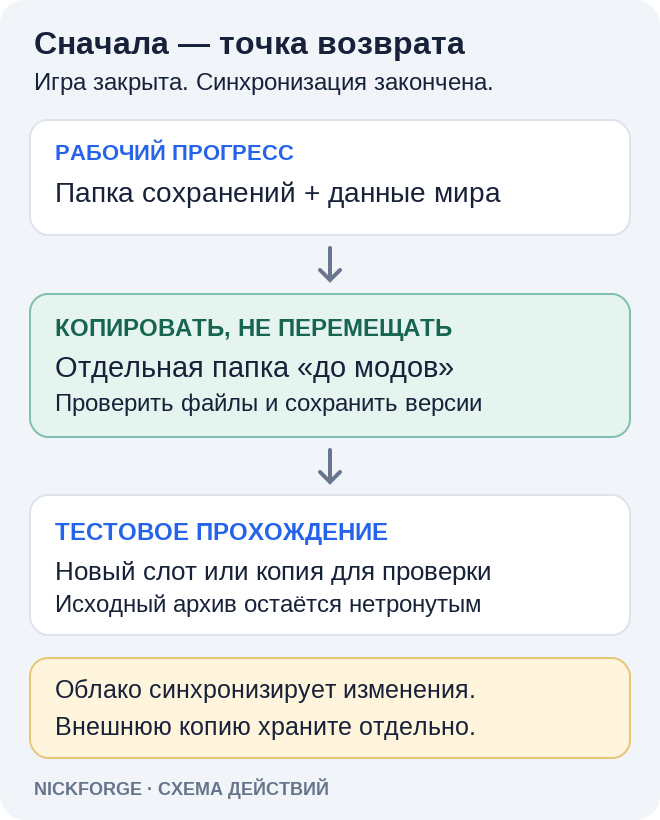
Начните с рабочего сохранения, которое действительно открывается. Выйдите из игры штатно, дождитесь завершения облачной синхронизации и закройте клиент перед копированием. Найдите точную папку прогресса по справке игры: папка установки и папка сохранений часто находятся в разных местах. Подробный поиск каталогов разобран в инструкции как перенести сохранения игры на другой компьютер.
- Скопируйте папку сохранений целиком, вместе с относящимися к ней служебными файлами и подпапками. Для игр с отдельными мирами проверьте, где хранятся данные нужного мира.
- Назовите копию понятно: игра, дата, «до модов». Это пример подписи, а не обязательное имя каталога. Храните её вне папки игры и вне папок, которые игра синхронизирует.
- Сохраните отдельной заметкой версию игры, установленные DLC и исходный список модов. Если моды уже были, запишите их версии и порядок загрузки.
- Скопируйте изменяемые конфигурационные файлы и оригиналы, которые предстоит заменить вручную. Сохраните архив мода и его инструкцию удаления.
- Откройте резервный каталог, проверьте файлы, размер и дату. Если делали архив, убедитесь, что он открывается и показывает ожидаемые данные.
Steam Cloud синхронизирует файлы, выбранные разработчиком игры, а поддержка восстановления ограничена. Это не основание пропускать отдельную копию: подробности описаны в справке Valve о Steam Cloud. При конфликте облака сначала сохраните обе доступные версии и разберитесь, где нужный прогресс. Не выбирайте вариант только по более поздней дате: неудачная тестовая запись тоже бывает самой новой.
Как установить мод вручную
Сначала скачайте файл со страницы автора или из площадки, на которую ведёт его инструкция. Оставьте защиту системы включённой. Если вместо указанного архива предлагают неизвестный загрузчик, отключение антивируса или ввод пароля Steam на посторонней странице, прервите установку и вернитесь к первоисточнику.
- Закройте игру. Найдите папку той установки, которую действительно запускает ваш клиент; при нескольких копиях сверяйте путь.
- Откройте архив и прочитайте README. Определите, что именно переносится: каталог мода, содержимое Data, файл JAR или другой формат. Не распаковывайте файл автоматически только из-за того, что архиватор умеет его открыть.
- Распакуйте ZIP в отдельную временную папку, если инструкция требует извлечения. Сопоставьте дерево папок с путём назначения.
- Перед заменой существующих файлов сохраните их оригиналы. Копируйте только перечисленные автором файлы и фиксируйте, какие новые пути добавились.
- Установите обязательные зависимости по их инструкциям. Включите мод в меню игры или используйте нужный способ запуска, если это предусмотрено.
- Проведите проверку на тестовом слоте. Архив и список внесённых изменений оставьте до окончательного решения, что мод вам подходит.
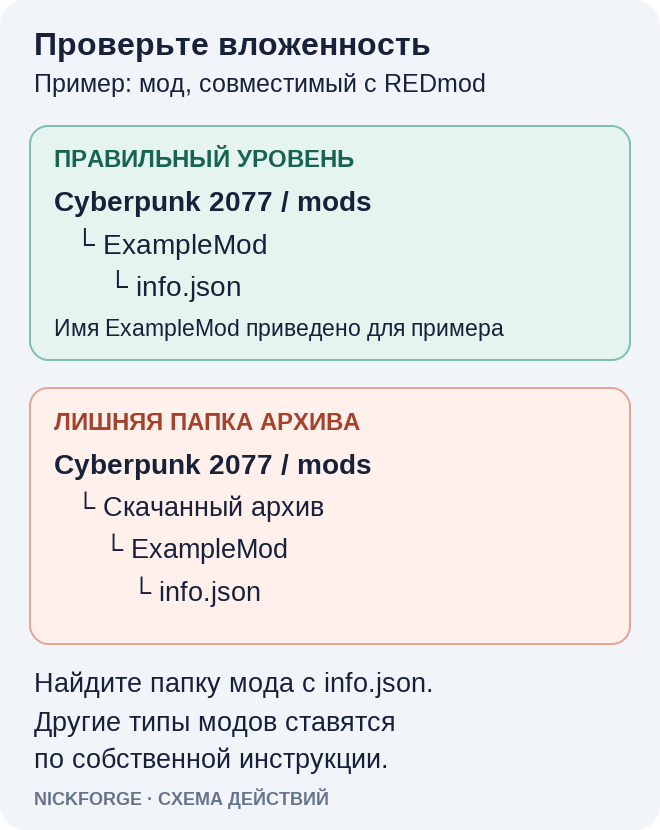
Частая ошибка — лишний уровень вложенности. Если игра ожидает каталог конкретного мода внутри mods, папка с именем скачанного архива над ним может скрыть нужные файлы от загрузчика. Но это проверяют по инструкции мода: некоторые игры допускают подпапки, другие требуют строго определённую структуру. Не перемещайте всё содержимое архива в корень игры наугад.
Конкретный пример: REDmod для Cyberpunk 2077
CD PROJEKT RED указывает каталог Cyberpunk 2077\mods для модов, совместимых с REDmod. Их признак — манифест info.json. Установите REDmod для своей версии магазина, скопируйте мод согласно его инструкции и включите поддержку модов в REDlauncher либо настройках GOG Galaxy. На первом запуске дождитесь обработки выбранных модов.
Старые моды из archive продолжают использовать свой способ загрузки и не обязаны появляться в меню REDmod. Поэтому отсутствие такого мода в этом меню ещё не доказывает ошибку установки. Сверяйтесь с официальной инструкцией Cyberpunk 2077 и требованиями конкретного файла; универсальной папки для всех модификаций этой игры нет.
Как установить мод через Steam Workshop
Откройте Steam Workshop и выберите нужную игру. Затем откройте страницу конкретного мода: сравните требования, дату обновления, зависимости и замечания автора. Устанавливайте один понятный мод, а не всю незнакомую коллекцию сразу — иначе при сбое будет трудно установить причину.
- На странице мода нажмите «Подписаться» (Subscribe). Если предлагаются обязательные элементы, прочитайте их описание и подтвердите нужные зависимости.
- Дождитесь завершения загрузки в Steam. Подписка выражает выбор мода, но не подтверждает, что все файлы уже загружены.
- Запустите игру. Если у неё есть меню модов, откройте его и включите загруженный элемент; следуйте собственному порядку активации этой игры.
- Проверьте, нужна ли новая игра, выбор карты или перезапуск. Некоторые изменения не появятся в уже открытой сцене.
- После успешного теста запишите ссылку на мод и состав зависимостей. Коллекция помогает сохранить список подписок, но не заменяет архив прежних версий и копию прогресса.
Valve разделяет подписку и установку содержимого Workshop. При отказе от подписки элемент удаляется после выхода из игры; повторная проверка файлов игры также может вызвать загрузку элементов Workshop. Поэтому ручное удаление папки при сохранённой подписке — плохой способ окончательно убрать мод. Сначала закройте игру и отмените подписку, затем проверьте её собственное меню и инструкцию удаления.
Как установить мод через менеджер: пример Vortex
Менеджер удобен, когда нужно видеть состав набора и включать отдельные моды. Сначала проверьте, поддерживает ли он вашу игру и выбранный тип модификации. Ни один менеджер не делает несовместимый мод совместимым и не гарантирует восстановление испорченного сохранения.
- Скачайте Vortex с официальной страницы Nexus Mods или из репозитория проекта. Запустите немодифицированную игру хотя бы один раз и закройте её.
- Выберите игру в разделе Games и проверьте найденный путь. При необходимости установите рекомендованное для неё расширение и выполните настройку, которую предлагает менеджер.
- Добавьте один мод через поддерживаемую загрузку в менеджер. Для локального архива используйте импорт в разделе Mods и действие Install, если этот формат поддерживается.
- Проверьте выбранные параметры установщика и состояние мода. Включите его, если он остался отключённым, затем примените изменения к игре через Deploy Mods, когда менеджер этого требует.
- Прочитайте предупреждения о зависимостях и конфликтах. Запускайте игру указанным автором способом; если требуется отдельный загрузчик, обычная кнопка магазина может его не запустить.
Импорт архива через Mods → Install показан и в инструкции CD PROJEKT RED. Установка в библиотеку менеджера, включение и применение к игре — разные действия: завершение загрузки архива не подтверждает, что игра его использует. Расположение кнопок меняется между версиями Vortex; ориентируйтесь на название действия и уведомления вашей сборки.
Профиль модов и отдельные сохранения
Для эксперимента создайте отдельный профиль, если менеджер поддерживает эту функцию. Проверьте его параметры: разделение списка модов не обязательно означает отдельную папку сохранений. В документации Vortex о профилях указано, что собственные сохранения и настройки профиля доступны не для всех игр.
Даже при разделённых профилях оставьте внешнюю резервную копию. Перед тестом убедитесь, что активен нужный профиль и он открывает тестовый прогресс. Не считайте пустой список слотов потерей данных: сначала проверьте профиль и путь сохранений, не создавая новый прогресс поверх прежнего.
Конфликт файлов и порядок загрузки: что исправлять
Конфликт файлов означает, что несколько модов претендуют на один ресурс. Например, две замены одной текстуры требуют выбора, какая версия будет использоваться. Правило приоритета решает такой конкретный конфликт, но не проверяет всю логику заданий, скриптов и мира.
Начните с описания конфликта в менеджере и требований авторов. Если предусмотрен патч совместимости, ставьте подходящую версию этого патча и соблюдайте его порядок. Автоматическую сортировку используйте только для поддерживаемого ею типа плагинов; она не заменяет отсутствующую зависимость и не исправляет несовместимые версии.
- Различайте приоритет файлов и порядок плагинов: это могут быть отдельные настройки.
- Не назначайте всем модам правило «загружать последним»: взаимные требования способны образовать цикл.
- После изменения порядка снова примените изменения и повторите тест.
- При добавлении следующего мода сохраняйте предыдущий проверенный набор, чтобы знать, какое изменение вызвало сбой.
Как проверить, что мод работает и сохранение цело
Определите ожидаемый результат до запуска. Для интерфейсного мода это конкретное меню, для текстуры — определённый предмет, для задания — условие его появления. Наличие файла в каталоге не подтверждает загрузку, а появившийся логотип не проверяет весь набор.
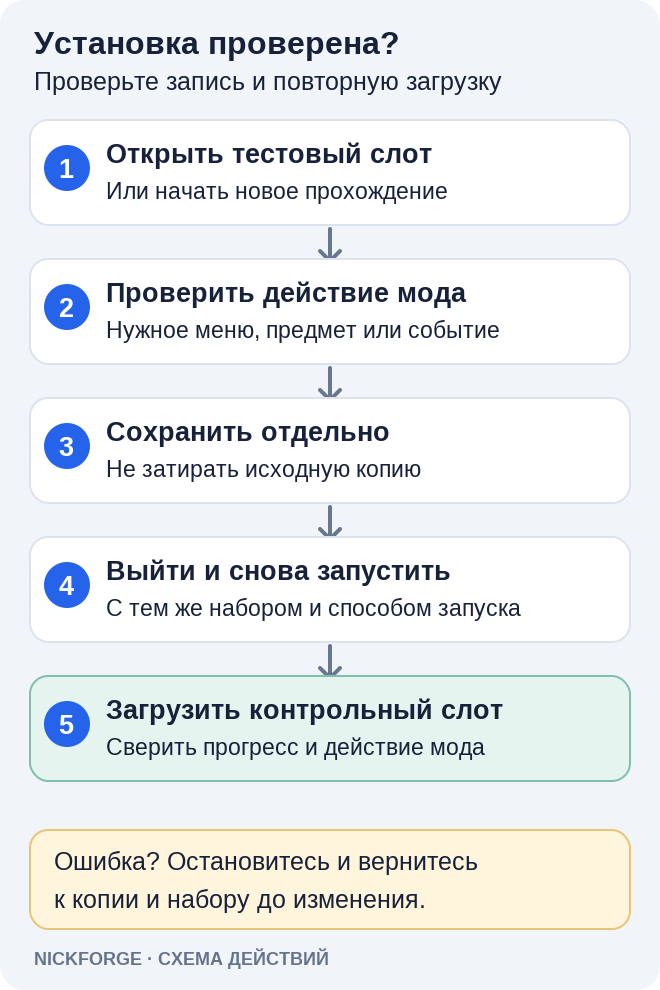
- Откройте тестовый слот или начните новое прохождение, если этого требует автор. Не используйте единственную копию основного прогресса.
- Проверьте ожидаемое действие мода и основные функции: загрузку локации, меню, инвентарь и относящиеся к моду задания.
- Создайте отдельную контрольную запись, если игра позволяет выбирать слоты. При одном автосохранении особенно важна заранее вынесенная копия.
- Полностью выйдите из игры и снова запустите её тем же способом с тем же набором модов. Загрузите контрольную запись.
- Сверьте прогресс и повторите действие мода. Только после этого продолжайте основное прохождение; сохранение до модов оставьте для возврата.
Что делать, если мод не появился или игра вылетает
При первой ошибке остановите эксперимент и запишите её текст. Не добавляйте сразу новые «исправляющие» моды и не меняйте несколько настроек одновременно. Начните с последнего внесённого изменения и сравните поведение с состоянием до него.
| Симптом | Что проверить сначала | Следующее действие |
|---|---|---|
| Мод не виден в игре | Путь, вложенность, окончание загрузки, активацию | Применить мод правильным способом и проверить его конкретную функцию |
| Требуется отсутствующий компонент | Раздел зависимостей и версии библиотек | Установить совместимые зависимости по их инструкциям |
| Вылет сразу после запуска | Версию игры, загрузчик и последний добавленный мод | Вернуть проверенный набор и протестировать новый файл отдельно |
| Основной слот не загружается | Требования мода к новому прохождению и состав прежнего набора | Работать с копией; не перезаписывать единственный старый слот |
| После удаления мод возвращается | Подписку Workshop и применение профиля менеджера | Убрать источник повторной установки и штатно закрыть игру |
| Игра запускается, но исчезло содержимое | Зависимости, отключённые плагины и предупреждения загрузки | Восстановить подходящий набор до следующего сохранения |
Лог загрузчика помогает увидеть пропущенный мод или библиотеку; расположение журнала ищите в его инструкции. Если ошибка относится уже к немодифицированной игре, продолжите диагностику по отдельному материалу почему игры вылетают на рабочий стол. Не переносите туда тестовый модифицированный слот как единственное доказательство поломки игры.
Как удалить мод и вернуть сохранение до установки
Откат состоит из двух частей: убрать изменения установки и открыть прогресс, совместимый с оставшимся набором. Удаление файла мода само по себе не отменяет данные, уже записанные в прохождение. Bethesda для своего сценария возврата рекомендует сохранение до использования модов; при его отсутствии может понадобиться новая игра.
- Закройте игру и сохраните текущее тестовое состояние отдельно, если оно нужно для разбора ошибки. Не заменяйте им резервную копию до модов.
- Удалите или отключите мод тем способом, которым установили: отмените подписку Workshop, используйте менеджер либо удалите только точно записанные новые файлы.
- При ручной замене верните сохранённые оригиналы. Не удаляйте целиком Data или другую общую папку: там могут лежать файлы игры и прежних модификаций.
- Верните прежние версии зависимостей и порядок загрузки, если меняли их и они нужны исходному набору. Для модифицированного старого слота требуется именно подходящий набор.
- Верните копию прогресса до изменения при закрытой игре. Если возник конфликт облака, сначала установите происхождение обеих копий.
- Запустите игру, загрузите нужный слот и проверьте его. Сделайте отдельную контрольную запись и повторно откройте её после перезапуска.
В Vortex команда Purge Mods убирает развёрнутые менеджером связи с файлами; Deploy Mods применяет набор снова. Это действие не обещает очистить файлы, которые вы копировали вручную, и не восстанавливает прошлое состояние сохранения. Сверяйте инструкцию выбранного способа установки, а не используйте Purge как универсальную кнопку ремонта.
Когда нужна проверка целостности файлов Steam
Если после удаления мода остались повреждённые или изменённые базовые файлы, используйте штатную проверку: библиотека Steam → правый клик по игре → «Свойства» → «Установленные файлы» → «Проверить целостность файлов игры». Этот путь описан в справке Valve. Сначала сохраните нужные ручные изменения: проверка предназначена для штатных файлов игры.
Проверка файлов не служит откатом прогресса и не гарантирует удаления всех добавленных модами файлов. Если восстановление установки завершилось, а конкретный слот всё ещё не открывается, возвращайтесь к совместимости сохранения и набора модов. Переустановка без сохранённого исходного прогресса не создаст утраченную копию.
Чек-лист перед продолжением прохождения
- Требования мода совпадают с игрой, версией, загрузчиком и DLC.
- Копия прогресса до изменений существует отдельно и проверена.
- Известны файлы, зависимости и способ удаления нового мода.
- Нет необъяснённых предупреждений о конфликте и пропущенных компонентах.
- Изменение видно в ожидаемом месте игры.
- Контрольное сохранение открывается после полного перезапуска.
- Исходный слот и сведения о прежнем наборе оставлены для возврата.
Устанавливайте следующий мод только после проверки предыдущего изменения. Так у каждой проблемы остаётся конкретный момент появления, а у прохождения — понятная точка возврата. Если мод требует новую игру, выделите ему отдельное прохождение вместо проверки на единственном основном слоте.
Источники и дата проверки
Инструкция сверена 7 сентября 2026 года по документации Valve о Workshop и Steam Cloud, материалам CD PROJEKT RED о REDmod, справке Bethesda, документации Fabric и Nexus Mods. Ссылки на соответствующие документы стоят рядом с действиями. Схемы показывают порядок проверки; они не изображают тестирование конкретного набора модов редакцией.
Часть пользовательской wiki Vortex перенесена из прежней базы и помечена как потенциально устаревшая. Поэтому здесь не закреплены номера версий и положение переключателя профилей. Для своей сборки сверяйте названия действий с её подсказками; Nexus Mods подтверждает дальнейшее изменение интерфейса Vortex.
Частые вопросы
Можно ли установить мод на уже начатую игру?
Сначала проверьте требования автора: некоторые моды рассчитаны на новое прохождение. Если работа со старым слотом разрешена, сохраните копию до изменений и проверьте мод на тестовой записи. Не перезаписывайте единственное сохранение, пока не проверили повторную загрузку.
Нужно ли распаковывать скачанный мод?
Формат установки задаёт автор и используемый загрузчик. ZIP с готовой структурой папок часто извлекают, а JAR-моды Fabric помещают в mods без распаковки. Если мод предназначен для менеджера, сначала проверьте, должен ли менеджер получить целый архив.
Почему подписка Steam Workshop есть, а мода в игре нет?
Проверьте завершение загрузки, зависимости и необходимость включения в меню самой игры. Мод может требовать новую карту, перезапуск или новое прохождение. Сверьте конкретный признак работы из описания, а не только наличие подписки.
Защитит ли профиль менеджера основные сохранения?
Только если для этой игры поддерживается и включена изоляция сохранений. Отдельный список модов сам по себе её не гарантирует. Перед тестом проверьте активный профиль, путь прогресса и оставьте внешнюю резервную копию.
Можно ли удалить мод и продолжить тот же слот?
Это определяется устройством игры и мода. Изменения заданий, объектов и скриптов могут остаться в прогрессе после удаления файлов. Следуйте инструкции автора; надёжная точка возврата — сохранение до изменения с подходящим прежним набором модов.
Поможет ли проверка файлов Steam восстановить сохранение?
Эта проверка предназначена для установленного содержимого игры. Она не возвращает старую версию вашего прохождения. Для прогресса нужна заранее сохранённая копия либо предусмотренный самой игрой способ восстановления.