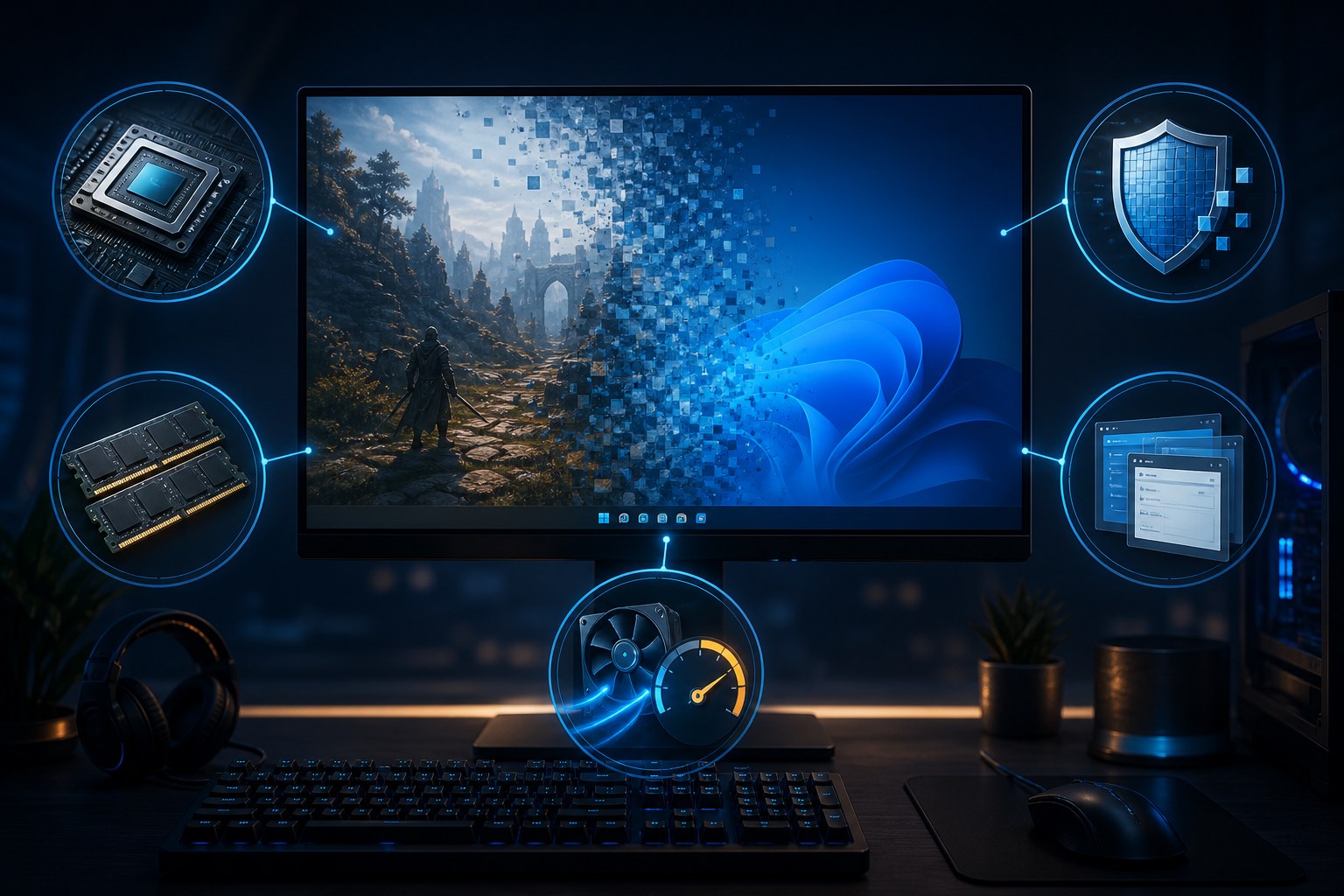
Игра уже запустилась, ты успел открыть меню или начать матч, а затем окно исчезло и вернулся рабочий стол. Это не проблема запуска и не обычные лаги. Процесс аварийно завершился, но игра или Windows не успели показать понятное сообщение.
Главная ошибка в такой ситуации — одновременно переустановить драйвер, удалить игру, выключить защиту и изменить настройки BIOS. Даже если вылет пропадёт, причина останется неизвестной. Надёжнее собрать один признак, проверить одну гипотезу и повторить тот же игровой эпизод.
Что означает вылет без сообщения
Отсутствие окна с ошибкой не означает отсутствие данных. Windows Error Reporting фиксирует сбои приложений, а монитор стабильности показывает их на временной шкале. Официальная команда perfmon /rel открывает этот монитор в Windows 10 и Windows 11.
Запись не всегда сразу называет виновника. Она полезна другим: подтверждает точное время завершения, имя сбойного приложения и повторяемость. Если рядом с каждым вылетом появляется одна и та же запись, у диагностики появляется опорная точка.
| Наблюдение | Первая гипотеза | Следующая проверка |
|---|---|---|
| Одна игра вылетает в одном месте | Повреждённый файл, мод, сохранение или ошибка игры | Проверить файлы и повторить эпизод без модификаций |
| Разные игры закрываются после обновления видеодрайвера | Драйвер или его настройки | Сверить дату, обновить штатным способом или откатить недавнее изменение |
| Вылет начинается после долгой нагрузки, вентиляторы заметно шумят | Перегрев или нестабильность под нагрузкой | Сопоставить температуру со спецификацией компонента и проверить охлаждение |
| Перед вылетом занята почти вся память, закрытие фоновых программ меняет результат | Давление на оперативную память | Повторить тест после чистого запуска и закрытия тяжёлых приложений |
| Сбой исчезает только после отключения экранных панелей | Конфликт оверлея или захвата | Включать программы по одной до возврата сбоя |
Шаг 1. Зафиксируй момент вылета
- Перезагрузи компьютер и не меняй настройки перед первым контрольным запуском.
- Запиши точное время, название игры, карту или сцену и действие перед закрытием окна.
- Повтори тот же эпизод один раз. Не устраивай десятки запусков подряд, если сбой стабильно повторяется.
- Нажми Win + R, введи
perfmon /relи открой событие на нужной дате. - Сохрани название сбойного приложения и модуля, если они показаны. Не скачивай случайный файл только потому, что увидел его имя.
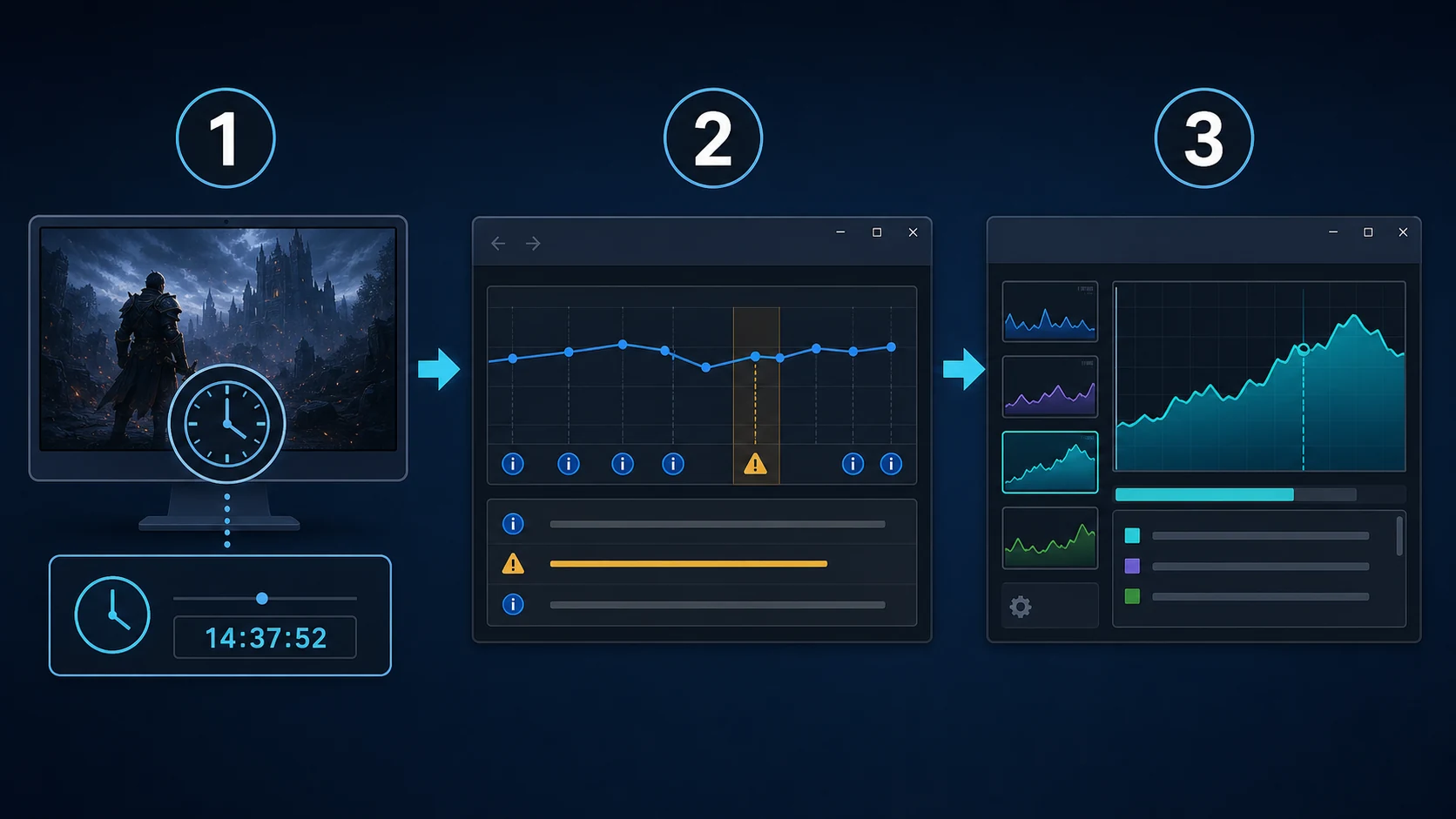
Если в мониторе стабильности нет записи, это тоже результат. Перейди к проверкам ниже и посмотри журналы самой игры или лаунчера, если их рекомендует официальная поддержка конкретного проекта. Не устанавливай сторонние «исправители DLL»: они не объясняют причину и могут добавить новую проблему.
Шаг 2. Отдели сбой одной игры от проблемы всего ПК
Запусти другую игру с похожей нагрузкой, не меняя драйвер и системные параметры. Если она работает стабильно, круг сужается до файлов, модов, настроек и известных ошибок первого проекта. Если на рабочий стол вылетают игры разных издателей, общая причина вероятнее.
- Одна игра и одна сцена — сначала файлы, моды, сохранение и патч конкретной игры.
- Одна игра в любой сцене — файлы, настройки, оверлеи и требования к системе.
- Несколько игр после одного обновления — драйвер, Windows или фоновая программа.
- Несколько игр только после долгой нагрузки — память, охлаждение или нестабильный разгон.
- Вылет сопровождается перезагрузкой ПК — это уже не просто закрытие приложения; проверяй системный сбой и оборудование.
Для быстрой сверки требований открой проверку совместимости игры с ПК. Она помогает понять, хватает ли базовой конфигурации, но не заменяет диагностику внезапного завершения уже запущенной игры.
Шаг 3. Проверь файлы игры штатным способом
Повреждённый архив, библиотека или ресурс сцены может проявиться не на запуске, а при обращении к конкретному файлу. Поэтому проверка целостности особенно уместна, если одна игра вылетает в одном и том же месте. Она безопаснее немедленной полной переустановки.
| Лаунчер | Актуальный путь проверки | Что произойдёт |
|---|---|---|
| Steam | Библиотека → свойства игры → «Установленные файлы» → проверка целостности | Клиент сравнит локальные файлы и заново загрузит отличающиеся |
| Epic Games Launcher | Библиотека → три точки у игры → Manage → Verify | Лаунчер проверит повреждённые или изменённые файлы и восстановит их |
| EA app | Библиотека → меню игры → Repair | Приложение проверит установленный набор и восстановит доступные файлы |
Шаг 4. Отключи оверлеи и захват экрана
Оверлей встраивает панель поверх игрового изображения: чат, счётчик кадров, запись, мониторинг или уведомления. Это нормальная функция, но она становится хорошей гипотезой, если игра вылетает сразу после появления панели, начала записи или вызова горячей клавиши.
- Выключи внутриигровой оверлей Discord только для проблемной игры.
- Закрой программы записи и мониторинга, которые рисуют показатели поверх изображения.
- Отключи оверлей лаунчера, если его настройка доступна для этой игры.
- Перезагрузи компьютер и повтори тот же эпизод один раз.
- Если вылет исчез, возвращай программы по одной. Причина найдена, когда сбой возвращается вместе с конкретным слоем.
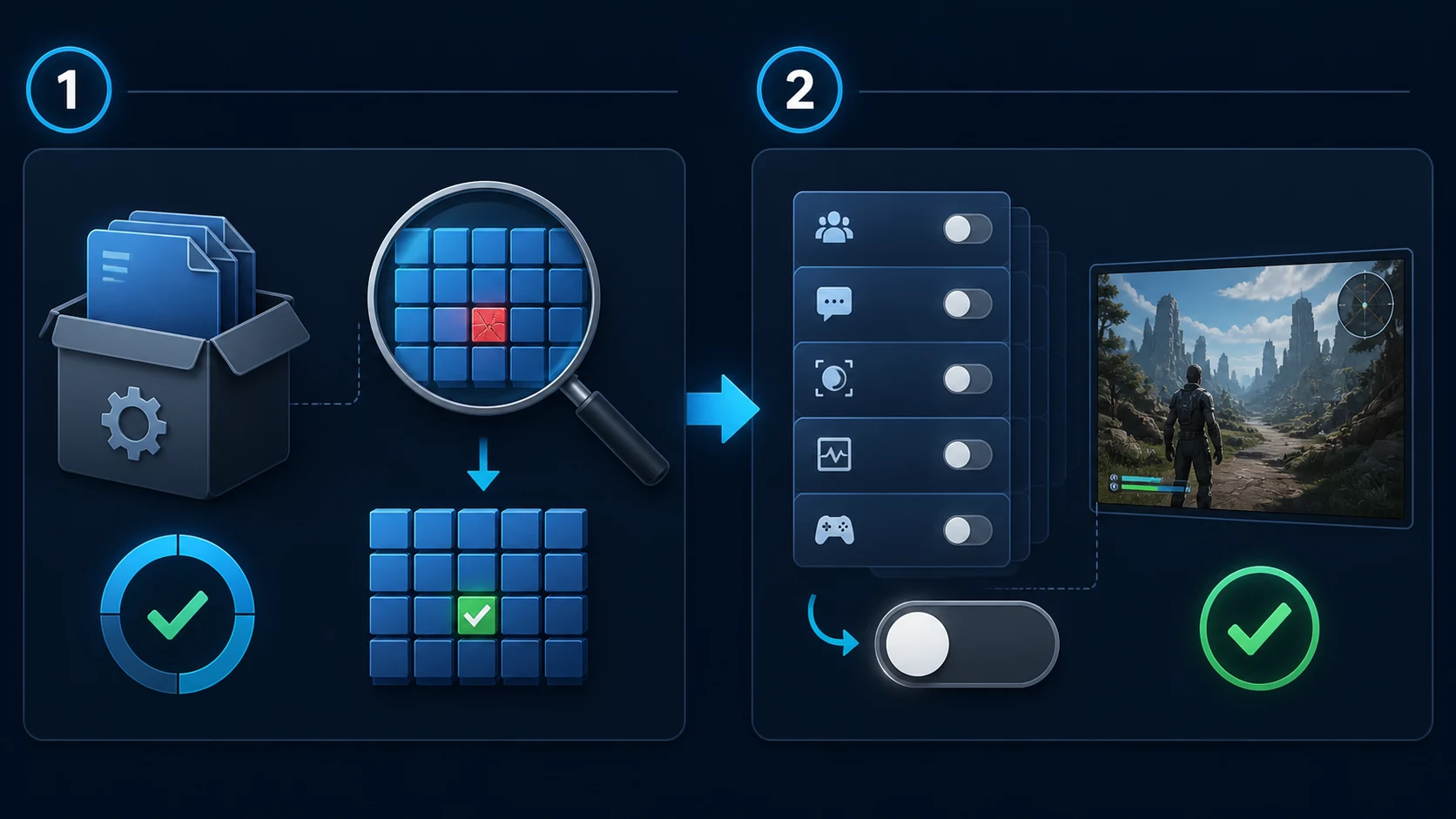
В официальной справке Discord прямо рекомендуется отключить Game Overlay для конкретной игры, если при включённом оверлее появляются лаги или вылеты. Это не доказывает, что любой оверлей вреден: проверка нужна именно для воспроизводимого конфликта.
Шаг 5. Проверь нехватку памяти
Когда игра просит новый объём памяти, системе приходится освобождать занятое или переносить часть данных. Если перед вылетом почти вся оперативная память занята браузером, записью, редактором и самой игрой, проверку стоит начать с фоновой нагрузки. Сам по себе высокий процент ещё не доказывает неисправность модулей.
- Открой Диспетчер задач сочетанием Ctrl + Shift + Esc.
- На вкладке производительности выбери память и посмотри картину до запуска игры.
- Запусти проблемный эпизод и после вылета проверь, какие приложения занимали память.
- Закрой браузер с тяжёлыми вкладками, запись экрана, редакторы и ненужные лаунчеры.
- Повтори тот же тест. Если результат изменился, верни фоновые приложения по одному.
Шаг 6. Исключи перегрев без выдуманных порогов
Одинаковая температура не означает одно и то же для разных процессоров и видеокарт. У компонентов разные допустимые пределы, алгоритмы ускорения и защиты. Поэтому не ориентируйся на универсальную цифру из форума: сравни показание с официальной спецификацией точной модели.
Перегрев вероятнее, если сбой появляется только после продолжительной нагрузки, одновременно растёт шум вентиляторов, падает частота или весь компьютер выключается. Intel относит автоматическое отключение, снижение частоты, троттлинг и чрезмерный шум вентиляторов к характерным признакам перегрева процессора. Для готового ПК правила обслуживания нужно брать у производителя устройства.
- Проверь, вращаются ли вентиляторы и не перекрыты ли решётки.
- Сравни температуру под одной и той же игровой нагрузкой, а не в разные сцены.
- Найди допустимый предел в спецификации точной модели CPU и GPU.
- На время теста верни разгон процессора, видеокарты и памяти к штатным настройкам.
- Если это ноутбук или готовый ПК, следуй инструкции его производителя по очистке и охлаждению.
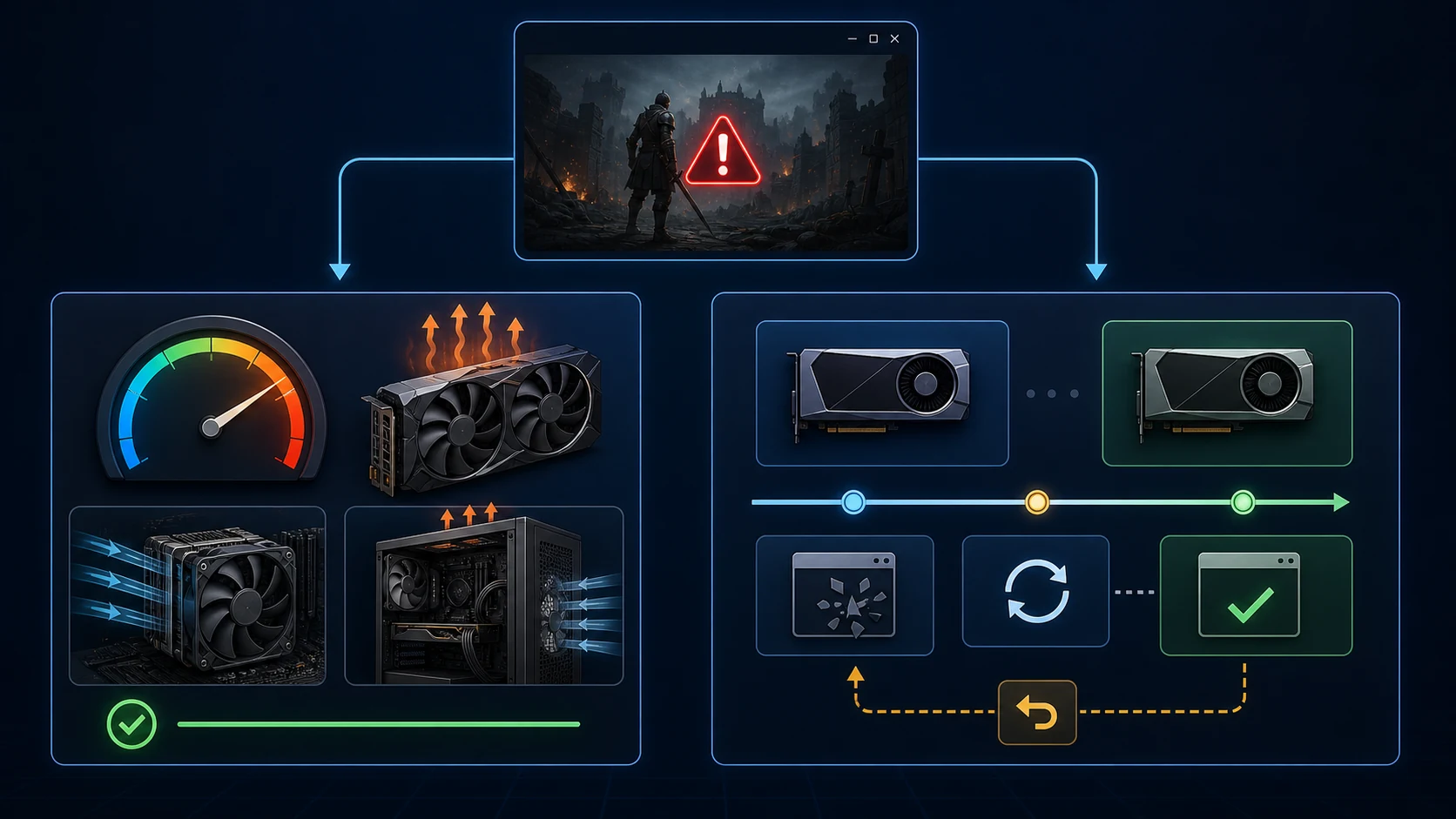
Шаг 7. Проверь графический драйвер
Драйвер становится основной гипотезой, если разные игры начали вылетать сразу после его обновления, сброса настроек или обновления Windows. Если проблема существовала месяцами, а драйвер менялся вчера, хронология не сходится — ищи другой общий фактор.
- Запиши дату первого вылета и дату последнего изменения драйвера.
- Проверь Windows Update: Microsoft считает его основным способом получения проверенных драйверов для большинства устройств.
- Для ручной установки скачивай пакет только с официального сайта производителя видеокарты или компьютера и выбирай точную модель.
- Если сбой начался сразу после обновления, проверь в свойствах устройства доступность штатной кнопки отката драйвера.
- После изменения перезагрузи ПК и повтори тот же эпизод без дополнительных правок.
Не ставь неизвестные сборки драйверов и автоматические «обновляторы». Официальная инструкция Microsoft для ручного обновления требует сначала скачать совместимый драйвер с сайта производителя устройства. Это снижает риск получить пакет не для той модели или версии Windows.
Шаг 8. Сделай чистую загрузку Windows
Если файлы исправны, оверлеи отключены, памяти хватает, температура в спецификации, а связь с драйвером не подтверждается, останется конфликт фоновой службы или программы. Чистая загрузка Windows запускает систему только с необходимыми драйверами и элементами автозапуска, чтобы изолировать такой конфликт.
- Войди под учётной записью администратора и найди
msconfigчерез поиск Windows. - На вкладке служб обязательно отметь «Не отображать службы Microsoft».
- Отключи оставшиеся сторонние службы и открой список автозагрузки в Диспетчере задач.
- Запиши отключённые элементы, перезагрузи компьютер и протестируй игру.
- Если вылет исчез, включай половину элементов за раз, пока не сузишь список до одной программы.
- После проверки верни обычный запуск по официальной инструкции Microsoft.
msconfig. Microsoft предупреждает, что неверное изменение расширенных параметров может сделать компьютер неработоспособным.Как понять, что причина найдена
| Результат контрольного теста | Вывод | Что делать дальше |
|---|---|---|
| После проверки файлов конкретная сцена проходит | Вероятно, был повреждён или изменён ресурс игры | Оставить моды выключенными и повторить ещё один обычный запуск |
| Без одного оверлея вылетов нет, после включения они возвращаются | Подтверждён конфликт экранного слоя | Оставить его выключенным для этой игры и проверить обновления программы |
| После закрытия тяжёлых приложений игра стабильна | Подтверждено влияние фоновой нагрузки на память | Сократить автозапуск и не держать лишние задачи во время игры |
| Сбой зависит от времени под нагрузкой и сопровождается троттлингом | Вероятна проблема охлаждения или нестабильности | Вернуть штатные настройки и проверить систему по инструкции производителя |
| Вылеты начались и закончились вместе с конкретным драйвером | Подтверждена связь с версией драйвера | Оставить стабильную официальную версию и следить за исправлением производителя |
| Чистая загрузка убирает сбой | Конфликтует фоновая служба или автозапуск | Возвращать элементы группами до обнаружения виновника |
Один удачный запуск ещё не доказательство. Повтори обычную игровую сессию и тот эпизод, который раньше стабильно завершался вылетом. Если причина найдена правильно, результат должен повторяться при выключенном факторе и возвращаться при его включении, когда такой обратный тест безопасен.
Частые ошибки при диагностике
Менять всё одновременно
Так теряется причинно-следственная связь. Сначала создай контрольный сценарий, затем вноси одно изменение и записывай результат.
Считать любое закрытие перегревом
Для перегрева нужна связь с длительностью нагрузки, температурой относительно спецификации, троттлингом или работой охлаждения. Мгновенный вылет в одной сцене чаще стоит начинать с файлов и ошибки самой игры.
Скачивать DLL и драйверы с каталогов
Имя модуля в отчёте не означает, что нужно заменить файл случайной копией. Используй восстановление лаунчера, Windows Update и официальный сайт производителя оборудования.
Удалять игру до проверки файлов
Переустановка дольше и может затронуть локальные сохранения или настройки. Штатная проверка сначала отвечает на более узкий вопрос: отличается ли установленный набор файлов.
Если игра зависает, а потом вылетает
Короткое зависание перед рабочим столом не указывает на одну причину. Оно может появиться, пока игра ждёт файл, освобождает память, теряет графическое устройство или перестаёт отвечать из-за фонового конфликта. Используй ту же последовательность, но отдельно запиши, сохранялся ли звук, двигался ли курсор и реагировала ли Windows.
Если зависает весь компьютер, пропадает изображение на всех экранах или система перезагружается, не ограничивайся ремонтом одной игры. Это другой уровень сбоя: сохрани системный код, проверь обновления Windows и драйверов, затем следуй поддержке производителя ПК или компонентов.
FAQ
Почему игра вылетает на рабочий стол без ошибки?
Процесс может завершиться раньше, чем игра успеет вывести своё сообщение. Причину ищут по времени сбоя, монитору стабильности, журналу игры и повторяемому сценарию. Начинай с файлов и оверлеев одной игры, а при сбоях разных игр переходи к памяти, температуре и драйверу.
Почему все игры вылетают на рабочий стол в Windows?
Когда закрываются игры разных издателей, общий компонент вероятнее локальной ошибки одного проекта. Проверь хронологию обновления видеодрайвера, фоновую нагрузку на память, охлаждение и результат чистой загрузки. Если вместе с играми падают другие приложения или перезагружается Windows, переходи к системной диагностике.
Что делать, если игры вылетают без ошибок на рабочий стол после обновления драйвера?
Сначала подтверди совпадение дат и проверь несколько игр в одинаковых условиях. Затем установи официальный совместимый пакет через Windows Update или сайт производителя. Если проблема началась сразу после обновления и доступен штатный откат, верни предыдущий драйвер и повтори контрольный эпизод.
Почему игры вылетают на рабочий стол на ПК только через полчаса?
Зависимость от времени под нагрузкой делает более важными память, температуру, питание и стабильность настроек, но не доказывает одну из этих причин. Сравни одинаковую сцену, состояние памяти и охлаждения. Не используй универсальный температурный порог — смотри спецификацию точной модели.
Что делать, если игра Assassin’s Creed вылетает на рабочий стол?
Не считай название серии отдельным диагнозом. Зафиксируй точную часть игры и место вылета, проверь файлы в её лаунчере, отключи моды и оверлеи, затем сверь известные проблемы и патчи на официальной странице поддержки Ubisoft для этой части. Шаги для разных выпусков могут отличаться.
Нужно ли сразу переустанавливать игру?
Нет. Сначала используй проверку или восстановление файлов в лаунчере: это быстрее и точнее. Переустановка оправдана, если проверка не запускается, установка серьёзно изменена или официальный помощник конкретной игры рекомендует этот шаг. До удаления проверь синхронизацию сохранений.
Поможет ли увеличение файла подкачки?
Не начинай с ручной настройки файла подкачки. Сначала посмотри реальную нагрузку на память и повтори тест без тяжёлых фоновых приложений. Если проблема связана с системным управлением памятью, используй рекомендации Microsoft для своей версии Windows, а не случайное фиксированное значение.
Короткий порядок действий
- Записать точное время и воспроизводимый игровой эпизод.
- Открыть монитор стабильности через
perfmon /rel. - Понять, вылетает одна игра или несколько.
- Проверить файлы штатной функцией лаунчера.
- Отключить оверлеи и запись, затем проверить память.
- Сопоставить температуру со спецификацией и проверить охлаждение.
- Проверить хронологию драйвера и при необходимости чистую загрузку Windows.
Диагностика заканчивается не тогда, когда игра один раз открылась, а когда один фактор устойчиво меняет результат. Сохрани время сбоя, выполненные шаги и итог — этот набор пригодится разработчику игры или производителю оборудования, если локальная проверка не найдёт причину.
Официальные источники
- Microsoft Learn — Windows Error Reporting: https://learn.microsoft.com/en-us/windows/win32/wer/windows-error-reporting
- Microsoft Learn — команда Reliability Monitor: https://learn.microsoft.com/en-us/windows-server/administration/windows-commands/perfmon
- Microsoft Support — чистая загрузка Windows: https://support.microsoft.com/en-us/windows/experience/startup-boot/how-to-perform-a-clean-boot-in-windows
- Microsoft Support — обновление драйверов: https://support.microsoft.com/en-gb/windows/update-drivers-through-device-manager-in-windows-ec62f46c-ff14-c91d-eead-d7126dc1f7b6
- Microsoft Support — Диспетчер задач и ресурсы системы: https://support.microsoft.com/en-US/accessibility/windows/use-a-screen-reader-to-navigate-windows-support-tools
- Steam Support — Verify Integrity of Game Files: https://help.steampowered.com/en/faqs/view/0C48-FCBD-DA71-93EB
- Epic Games Support — проверка файлов: https://www.epicgames.com/help/en-US/c-Category_EpicGamesStore/c-EpicGamesStore_LauncherSupport/how-do-i-verify-game-files-in-the-epic-games-launcher-a000084923
- EA Help — восстановление файлов игры: https://help.ea.com/en/articles/orders-and-rewards/ea-app-game-download-installation-loading-not-working/
- Discord Support — Game Overlay 101: https://support.discord.com/hc/en-us/articles/217659737-Game-Overlay-101
- Intel Support — признаки и диагностика перегрева: https://www.intel.com/content/www/us/en/support/articles/000005791/processors/intel-core-processors.html
- Ubisoft Help — поддержка игр серии Assassin’s Creed: https://www.ubisoft.com/en-us/help
Запусти генератор NickForge — 12 ников за 3 секунды под выбранную игру и стиль.
Частые вопросы
Почему игра вылетает на рабочий стол без ошибки?
Процесс может завершиться раньше, чем игра успеет вывести сообщение. Зафиксируйте время, проверьте монитор стабильности и повторяемый эпизод, затем по одной исключайте файлы, оверлеи, память, перегрев и драйвер.
Почему все игры вылетают на рабочий стол в Windows?
Если закрываются игры разных издателей, вероятнее общий компонент: видеодрайвер, фоновая нагрузка на память, охлаждение или конфликтующая служба. Совпадение нужно подтвердить контрольным запуском после одного изменения.
Что делать после вылета игры без сообщения?
Запишите точное время и откройте монитор стабильности командой perfmon /rel. Не меняйте несколько настроек сразу: сначала проверьте файлы игры, затем оверлеи и только после этого общие компоненты Windows и ПК.
Как понять, что игре не хватает памяти?
Посмотрите состояние памяти в Диспетчере задач до запуска и после вылета. Если закрытие тяжёлых фоновых приложений устойчиво меняет результат, нагрузка на память влияет на сбой, но сама по себе высокая загрузка не доказывает неисправность модулей.
Как отличить перегрев от сбоя драйвера?
Перегрев чаще связан с длительностью нагрузки, троттлингом и работой охлаждения, а проблема драйвера — с датой его обновления и одновременными сбоями разных игр. Температуру сравнивайте со спецификацией точной модели, а не с универсальным порогом.
Почему игра вылетает после включения оверлея?
Оверлей добавляет слой поверх игрового изображения и может конфликтовать с конкретной игрой или другим захватом. Отключите панели, повторите тот же эпизод и возвращайте их по одной, пока сбой не появится снова.
Нужно ли сразу переустанавливать игру?
Нет. Сначала запустите штатную проверку файлов в Steam, Epic Games Launcher или другом лаунчере. Переустановка нужна позже, если проверка недоступна, установка серьёзно изменена или этот шаг рекомендует официальная поддержка конкретной игры.