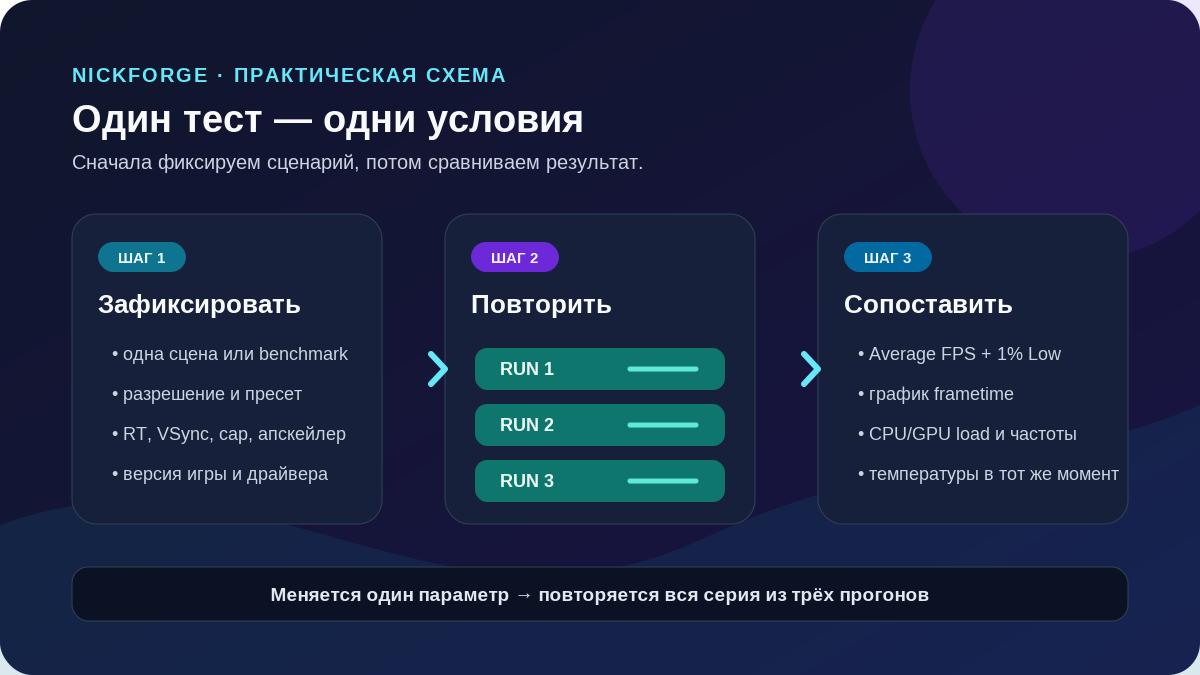
Максимальная цифра FPS почти ничего не говорит о комфорте. Компьютер может показать высокий средний результат, но спотыкаться при повороте камеры, подгрузке локации или массовой сцене. Чтобы сравнить настройки, драйверы или два ПК, нужен одинаковый маршрут и один способ записи кадров.
- Зафиксируйте игру, сохранение или встроенный бенчмарк, разрешение, пресет, апскейлинг, ray tracing, VSync и ограничение FPS.
- Пишите одной программой средний FPS, 1% Low и покадровый frametime; не смешивайте показатели разных инструментов.
- Добавьте загрузку, частоты и температуры CPU/GPU, чтобы не угадывать причину просадки по одному счётчику.
- Сделайте минимум три одинаковых прогона и сравнивайте медианный результат, а не лучший запуск.
- Сохраняйте дату, версию игры, драйвер и фоновые программы рядом с итогом теста.
Что показывает игровой тест, а что он не доказывает
Игровой бенчмарк отвечает на узкий вопрос: как конкретный компьютер отработал конкретную сцену при записанных условиях. Он не даёт вечный рейтинг комплектующих. Обновление игры, другой драйвер, новая локация, смена разрешения или фоновой нагрузки создают уже другой тест.
| Проверка | Что получаем | Чего не получаем |
|---|---|---|
| Реальный прогон игры | FPS, 1% Low, frametime и датчики для выбранной сцены | Гарантию такого же результата во всех играх |
| Встроенный бенчмарк | Хорошую повторяемость и одинаковую камеру | Полную копию самого тяжёлого геймплея |
| Стресс-тест CPU или GPU | Проверку нагрузки и стабильности отдельного узла | Реальную плавность конкретной игры |
| Онлайн-сравнение конфигурации | Ориентир по требованиям или базе чужих результатов | Измерение вашего фактического FPS |
Программа для проверки компьютера на производительность
Для быстрого взгляда подойдёт встроенная Xbox Game Bar, а для полного теста удобнее CapFrameX. Официальный README CapFrameX описывает отдельные экраны Capture, Analysis, Aggregation и Sensor: в одном сеансе можно записать кадры, датчики и повторные прогоны. В основе захвата работает Intel PresentMon, который собирает покадровые события графических приложений Windows.
| Инструмент | Подходит для | Ограничение |
|---|---|---|
| Xbox Game Bar | Быстро увидеть FPS и текущую нагрузку в Windows 11 | Нет полноценного анализа 1% Low и графика каждого кадра |
| CapFrameX | Записать FPS, x%-low, frametime, датчики и сравнить повторы | Нужно заранее настроить захват и воспроизводимую сцену |
| Intel PresentMon | Продвинутый overlay и покадровый CSV для собственного анализа | Больше параметров и выше порог входа |
| Встроенный тест игры | Повторить одну и ту же камеру без ручного маршрута | Набор метрик зависит от игры |
Скачивайте CapFrameX из официального раздела Downloads или со страницы релизов его репозитория. Не ищите «репак» в каталоге программ: для измерителя важны целостность и актуальная версия. Отдельно запускать MSI Afterburner, HWiNFO или другой FPS-захватчик не требуется, если CapFrameX уже пишет нужные датчики.
Подготовьте повторяемую сцену
Лучший вариант — встроенный бенчмарк игры. Он повторяет движение камеры и события сцены, поэтому разброс между запусками обычно проще контролировать. Если встроенного теста нет, загрузите одно сохранение и пройдите короткий маршрут без меню, долгих загрузок, случайного матча и действий других игроков.
- Выберите сцену длительностью около минуты без перехода в меню и без ручной смены настроек.
- Запишите точку старта, направление движения, момент начала захвата и место остановки.
- Перед серией один раз прогрейте сцену, чтобы первая компиляция шейдеров и загрузка ассетов не попали только в один прогон.
- Оставьте одинаковыми управление, погоду, время суток и населённость сцены, если игра даёт их контролировать.
- Если случайность убрать нельзя, увеличьте число повторов и не сравнивайте лучший запуск одной серии с худшим запуском другой.
Не вырезайте неудобный участок графика только потому, что он портит число. Сначала установите причину: загрузочный экран можно исключать из всех прогонов по одному правилу, а повторяемый пик в активной сцене относится к результату. Правило обрезки задают до сравнения, а не после просмотра победителя.
Шаг 1. Зафиксируйте Windows и настройки игры
Проверка производительности компьютера Windows начинается с короткого паспорта теста. Запишите модель CPU и GPU, объём памяти, разрешение, режим экрана, графический пресет, качество текстур, апскейлер, Frame Generation, ray tracing, VSync и лимит FPS. Для ноутбука добавьте режим питания и факт подключения адаптера.
| Поле | Пример записи | Почему нужно |
|---|---|---|
| Сцена | Встроенный benchmark, прогон 1–3 | Даёт повторяемый маршрут |
| Экран | 2560×1440, полноэкранный режим | Разрешение меняет нагрузку GPU |
| Графика | High, RT Off, DLSS Quality | Пресет без деталей нельзя воспроизвести |
| Кадры | VSync Off, cap 120, Frame Generation Off | Лимит и сгенерированные кадры меняют смысл метрик |
| Система | Версия игры, драйвер, профиль питания | Помогает объяснить расхождение между датами |
Закройте обновления, браузер с тяжёлыми вкладками, запись видео и лишние оверлеи. Не превращайте компьютер в стерильный стенд, если хотите проверить обычный сценарий: оставьте голосовой чат или лаунчер, которыми реально пользуетесь, но держите этот набор одинаковым во всех сериях.
Шаг 2. Настройте захват в CapFrameX
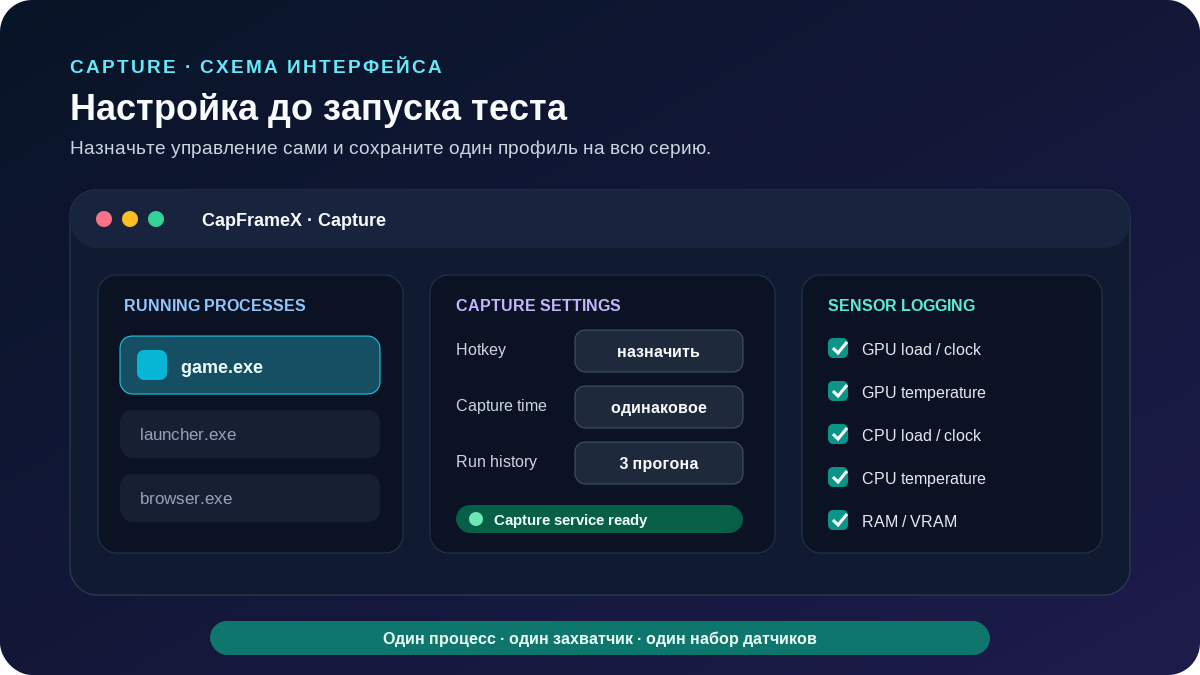
Откройте вкладку Capture и назначьте удобную горячую клавишу. Задайте фиксированную длительность, чтобы записи не отличались случайным концом, затем запустите игру и выберите её процесс в списке работающих приложений. Официальная инструкция не требует одной универсальной клавиши: пользователь задаёт её сам.
- Запустите CapFrameX до игры и убедитесь, что Capture service готов к записи.
- На вкладке Capture выберите горячую клавишу и одинаковое время для всей серии.
- Запустите игру, вернитесь в CapFrameX и отметьте правильный процесс, если выбор не произошёл автоматически.
- Загрузите контрольную сцену, дождитесь стабильного состояния и только после этого включайте запись.
- После сигнала окончания не меняйте параметры: сначала завершите все повторы текущей серии.
Шаг 3. Добавьте загрузку, частоты и температуры
Во вкладке Sensor выберите датчики, которые помогут связать просадку с компонентом: загрузку GPU, видеопамять, температуру и частоту GPU, общую загрузку CPU и доступные частоты/температуры процессора. Список зависит от железа и прав доступа, поэтому отсутствие отдельного сенсора не заполняют догадкой.
- GPU load и GPU clock — показывает, занят ли видеочип и сохраняет ли частоту в тяжёлой сцене.
- GPU temperature и доступный hotspot — помогает увидеть связь нагрева, частоты и frametime, но не заменяет лимит производителя.
- CPU load и per-core данные — общий процент может скрыть упор в один игровой поток.
- CPU temperature и clock — нужны вместе: температура без частоты не доказывает троттлинг.
- VRAM и RAM — полезны для повторяемых всплесков при смене локации, но занятый объём сам по себе не означает нехватку.
Шаг 4. Проведите три одинаковых прогона
Первый проход используйте как прогрев, затем запишите три зачётных запуска. Между ними возвращайтесь в одну точку и не открывайте настройки. Если один результат заметно отличается, не удаляйте его молча: повторите сцену и проверьте, была ли подгрузка, фоновая задача или ошибка маршрута.
- Запустите контрольную сцену и включите захват в заранее выбранной точке.
- Пройдите маршрут без изменения камеры и действий сверх сценария.
- Дождитесь окончания записи и подпишите её номером прогона.
- Вернитесь в исходное состояние и повторите ещё два раза.
- В Aggregation или Comparison сопоставьте записи; для итоговой строки возьмите медиану трёх прогонов.
- После серии измените только один параметр и повторите весь цикл.
Медиана защищает итог от одного случайно лучшего или худшего запуска: из трёх значений выбирается среднее по порядку. Для домашнего A/B-теста этого достаточно, чтобы увидеть крупную разницу. Если расхождение мало, а разброс между повторами сопоставим с ним, честный вывод — преимущество не подтверждено.
Как читать FPS, 1% Low и frametime вместе
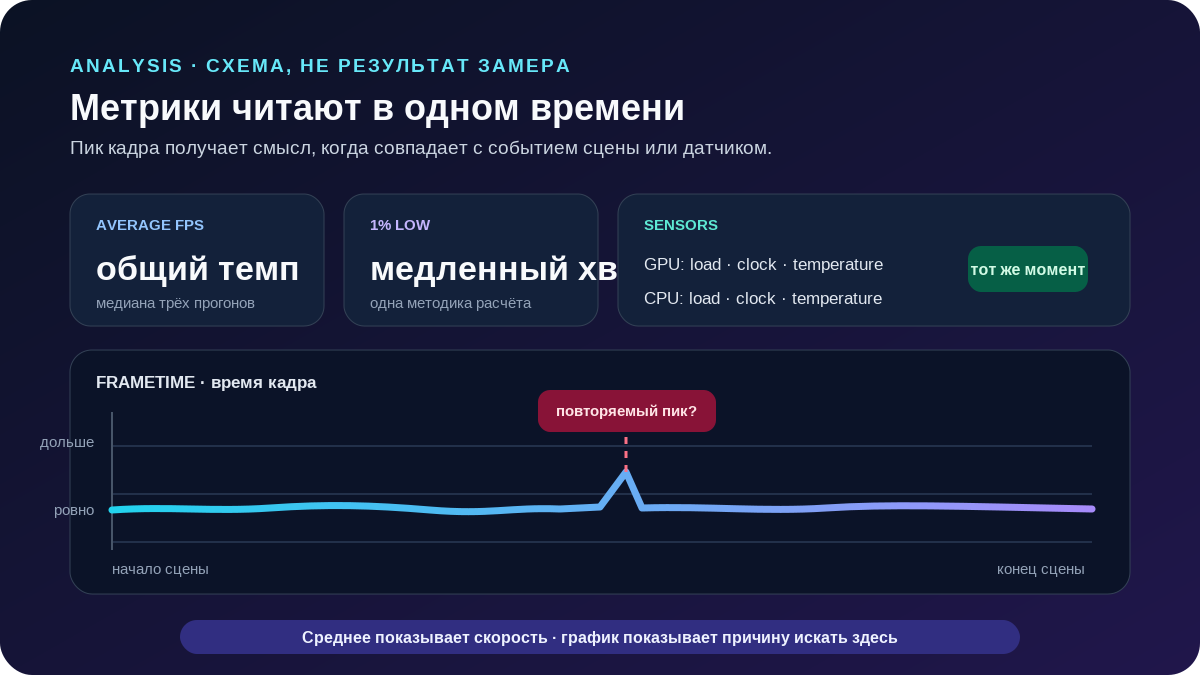
Средний FPS описывает общий темп, 1% Low — медленную часть записи по методике выбранного инструмента, а frametime показывает длительность каждого кадра. Эти числа не конкурируют. Среднее отвечает «насколько быстро в целом», 1% Low — «насколько проседает медленная часть», график — «где и как долго случилась задержка».
| Метрика | Что смотреть | Ловушка |
|---|---|---|
| Average FPS | Медиану трёх одинаковых прогонов | Высокое среднее скрывает редкие длинные кадры |
| 1% Low | Стабильность медленной части в одной программе | Метод расчёта отличается между инструментами |
| Frametime | Ровную линию и повторяемые пики в одной сцене | Один случайный пик без повтора ещё не диагноз |
| Температуры | Связь с частотой и временем кадра | Само число без спецификации чипа не говорит о троттлинге |
| CPU/GPU load | Как меняется нагрузка в момент просадки | Общий CPU load скрывает занятый игровой поток |
Связь FPS и времени кадра обратная: 60 FPS — примерно 16,7 мс, 120 FPS — 8,3 мс, 144 FPS — 6,9 мс на кадр. Ровные 16–17 мс могут ощущаться плавнее среднего в 90 FPS с резкими выбросами до десятков миллисекунд. Подробнее о формулах и вариантах x%-low читайте в отдельных гайдах про frametime и про 1% Low FPS.
Как найти ограничивающий компонент
Если GPU держит высокую загрузку, а снижение разрешения или тяжёлых графических параметров заметно повышает FPS, тест указывает на ограничение видеокартой в этой сцене. Если загрузка GPU падает, а один или несколько потоков CPU заняты и уменьшение разрешения почти не помогает, вероятнее ограничение процессором или игровым потоком. Это проверяемые признаки, не автоматический диагноз.
| Наблюдение в одной сцене | Рабочая гипотеза | Следующая проверка |
|---|---|---|
| GPU load высокий, frametime растёт вместе с тяжёлыми эффектами | Упор в GPU | Снизить разрешение или один GPU-параметр и повторить три прогона |
| GPU load ниже, один поток CPU занят, разрешение почти не влияет | Упор в CPU/игровой поток | Снизить CPU-зависимую настройку: толпу, дальность или симуляцию |
| Пик frametime совпадает с ростом занятой памяти и подгрузкой | Стриминг ассетов или давление на память | Повторить тот же переход после прогрева и сравнить диск/RAM/VRAM |
| Температура растёт, частота падает, frametime ухудшается | Возможное температурное ограничение | Сверить лимиты модели у производителя и повторить при известном профиле охлаждения |
| Метрики прыгают только в одном прогоне | Фоновая задача или случайное событие | Проверить Resources/Task Manager и повторить сцену |
Меняйте по одному параметру. Пакет из низких теней, нового апскейлера, другого лимита FPS и закрытого браузера может улучшить результат, но не покажет, что именно помогло. Хорошая проверка компьютера на производительность заканчивается не большим числом, а понятной причинно-следственной связью.
Быстрая проверка производительности компьютера Windows 11
Когда нужен только текущий FPS и общая нагрузка, откройте Xbox Game Bar сочетанием Win+G и выберите Performance. Официальная справка Intel подтверждает этот путь для Windows 11, а Xbox описывает в виджете загрузку GPU и VRAM. Закрепите панель поверх игры и посмотрите одну тяжёлую сцену.
- Запустите игру и загрузите сцену, где обычно появляются просадки.
- Нажмите Win+G и откройте виджет Performance.
- Оставьте FPS, CPU, GPU, RAM и VRAM, если эти пункты доступны в вашей версии виджета.
- Закрепите панель, вернитесь в игру и повторите сцену.
- Если нужно сравнить настройки или увидеть 1% Low и frametime, переходите к покадровому захвату CapFrameX.
Такой быстрый просмотр отвечает, есть ли проблема прямо сейчас, но не сохраняет полноценный протокол. Для проверки производительности компьютера Windows между драйверами, пресетами или режимами питания всё равно нужны одинаковые записи и таблица условий.
Проверка компьютера на производительность онлайн
Онлайн проверка компьютера на производительность в играх обычно работает одним из двух способов: сравнивает названия комплектующих с базой или запускает короткую браузерную нагрузку. Первый вариант не видит охлаждение, фон, память и настройки игры; второй измеряет браузерный сценарий, а не движок нужной игры. Поэтому результат годится для ориентира, но не для вывода о плавности.
Если пользователь ищет приложение для проверки производительности компьютера или пишет «прога для проверки производительности компьютера», ему нужен не длинный список утилит, а ясный выбор. Xbox Game Bar — быстрый просмотр, CapFrameX — основной домашний бенчмарк, PresentMon — продвинутый покадровый экспорт. Синтетический тест добавляют отдельно, когда нужно проверить стабильность узла или сравнить его со стандартной базой.
Частые ошибки домашнего бенчмарка
- Сравнивать разные сцены. Встроенный benchmark нельзя ставить рядом со случайным сетевым матчем и считать разницу результатом настройки.
- Менять несколько условий сразу. Оставляйте один изменяемый параметр на серию.
- Брать лучший запуск. Используйте медиану трёх повторов и показывайте разброс.
- Смотреть только Average FPS. Добавляйте 1% Low и график frametime.
- Считать высокую температуру доказанным троттлингом. Нужны частота, лимит производителя и ухудшение кадров в тот же момент.
- Смешивать разные версии программы или формулы. 1% Low из двух инструментов может считаться по-разному.
- Запускать несколько захватчиков. Оставьте один источник покадровых данных, иначе возможны конфликт и лишняя нагрузка.
- Верить онлайн-оценке как фактическому FPS. База комплектующих не видит состояние конкретной системы.
Шаблон итогового отчёта
Сохраните одну строку на каждую серию. Этого достаточно, чтобы через неделю повторить тест после обновления драйвера или сравнить два пресета без спора по памяти. Скриншот красивого среднего FPS без условий в такой журнал не попадает.
| Серия | Условия | Average / 1% Low | Frametime | CPU/GPU | Вывод |
|---|---|---|---|---|---|
| A | 1440p, High, RT Off, cap 120 | медиана 3 прогонов | пики повторяются / не повторяются | загрузка, частоты, температуры | базовый результат |
| B | Изменён один параметр | медиана 3 прогонов | сравнить тот же участок | сравнить тот же момент | разница подтверждена / не выше разброса |
Итоговая проверка компьютера на производительность в играх выглядит просто: одна сцена, один инструмент, три повтора, все настройки записаны. Если разница повторяется и видна сразу в кадровых метриках и датчиках, решение подтверждено. Если результаты плавают сильнее самой разницы, сначала стабилизируйте методику, а не покупайте новый компонент.
Официальные источники и дата проверки
Интерфейсы и возможности инструментов проверены 31 августа 2026 года по первичной документации. NickForge не публикует универсальные нормы температур: точные пределы смотрят для своей модели CPU/GPU у производителя.
- CapFrameX — официальный README: Capture, Analysis, Aggregation, Sensor View и предупреждение о конфликтах средств мониторинга.
- CapFrameX — официальный раздел Downloads: актуальная стабильная сборка и зависимости.
- Intel GameTechDev — PresentMon: покадровый захват, overlay, CSV и доступная аппаратная телеметрия.
- Intel Support — FPS Counter in Windows 11: Win+G и раздел Performance Xbox Game Bar.
- Xbox Wire — Performance and Resources widgets: загрузка GPU, VRAM и поиск фоновых потребителей ресурсов.
Частые вопросы
Как проверить производительность компьютера в играх?
Выберите встроенный бенчмарк или один короткий игровой маршрут, зафиксируйте разрешение и графические настройки, затем запишите его три раза одним инструментом. Сравнивайте средний FPS, 1% Low и график frametime вместе с загрузкой, частотами и температурами CPU/GPU. Итог берите по медианному прогону, а после меняйте только один параметр.
Какая программа для проверки компьютера на производительность подходит лучше?
Для быстрого просмотра FPS в Windows 11 подойдёт Xbox Game Bar. Для повторяемого домашнего бенчмарка удобнее CapFrameX: он пишет покадровые данные, x%-low, графики и доступные датчики. PresentMon стоит выбирать, если нужен продвинутый overlay или собственный анализ CSV.
Можно ли выполнить проверку компьютера на производительность онлайн?
Онлайн-сервис может сравнить названия комплектующих с базой или провести короткий браузерный тест, но не измеряет выбранную игру в ваших настройках. Он не видит конкретную сцену, охлаждение, фоновые задачи и поведение драйвера. Используйте онлайн-оценку как ориентир, а реальный FPS подтверждайте игровым прогоном.
Что важнее: средний FPS или 1% Low?
Обе метрики нужны вместе. Средний FPS показывает общий темп, а 1% Low описывает медленную часть записи по методике выбранной программы. График frametime дополняет их и показывает, где случились длинные кадры, поэтому одного числа недостаточно.
Сколько раз нужно повторить игровой бенчмарк?
Для домашнего сравнения начните с трёх зачётных прогонов после одного прогрева. Берите медиану и сохраняйте разброс, а не выбирайте лучший запуск. Если одна запись заметно выбивается, проверьте маршрут и фоновые процессы, затем повторите сцену.
Как понять, что игра упирается в видеокарту или процессор?
Высокая загрузка GPU и заметная реакция на снижение разрешения указывают на ограничение видеокартой в этой сцене. Низкая загрузка GPU при занятом игровом потоке CPU и слабой реакции на разрешение чаще указывает на процессор. Подтверждайте гипотезу отдельной серией, меняя один GPU- или CPU-зависимый параметр.
Чем проверка производительности компьютера Windows 11 отличается от обычного счётчика FPS?
Счётчик Xbox Game Bar помогает быстро увидеть текущий FPS и нагрузку, но не сохраняет полноценный протокол. Проверка для сравнения настроек требует одинаковой сцены, трёх записей, 1% Low, frametime и датчиков. Иначе нельзя отделить реальную разницу от случайного разброса.