Новый драйвер нужен ради конкретной совместимости, исправления ошибки или поддержки игры. Одна кнопка «Установить» ещё не показывает, что всё прошло удачно: это станет понятно после проверки версии, изображения и самой игры. Ниже можно выбрать свой маршрут и заранее подготовить возврат.
- Запиши модель GPU и версию драйвера до установки.
- На ноутбуке начни со страницы поддержки его точной модели.
- Выбери один официальный способ обновления и закрой игры.
- Сохрани сведения о рабочей версии и найди её установщик заранее.
- После перезагрузки проверь тот же адаптер и повтори игровой тест.
Шаг 1. Узнай видеокарту и текущую версию драйвера
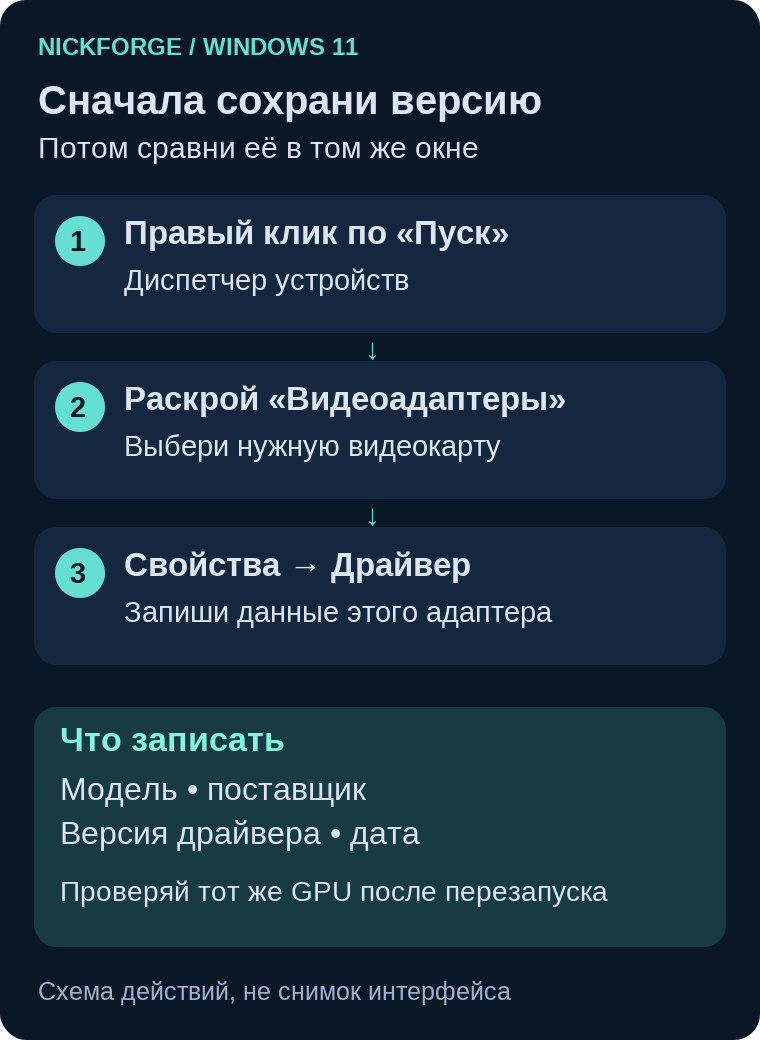
Открой меню по правому клику на «Пуск» и выбери «Диспетчер устройств». Раскрой «Видеоадаптеры», открой свойства нужной видеокарты и вкладку «Драйвер». Запиши название устройства, поставщика, дату и поле «Версия драйвера». Для проверки результата потом вернись именно сюда; Intel описывает этот способ проверки версии в своей инструкции.
- Нажми правой кнопкой на «Пуск» → «Диспетчер устройств».
- Раскрой раздел «Видеоадаптеры» и запиши все показанные модели.
- Правый клик по нужной модели → «Свойства» → «Драйвер».
- Сделай собственный скриншот вкладки или сохрани версию и дату в заметке.
- Посмотри, доступна ли кнопка «Откатить»: наличие предыдущего пакета лучше проверить заранее.
На ноутбуке в списке могут быть встроенный Intel или AMD и отдельный NVIDIA или AMD. Обновляй драйвер выбранного устройства, не удаляя второе ради «чистоты». Если задача состоит в том, чтобы игра использовала другой GPU, открой отдельный гайд по переключению на дискретную видеокарту. Сама установка драйвера и выбор адаптера для игры решают разные задачи.
Шаг 2. Выбери официальный источник и подготовь возврат
Для настольного ПК ищи драйвер по точной модели видеокарты и своей Windows. Для ноутбука, моноблока или портативного игрового устройства сначала открой поддержку изготовителя самого компьютера: он может предлагать пакет с настройками под свою модель. Intel рекомендует OEM-пакеты для лучшей совместимости. Если нужен более свежий универсальный драйвер, прочитай его ограничения и сохрани доступ к прежнему OEM-пакету.
| Видеокарта или устройство | Основной маршрут | Что сверить перед установкой |
|---|---|---|
| NVIDIA GeForce в настольном ПК | NVIDIA App → Drivers либо ручной поиск GeForce Drivers | Точная модель, Windows 11, Game Ready или Studio |
| AMD Radeon | AMD Auto-Detect and Install либо выбор продукта на сайте AMD | Обнаруженный GPU, совместимость, Recommended или Optional |
| Intel Arc / встроенная Intel | Intel Driver & Support Assistant либо ручная загрузка Intel | Поддерживаемая модель, графический пакет и ограничения OEM |
| Ноутбук, моноблок, игровой handheld | Страница поддержки точной модели компьютера | Драйвер для этого устройства и установленной Windows |
Подготовка нужна, чтобы при неудаче не искать файлы с мерцающим экраном. Запиши, какая игра и какой симптом заставили обновляться. Сохрани установщик предыдущей рабочей версии, если он доступен официально. Если найти его не удалось, не считай откат гарантированным: серая кнопка «Откатить» не станет активной от одной перезагрузки.
- Сохрани открытые документы, закрой игру, запись экрана и другие приложения, использующие GPU.
- Подключи ноутбук к питанию и выдели время, когда компьютер не нужен для матча или работы.
- Дождись завершения уже запущенных обновлений Windows и требуемой перезагрузки.
- Найди текущую рабочую версию на сайте изготовителя и сохрани её установщик, если он доступен.
- Запиши настройки игры для сравнения: разрешение, пресет, апскейлинг, лимит кадров.
- Запускай один установщик за раз. При запросе Windows проверь издателя и соответствие скачанному официальному пакету.
Как обновить драйвер NVIDIA
Для GeForce удобен официальный раздел драйверов NVIDIA: с него можно перейти к NVIDIA App или выбрать видеокарту вручную. Game Ready ориентирован на поддержку игр и их обновлений, Studio — на творческие приложения. Обе ветки поддерживают игры, поэтому рабочий Studio не нужно менять лишь из-за названия. Выбирай ветку под свои задачи и сведения о конкретном выпуске.
Через NVIDIA App
- Открой NVIDIA App и раздел «Драйверы» / Drivers.
- В списке типа драйвера выбери Game Ready, если приоритет — игровые выпуски; Studio оставь для соответствующего рабочего сценария.
- Посмотри установленную и предлагаемую версии, прочитай «Что нового» и исправленные проблемы.
- Нажми Download / «Загрузить», дождись скачивания, затем Install / «Установить».
- Следуй мастеру установки. Для обычного обновления не выбирай очистку всех настроек без отдельной причины.
- Дождись сообщения об окончании, перезагрузи ПК и проверь версию тем же способом, что до установки.
В официальном руководстве NVIDIA App эти действия привязаны к разделу Drivers. Локализация и расположение отдельных элементов могут меняться. Сначала сверяй название раздела и номер пакета; не ищи старую кнопку из инструкции для GeForce Experience в новом приложении.
Без NVIDIA App
В ручном поиске на сайте NVIDIA укажи продукт, его серию, модель и ОС. Если это ноутбук, внимательно выбирай мобильную модель, когда она выделена отдельно. Открой найденный выпуск, прочитай список поддерживаемых продуктов и примечания, затем скачай установщик. Если подходящего результата нет, вернись к модели и требованиям ОС; установка пакета от похожей карты проблему не решает.
После запуска дождись проверки совместимости и пройди предлагаемые шаги. Не меняй одновременно настройки графики в игре: иначе сравнение «до и после» потеряет смысл. Успешное завершение установщика запиши отдельно от результата игрового теста. Первый факт говорит об установке, второй — о том, подошёл ли выпуск твоему сценарию.
Как обновить драйвер AMD Radeon
Начни с AMD Drivers and Support и инструмента Auto-Detect and Install для Windows. Он определяет поддерживаемые компоненты и предлагает совместимые пакеты. На том же сайте есть ручной поиск по продукту: он пригодится, если известна точная модель или нужен конкретный выпуск.
- Скачай свежий Auto-Detect and Install с сайта AMD и запусти его на обновляемом компьютере.
- Дождись проверки совместимости. Сверь обнаруженную Radeon со своей записью из «Диспетчера устройств».
- Если предлагаются Recommended и Optional, прочитай описания. Для обычного обновления начни с Recommended; Optional выбирай ради нужной функции или исправления.
- Проверь выбранные компоненты. Обновление драйвера графики не требует попутно менять все найденные устройства.
- Выбери подходящий тип установки и запусти её, оставив Factory Reset выключенным при обычном обновлении.
- Дождись завершения и перезагрузки, затем сравни версию и повтори тест игры.
По описанию AMD Auto-Detect, Recommended проходит сертификацию Microsoft, а Optional предлагает свежие функции и исправления. Это помогает выбрать выпуск, но не гарантирует отсутствие ошибки в любой игре. Если конкретная модель получила другой набор вариантов, ориентируйся на её страницу поддержки.
| Пункт установщика AMD | Что он меняет | Как выбрать для этой задачи |
|---|---|---|
| Default | Устанавливает полный набор функций AMD Software | Если нужны настройки, запись и другие возможности приложения |
| Minimal | Оставляет базовые элементы управления | Если достаточно основных настроек без расширенных функций |
| Driver Only | Устанавливает драйвер без интерфейса AMD Software | Если сознательно нужен только драйвер; отсутствие панели ожидаемо |
| Factory Reset | Удаляет прежние версии AMD Software перед установкой | Не включать для обычного обновления с сохранением возможности отката |
Названия Default, Minimal и Driver Only приведены в инструкции AMD по установке Adrenalin. Состав дополнительных компонентов зависит от устройства и версии установщика. Для задачи с видеодрайвером выбирай только нужные функции и внимательно читай итоговый список перед запуском.
Как обновить драйвер Intel Arc, Iris Xe или UHD
Intel предлагает автоматический поиск через Driver & Support Assistant, сокращённо DSA, и ручной установщик. DSA поддерживает не все продукты: отсутствие предложения не означает, что в системе нет графики Intel. Проверяй свою модель по официальной инструкции установки Intel Graphics и её странице загрузки.
- Установи Intel Driver & Support Assistant из официального источника Intel.
- Запусти DSA через «Пуск» или значок в области уведомлений и выбери Check for new drivers.
- Дождись открытия браузерной панели и окончания сканирования.
- Раскрой предложение именно для графики Intel: проверь название адаптера, версию и предупреждения изготовителя.
- Скачай и установи выбранный графический драйвер по подсказкам мастера.
- После завершения перезагрузи компьютер и проверь поле «Версия драйвера» у того же устройства.
Работу браузерной панели и списка обновлений описывает руководство Intel DSA. Если нужен ручной путь, найди графический пакет для своей модели в Intel Download Center, проверь ОС и запусти скачанный исполняемый файл. Не устанавливай драйвер только потому, что в названии есть Arc: сначала сверяй поддерживаемые продукты.
При предупреждении о драйвере производителя ноутбука остановись и прочитай ограничения. OEM-пакет может учитывать особенности конкретного устройства. Не начинай с принудительной установки через INF-файл и не отмечай Clean installation без необходимости. Если после универсального выпуска появились проблемы со встроенным экраном, сном или внешним монитором, одним из вариантов возврата будет подходящий пакет изготовителя компьютера.
Можно ли обновить видеодрайвер через Windows 11
Да. Windows Update устанавливает рекомендуемые драйверы, а необязательные обновления доступны для ручного выбора. Открой «Параметры» → «Центр обновления Windows» → «Дополнительные параметры» → «Необязательные обновления». Если там есть обновление драйвера нужного GPU, выбери его, установи и перезагрузи компьютер. Порядок описан у Microsoft в руководстве по драйверам Windows Update.
Пункт «Обновить драйвер» в «Диспетчере устройств» тоже подходит для поиска через Windows. Сообщение «Наиболее подходящие драйверы уже установлены» относится к результату этого поиска. Когда нужна поддержка конкретной игры, дополнительно проверь официальный выпуск изготовителя GPU. Не пытайся добиться исчезновения сообщения многократным нажатием одной кнопки.
Шаг 3. Проверь, что драйвер обновился и игра работает
Перезагрузка отделяет законченную установку от системы, где ещё ожидают применения изменения. Сначала снова открой свойства нужного видеоадаптера и сопоставь версию с записью «до». Затем проверь приложение изготовителя и сообщение об установленном пакете. У программного выпуска и драйвера в Windows могут быть разные обозначения; сравнивай одинаковые поля, а не похожие числа из разных окон.
| Проверка | Что сохранить до обновления | Что проверить после |
|---|---|---|
| Устройство и версия | Модель, поставщик, дата, версия во вкладке «Драйвер» | Та же модель, ожидаемая новая версия, отсутствие сообщения об ошибке |
| Изображение | Рабочее разрешение и используемые мониторы | Читаемый рабочий стол, нужное разрешение, все экраны работают |
| Одна игровая сцена | Сохранение или встроенный тест, прежний пресет | Та же сцена и настройки, нет нового сбоя или искажения |
| Повседневная работа | Используемый вывод звука, сон, запись при необходимости | Привычные функции работают после перезапуска |
Для игрового сравнения выбери воспроизводимый отрезок: встроенный тест или одно сохранение. Зафиксируй одинаковые разрешение, качество, апскейлинг и лимит FPS. Дождись завершения подготовки игры, если она показывает компиляцию шейдеров. Повтори сцену, чтобы случайная загрузка уровня не стала единственным основанием для вывода о драйвере.
Удачный результат выглядит так: версия соответствует установленному пакету, исходная проблема исчезла или игра получила нужную поддержку, новых сбоев нет. Если FPS не вырос, это ещё не ошибка установки. Если лаги сохранились без новых симптомов, переходи к последовательной диагностике лагов и фризов, а не к установке случайных старых драйверов.
Как откатить драйвер, если после обновления стало хуже
Повод для отката — новая воспроизводимая проблема, появившаяся после установки: вылеты, искажения, мерцание или ухудшение в прежнем тесте. Сначала запиши текущую версию и симптом. Для штатного возврата через «Диспетчер устройств» нужны права администратора и сохранённый предыдущий драйвер. Microsoft описывает откат через свойства устройства.
- Открой «Диспетчер устройств» → «Видеоадаптеры».
- Выбери обновлённую видеокарту → «Свойства» → «Драйвер».
- Если «Откатить» активно, нажми кнопку, укажи причину и подтверди возврат.
- Выполни предложенную перезагрузку, затем снова открой вкладку «Драйвер».
- Проверь вернувшуюся версию и повтори ту же игровую сцену.
- Если сбой остался на прежнем пакете, продолжи диагностику: время появления проблемы ещё не доказывает её причину.
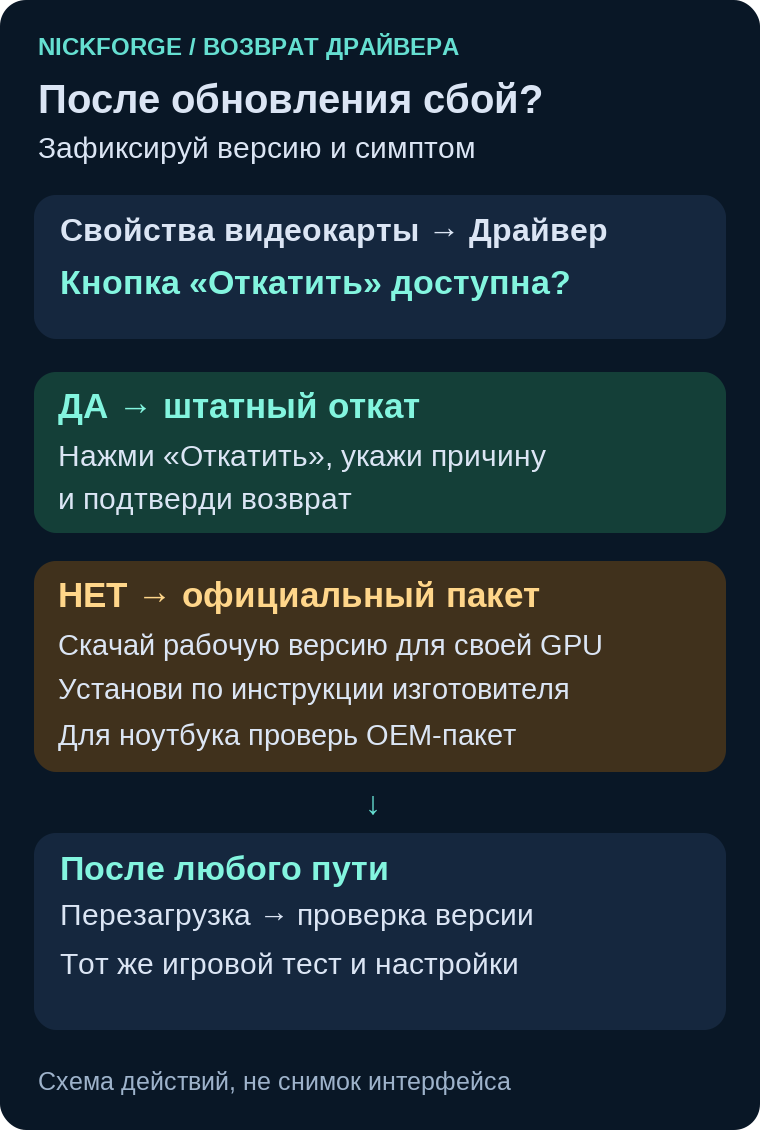
Если кнопка «Откатить» неактивна
Это значит, что Windows не имеет предыдущего драйвера для этого способа возврата. Такое ограничение прямо указано в справке Microsoft о проблемах изображения. Используй сохранённый официальный установщик рабочей версии для точной модели либо пакет изготовителя компьютера. После установки и перезагрузки проверь номер; сам факт наличия старого файла в папке не означает, что Windows уже использует его.
У NVIDIA App может быть доступен ранее установленный через приложение пакет: под сведениями о драйверах найди его, открой меню с тремя точками и выбери Reinstall. Сначала сверяй номер именно прежней версии. Reinstall возле текущего пакета переустановит текущий выпуск; это не возврат на любой произвольный драйвер из истории.
Для AMD при переходе на более старую версию проверь рекомендации к выбранному выпуску: может потребоваться удаление текущего пакета. В таких сценариях AMD предлагает свою Cleanup Utility. Это отдельный инструмент очистки графического и аудиодрайвера AMD, поэтому заранее скачай целевой установщик и следуй его официальной инструкции. Не запускай очистку только ради очередного обычного обновления.
Если после установки пропало изображение
Не выключай компьютер в тот момент, когда установщик ещё меняет драйвер: изображение во время установки может временно мигать. Если процесс закончился, но обычный рабочий стол недоступен, используй инструкции восстановления Windows и помощь поддержки изготовителя ПК. С телефона или другого устройства сначала открой официальный порядок безопасного режима. Не выполняй наугад команды удаления драйверов на чёрном экране.
Ошибки, из-за которых обновление не помогает
| Ситуация | Вероятное объяснение | Следующий шаг |
|---|---|---|
| Установщик не видит совместимую видеокарту | Выбран пакет другой модели, ОС или неподдерживаемого поколения | Сверить полное название GPU и перечень совместимости |
| Обновился драйвер, но проверяется старая версия | Открыто другое устройство либо сравниваются номер пакета и драйвера | Вернуться к записи «до» и проверить тот же адаптер |
| После Driver Only нет панели AMD | Этот вариант установки не содержит интерфейса AMD Software | Если панель нужна, выбрать Minimal или Default в совместимом установщике |
| Игра работает, но появились проблемы с экраном ноутбука | Универсальный пакет мог не подойти особенностям системы | Проверить OEM-драйвер точной модели и условия возврата |
| Одна сцена стала медленнее | Настройки, подготовка игры или выпуск драйвера требуют сравнения | Повторить одинаковый тест; при устойчивом ухудшении откатиться |
| После отката снова появилась новая версия | Драйвер мог повторно обновиться | Проверить журнал Windows Update и настройки приложения изготовителя |
Не меняй за один подход драйвер, настройки BIOS, игровой пресет и несколько системных параметров. При таком наборе изменений трудно понять, что помогло или сломало запуск. После каждого законченного действия возвращайся к одному и тому же тесту. Если установщик выдал ошибку, сохрани её текст и найди соответствующую статью в поддержке производителя.
Что сохранить после удачного обновления
- Точную модель обновлённой видеокарты.
- Версию драйвера в Windows после перезагрузки.
- Название и номер установленного пакета изготовителя.
- Ссылку на официальный выпуск и его примечания.
- Настройки и сцену, по которым проверялась игра.
- Результат проверки экранов и других нужных функций.
- Рабочий путь возврата, если следующая версия окажется неудачной.
На следующем обновлении эта заметка даст понятную точку сравнения. Сохраняй рабочий пакет, пока проверяешь новый в своих играх. Если всё работает и нужная задача решена, продолжай играть: одинаковая процедура обновления не требует дополнительных «ускорителей» и чистки ради самой чистки.
Официальные инструкции
Шаги сверены 7 сентября 2026 года. Названия элементов приведены на русском и английском там, где это помогает найти их в приложении; варианты установки зависят от устройства и выпуска. Номера «самого нового драйвера» здесь не фиксируются: актуальный совместимый пакет нужно брать со страницы своей модели.
- Microsoft: обновление и откат драйверов в Диспетчере устройств
- Microsoft: рекомендуемые и необязательные драйверы Windows Update
- NVIDIA: раздел Drivers и переустановка пакетов в NVIDIA App
- AMD: Auto-Detect, Recommended и Optional
- AMD: установка Adrenalin и ограничения Factory Reset
- Intel: автоматическая и ручная установка графического драйвера
- Intel: использование Driver & Support Assistant
- Intel: проверка версии графического драйвера
Запусти генератор NickForge — 12 ников за 3 секунды под выбранную игру и стиль.
Частые вопросы
Как обновить драйвер видеокарты бесплатно?
Скачай совместимый драйвер с официального сайта NVIDIA, AMD, Intel или производителя компьютера. Для поиска подходят NVIDIA App, AMD Auto-Detect и Intel Driver & Support Assistant. Платная подписка на сторонний обновлятор для этого не нужна. Перед установкой запиши текущую версию, а после перезагрузки сравни её в том же окне.
Нужно ли удалять старый драйвер перед обновлением?
При обычном обновлении начни с штатной установки поверх текущего пакета. Полное удаление и чистая установка нужны для отдельных случаев, описанных производителем, а не перед каждым выпуском. У AMD опция Factory Reset в установщике удаляет прежние версии и лишает возможности штатного отката к ним. Поэтому заранее подготовь рабочий пакет и не включай сброс без причины.
Почему Windows пишет, что лучший драйвер уже установлен?
Это результат поиска Windows для выбранного устройства. Проверь модель адаптера и страницу драйверов изготовителя: там может быть подходящий пакет с нужной поддержкой игры. Сопоставь совместимость, версию и примечания к выпуску. Если изготовитель больше не поддерживает эту модель новым драйвером, не пытайся установить пакет от другой видеокарты.
Почему после обновления версия выглядит по-другому?
Название выпуска программного пакета и версия драйвера в Windows могут иметь разный формат. Сравнивай поле «Версия драйвера» до и после в «Диспетчере устройств», а номер пакета отдельно проверяй в приложении изготовителя. Убедись, что открыл свойства той же видеокарты. Если старая версия действительно вернулась, проверь результат установки и журнал обновлений Windows.
Что делать, если кнопка «Откатить» неактивна?
Windows не располагает предыдущим драйвером для штатного возврата. Понадобится официальный установщик рабочей версии для точной модели и Windows 11 либо пакет производителя ноутбука. Установи его по инструкции изготовителя и проверь номер после перезагрузки. Если установщик требует сначала удалить текущую версию, подготовь все файлы заранее и следуй официальному порядку удаления.
Поможет ли новый драйвер повысить FPS во всех играх?
Универсального прироста нет: результат зависит от игры, видеокарты, настроек и исправлений конкретного выпуска. Цель обновления может состоять в устранении сбоя или поддержке новой игры при прежней частоте кадров. Сравни одинаковую сцену с теми же настройками и проверь стабильность. При воспроизводимом ухудшении верни рабочую версию и сообщи производителю условия сбоя.