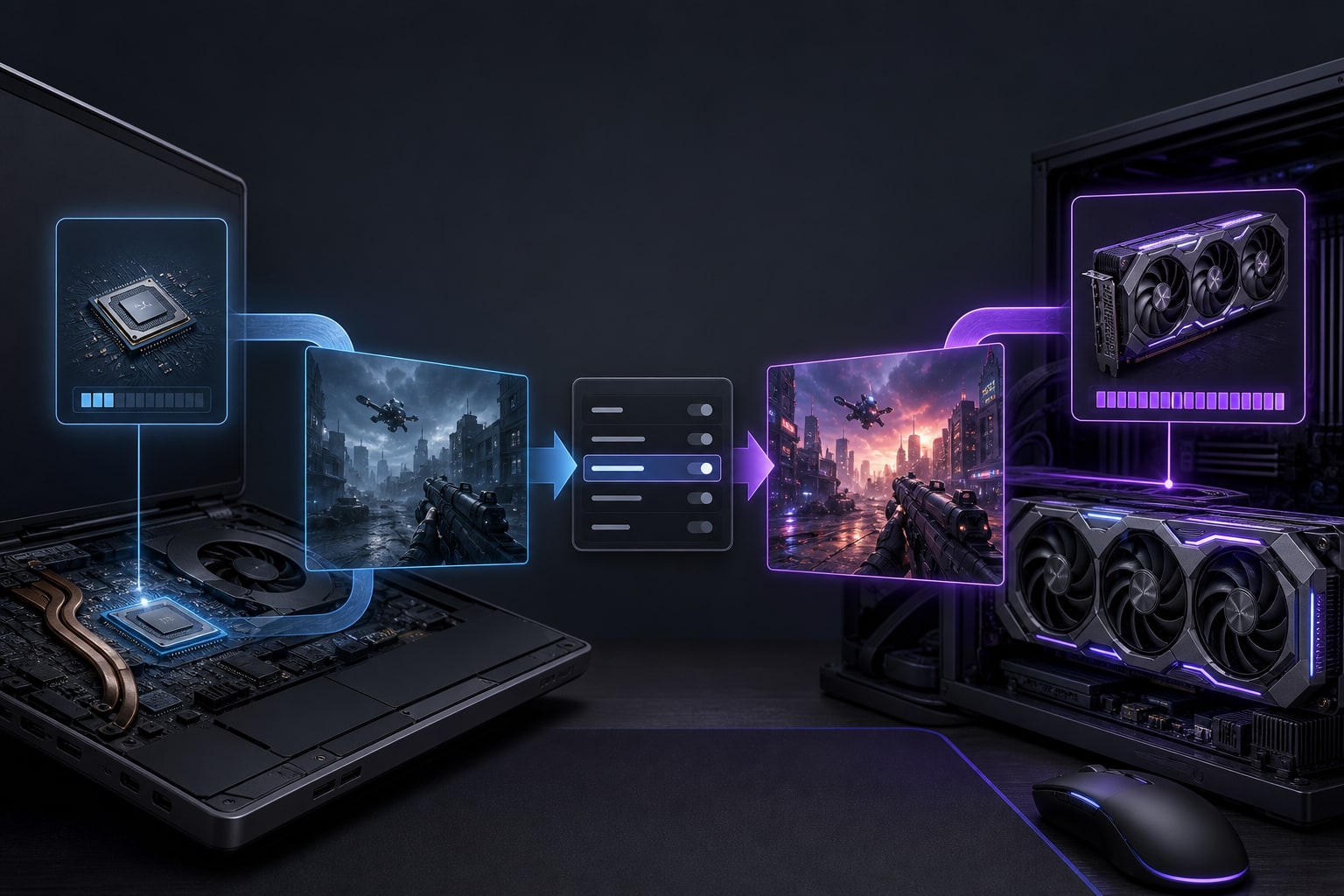
Игра может выбрать встроенную графику из-за системного профиля Windows, неправильного исполняемого файла, режима питания ноутбука или настроек производителя. На настольном ПК добавляется ещё одна причина: монитор подключён к видеовыходу материнской платы, а не к разъёмам дискретной карты.
Сначала меняйте GPU только для конкретной игры. Глобальное принудительное переключение расходует больше энергии и мешает понять, что именно исправило проблему. Низкий FPS сам по себе тоже ничего не доказывает: похожий результат дают слабый процессор, нехватка памяти, перегрев и тяжёлые настройки.
Как переключить встроенную видеокарту на дискретную в Windows
В современных версиях Windows главный переключатель находится в системных параметрах графики. Он работает для NVIDIA, AMD и Intel Arc. Названия кнопок могут немного отличаться между сборками, но маршрут «Система» → «Дисплей» → «Графика» остаётся тем же.
- Найдите фактический исполняемый файл игры. Если игра запущена, откройте Диспетчер задач, перейдите к процессу игры и используйте команду открытия расположения файла. Запишите путь, затем полностью закройте игру.
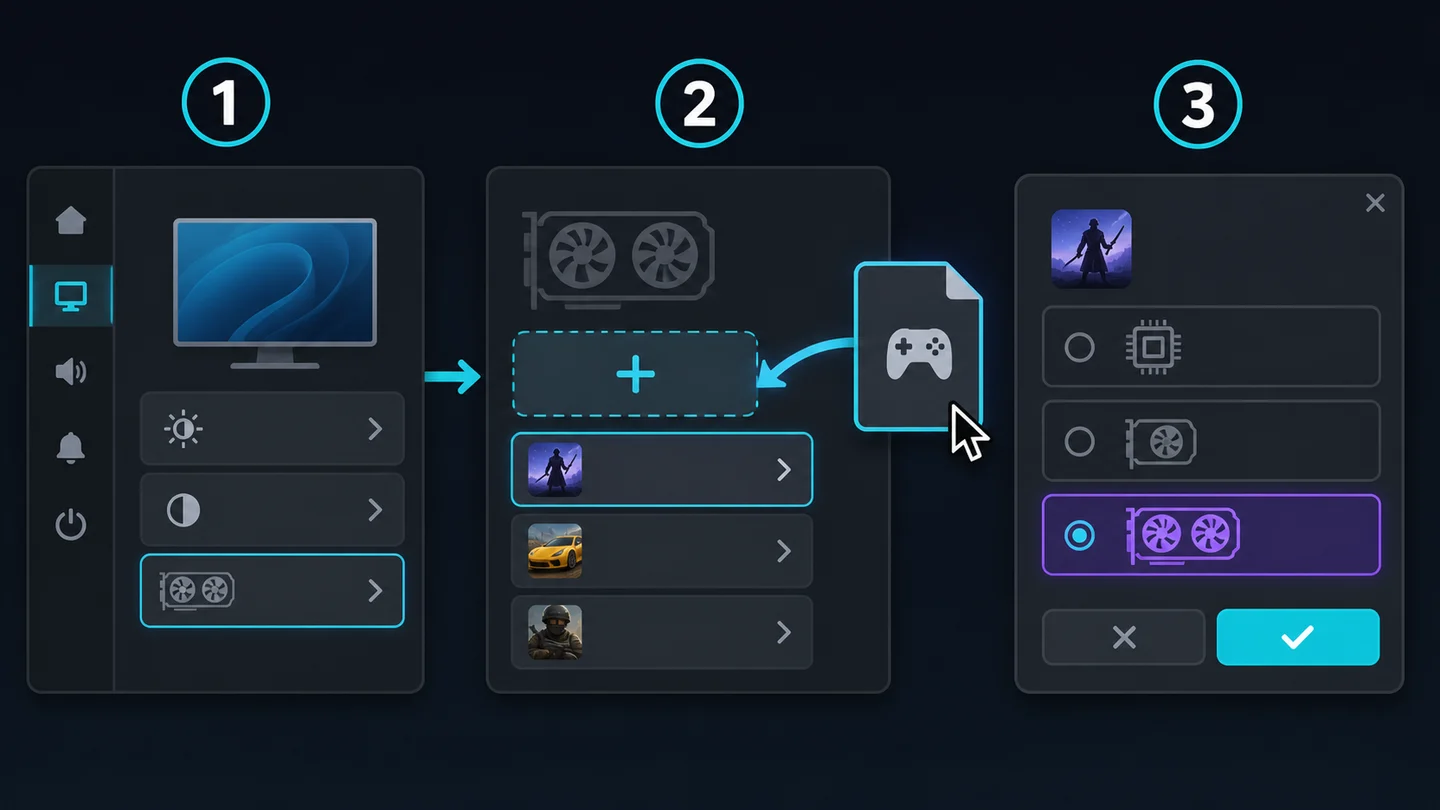
- Нажмите Win + I и откройте «Система» → «Дисплей» → «Графика».
- Проверьте список приложений. Если игры нет, выберите добавление настольного приложения и нажмите «Обзор».
- Укажите основной файл игры с расширением .exe. Не добавляйте только Steam, Epic Games Launcher или другой магазин, если отдельный игровой процесс запускается из другого файла.
- Откройте «Параметры» для добавленной игры и выберите «Высокая производительность». Windows обычно показывает рядом название соответствующего дискретного GPU.
- Нажмите «Сохранить». Закройте все процессы игры и лаунчера, затем запустите игру заново.
- Проверьте фактически используемый адаптер в Диспетчере задач. Одной сохранённой настройки недостаточно для диагноза.
Как найти правильный файл игры
Частая ошибка выглядит так: пользователь назначает дискретную карту для лаунчера, а сама игра создаёт отдельный процесс. В итоге магазин работает на нужном GPU, а игровой рендер остаётся на встроенной графике. Название окна и имя процесса не обязаны совпадать.
| Ситуация | Что выбрать | Что не выбирать вместо него |
|---|---|---|
| Обычная игра | Файл .exe, который остаётся активным во время матча | Ярлык на рабочем столе без проверки его цели |
| Игра с отдельным лаунчером | Игровой .exe и при необходимости лаунчер отдельными профилями | Только файл магазина или программы обновления |
| Мод или альтернативный клиент | Файл, который фактически создаёт 3D-процесс | Исходный .exe, если мод запускает другой процесс |
| Игра из Microsoft Store | Запись приложения из списка параметров графики | Случайный служебный процесс пакета |
| После большого обновления | Новый активный .exe по текущему пути | Старый профиль, который больше не запускается |
Для проверки удобно запустить игру до главного меню, открыть Диспетчер задач сочетанием Ctrl + Shift + Esc и найти процесс с заметной нагрузкой на GPU. После определения файла игру нужно закрыть: Windows применяет сохранённое предпочтение при следующем запуске.
Как переключить на дискретную видеокарту NVIDIA
На актуальном Windows начинать нужно не с панели NVIDIA, а с системных параметров графики. NVIDIA прямо указывает: начиная с Windows 10 20H1 операционная система назначает GPU приложению и переопределяет выбор «Предпочтительный графический процессор» из раздела управления 3D-настройками.
- Сначала назначьте игре режим «Высокая производительность» в Windows по инструкции выше.
- Если в Windows для приложения нет предпочтения, откройте «Панель управления NVIDIA» → «Управление параметрами 3D» → «Программные настройки».
- Добавьте тот же игровой .exe и выберите производительный процессор NVIDIA, если такой список доступен на вашей системе.
- Примените настройку и перезапустите игру.
- Вернитесь в Диспетчер задач и проверьте номер GPU у процесса. Не считайте наличие профиля доказательством переключения.
Как переключить ноутбук на дискретную видеокарту AMD
Для актуальных версий AMD Software: Adrenalin Edition выбор адаптера для приложения тоже выполняется в Windows. AMD удалила меню Switchable Graphics из Adrenalin 19.12.1 и более новых версий, потому что Windows умеет задавать предпочтение GPU для каждого приложения. Профиль игры в AMD Software управляет графическими функциями и качеством, но не заменяет системный выбор адаптера.
- Откройте «Параметры» → «Система» → «Дисплей» → «Графика».
- Добавьте исполняемый файл игры и выберите «Высокая производительность».
- Убедитесь, что рядом с этим режимом указана дискретная Radeon, а не встроенная графика процессора.
- Сохраните профиль и перезапустите игру.
- Если на старом ноутбуке в Radeon Settings ещё есть Switchable Graphics, назначьте игре High Performance только там, где системного выбора Windows нет или он не задан.
| Система | Основной способ | Панель производителя |
|---|---|---|
| Windows 11 с NVIDIA | Параметры графики Windows | Программный профиль NVIDIA применяется, если Windows не задала предпочтение |
| Windows 11 с AMD | Параметры графики Windows | AMD Software настраивает функции игры, но современный Adrenalin не содержит старого переключателя GPU |
| Старый ноутбук AMD | Сначала проверить доступный системный выбор | Switchable Graphics можно использовать, если этот раздел действительно есть в установленном OEM-драйвере |
| Ноутбук с Intel Arc | Параметры графики Windows | Intel также рекомендует выбрать GPU для приложения и проверить результат в Диспетчере задач |
Питание и режим графики на ноутбуке
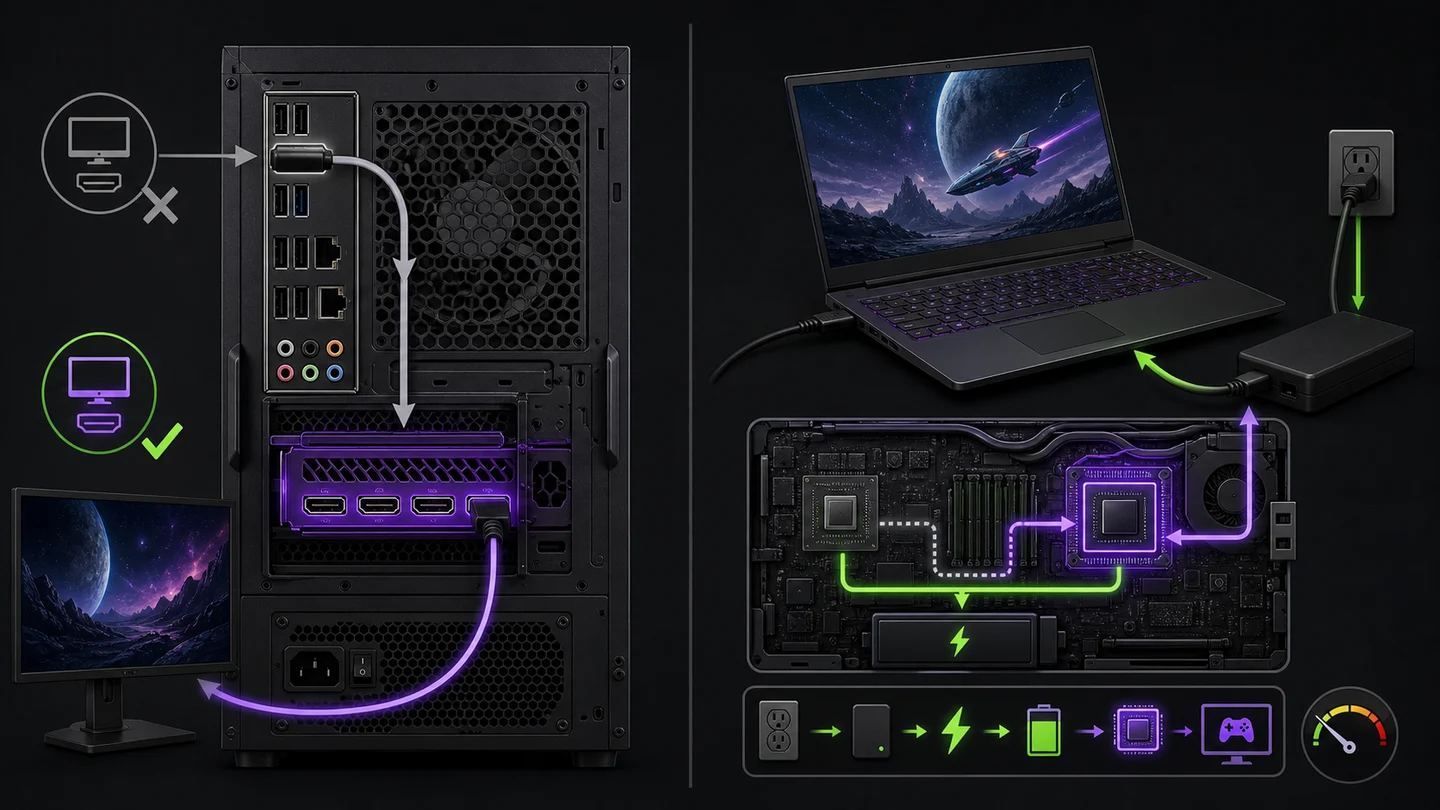
Ноутбук может ограничивать дискретную видеокарту при работе от батареи. Перед тестом подключите штатный блок питания, проверьте зарядку и выберите производительный режим только на время игры. Microsoft размещает этот переключатель по пути «Параметры» → «Система» → «Питание и батарея» → «Режим питания».
- Подключите адаптер питания, рассчитанный на конкретную модель ноутбука.
- Откройте «Питание и батарея» и выберите «Максимальная производительность», если режим доступен.
- Проверьте фирменное приложение производителя. Профиль Silent, Eco или Battery Saver может ограничивать GPU независимо от выбора Windows.
- Если ноутбук имеет MUX или режим Discrete GPU only, включайте его только по руководству вашей модели. Некоторые устройства требуют перезагрузку.
- После изменения снова проведите проверку в одной и той же игровой сцене. Не сравнивайте батарею, сеть и разные профили как один тест.
Как переключить монитор на дискретную видеокарту
На настольном компьютере программный профиль не исправит физическое подключение. Если монитор подключён к HDMI или DisplayPort на материнской плате, изображение идёт через встроенный видеовыход. Dell рекомендует использовать разъёмы установленной дискретной карты как основной видеовыход.
- Выключите ПК и монитор.
- Найдите вертикальный блок разъёмов материнской платы и отдельную горизонтальную планку видеокарты ниже.
- Переставьте кабель монитора в HDMI или DisplayPort на дискретной видеокарте.
- Включите монитор, выберите правильный вход и запустите ПК.
- Откройте параметры дисплея и Диспетчер задач, затем убедитесь, что система видит оба адаптера и игра использует дискретный GPU.
На ноутбуке вопрос «как переключить дисплей на дискретную видеокарту» решается иначе. Внутренний экран и внешние порты могут быть физически подключены к разным GPU. Windows выбирает процессор для рендера приложения, но не перепаивает маршрут сигнала. Если нужен прямой вывод через дискретную карту, проверьте схему портов, MUX и режимы Hybrid/Discrete в руководстве точной модели.
Как проверить, какую видеокарту использует игра
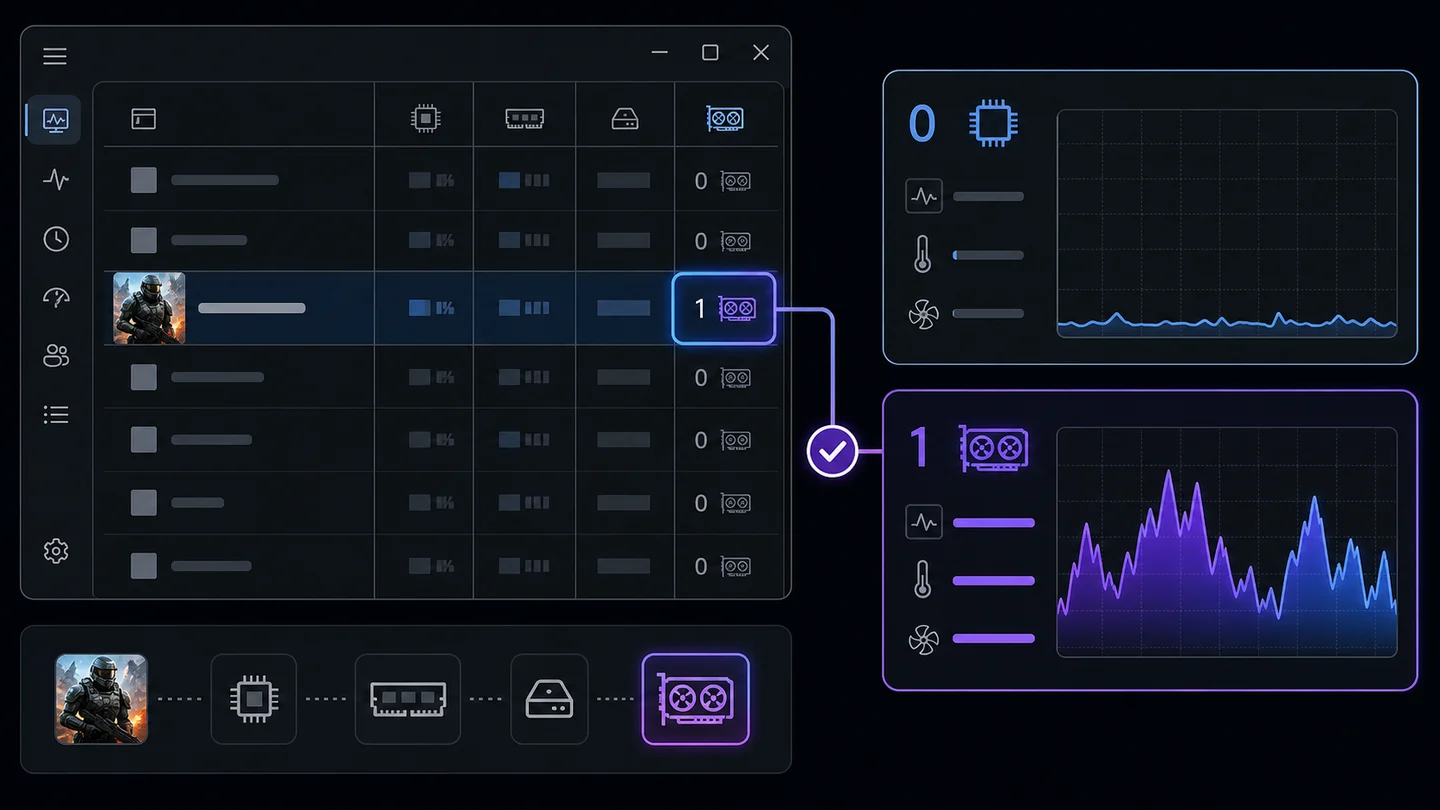
Проверка нужна после каждого изменения. Windows собирает данные GPU в Диспетчере задач через графическое ядро и планировщик WDDM, поэтому там можно сопоставить процесс игры с конкретным адаптером и его 3D-движком.
- Нажмите Ctrl + Shift + Esc и откройте Диспетчер задач.
- Перейдите на вкладку «Производительность». Запишите, как Windows назвала адаптеры GPU 0, GPU 1 и другие, если они есть.
- Откройте вкладку «Подробности» или «Процессы». Щёлкните правой кнопкой по заголовкам столбцов и добавьте «GPU» и «Ядро GPU»/«GPU engine».
- Запустите игру и загрузите сцену с 3D-графикой, а не оставляйте её в простом лаунчере.
- Найдите игровой процесс. В столбце ядра должен появиться номер адаптера и тип нагрузки, например GPU 1 – 3D.
- Сопоставьте номер с названием дискретной карты на вкладке «Производительность».
- Если активны оба GPU, смотрите именно строку игрового процесса и график 3D дискретной карты. Фоновая активность встроенного адаптера на гибридном ноутбуке допустима.
| Что видно | Вывод | Следующее действие |
|---|---|---|
| Игровой процесс показывает дискретный GPU и 3D | Переключение сработало | Оценить FPS и стабильность отдельно |
| Процесс показывает встроенный GPU | Профиль не применился или выбран не тот .exe | Проверить путь файла и повторно сохранить выбор |
| Оба GPU активны, процесс связан с дискретным | Для гибридного ноутбука это может быть нормой | Не отключать iGPU без инструкции OEM |
| В списке Windows указан только один адаптер | Второй GPU не распознан или отключён | Проверить Диспетчер устройств и драйверы производителя |
| Дискретный GPU используется, но FPS низкий | Выбор карты исправен, причина другая | Проверить требования, температуры, загрузку CPU/GPU и настройки игры |
Как переключить с дискретной видеокарты на интегрированную
Обратное переключение полезно для браузера, видео, простых программ и игры, где важнее автономность. Менять весь компьютер не нужно: назначьте энергосберегающий GPU конкретному приложению.
- Откройте «Параметры» → «Система» → «Дисплей» → «Графика».
- Выберите нужное приложение и откройте его параметры.
- Укажите «Энергосбережение». Windows обычно показывает рядом встроенный GPU.
- Сохраните выбор и полностью перезапустите приложение.
- Чтобы вернуть автоматическое поведение, выберите «Пусть Windows решает» или удалите пользовательское предпочтение.
Почему игра всё равно запускается на встроенной графике
| Симптом | Вероятная причина | Безопасная проверка |
|---|---|---|
| Профиль сохранён, но процесс остался на iGPU | Выбран лаунчер или старый .exe | Открыть расположение активного процесса и добавить текущий файл |
| В режимах «Энергосбережение» и «Высокая производительность» указана одна карта | Windows не видит второй активный адаптер | Проверить раздел «Видеоадаптеры» и официальные драйверы |
| На батарее карта не включается или частоты низкие | Энергосберегающий профиль ноутбука | Подключить штатное питание и выбрать производительный профиль |
| После обновления настройка перестала работать | Изменился путь или исполняемый файл | Удалить старую запись, добавить новый .exe и перезапустить игру |
| Выбор недоступен или сам возвращается | Приложение или OEM блокирует конкретный GPU | Проверить руководство игры и производителя ноутбука |
| На ПК игра использует dGPU, но экран подключён к плате | Кабель стоит в разъёме материнской платы | Переставить кабель в выход дискретной видеокарты |
| Столбцы GPU отсутствуют | Старый или неполный драйвер дисплея | Установить совместимый драйвер OEM или производителя GPU и проверить WDDM через dxdiag |
Оба драйвера должны работать
На гибридном ноутбуке нужны драйверы и встроенного, и дискретного адаптера. AMD рекомендует сначала убедиться, что оба GPU видны и включены, а для сложных ноутбучных конфигураций начинать с пакетов производителя устройства. Если после универсального драйвера пропал MUX, яркость или сон, верните поддерживаемую OEM-конфигурацию.
Режим MUX зависит от модели
Названия Discrete, dGPU only, Ultimate, Hybrid и MSHybrid встречаются в разных фирменных утилитах, но обозначают не один и тот же набор функций. Не копируйте путь из инструкции для чужого ноутбука. Найдите руководство по точной модели и проверьте, нужен ли перезапуск.
Что не стоит делать ради переключения GPU
- Не отключайте iGPU без необходимости. В ноутбуке он может обслуживать внутренний дисплей и энергосбережение.
- Не меняйте BIOS по случайному видео. Названия и последствия параметров Primary Display, Hybrid и MUX зависят от платы и модели.
- Не назначайте дискретную карту всем программам сразу. Это повышает расход энергии и затрудняет диагностику одного приложения.
- Не путайте выбор GPU с разгоном. Настройки частот, напряжения и GPU Workload не переключают игру между встроенным и дискретным адаптерами.
- Не делайте вывод только по FPS. Подтверждение даёт связка: правильный процесс, номер GPU и активный 3D-график дискретной карты.
- Не устанавливайте драйвер с неизвестного сайта. Используйте страницу производителя ноутбука или официальные разделы NVIDIA, AMD и Intel.
Официальные источники
Интерфейсы и порядок действий проверены 30 августа 2026 года. Ссылки ведут на документацию Microsoft и производителей оборудования; статья не использует сторонние программы для принудительного переключения.
| Проверенный факт | Официальный источник |
|---|---|
| Windows 11: путь «Система» → «Дисплей» → «Графика», выбор приложения, режима «Высокая производительность», сохранение и перезапуск | https://support.microsoft.com/en-us/windows/hardware/display-graphics/optimizations-for-windowed-games-in-windows-11 |
| NVIDIA: Windows 10 20H1 и новее переопределяет предпочтительный GPU, заданный в панели NVIDIA | https://www.nvidia.com/content/Control-Panel-Help/vLatest/ru-ru/mergedProjects/nv3dRUS/Setting_the_Preferred_Graphics_Processor.htm |
| AMD: в Adrenalin 19.12.1 и новее старый Switchable Graphics удалён; предпочтение приложения задаётся через Windows Graphics | https://www.amd.com/en/resources/support-articles/faqs/GPU-110.html |
| AMD Software: игровые профили настраивают графические функции и могут различаться по доступным параметрам | https://www.amd.com/en/resources/support-articles/faqs/DH3-012.html |
| Windows 11: режим питания меняется в «Система» → «Питание и батарея»; доступны эффективность, баланс и максимальная производительность | https://support.microsoft.com/en-us/windows/change-the-power-mode-for-your-windows-pc-c2aff038-22c9-f46d-5ca0-78696fdf2de8 |
| Диспетчер задач получает данные GPU из VidSch и VidMm и показывает номер GPU и engine для процесса | https://devblogs.microsoft.com/directx/gpus-in-the-task-manager/ |
| Intel: при выборе приложением iGPU нужно задать GPU Preference в Windows и проверить dGPU на вкладке «Производительность» | https://www.intel.com/content/www/us/en/support/articles/000091746/graphics.html |
| Dell: на настольном ПК с дискретной картой кабель основного дисплея рекомендуется подключать к её видеовыходам | https://www.dell.com/support/kbdoc/en-us/000137967/how-to-identify-the-integrated-video-port-on-a-dell-desktop-pc |
Что запомнить о переключении видеокарты
- Для отдельной игры выбирайте GPU в параметрах графики Windows, а не отключайте встроенную карту целиком.
- Добавляйте фактический игровой .exe; лаунчер и игра часто работают в разных процессах.
- Для NVIDIA системный профиль Windows имеет приоритет над предпочтением в панели управления.
- Для современного AMD Adrenalin выбор GPU тоже выполняется через Windows; старое меню Switchable Graphics осталось только в прежних конфигурациях.
- На ноутбуке подключите штатное питание и проверьте фирменный режим Hybrid или Discrete по руководству модели.
- На настольном ПК подключите монитор к разъёмам дискретной карты, а не к видеовыходу материнской платы.
- Подтверждайте результат в Диспетчере задач по игровому процессу, номеру GPU и активному 3D-движку.
Если игра уже использует дискретный GPU, но работает плохо, проверьте процессор, память и видеокарту через проверку совместимости игры с ПК. Инструмент помогает сопоставить конфигурацию с требованиями, но не обещает конкретный FPS. Другие игровые инструкции доступны на главной странице NickForge.
Частые вопросы
Как переключить игру на дискретную видеокарту в Windows 11?
Откройте Параметры → Система → Дисплей → Графика, добавьте исполняемый файл игры, нажмите «Параметры», выберите «Высокая производительность», сохраните настройку и полностью перезапустите игру.
Почему настройка в панели NVIDIA не переключает видеокарту?
Начиная с Windows 10 20H1 выбор GPU, заданный для приложения в Windows Graphics, имеет приоритет над параметром предпочтительного процессора в панели NVIDIA. Сначала проверьте системную настройку Windows и правильный файл игры.
Как переключить ноутбук на дискретную видеокарту AMD?
В актуальных версиях AMD Software выбор GPU для приложения выполняется через параметры графики Windows. Подключите штатный блок питания, выберите файл игры и назначьте ему режим «Высокая производительность».
Как узнать, на какой видеокарте запущена игра?
Откройте Диспетчер задач, добавьте столбец «Ядро GPU» или «GPU engine» и сопоставьте номер GPU у процесса игры с названиями адаптеров на вкладке «Производительность».
Нужно ли отключать встроенную видеокарту в Диспетчере устройств?
Нет, для обычного выбора GPU это не требуется. На гибридном ноутбуке встроенный адаптер может участвовать в выводе изображения. Используйте настройку приложения в Windows или штатный режим производителя устройства.
Как переключить с дискретной видеокарты на интегрированную?
В параметрах графики Windows откройте настройки нужного приложения, выберите «Энергосбережение», сохраните выбор и перезапустите программу. Для возврата автоматического выбора используйте «Пусть Windows решает».