Если в меню всё звучит хорошо, а в матче друзья слышат клавиатуру вместо команды, одних ползунков громкости недостаточно. Нужен последовательный тест: сначала устройства, затем передача речи, обработка и проверка под игровой нагрузкой. После каждого изменения повторяй одну и ту же фразу — так легче понять, что помогло.
- Сначала проверь вход и выход: микрофон принимает твой голос, наушники воспроизводят собеседников.
- Громкость входа и порог включения речи решают разные задачи.
- Шумоподавление оставляй включённым, только если фон тише, а речь остаётся разборчивой.
- Для Push to Talk во время игры используй настольное приложение.
- Оверлей проверь в оконном или безрамочном режиме Windows, затем настрой его положение.
Перед настройкой: выбери приложение и проверь микрофон
Основной маршрут ниже рассчитан на настольный Discord и игровой ПК. Голос есть и в браузере, но у него свои разрешения и ограничения горячих клавиш. Игровой оверлей Discord предназначен для Windows; на macOS и Linux этот раздел искать не нужно. Здесь речь об общении в уже доступном звонке или голосовом канале, без создания сервера и настройки ролей.
Подключи гарнитуру или отдельный микрофон и проверь физическую кнопку отключения звука. На время диагностики убери из цепочки ненужные виртуальные входы и закрой вторую копию Discord, если она открыта в браузере. Запиши, какой микрофон и какие наушники хочешь использовать: похожие названия устройства и его виртуального канала легко перепутать.
В Windows открой «Параметры» → «Система» → «Звук» → «Ввод», выбери микрофон и его свойства. В разделе проверки запусти запись, произнеси обычную фразу, останови тест и прослушай её. Microsoft описывает этот порядок проверки микрофона. Если записи нет уже здесь, переход к чувствительности Discord пока не поможет.
Для Windows 11 проверь «Параметры» → «Конфиденциальность и безопасность» → «Микрофон»: общий доступ и доступ для классических приложений должны позволять Discord использовать вход. У браузера дополнительно проверь разрешение микрофона для сайта Discord. Настройки доступа к микрофону в Windows действуют отдельно от выбора устройства в самом приложении.
Шаг 1. Выбери устройства ввода и вывода в Discord
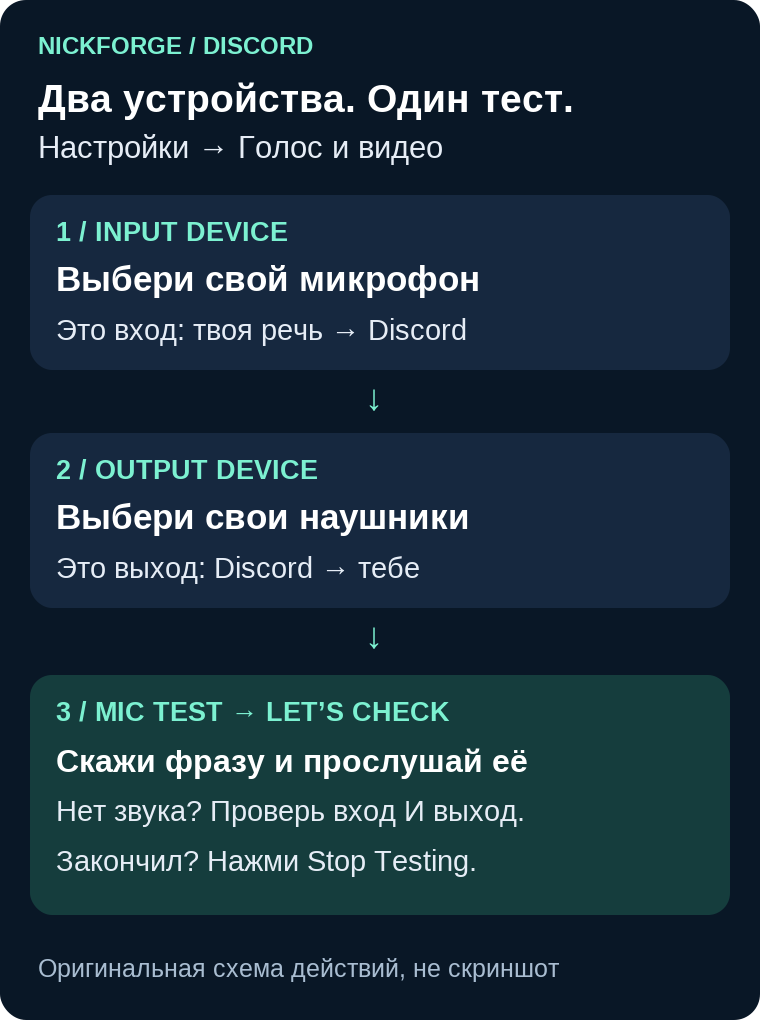
Нажми шестерёнку рядом с профилем и открой «Голос и видео» — Voice & Video. Если внутри есть вкладки, начни с Voice. Названия и группировка пунктов могут меняться при обновлениях, поэтому ниже рядом с русскими названиями приведены английские подписи из справки. Ориентируйся на назначение поля, а не на его высоту в окне.
- В Input Device выбери именно свой микрофон: USB-устройство, микрофон гарнитуры или нужный вход аудиоинтерфейса.
- В Output Device укажи наушники, через которые слушаешь разговор. Не выбирай выход монитора, если звук должен идти в гарнитуру.
- Проверь Input Volume и Output Volume: они не должны быть случайно убраны в минимум. Начни с комфортной громкости и подбирай её по слышимому результату.
- Произнеси короткую фразу и посмотри на реакцию индикатора входа. Затем переходи к прослушиванию.
Для диагностики удобнее указать устройства явно, чем оставить Default — «По умолчанию». При замене гарнитуры или подключении монитора системный выбор может отличаться от ожидаемого. Если используешь обработанный виртуальный микрофон осознанно, подпиши для себя, откуда он получает звук; без этого непонятно, на каком участке искать шум или тишину.
Шаг 2. Прослушай голос через Mic Test
Встроенный Mic Test находится в Voice & Video, в разделе Voice. Нажми Let’s Check, скажи фразу и послушай, что возвращается в выбранные наушники. Заверши проверку кнопкой Stop Testing. Тест доступен в настольном приложении и браузере; пока он идёт, участник подключённого голосового канала автоматически заглушён и не слышит канал.
Для сравнения подготовь небольшой сценарий: обычная команда, тихое окончание фразы, несколько более громких слов, пауза и печать на клавиатуре. Например: «Иду справа, подожди у входа» — затем пауза и та же фраза тише. Это проверочная фраза, а не измерение качества микрофона. Слушай не красоту тембра, а сохранность слов, фон и отсутствие хрипа.
| Что заметил в тесте | Что проверить следующим | Признак улучшения |
|---|---|---|
| Индикатор движется, но себя не слышно | Выбранные наушники, Output Volume и системную громкость | Запись слышна в нужном устройстве |
| Речь тихая целиком | Положение микрофона и уровень входа | Обычные слова понятны без напряжения |
| На громкой фразе хрип | Усиление микрофона или интерфейса, затем входной уровень | Громкая речь не искажается |
| Тихие окончания исчезают | Порог включения речи и шумоподавление по отдельности | Фраза слышна до конца |
| На паузе слышны клавиши | Порог, расположение микрофона, затем обработку | Пауза спокойнее, слова не пропадают |
Не пытайся исправить хрип только повышением громкости у собеседника. И не делай вывод о работе канала, пока не остановил Mic Test: локальное прослушивание и разговор проверяют разные участки цепочки. После теста войди в звонок и отдельно уточни, как тебя слышит другой участник.
Шаг 3. Настрой чувствительность без универсального порога
В режиме Voice Activity — «Активация по голосу» — микрофон передаёт речь без удержания клавиши. Чувствительность задаёт условие, при котором передача начинается. Это не замена Input Volume: громкость меняет уровень сигнала, а порог помогает отделить речь от пауз. Поэтому фраза может звучать достаточно громко, но обрываться в конце.
Официальная инструкция по режимам ввода предлагает автоматическую и ручную чувствительность. Сначала проверь автоматический вариант. Если тихая речь обрезается или фон регулярно открывает микрофон, выключи Automatically determine input sensitivity и настрой ползунок вручную: фон должен оставаться ниже порога, а самая тихая нормальная речь — проходить выше него.
- Сядь на обычное игровое место и оставь микрофон на рабочем расстоянии. Настройка из другой комнаты для этого теста не годится.
- Помолчи, затем напечатай несколько слов. Посмотри, какой уровень даёт фон без речи.
- Произнеси команду обычным голосом и повтори её тише. Найди положение порога между фоном и тихой речью.
- Проверь начало и окончание фразы в разговоре. Если слова исчезают, ослабь порог и сравни результат.
- Повтори с запущенной игрой. Если клавиатура и голос по уровню почти не разделяются, переходи к расположению микрофона, подавлению или Push to Talk.
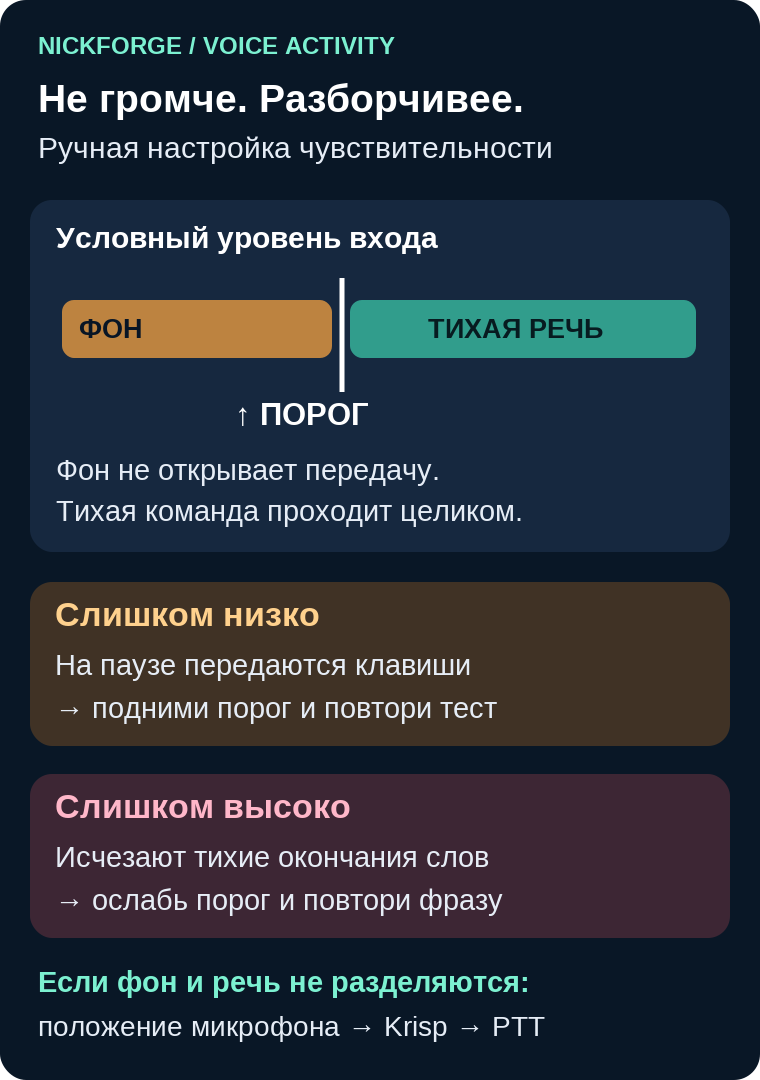
Не копируй порог из чужого видео: даже одинаковые микрофоны стоят на разном расстоянии от рта и работают в разных комнатах. Удачная настройка проходит оба условия одновременно — пауза не открывает передачу, тихая команда остаётся целой. Если приходится выбирать между постоянным шумом и потерей слов, одного порога недостаточно.
Когда лучше Push to Talk и как проверить клавишу
Push to Talk — «Рация» или «Нажми и говори» — передаёт вход, пока удерживается назначенная клавиша. Этот вариант удобен, когда рядом разговаривают люди, громко работает телевизор или клавиатура мешает автоматической активации. Он требует привычки: если начать команду до нажатия, её начало собеседники не услышат.
- В Input Mode выбери Push to Talk. Нажми редактирование сочетания рядом с Shortcut и задай свободную клавишу.
- Убедись, что эта клавиша не вызывает важное действие в игре. Проверь также сочетания самого Discord.
- Закрой окно записи горячей клавиши, открой тренировку или спокойную игровую сцену и поговори, удерживая кнопку.
- Произнеси окончание слова и отпусти клавишу. Если звук обрывается слишком резко, осторожно увеличь Push to Talk Release Delay и повтори ту же фразу.
Release Delay управляет тем, как долго передача сохраняется после отпускания кнопки. Он не снижает сетевую задержку и не делает микрофон громче. Назначай его по целостности слов и продолжительности лишнего открытого микрофона после команды.
Шаг 4. Сравни шумоподавление и обработку голоса
В Voice & Video найди Noise Suppression и сравни речь с Krisp и без него. По справке Discord, Krisp обрабатывает твой вход на устройстве и подавляет посторонние звуки. Он не убирает шум микрофона друга: свою сторону разговора друг настраивает отдельно. В тихой комнате обработка иногда ухудшает голос, поэтому включать её просто «для качества» не требуется.
Сравнение проведи в одинаковой обстановке. Не двигай микрофон и не меняй громкость между попытками: иначе непонятно, что повлияло на звук. Включи подавление, произнеси контрольную фразу, помолчи и напечатай несколько слов. Затем выключи только подавление и повтори сценарий; оставь вариант, при котором собеседник лучше разбирает речь.
| Настройка | Для чего проверять | Когда пересмотреть |
|---|---|---|
| Noise Suppression / Krisp | Мешающий фон со своей стороны | Тихие слоги исчезают, голос звучит неестественно или комната и так тихая |
| Echo Cancellation, если доступно | Собеседник слышит свой голос, возвращающийся через твой микрофон | Сначала надень наушники и повтори тест; сравни обработку после устранения акустической причины |
| Automatic Gain Control, если доступно | Неравномерный уровень речи | При заметных скачках сравни включённое и выключенное состояние на одной фразе |
| Обработка в приложении микрофона | Уже изменённый звук до Discord | При дефектах временно оставь одну ступень обработки и сравни с исходным входом |
Меняй только один переключатель за попытку. Если одновременно включить подавление в гарнитуре, виртуальном микрофоне и Discord, при пропавших окончаниях будет трудно найти причину. Для исходного сравнения полезен прямой физический вход, затем нужные обработки можно вернуть последовательно. Это способ диагностики, а не запрет на сочетание фильтров.
Если Krisp сам отключается во время игры, проверь загрузку компьютера. Discord прямо описывает автоматическое отключение этой обработки при высокой загрузке CPU. В таком случае сначала уменьши ненужную нагрузку и повтори тест; бесконечно включать переключатель обратно без проверки причины бессмысленно. Не жди от подавления исправления обрывов интернет-соединения.
Шаг 5. Сбалансируй игру и собеседников
Сначала добейся комфортной общей громкости наушников. Затем выставь уровень игры так, чтобы команды были разборчивы, а игровые звуки оставались слышны. Если тихо только одного участника, на компьютере нажми правой кнопкой по его профилю в звонке и проверь индивидуальную громкость. Общий Output Volume меняй, когда проблема затрагивает весь разговор.
Перед повышением уровней проверь значки микрофона и наушников рядом с профилем. Mute отключает твой микрофон, Deafen — прослушивание, вместе с которым заглушается и вход. Если проблема есть лишь на одном сервере или в одном канале, попроси администратора проверить Connect и Speak, а также серверное заглушение. Права канала не исправляются ползунком чувствительности.
Эти различия описаны в руководстве Discord по проблемам голоса. Для своей проверки отдели два случая: «не слышу никого» и «не слышу конкретного человека». Во втором случае менять все устройства вывода обычно преждевременно — сначала проверь именно участника и тот канал, где проявляется тишина.
Шаг 6. Включи игровой оверлей и расположи виджеты
Оверлей показывает участников и элементы Discord поверх игры. Он помогает видеть, кто говорит, но не заменяет настройку микрофона. Начинай этот шаг после успешного разговора: если голос уже проверен, отсутствие виджета не придётся путать с отсутствием связи.
- В настольном приложении на Windows открой User Settings → Overlay / Game Overlay и включи Enable Overlay.
- Проверь разрешение оверлея для нужной игры, если она показана в списке исключений или игровых настроек. Общий переключатель и отключение для отдельной игры могут различаться.
- В Overlay или Keybinds посмотри назначенную клавишу открытия. При необходимости задай свободное сочетание: не полагайся на значение из чужой инструкции.
- В самой игре выбери оконный режим или окно без рамки. Открой спокойную сцену и нажми назначенное сочетание.
- Перемести голосовой виджет к свободному краю экрана. Закрепи нужное окно значком булавки и проверь его после закрытия редактора оверлея.
- Выбери показ участников постоянно или только во время речи. Позови собеседника сказать короткую фразу и убедись, что нужный индикатор появился.
Справка Game Overlay описывает включение, закрепление окон и показ говорящих. Отдельное руководство Discord по игровому оверлею уточняет оконный режим и ограничение Windows. Совместимость с каждой игрой не гарантируется. Если в одной игре ничего не видно, проверь другую — так можно отделить общий сбой приложения от конкретной совместимости.
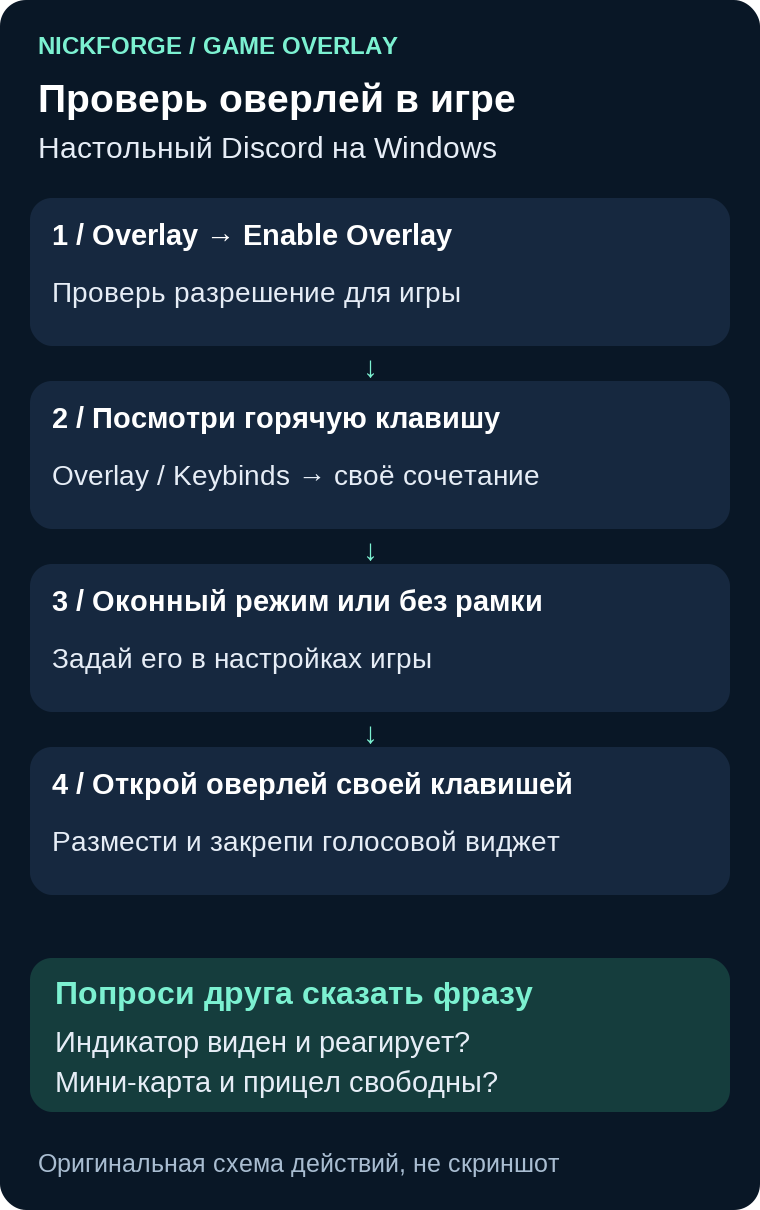
Не перекрывай виджетом мини-карту, прицел, показатели здоровья или сообщения самой игры. Проверь положение и в меню, и в матче: свободное место может различаться. Если нужны только говорящие, оставь голосовой виджет, а показ текстовых сообщений настрой отдельно. Личные сообщения не должны неожиданно закрывать экран в решающий момент.
Если оверлей мешает игре или после его включения появился воспроизводимый сбой, отключи его для этой игры и повтори ту же сцену. Сначала сравни результат с одним изменением, затем обращайся в поддержку с названием игры и описанием симптома. Не устанавливай модифицированные клиенты и не меняй файлы игры ради появления виджета.
Если звук или оверлей не заработали: выбери свой симптом
Ищи самый ранний этап, на котором пропал ожидаемый результат. Если Windows записывает голос, но Discord не показывает вход, проверяй устройство и разрешения приложения. Если Mic Test работает, а в канале тишина, сначала завершение теста, режим ввода, заглушение и права; переустановка в этот момент ещё не объяснит причину.
| Симптом | Следующая проверка | Что считать результатом |
|---|---|---|
| Микрофона нет в списке | Подключение и обнаружение в Windows; затем перезапуск Discord | Устройство появляется и реагирует на голос |
| Тест слышно, друзья молчат | Остановлен ли Mic Test, не включён ли Deafen | После Stop Testing снова слышен канал |
| Другие слышат игру | Наушники вместо колонок; выбран ли микрофон вместо канала общего звука | На паузе без твоей речи игровой звук не передаётся |
| Клавиша работает только вне игры | Настольный клиент, конфликт биндов и режим запуска приложений | PTT передаёт голос при активном окне игры |
| Голос обрывается только под нагрузкой | Сравнение без стрима и лишних приложений, затем без одной обработки | Те же команды проходят без новых обрывов |
| Оверлей включён, но не виден | Windows-клиент, режим окна, разрешение для игры и назначенная клавиша | Редактор открывается и голосовой виджет закрепляется |
| Оверлей виден в другой игре | Совместимость именно проблемной игры | Причина сужена до конкретной игры; общие настройки не сбрасываются |
Если повторная проверка устройств и простых настроек не помогла, сохрани текущие значения. В Voice & Video во вкладке Debugging есть Reset Voice and Video Settings — сброс настроек голоса и видео. Используй его как отдельный диагностический шаг, после которого заново выбери вход, выход и режим передачи. Сброс не исправит отключённый аппаратно микрофон и не выдаст права говорить на сервере.
Финальная проверка перед матчем
Настройку можно считать завершённой, когда она работает в тех условиях, ради которых ты её делал. Проведи короткий пробный разговор с запущенной игрой и обычной гарнитурой. Проси оценить конкретный признак — слышно ли окончание команды, передаётся ли клавиатура, не стал ли голос хриплым, — вместо общего «нормально?». Для сравнения повторяй ту же фразу.
- Обычная и тихая команда слышны полностью, громкие слова не хрипят.
- На паузе микрофон не передаёт лишние звуки либо остаётся закрыт без нажатия PTT.
- Собеседники слышны на фоне игры, а индивидуальная громкость не скрывает одного участника.
- Назначенная клавиша работает при активной игре и не мешает управлению.
- Оверлей реагирует на речь, остаётся в выбранном месте и не закрывает игровой интерфейс.
- После перезапуска Discord выбраны ожидаемые вход и выход; контрольная фраза звучит так же.
Сохрани выбранные устройства, режим ввода, положение порога, состояние обработки и горячие клавиши. При смене гарнитуры или рабочего места повтори проверку — прежние значения не обязаны подходить новой обстановке. Если микрофон плохо слышит речь уже в системной записи, вернись к выбору и размещению микрофона для игр и Discord. Там разобраны само оборудование, подключение и аксессуары; здесь результатом остаётся рабочая связь в игре.
Официальные инструкции
Для настройки доступны отдельные справочные страницы. Если подпись пункта в приложении отличается, сверяй её с нужным разделом и проверяй результат действия.
Частые вопросы
Как настроить Дискорд, чтобы не было слышно клавиатуру?
Сначала сравни уровни фона и тихой речи в обычном положении микрофона. Подбери порог Voice Activity, затем отдельно проверь шумоподавление. Если клавиатура и голос плохо разделяются, измени расположение микрофона или попробуй Push to Talk. Оставляй настройку только после проверки целых слов в разговоре.
Почему Discord обрезает конец фразы?
Проверь отдельно чувствительность и обработку: высокий порог может закрывать передачу на тихой речи, а подавление — менять её звучание. Повтори одну фразу с ослабленным порогом, затем сравни её без шумоподавления. При Push to Talk проверь, не отпускаешь ли клавишу раньше окончания слова. Не меняй все эти параметры одновременно.
Нужно ли всегда включать Krisp?
Решение зависит от слышимого фона и разборчивости речи. Сравни одинаковую команду с Krisp и без него, сохраняя положение микрофона. Если в тихой комнате голос становится хуже, оставь подавление выключенным. Шум другого участника нужно исправлять на его стороне.
Почему я перестал слышать канал во время проверки микрофона?
При активном Mic Test Discord заглушает участника в голосовом канале и отключает прослушивание канала. Нажми Stop Testing и повтори разговор. Если звук не вернулся, проверь Deafen и выбранный выход. Не оценивай работу живого канала по одному локальному тесту.
Почему оверлей не открывается, хотя голос работает?
Голосовая связь и оверлей проверяются отдельно. Убедись, что используешь настольный Discord на Windows, оверлей включён для игры, а игра работает в окне или без рамки. Посмотри фактически назначенное сочетание клавиш и проверь его. Если всё это выполнено, сравни с другой игрой: совместимость бывает разной.
Можно ли настроить всё так же на телефоне?
Выбор голосового режима и обработка на телефоне зависят от мобильного приложения и разрешений системы. Настольный Mic Test и игровой оверлей Windows не следует искать по тем же шагам в мобильном клиенте. Для проверки речи на телефоне используй разрешение микрофона и пробный звонок. Подключённую гарнитуру проверь отдельно от встроенного микрофона.