Хороший микрофон для стрима не обязан быть самым дорогим или самым чувствительным. Он должен разборчиво передавать голос именно на вашем столе: рядом с клавиатурой, системным блоком, окном и людьми в комнате. Поэтому выбор начинается со сценария и размещения, а заканчивается тестовой записью без обработки.
- USB — короткий путь для одного компьютера; XLR — система из микрофона, кабеля и аудиоинтерфейса.
- Динамический или конденсаторный тип сам по себе не определяет качество и не заменяет правильную дистанцию.
- Кардиоидный микрофон нужно повернуть рабочей стороной к голосу, а наименее чувствительную сторону — к источнику помех.
- Комнатный шум сначала уменьшают размещением и акустикой, а фильтры OBS используют как дополнительный слой.
- Стойка, поп-фильтр, антивибрационное крепление и выход на наушники иногда важнее ещё одного программного эффекта.
Какой микрофон для стрима нужен именно вам
Самостоятельный микрофон для стрима решает другую задачу, чем игровая гарнитура. Гарнитура фиксирует капсюль возле рта и двигается вместе с головой, а настольный микрофон требует отдельного места, стойки и постоянной дистанции. Не следует путать выбор устройства и настройку программы: OBS может изменить сигнал, но не уберёт механический гул стола, неверно выбранную сторону капсюля или слишком далёкий голос.
| Сценарий | Практичный старт | Что проверить |
|---|---|---|
| Один ПК, игры и Discord | USB-микрофон с кардиоидной диаграммой и выходом на наушники | Свободный порт, длину кабеля, удобство выбора устройства в приложениях |
| Стрим и запись на одном месте | USB или XLR — по плану расширения | Стойку, мониторинг без задержки, стабильную дистанцию до рта |
| Несколько микрофонов или внешние источники | XLR-система с подходящим аудиоинтерфейсом | Число входов, предусиление, мониторинг и маршрутизацию |
| Шумная комната и громкая клавиатура | Микрофон для близкой речи и направленное размещение | Собственную запись с обычным шумом, а не рекламный деморолик |
| Редкие созвоны без постоянного рабочего места | Компактный USB-вариант или гарнитура | Насколько быстро устройство ставится в одно и то же положение |
USB или XLR: что выбрать для компьютера
USB-микрофон содержит собственное преобразование сигнала и определяется компьютером как аудиоустройство. XLR-микрофон передаёт аналоговый сигнал, поэтому для подключения к компьютеру обычно нужен аудиоинтерфейс с микрофонным входом и предусилителем. Это подтверждают официальный разбор RØDE для игр и стриминга и описание роли аудиоинтерфейса Focusrite.
| Критерий | USB | XLR |
|---|---|---|
| Подключение | Напрямую к совместимому компьютеру или устройству | Через аудиоинтерфейс или микшер с подходящим входом |
| Настройка | Один драйверный тракт и одно устройство в системе | Отдельно настраиваются микрофон, предусиление и интерфейс |
| Расширение | Обычно меняется всё устройство целиком | Можно отдельно заменить микрофон, интерфейс или кабель |
| Мониторинг | Зависит от наличия выхода на наушники в самом микрофоне | Часто доступен через аудиоинтерфейс |
| Кому подходит | Нужен понятный микрофон для стрима для компьютера без отдельной стойки оборудования | Нужна модульная система, несколько входов или аппаратное управление |
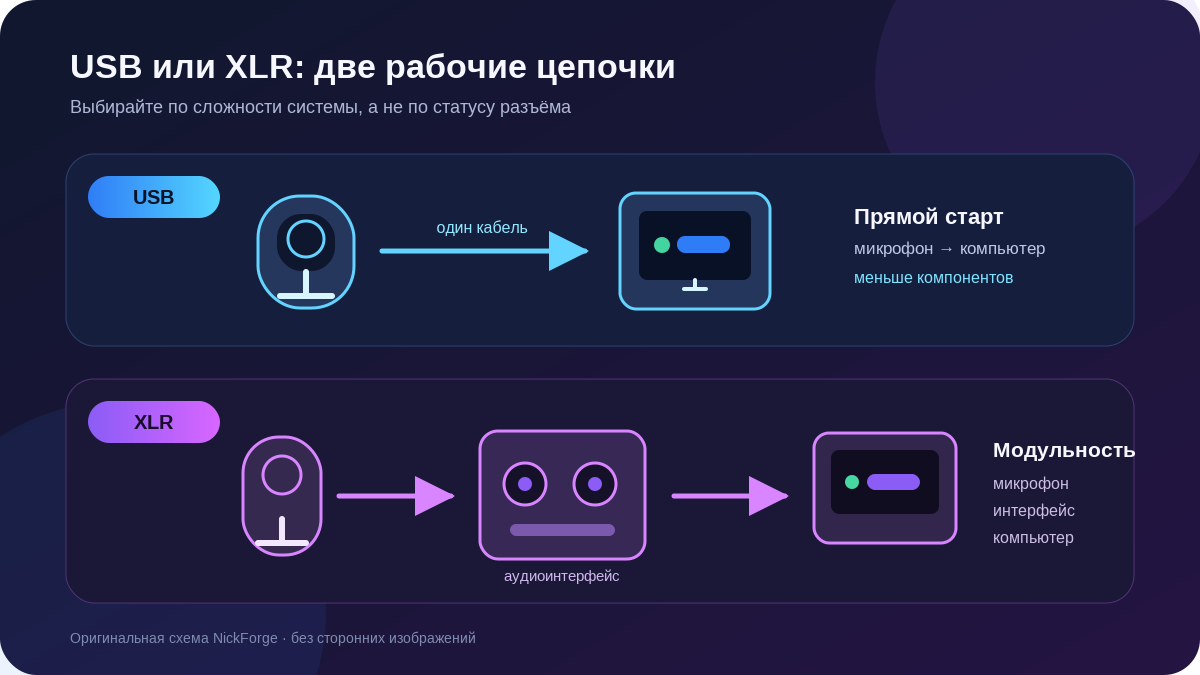
Динамический или конденсаторный микрофон
Динамический и конденсаторный — типы преобразователя, а кардиоидный или всенаправленный — диаграммы направленности. Эти характеристики нельзя складывать в одно правило вроде «конденсаторный слышит всё, динамический не слышит комнату». На итог влияют конкретная модель, расстояние до рта, усиление, диаграмма, отражения и уровень шума. Shure отдельно объясняет преобразователь, направленность и частотный отклик как разные свойства микрофона.
| Тип | Практический плюс | Что может помешать |
|---|---|---|
| Динамический | Часто удобен для близкой речи и рабочих столов, где важно увеличить долю прямого голоса | Может потребовать большего предусиления; нельзя ставить далеко и компенсировать всё громкостью |
| Конденсаторный | Может подробно передавать речь и тихие нюансы при аккуратном размещении | Сильнее проявляет недостатки комнаты, если голос далеко или вокруг много отражений |
Для обычной необработанной комнаты чаще проще начать с микрофона, который рассчитан на близкую речь. Это не означает автоматическую победу любого динамического устройства. Если конденсаторную модель можно поставить близко, повернуть правильно и не перегружать усиление, она тоже подходит для стрима. Сравнивайте записи в одинаковой позиции и с выключенными фильтрами.
Диаграмма направленности и положение на столе
Кардиоидная диаграмма чувствительнее спереди и слабее с тыльной стороны, но форма рабочей стороны зависит от конструкции микрофона. У торцевой модели говорят в верхний торец, у боковой — в отмеченную сторону корпуса. Название «кардиоидный» не спасёт запись, если направить микрофон логотипом от себя или поставить источник шума перед капсюлем.
- Найдите в руководстве рабочую сторону микрофона и отметку диаграммы направленности.
- Поставьте микрофон близко к траектории голоса, но не прямо в поток воздуха от губ.
- Разверните наименее чувствительную сторону к клавиатуре, вентиляторам или открытому окну, насколько позволяет схема стола.
- Отделите стойку от ударов по столу: не опирайтесь на ту же поверхность или используйте развязку.
- Запишите обычную речь, щелчки клавиатуры и паузу. Слушайте не только голос, но и соотношение голоса с комнатой.
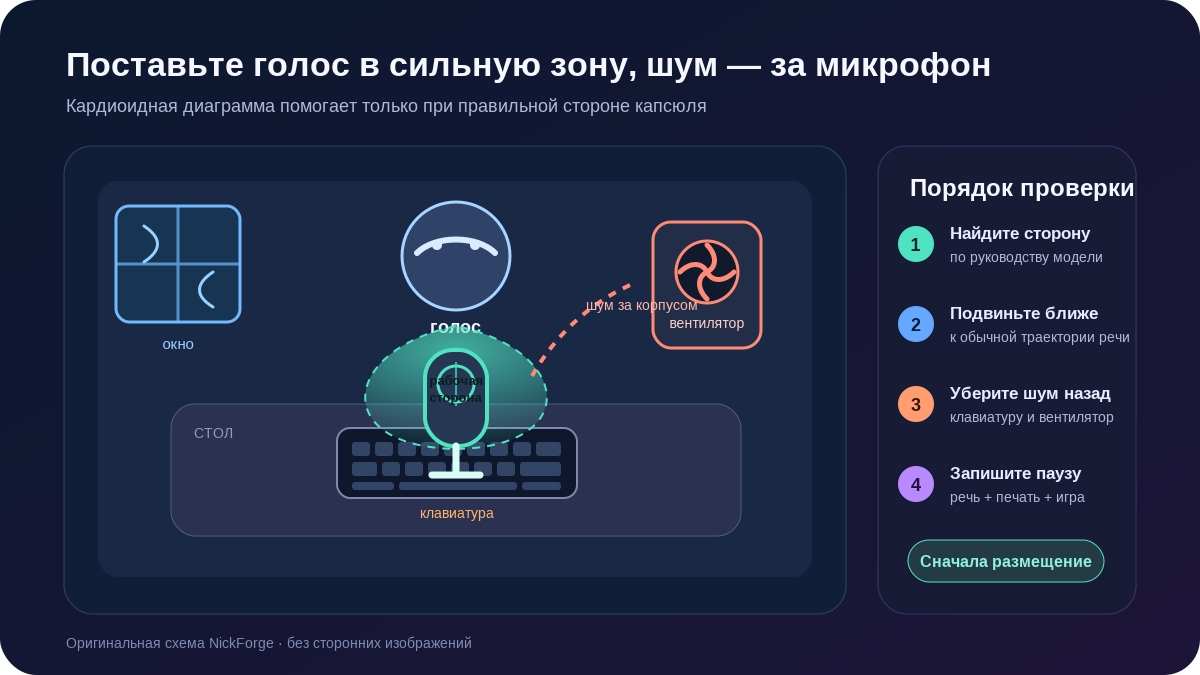
Шум комнаты: что исправить до фильтров
Микрофон записывает не только шум компьютера, но и отражения голоса от стен, стола и потолка. Чем дальше источник речи и чем сильнее поднимается усиление, тем заметнее становится комната относительно голоса. Поэтому первый шаг — сократить дистанцию и убрать самые громкие источники, а не включать максимальное шумоподавление.
- Переставьте системный блок так, чтобы поток вентиляторов не был направлен на рабочую сторону микрофона.
- Уберите микрофон с одной плоскости с клавиатурой или используйте пантограф, если стол передаёт удары.
- Закройте окно и сравните запись до и после, прежде чем обвинять капсюль или драйвер.
- Снизьте громкость колонок или используйте наушники, чтобы игровой звук не возвращался в микрофон.
- Добавьте мягкие предметы в пустую звенящую комнату, но не называйте это полноценной профессиональной акустической обработкой.
Официальная справка OBS прямо указывает, что Noise Suppression помогает с умеренным постоянным фоном и белым шумом, но не рассчитан на большое количество шума в громкой комнате. Фильтр полезен против ровного гула вентилятора, однако разговор рядом, удары по столу и отражения речи лучше исправлять у источника.
Какие аксессуары действительно нужны
| Аксессуар | Когда полезен | Что проверить |
|---|---|---|
| Настольная стойка | Микрофон остаётся на одном месте и стол почти не вибрирует | Высоту, устойчивость и возможность поставить капсюль близко к речи |
| Пантограф | Нужно быстро убирать микрофон и держать его вне зоны клавиатуры | Допустимую массу, резьбу, зажим и отсутствие провисания |
| Антивибрационное крепление | Стойка передаёт удары, движение мыши или низкочастотный гул | Совместимость с формой и массой конкретного корпуса |
| Поп-фильтр или ветрозащита | В записи слышны воздушные удары на согласных | Не перекрывает ли аксессуар рабочую сторону и обзор |
| Выход на наушники | Нужно слышать микрофон без программной задержки | Есть ли аппаратный баланс голоса и звука компьютера |
| Кнопка mute | Нужно быстро отключать голос во время эфира | Показывает ли микрофон состояние и не создаёт ли щелчок в записи |
Комплектная маленькая тренога подходит не каждому столу. Если она заставляет поставить микрофон далеко и поднять усиление, экономия на пантографе ухудшает соотношение голоса и комнаты. Перед заказом измерьте место, проверьте резьбу и убедитесь, что кабель не тянет корпус вниз.
Отдельно проверьте мониторинг. Аппаратный выход на наушники позволяет услышать исходный микрофон до обработки программы и быстро заметить перегрузку, треск кабеля или неверную сторону капсюля. Программный мониторинг проходит через компьютер и может ощущаться с задержкой, поэтому он не всегда удобен для постоянного прослушивания собственного голоса. Если выход на наушники есть, уточните, регулируются ли отдельно громкость мониторинга и звук компьютера. Кнопку mute тоже проверяйте записью: индикатор должен однозначно показывать состояние, а переключение не должно превращаться в громкий щелчок для зрителей.
Как понять, что перед вами хороший микрофон для стрима
Хороший микрофон для стрима — это модель, которую удаётся стабильно поставить, подключить и прослушать без сложной спасательной обработки. Техническая карточка помогает отсеять несовместимые варианты, но не показывает вашу комнату и манеру речи. Микрофоны для игровых стримов особенно важно проверять вместе с клавиатурой, мышью, вентиляторами и наушниками, потому что именно эти звуки будут рядом весь эфир.
- Найдите официальное руководство и уточните, в какую сторону говорить.
- Проверьте подключение, поддерживаемую операционную систему и необходимость фирменного приложения.
- Скачайте необработанные примеры речи, если производитель их публикует, но не сравнивайте ролики с разной комнатой и обработкой как лабораторный тест.
- Убедитесь, что стойка и кабель входят в комплект или доступны отдельно с нужной совместимостью.
- Запишите свой голос без фильтров, затем добавляйте обработку по одному элементу и сохраняйте контрольный фрагмент.
Почему топ микрофонов для стрима не заменяет выбор
Топ микрофонов для стрима полезен как список кандидатов, но место в подборке не знает, насколько близко вы можете поставить капсюль и какой шум идёт от компьютера. Микрофон для стрима 2026 года не становится подходящим только из-за даты в заголовке обзора. Проверяйте актуальную страницу производителя, комплектацию конкретной модификации и собственный сценарий, а не переносите чужой вердикт на свой стол.
| Если главное... | Ищите прежде всего... | Не переплачивайте автоматически за... |
|---|---|---|
| Простое подключение | USB, аппаратный mute, мониторинг и понятное системное устройство | XLR только ради внешнего вида |
| Шумная комната | Близкую речь, кардиоидную диаграмму, удобный пантограф | Максимальную чувствительность без возможности близкого размещения |
| Расширение системы | XLR, подходящий интерфейс, запас входов и раздельные компоненты | Встроенные эффекты, которые нельзя перенести на другой тракт |
| Discord и игры | Стабильный драйвер, правильный выбор входа, удобное отключение | Редкие студийные функции без пользы для голосового чата |
| Запись роликов и эфиров | Повторяемую позицию, чистый необработанный сигнал, мониторинг | Обещание готового студийного звука одной кнопкой |
Чек-лист перед покупкой
- Вы выбрали рабочую сторону и диаграмму направленности, а не только цвет корпуса.
- Понятно, USB это или XLR и какое дополнительное оборудование потребуется.
- Стойка выдерживает массу микрофона и ставит его близко к голосу.
- Есть понятный способ мониторинга и теста без программных улучшений.
- Кабель дотягивается до порта или интерфейса и не мешает клавиатуре.
- Официальное руководство подтверждает совместимость с вашим компьютером.
- Продавец разрешает проверить комплект и оформить возврат по действующим условиям.
Перед тем как купить микрофон для стримов, посчитайте всю систему: устройство, стойку, кабель, поп-фильтр и, для XLR, аудиоинтерфейс. Дешёвый микрофон с неподходящей стойкой может оказаться менее удобным, чем более полный USB-комплект. Цена корпуса без обязательных аксессуаров не показывает итоговую стоимость рабочего места.
Подключение и контрольная запись в Windows
- Подключите USB-микрофон напрямую к компьютеру или XLR-микрофон к настроенному аудиоинтерфейсу.
- Откройте «Параметры» → «Система» → «Звук» и найдите раздел входных устройств.
- Выберите точный микрофон или вход интерфейса, а не устройство по умолчанию с похожим названием.
- Запустите системный тест, произнесите обычную фразу и прослушайте результат.
- Повторите запись во время печати и с работающей игрой. Сохраните необработанный фрагмент как контрольный.
Актуальный путь тестирования опубликован в официальной инструкции Microsoft. Названия могут немного отличаться из-за языка интерфейса, но принцип один: сначала проверить вход на уровне системы, затем открывать OBS или Discord. Так проще понять, где именно возникла ошибка.
Настройка микрофона в OBS для стрима
Настройка микрофона для стрима в OBS начинается с правильного устройства и аппаратного уровня, а не с набора фильтров. Если сигнал уже перегружен на микрофоне или аудиоинтерфейсе, уменьшение ползунка в микшере не вернёт потерянную форму волны. Официальный Audio Mixer Guide OBS советует начинать проверку с самого устройства и следить за клиппингом по индикатору.
- Добавьте источник «Захват входного аудиопотока» или выберите нужное устройство в аудионастройках OBS. Не оставляйте одновременно два источника одного микрофона.
- Произнесите самую громкую фразу обычного эфира и отрегулируйте аппаратный gain так, чтобы голос был устойчивым без постоянной перегрузки индикатора.
- Сделайте короткую локальную запись без фильтров. Проверьте шум, удары по столу, воздушные согласные и попадание звука из наушников или колонок.
- Откройте меню микрофона в Audio Mixer и добавляйте фильтры по одному. Noise Suppression используйте только для умеренного постоянного фона; Expander или Gate — если паузы остаются шумными; Compressor — если громкость речи слишком неравномерна.
- Поставьте Limiter последним защитным слоем и повторите ту же контрольную фразу. Сравните обработанный файл с исходным, особенно окончания слов и тихую речь.
- Сохраните сцену и ещё раз проверьте вход после перезапуска OBS, чтобы случайно не вести эфир со встроенного микрофона ноутбука.
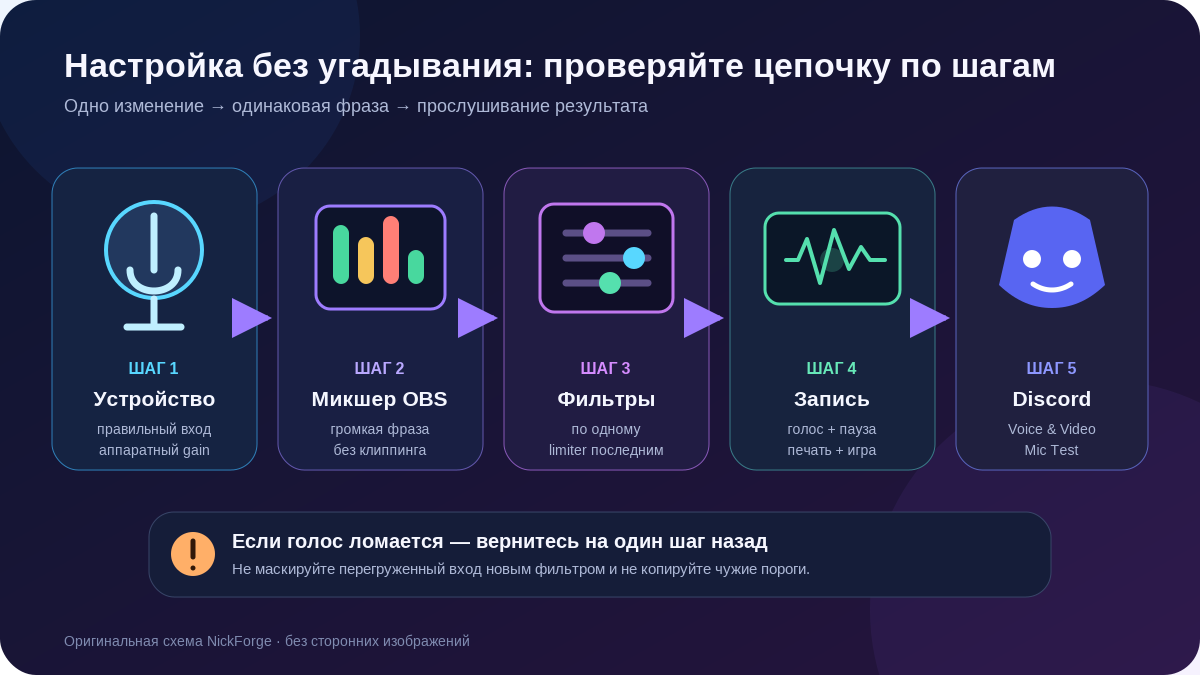
Проверка микрофона в Discord
- Откройте User Settings и раздел Voice & Video.
- В поле Input Device выберите тот же физический вход, который проверили в системе, или осознанно выберите виртуальный обработанный канал.
- Запустите Mic Test кнопкой Let’s Check и прослушайте обычную речь, паузы и несколько громких слов.
- Сравните результат с локальной записью OBS. Если проблема слышна только в Discord, проверяйте настройки приложения, а не меняйте сразу положение микрофона.
- Позвоните знакомому в тестовый канал и уточните, не пропадают ли тихие окончания фраз и не слышны ли клавиатура или игровой звук.
Путь User Settings → Voice & Video → Mic Test подтверждает официальная справка Discord. Встроенный тест нужен не для оценки «студийности», а для проверки того, как именно приложение принимает и воспроизводит ваш вход.
Частые ошибки при выборе и настройке
| Ошибка | Почему мешает | Что сделать |
|---|---|---|
| Микрофон стоит у монитора далеко от рта | Приходится поднимать усиление вместе с комнатой и клавиатурой | Подвинуть капсюль ближе и заново выставить уровень |
| Говорят в неправильную сторону | Рабочая область направлена не на голос | Открыть руководство и проверить торцевой или боковой приём |
| Покупают XLR без интерфейса | Цепочка не готова к подключению и мониторингу | Собрать полный список совместимых компонентов |
| Сразу включают все фильтры | Нельзя понять, какой фильтр режет речь или добавляет артефакты | Добавлять по одному и сравнивать одинаковые записи |
| Оценивают по индикатору, не слушая запись | Уровень может выглядеть нормальным при гуле, искажении или отражениях | Прослушать контрольный файл в наушниках |
| Выбирают встроенный микрофон случайно | OBS, Windows и Discord могут хранить разные входы | Проверить точное устройство в каждом приложении |
Финальный тест перед решением
- Запишите одну и ту же фразу без фильтров на всех кандидатах или вариантах размещения.
- Добавьте обычную печать, движение мыши, шум компьютера и голос человека рядом, если это реальный сценарий.
- Прослушайте на обычных наушниках, не выравнивая громкость эффектами на лету.
- Отметьте разборчивость, долю комнаты, механические удары, воздушные согласные и удобство повторить позицию завтра.
- Выберите не самый эффектный тембр, а вариант, который стабильно работает в игре, OBS и Discord без хрупкой цепочки обработки.
Если хотите сравнить микрофон с другой периферией и готовыми категориями оборудования, откройте рейтинг игрового оборудования NickForge. Используйте его как короткий список для проверки, а окончательное решение принимайте по своей комнате, подключению и контрольной записи.
Итог: выбирайте рабочую систему, а не один капсюль
Микрофон для записи стримов работает вместе со стойкой, комнатой, интерфейсом, наушниками и программами. Для простого старта чаще удобен USB-вариант, который можно поставить близко и сразу прослушать; XLR стоит выбирать ради понятного расширения, а не статуса. Сначала добейтесь чистого необработанного голоса, затем настройте OBS и Discord. Так выбор останется устойчивым после обновления программ и смены игры.
Официальные источники
- OBS: Noise Suppression Filter — назначение и ограничения шумоподавления.
- OBS: Audio Mixer Guide — уровни, клиппинг и порядок проверки тракта.
- Discord: Mic Testing — встроенная проверка микрофона.
- Microsoft: How to set up and test microphones in Windows — системный выбор и тест входа.
- Shure: Microphone Basics — типы преобразователей и диаграммы направленности.
- RØDE: XLR or USB for gaming and streaming — различия цепочек подключения.
- Focusrite: Audio Interfaces — роль интерфейса между микрофоном и компьютером.
Частые вопросы
Как выбрать микрофон для стрима?
Сначала опишите комнату, положение на столе и способ подключения. Для простой системы с одним компьютером часто удобен USB-микрофон; XLR имеет смысл при осознанной модульной системе с аудиоинтерфейсом. Затем сравните динамический и конденсаторный тип в одинаковой позиции, проверьте рабочую сторону и сделайте необработанную запись с клавиатурой и шумом компьютера.
Что лучше для стрима: USB или XLR?
USB сокращает цепочку: микрофон подключается к совместимому компьютеру и определяется как аудиоустройство. XLR требует подходящего аудиоинтерфейса или микшера, зато компоненты можно заменять отдельно и проще добавить несколько входов. По качеству нельзя объявить универсального победителя: важнее конкретная реализация, размещение, предусиление и контрольная запись.
Динамический или конденсаторный микрофон лучше для игр и Discord?
Для необработанной комнаты часто проще использовать микрофон, рассчитанный на близкую речь, и многие такие модели динамические. Но тип преобразователя не определяет комнатный шум в одиночку: влияют диаграмма, дистанция, усиление и отражения. Конденсаторный микрофон тоже подходит, если его можно поставить близко, правильно повернуть и не компенсировать далёкий голос чрезмерным усилением.
Как поставить кардиоидный микрофон относительно клавиатуры?
Сначала найдите рабочую сторону по руководству модели: боковые и торцевые микрофоны принимают речь по-разному. Направьте рабочую сторону к голосу, а область наименьшей чувствительности — к клавиатуре или вентиляторам, насколько позволяет стол. Поставьте капсюль ближе к речи, но не прямо в поток воздуха, и подтвердите результат записью с обычной печатью.
Как настроить микрофон в OBS для стрима?
Выберите точный вход, проверьте аппаратный gain самой громкой обычной фразой и сначала сделайте запись без фильтров. Добавляйте обработку по одному элементу: шумоподавление — только для умеренного постоянного фона, затем при необходимости Expander или Gate, Compressor и Limiter последним. После каждого изменения сравнивайте одинаковую фразу и следите, не пропадают ли тихие окончания слов.
Как проверить микрофон в Discord?
Откройте User Settings → Voice & Video, выберите нужный Input Device и запустите Mic Test кнопкой Let’s Check. Прослушайте обычную речь, паузы и несколько громких слов, затем сравните с локальной записью OBS. Если дефект появляется только в Discord, сначала проверяйте вход и обработку приложения, а не перестраивайте весь физический тракт.
Какие аксессуары нужны для микрофона на стриме?
Минимум зависит от стола и комплекта. Пантограф помогает держать капсюль близко и убирать его от клавиатуры, антивибрационное крепление снижает передачу ударов, а поп-фильтр уменьшает воздушные согласные. Перед покупкой сверяйте массу, резьбу, зажим, длину кабеля и наличие выхода на наушники, если нужен мониторинг без программной задержки.