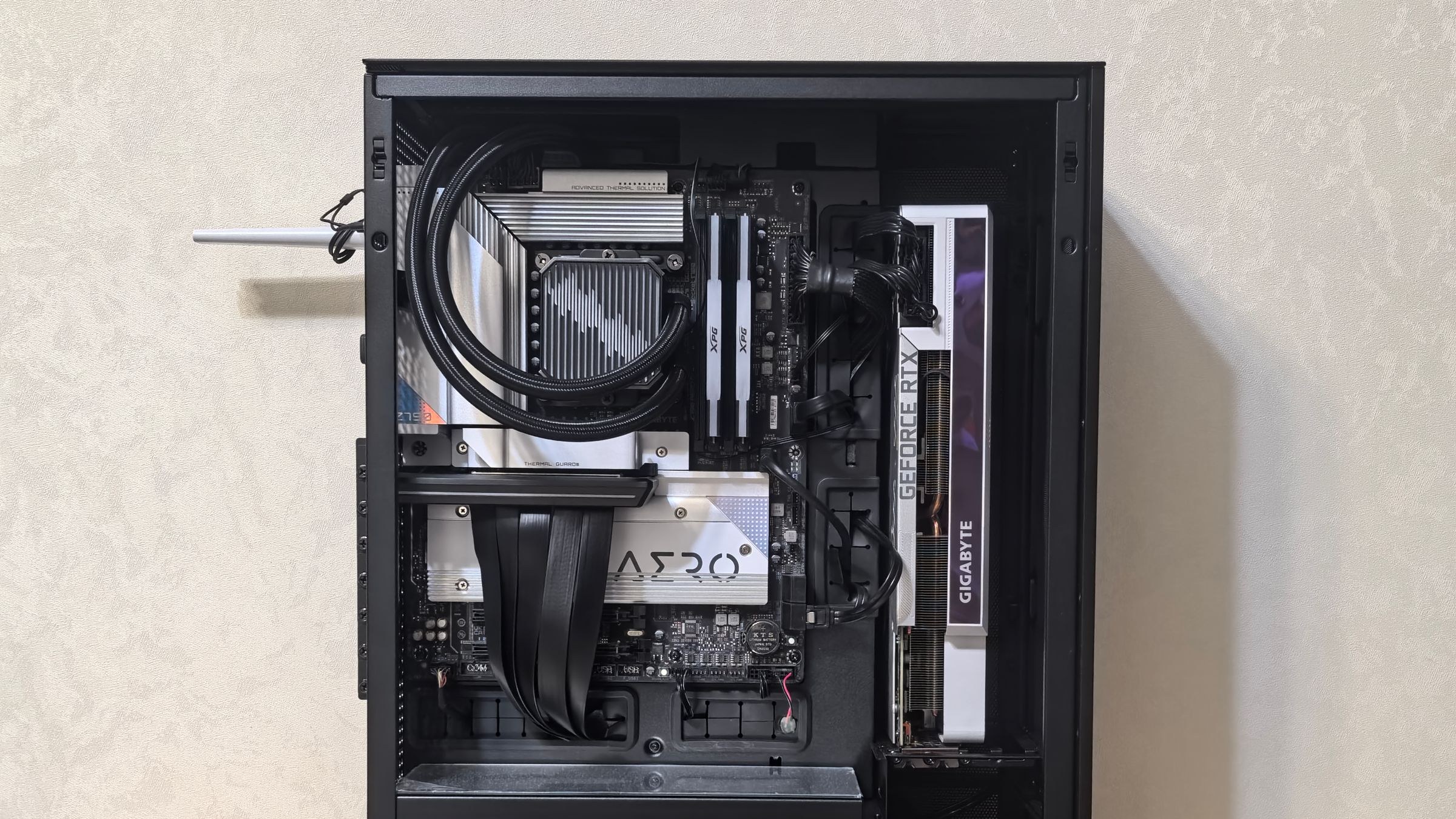
Короткий ответ: андервольтинг видеокарты снижает рабочее напряжение GPU при сохранении целевой частоты. Удачный профиль уменьшает энергопотребление, нагрев и обороты вентиляторов без заметного падения средней частоты кадров, но одинакового результата для всех экземпляров нет. Настройку принимают только после сравнения FPS, 1% low, мощности, температуры и длительной проверки стабильности.
Смысл настройки не в поиске самого низкого числа милливольт. Нужна точка, где карта держит привычную частоту, не выдаёт артефакты и не ухудшает плавность. Если после изменения исчезли пики мощности, а FPS и 1% low остались в пределах разброса исходных прогонов, цель достигнута.
- Сначала сохраните исходные результаты и отдельный профиль со штатными настройками.
- Для NVIDIA меняйте кривую «напряжение — частота» в MSI Afterburner, а не копируйте чужие милливольты.
- Для совместимых Radeon начните с автоматического профиля Undervolt GPU в AMD Software и всё равно проверьте его вручную.
- Не включайте автоприменение при запуске Windows, пока профиль не пережил тесты и несколько реальных игр.
- Краш, чёрный экран, артефакты, редкие провалы 1% low или сброс драйвера означают нестабильность.
Что меняет undervolt GPU
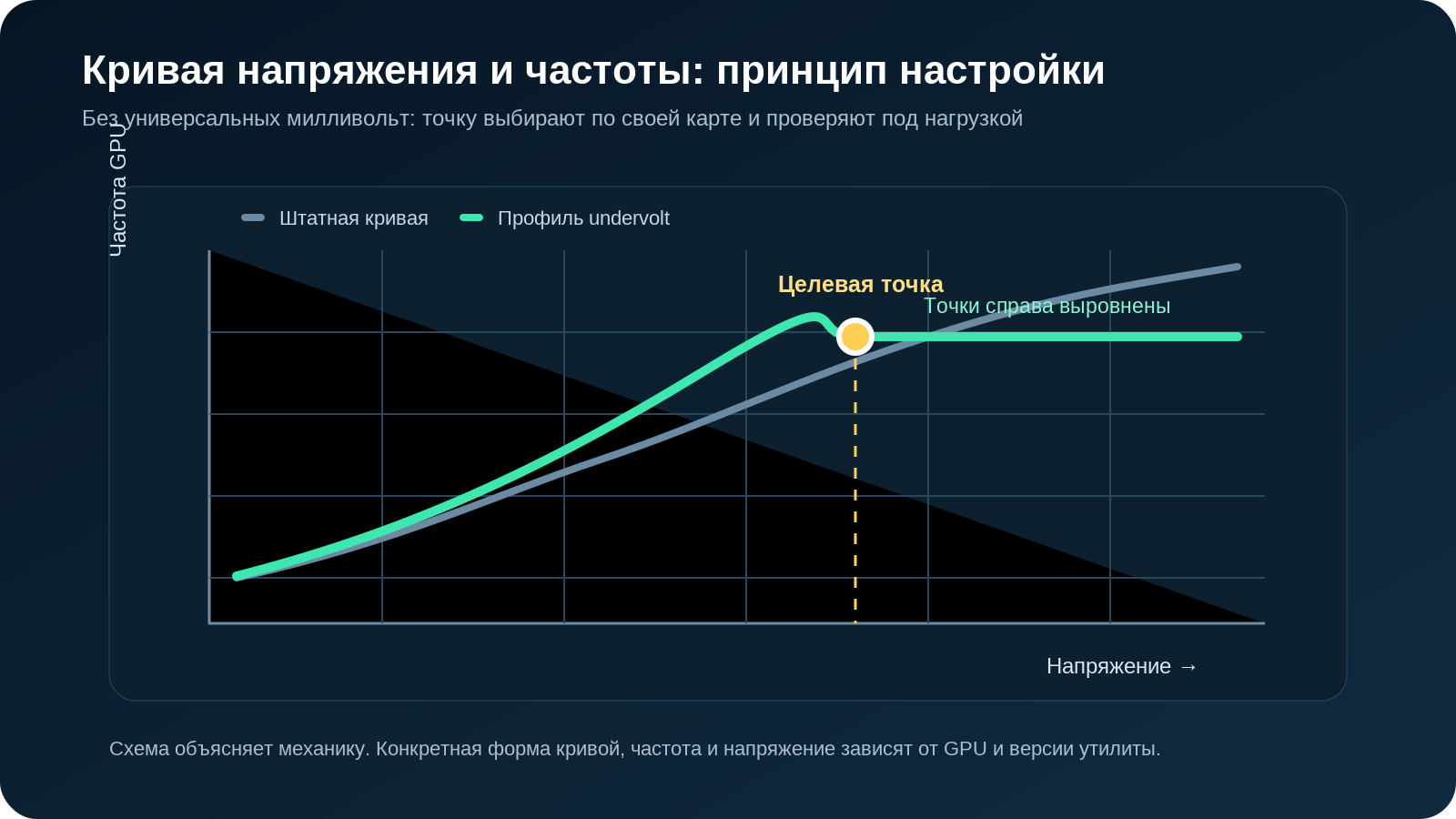
Частота графического процессора связана с напряжением через динамическую кривую. Видеокарта перемещается по её точкам в зависимости от нагрузки, температуры и ограничений мощности. Андервольт сдвигает рабочую точку к меньшему напряжению при той же или близкой частоте, поэтому карта может потреблять меньше энергии и отдавать меньше тепла.
Снижение напряжения не гарантирует прежний FPS. Два экземпляра одной модели могут требовать разные настройки, а профиль, устойчивый в одном тесте, способен упасть в другой игре. MSI прямо предупреждает о разбросе между чипами, возможных потерях FPS и нестабильности; ASUS советует проверять каждую карту отдельно. [1, 3]
Риски и границы безопасной настройки
Главный практический риск — нестабильность. Во время поиска точки возможны зависание игры, перезапуск драйвера, чёрный экран или потеря несохранённых данных. Настройки меняются на свой риск; условия гарантии зависят от производителя устройства, поэтому их проверяют до эксперимента. [1, 2]
Андервольт не чинит забитый пылью радиатор, высохший термоинтерфейс, неисправный вентилятор или плохой обдув корпуса. Если карта внезапно стала горячее, сначала исключите неисправность и загрязнение. Сверить показания с ориентирами для CPU и GPU можно в материале NickForge о нормальной температуре видеокарты и процессора в играх.
Подготовка: что записать до изменения кривой
Установите свежий драйвер и MSI Afterburner только с сайта MSI либо Guru3D: MSI отдельно предупреждает о поддельных установщиках. В настройках включите мониторинг напряжения, частоты, температуры и мощности, если этот датчик доступен. Не меняйте частоту памяти, лимит температуры и кривую вентиляторов одновременно — иначе причина результата потеряется. [1]
Сделайте исходный прогон в игре с повторяемым встроенным тестом. Зафиксируйте версию драйвера, разрешение, пресет, трассировку лучей, апскейлинг, ограничитель FPS, температуру в комнате и обороты вентиляторов. Для честного сравнения все условия, кроме профиля GPU, остаются прежними.
| Показатель | Зачем записывать | Что считать тревожным сигналом |
|---|---|---|
| Средний FPS | Показывает общую производительность | Падение больше обычного разброса исходных прогонов |
| 1% low | Помогает заметить редкие просадки | Ухудшение плавности при прежнем среднем FPS |
| Частота GPU | Показывает, удерживается ли целевая точка | Повторяющиеся провалы без температурного или кадрового лимита |
| Напряжение | Подтверждает применение профиля | Карта работает не в выбранной области кривой |
| Мощность GPU | Показывает экономию энергии | Нет снижения при ухудшившемся FPS |
| GPU и hotspot | Показывают тепловой результат | Температура не снизилась при той же кривой вентиляторов |
| Обороты вентиляторов | Служат воспроизводимым показателем шума | Обороты выросли при прежних условиях |
Андервольтинг NVIDIA в MSI Afterburner
Шаг 1. Снимите базовую частоту под нагрузкой
Запустите повторяемый тест и дождитесь устойчивого прогрева. Запишите не краткий пик, а частоту, которую GPU держит на большей части прогона. Одновременно сохраните средний FPS, 1% low, мощность, температуру и обороты вентиляторов.
Шаг 2. Откройте кривую напряжения MSI Afterburner
Верните Power Limit и Core Voltage к штатным значениям, примените их и откройте Curve Editor сочетанием Ctrl+F. Горизонтальная ось показывает напряжение, вертикальная — частоту. Кнопка Reset либо Ctrl+D возвращает штатную кривую и не удаляет сохранённые профили. [1]
Шаг 3. Выберите консервативную рабочую точку
Найдите на кривой напряжение немного ниже того, которое карта обычно использовала при базовой частоте, и поднимите соответствующую точку до записанной частоты. Не начинайте с чужого значения вроде «950 мВ для любой RTX»: даже одинаковые GPU отличаются по запасу стабильности. Чем больше скачок за один раз, тем труднее понять границу.
Шаг 4. Выровняйте точки справа
Точки с более высоким напряжением справа от выбранной рабочей точки выровняйте по целевой частоте, затем нажмите Apply. Смысл плоского участка — не дать карте снова уйти к более высокому напряжению ради той же частоты. Способ выделения точек может отличаться между версиями и скинами, поэтому сверяйте интерфейс с актуальным руководством MSI. [1]
Шаг 5. Проверьте и сохраните профиль
Сначала выполните короткий прогон и следите за артефактами, миганием, зависанием, сбросом драйвера и 1% low. MSI рекомендует как минимум контрольный тест и затем проверку в игре; после найденной границы стоит дать карте немного больше напряжения для запаса. Сохраните стабильный вариант в отдельную ячейку профиля. [1]
Автозапуск включайте последним. До этого держите рядом штатный профиль и знайте расположение Reset. Если система падает сразу после применения, перезапустите компьютер и верните настройки по умолчанию до повторного эксперимента.
Андервольтинг AMD Radeon в Adrenalin
В AMD Software откройте Performance Tuning и выберите нужный GPU. На совместимых моделях доступен автоматический режим Undervolt GPU: AMD описывает его как снижение напряжения при сохранении частот для повышения производительности на ватт. Набор пунктов зависит от видеокарты, версии программы и типа установки драйвера. [2]
Сначала примените автоматический профиль, затем повторите тот же набор тестов. Если нужен ручной режим, меняйте только напряжение GPU небольшими шагами и сохраняйте исходную максимальную частоту; частоту памяти и Power Limit оставьте без изменений. Кнопка Default возвращает штатный профиль, поэтому зафиксируйте этот путь до начала.
Как провести сравнение FPS, ватт и температуры
Один удачный скрин не доказывает результат. Проведите не меньше трёх одинаковых прогонов штатного профиля и столько же прогонов каждого кандидата после одинакового прогрева. Сравнивайте среднее значение и разброс: если разница FPS меньше разброса между базовыми прогонами, на этом стенде её нельзя уверенно приписать андервольту.
NickForge не подставляет вымышленные цифры вместо собственного теста. Ниже — пустая форма, которую можно заполнить показаниями MSI Afterburner, AMD Software или HWiNFO. Температуру сравнивайте при одной температуре воздуха и неизменной кривой вентиляторов; иначе снижение градусов может оказаться следствием комнаты или другого режима охлаждения.
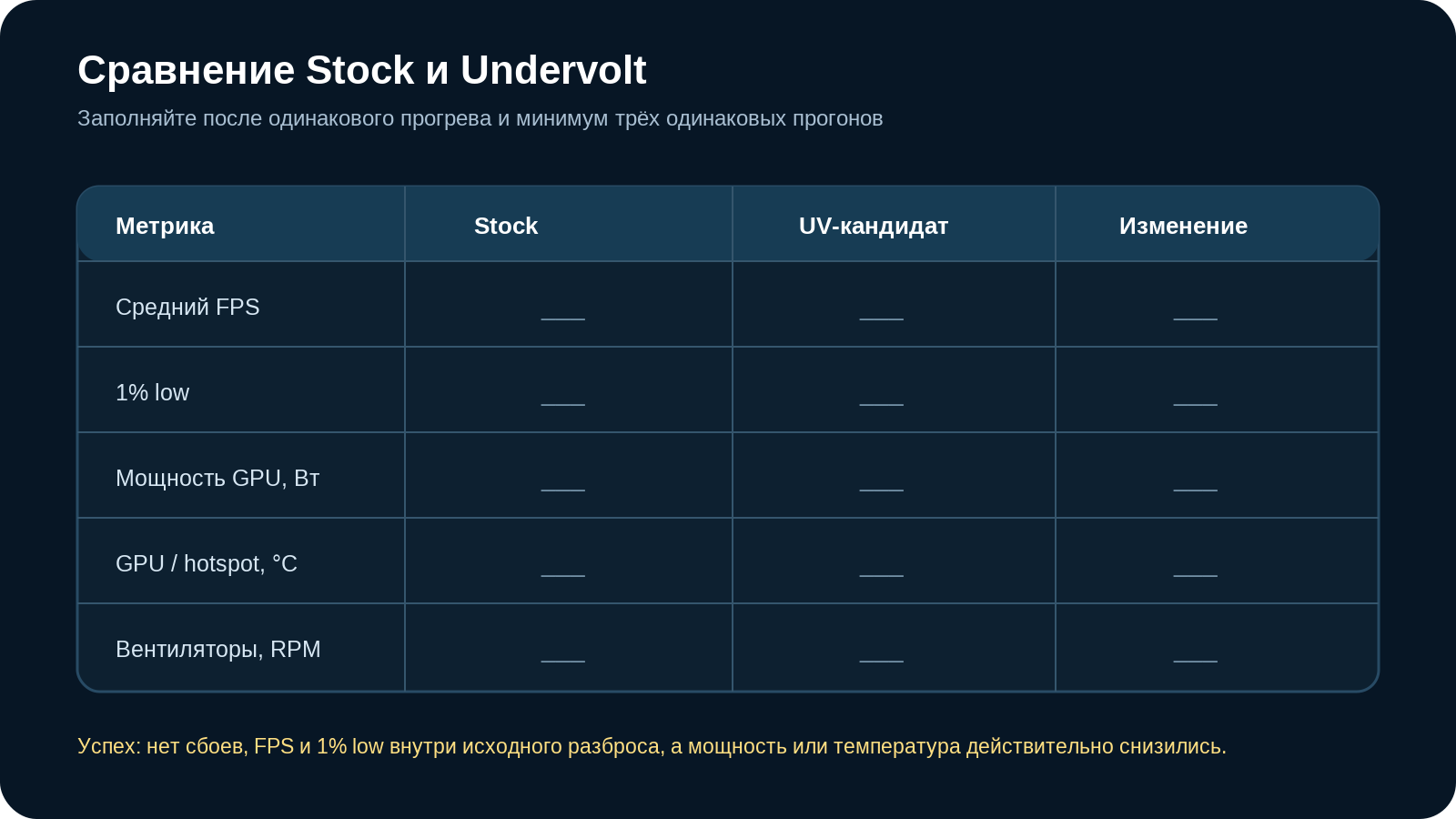
| Профиль | Средний FPS | 1% low | Мощность GPU | GPU / hotspot | Вентиляторы |
|---|---|---|---|---|---|
| Штатный, прогон 1 | Заполнить | Заполнить | Заполнить | Заполнить | Заполнить |
| Штатный, прогон 2 | Заполнить | Заполнить | Заполнить | Заполнить | Заполнить |
| Штатный, прогон 3 | Заполнить | Заполнить | Заполнить | Заполнить | Заполнить |
| Кандидат UV, прогон 1 | Заполнить | Заполнить | Заполнить | Заполнить | Заполнить |
| Кандидат UV, прогон 2 | Заполнить | Заполнить | Заполнить | Заполнить | Заполнить |
| Кандидат UV, прогон 3 | Заполнить | Заполнить | Заполнить | Заполнить | Заполнить |
Опубликованные результаты как ориентир, а не готовые настройки
В официальном руководстве ASUS приведены два результата простого снижения Power Limit, а не ручной правки кривой. На TUF Gaming GeForce RTX 4090 автор зафиксировал падение производительности на 4% при лимите мощности 70%; на ROG Strix GeForce RTX 3080 Ti LC — падение на 5,5% при лимите 80%. Эти цифры нельзя переносить на другую карту, но они показывают, почему обещание «без потери FPS» требует собственного сравнения. [3]
| Источник и карта | Метод | Настройка | Опубликованный результат | Как применять |
|---|---|---|---|---|
| ASUS, TUF Gaming GeForce RTX 4090 | Снижение Power Limit | 70% лимита | −4% производительности | Только как пример поведения одной карты |
| ASUS, ROG Strix GeForce RTX 3080 Ti LC | Снижение Power Limit | 80% лимита | −5,5% производительности | Не считать результатом undervolt по кривой |
Тест стабильности после андервольтинга
Короткий тест нужен для быстрого отсева. MSI предлагает десятиминутный прогон с наблюдением за артефактами, миганием, чёрным экраном и вылетами, а затем запуск реальной игры. Такой прогон подтверждает только то, что профиль пережил конкретную нагрузку. [1]
После него запустите циклический тяжёлый тест и несколько игр с разными движками. ASUS рекомендует продолжительный цикл в течение нескольких часов; особенно полезны сцены с трассировкой лучей, компиляцией шейдеров, переходами между меню и игрой и резкими изменениями нагрузки. [3]
- Повторите бенчмарк, на котором снята исходная база.
- Проверьте игру с высокой постоянной загрузкой GPU.
- Проверьте игру с переменной нагрузкой, меню и ограничителем FPS.
- Проверьте 1% low и журнал событий, а не только средний FPS.
- Перезагрузите компьютер и повторите короткий контрольный прогон.
- Только после этого включайте применение профиля при старте Windows.
Как откатить настройки
В MSI Afterburner нажмите Reset или Ctrl+D, затем Apply. Если был включён запуск профиля вместе с Windows, отключите его до нового теста. Сохранённые ячейки профилей останутся доступны, но нестабильную ячейку лучше удалить, чтобы не применить её случайно. [1]
В AMD Software выберите Default для GPU Tuning. После сброса повторите короткий исходный тест: нормальная картинка ещё не доказывает, что частоты и лимиты вернулись. Если сбои продолжаются на штатных настройках, причина может быть в драйвере, питании, памяти, охлаждении или самой игре, а не в сохранённой кривой.
Ошибки, из-за которых теряется FPS
- Слишком низкое напряжение. Карта сбрасывает частоту, драйвер перезапускается или игра закрывается.
- Одновременный разгон памяти. Артефакт нельзя уверенно связать с ядром или VRAM.
- Проверка только средним FPS. Среднее не показывает ухудшившиеся 1% low и редкие рывки.
- Разные условия. Другой драйвер, пресет, температура комнаты или кривая вентиляторов ломают сравнение.
- Копирование чужого профиля. Даже одинаковые карты могут иметь разный запас по напряжению.
- Мгновенный автозапуск. Нестабильная кривая применяется при каждом входе в Windows и усложняет откат.
Практический чек-лист
- Проверить охлаждение и записать штатные температуры.
- Обновить драйвер и скачать утилиту из официального источника.
- Сделать три исходных прогона с одинаковыми настройками.
- Сохранить штатный профиль и найти кнопку сброса.
- Менять только напряжение и частоту ядра, без памяти и вентиляторов.
- Сделать консервативный шаг и применить кривую.
- Сравнить средний FPS, 1% low, мощность, GPU/hotspot и обороты.
- При сбое вернуть последнее стабильное значение и добавить запас.
- Проверить профиль в циклическом тесте и нескольких играх.
- Включить автоприменение только после повторной проверки после перезагрузки.
Частые вопросы
Можно ли сделать андервольт без потери FPS?
Иногда да: удачный экземпляр GPU удерживает ту же рабочую частоту при меньшем напряжении. Но это не гарантия для любой карты. Считайте результат успешным, только если средний FPS и 1% low не вышли за разброс исходных прогонов.
Какое напряжение поставить на RTX?
Универсального значения нет. Найдите напряжение, которое ваша карта использует при устойчивой игровой частоте, затем двигайтесь к более низкой точке небольшими шагами. Чужой профиль годится лишь как ориентир интерфейса, не как готовая настройка.
Power Limit и undervolt — одно и то же?
Нет. Power Limit ограничивает доступную мощность и быстрее настраивается, но карта сама меняет частоты и напряжение внутри лимита. Настоящий undervolt задаёт связь частоты и напряжения через кривую; при хорошем профиле он точнее сохраняет целевую частоту.
Почему тест проходит, а игра вылетает?
Разные приложения нагружают блоки GPU по-разному. Один тест может не воспроизвести резкий переход нагрузки, трассировку лучей или конкретный шейдер. Верните немного напряжения и повторите именно проблемную игру.
Нужно ли снижать частоту памяти?
Для андервольта ядра — нет. Оставьте память штатной, чтобы не смешивать две переменные. Если артефакты остаются после возврата напряжения ядра, проверьте память отдельным тестом на штатных настройках.
Подходит ли MSI Afterburner для ноутбука?
MSI указывает, что программа работает с мобильными GPU, но советует делать малые изменения и следить одновременно за CPU и GPU. В ноутбуке общий тепловой контур сильнее связывает их поведение, а часть параметров может быть заблокирована производителем. [1]
Итог
Андервольтинг имеет смысл, когда цель измерима: меньше ватт, ниже температура или тише вентиляторы при прежней плавности. Начните со штатной базы, меняйте одну переменную и принимайте профиль только после повторяемого сравнения и длительного теста. Если FPS или 1% low ухудшились, верните часть напряжения — минимальное число в редакторе не важнее стабильной игры.
После настройки ещё раз сверьте показания с диапазонами из руководства NickForge о нормальной температуре видеокарты и процессора.
Источники
Источники проверены 13 сентября 2026 года. Числа в сравнительном блоке принадлежат авторам указанных тестов; NickForge не выдаёт их за собственные замеры.
- MSI Afterburner Walkthrough Part 1: Overclocking Guide & Undervolting Guide — кривая напряжения, Reset, мониторинг, базовый тест и признаки нестабильности.
- AMD: Customize GPU Performance Tuning with AMD Software — автоматический Undervolt GPU, ручной режим и доступность функций.
- ASUS ROG: How to undervolt your graphics card with GPU Tweak III — принцип кривой, длительный тест и опубликованные результаты Power Limit для RTX 4090 и RTX 3080 Ti LC.
- Pexels License — бесплатное использование и отсутствие обязательной атрибуции.
- Фотография Andrey Matveev на Pexels — страница оригинальной фотообложки.