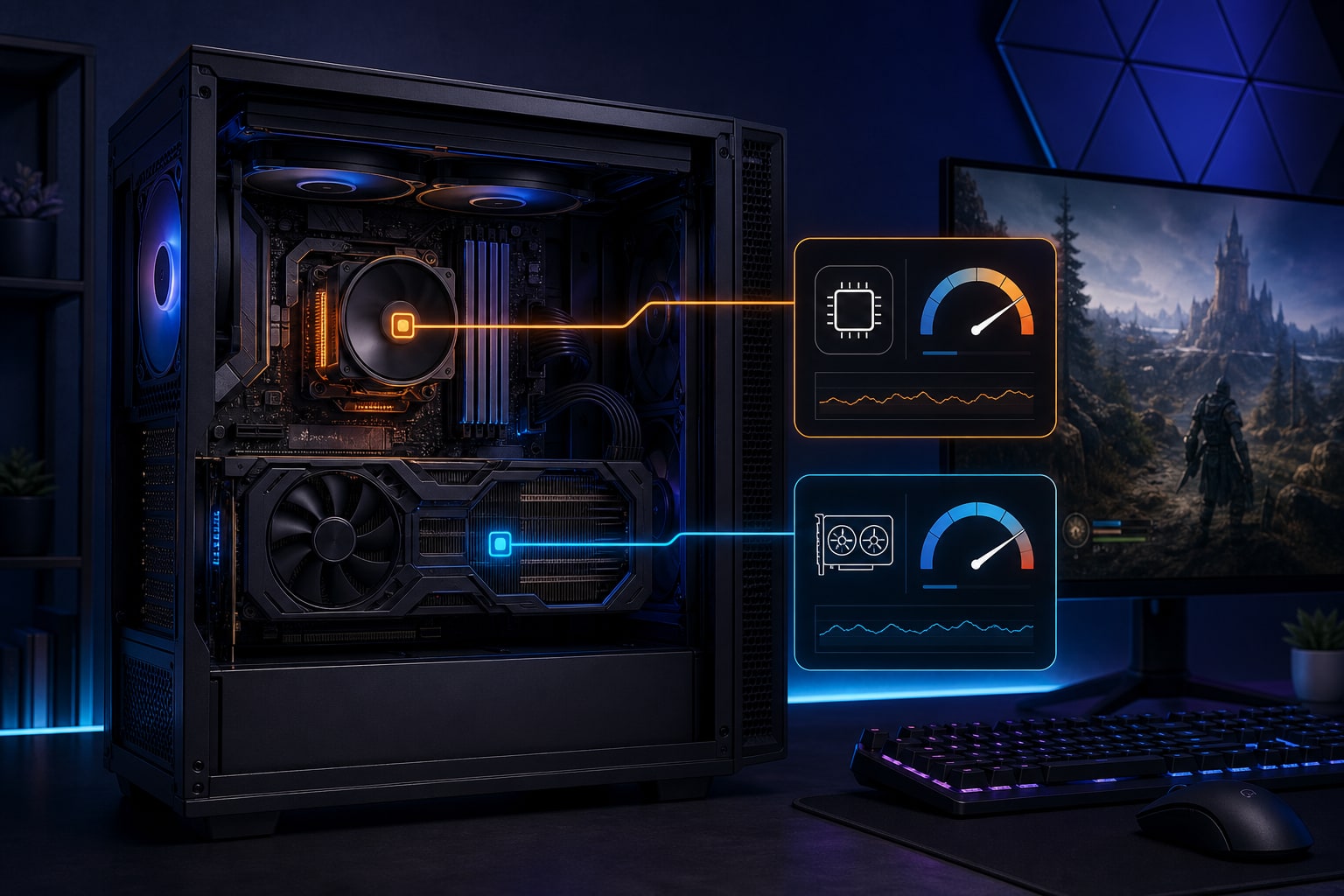
Одинаковые 85 °C могут означать разные вещи. Для GeForce RTX 5070 Founders Edition NVIDIA указывает максимальную температуру GPU 85 °C, для Ryzen 7 7800X3D AMD указывает Tjmax 89 °C, а для Intel Core i7-14700K в спецификации стоит Tjunction 100 °C. Сравнивать эти числа напрямую нельзя: это разные компоненты, датчики и защитные пределы.
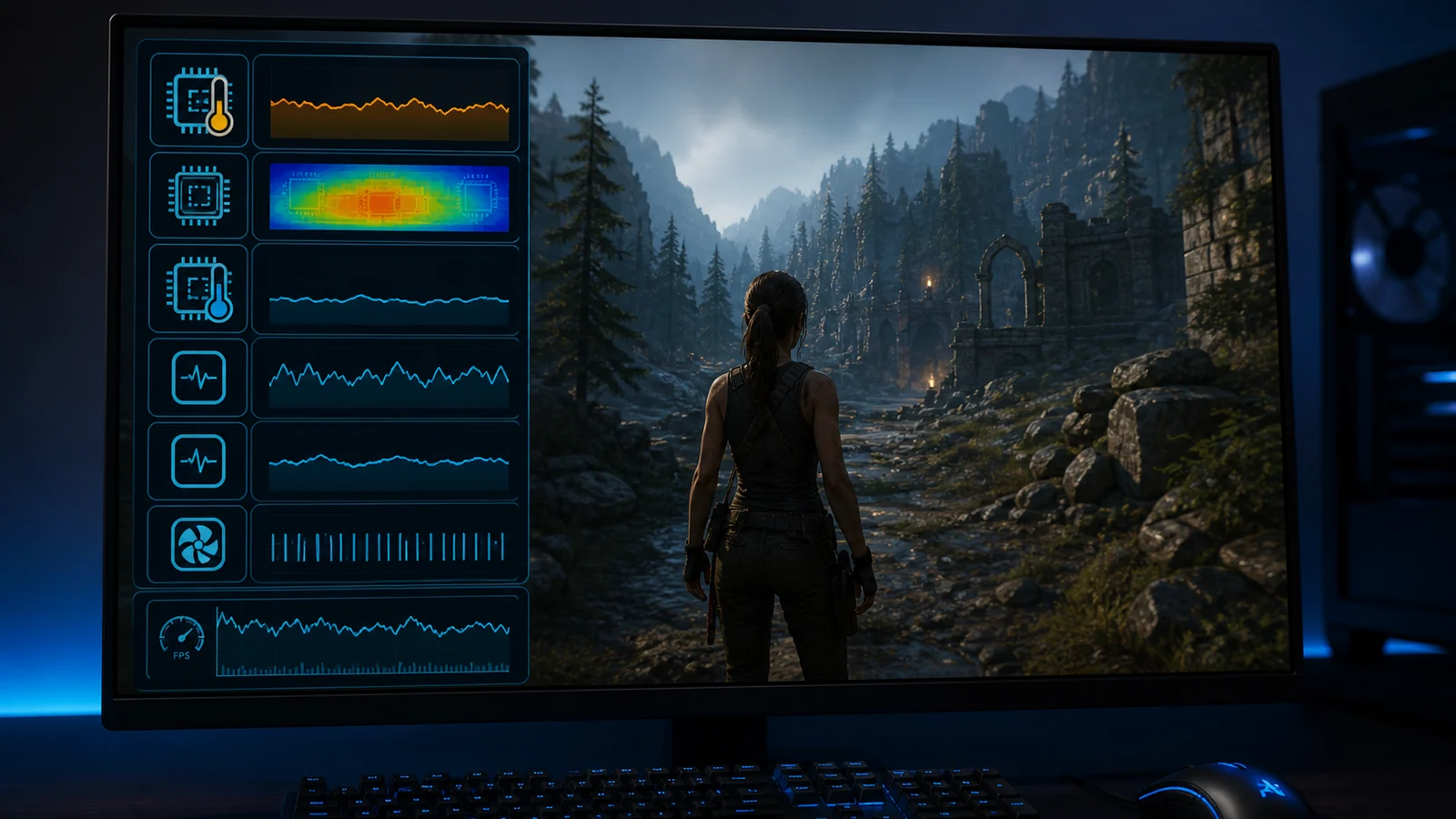
Правильная проверка отвечает не только на вопрос «сколько градусов». Нужны температура, загрузка, частоты CPU и GPU, скорость вентилятора, FPS и время кадра в одной повторяемой игровой сцене. Тогда мониторинг температуры видеокарты в игре покажет, где обычный нагрев заканчивается и начинается ограничение производительности.
- Сначала найдите точную модель CPU и GPU, затем — её официальный температурный предел.
- Смотрите не один пик, а поведение после прогрева в одинаковой игровой сцене.
- Выводите рядом температуру, частоту, загрузку, вентилятор, FPS и время кадра.
- Троттлинг подтверждает связка признаков: достижение лимита, снижение частот и ухудшение времени кадра.
- Меняйте по одному условию и повторяйте тот же тест — иначе сравнение не покажет причину.
Какая температура видеокарты в играх считается нормальной
Рабочая температура видеокарты в играх нормальна, пока карта удерживает частоты и остаётся ниже максимума, указанного для точной модели или конкретного исполнения. Предел эталонной карты и предел видеокарты партнёра могут отличаться, поэтому сначала проверяйте страницу производителя своей платы, а не таблицу для всего поколения.
Температуру GPU Core нельзя смешивать с GPU Junction или Hotspot. Current Temperature описывает текущую температуру графического процессора, а Junction показывает более горячую локальную точку; AMD выводит эти метрики отдельно. У них разный смысл, поэтому сравнивать Hotspot с лимитом, написанным для обычного GPU Temperature, без документации конкретной карты нельзя.
| Состояние | Что видно в мониторинге | Вывод |
|---|---|---|
| Стабильная нагрузка | Температура вышла на плато, частоты и время кадра стабильны, тепловая защита не активна | Нагрузка выглядит штатной для этой конфигурации |
| Мало запаса | Температура близка к официальному пределу, вентиляторы работают интенсивно, но частоты ещё стабильны | Проверьте вентиляцию и повторите замер при тех же настройках |
| Тепловое ограничение | При достижении предела падают частоты или мощность, появляются пики времени кадра | Есть признаки троттлинга; охлаждение нужно диагностировать |
| Защитное отключение | ПК или ноутбук выключается под длительной нагрузкой | Прекратите повторные прогоны и обратитесь к производителю или в сервис |
Какая температура процессора в играх считается нормальной
Для процессора действует тот же принцип: смотрите Tjunction, Tjmax или Max Operating Temperature в спецификации модели. Intel прямо пишет, что не публикует типичный диапазон для каждого процессора и ядра, потому что рабочая температура зависит от нагрузки и конструкции системы. Это объясняет, почему универсальная таблица «CPU должен быть не горячее X» даёт ложную уверенность.
Краткий скачок температуры при загрузке уровня и длительная работа у предела — разные ситуации. Диагноз ставят по записи: если температура приближается к защитной точке, а частота процессора одновременно снижается, тепловая защита ограничивает производительность. Если частота стабильна и защитный флаг не появляется, один высокий пик ещё не доказывает перегрев.
| Датчик | Что он показывает | С чем сравнивать |
|---|---|---|
| GPU Current Temperature | Текущую температуру графического процессора | С пределом GPU из спецификации точной карты |
| GPU Junction / Hotspot | Наиболее горячую зарегистрированную область кристалла | С отдельным пределом Junction, если его публикует производитель |
| CPU Package / CPU Temperature | Температуру процессорного пакета или кристалла | С Tjunction, Tjmax или Max Temperature этой модели |
| VRAM / Memory Junction | Температуру видеопамяти, если датчик доступен | С документацией конкретной памяти или карты; не с лимитом GPU Core |
| Motherboard / System | Датчик платы или зоны внутри корпуса | С документацией платы; это не температура CPU и не температура GPU |
Шаг 1. Найдите точную модель и её температурный предел
До установки программы запишите модель процессора и видеокарты. В Windows её можно посмотреть в Диспетчере задач на вкладке «Производительность», но предел берите с официальной страницы производителя. Для ноутбука дополнительно проверьте руководство или страницу поддержки модели: производитель устройства задаёт режимы мощности и охлаждения.
- Запишите полное название CPU и GPU. Для видеокарты уточните производителя самой платы, если это не эталонная модель.
- Откройте официальную страницу спецификаций. Для Intel ищите Tjunction или Max Operating Temperature, для AMD CPU — Max. Operating Temperature (Tjmax), для NVIDIA GPU — Maximum GPU Temperature.
- Не переносите предел одного чипа на другой. Даже модели соседней серии могут иметь разные значения.
- Сохраните ссылку и число рядом с результатом теста, чтобы позже не сравнивать датчик по памяти.
- Если производитель карты не публикует предел, используйте его поддержку или руководство. Не подставляйте среднее значение из случайной таблицы.
| Пример модели | Официальный параметр | Значение | Как использовать |
|---|---|---|---|
| GeForce RTX 5070 Founders Edition | Maximum GPU Temperature | 85 °C | Пример предела GPU, а не универсальная норма для всех видеокарт |
| GeForce RTX 5070 Ti | Maximum GPU Temperature | 88 °C | Показывает, что даже соседние модели имеют разные пределы |
| AMD Ryzen 7 7800X3D | Max. Operating Temperature (Tjmax) | 89 °C | Сравнивайте с CPU Package, а не с GPU Hotspot |
| Intel Core i7-14700K | Tjunction / Max Operating Temperature | 100 °C | Это точка спецификации; она не означает желательную постоянную рабочую температуру |
Шаг 2. Выберите программу температуры видеокарты в играх
Для первой проверки достаточно одного проверенного инструмента. Владельцам Radeon удобно начать с AMD Software: Adrenalin Edition — панель показывает GPU Current Temperature, GPU Junction Temperature, CPU Temperature, частоты, мощность, вентилятор и умеет писать лог. Для видеокарт разных производителей подходит NVIDIA FrameView: официальное руководство заявляет поддержку NVIDIA, AMD и Intel и вывод температур CPU и GPU поверх игры.
| Инструмент | Когда выбирать | Что полезно для диагностики | Ограничение |
|---|---|---|---|
| AMD Software: Adrenalin Edition | ПК с Radeon и совместимым CPU | GPU Current, Junction, CPU Temperature, частоты, вентилятор, FPS, логирование | Набор метрик зависит от конфигурации и режима установки драйвера |
| NVIDIA FrameView | Нужен единый мониторинг CPU и GPU на NVIDIA, AMD или Intel | Температуры, частоты, загрузка, FPS, 1% Low и CSV-лог | В отдельных старых API оверлей может не отображаться, хотя логирование доступно |
| NVIDIA App Performance Overlay | Нужна быстрая проверка GPU на GeForce | GPU Temperature, загрузка, частота, FPS | Для одновременной подробной диагностики CPU удобнее FrameView |
| Приложение производителя ноутбука | Игровой ноутбук с фирменными профилями | Температуры, режим вентиляторов и мощность в логике OEM | Названия режимов и набор датчиков зависят от модели |
Шаг 3. Как вывести температуру видеокарты в игре через AMD Software
Актуальная официальная инструкция AMD предлагает искать страницу метрик через встроенный поиск приложения. Это надёжнее, чем ориентироваться на положение вкладки в старом видео: интерфейс может меняться, а поиск «Metrics» ведёт к нужному разделу.
- Откройте меню «Пуск», введите AMD Software и запустите приложение.
- В строке поиска AMD Software введите Metrics и откройте результат Performance Metrics.
- Раскройте Additional Metrics и включите показ GPU Current Temperature, GPU Junction Temperature, CPU Temperature, GPU Clock, CPU Frequency, GPU Fan Speed, FPS и Frame Time.
- Откройте настройки Overlay и выберите угол экрана, где панель не перекрывает интерфейс игры.
- Запустите игру и нажмите Ctrl + Shift + O, чтобы включить или скрыть панель метрик.
- Если нужен файл для сравнения, нажмите Ctrl + Shift + L. После теста остановите логирование той же комбинацией и сохраните условие прогона рядом с файлом.
AMD предупреждает, что набор опций зависит от конфигурации и может выглядеть не точно как в примере. Если CPU Temperature или Junction отсутствуют, это не ошибка статьи и не признак неисправности: датчик может не поддерживаться текущим сочетанием оборудования и драйвера.
Шаг 4. Мониторинг температуры процессора и видеокарты через FrameView
FrameView подходит, когда требуется одна программа для температуры видеокарты в играх и температуры CPU. Версия 1.9 получила новый отдельный оверлей, который можно перетаскивать; NVIDIA также указывает улучшенную совместимость с античитом. При этом новый режим зависит от поддержки Multi-Plane Overlay, поэтому в отдельных OpenGL или Vulkan сценариях панель может не появиться.
- Скачайте FrameView только с официальной страницы NVIDIA и установите приложение.
- Запустите FrameView и выберите папку для результатов. Включите CPU Temperature, GPU Temperature, частоты CPU и GPU, загрузку, FPS и 1% Low.
- Выберите расположение панели. В FrameView 1.9 включите Drag Overlay, если нужно перетащить окно мышью.
- Запустите игру и убедитесь, что панель показывает именно дискретную видеокарту, а не встроенный GPU.
- Начните запись горячей клавишей, назначенной в FrameView. В руководстве доступны Scroll Lock и F10; текущую комбинацию смотрите в самом приложении.
- Пройдите один и тот же игровой участок, завершите запись и откройте CSV через кнопку Open Folder.
- Повторите прогон после одной правки и сравните температуру, частоту, FPS и 1% Low в одинаковом эпизоде.
Шаг 5. Проведите повторяемый игровой тест
Температура зависит от игры, сцены, FPS, разрешения, настроек, комнатной температуры и профиля вентиляторов. Поэтому два случайных скриншота не сравниваются. Выберите встроенный бенчмарк, запись повтора или маршрут без загрузочных экранов и не меняйте его между прогонами.
- Перезагрузите компьютер и дождитесь окончания обновлений, копирования файлов и других нерегулярных фоновых задач.
- Запишите температуру в комнате, разрешение, графический пресет, лимит FPS, режим питания и профиль вентиляторов.
- Запустите выбранную сцену и дождитесь, пока температуры перестанут заметно расти и выйдут на плато.
- Запишите участок с одинаковой длительностью и действиями. Не сравнивайте меню с тяжёлым матчем.
- Сохраните максимальную и устойчивую температуру, среднюю частоту, загрузку, скорость вентиляторов, FPS и пики времени кадра.
- Измените одно условие — например, очистите фильтр или снимите искусственный лимит фонового процесса — и повторите тот же участок.
- Верните настройку назад, если результат стал хуже или причина не подтвердилась.
Как отличить нормальную нагрузку от троттлинга
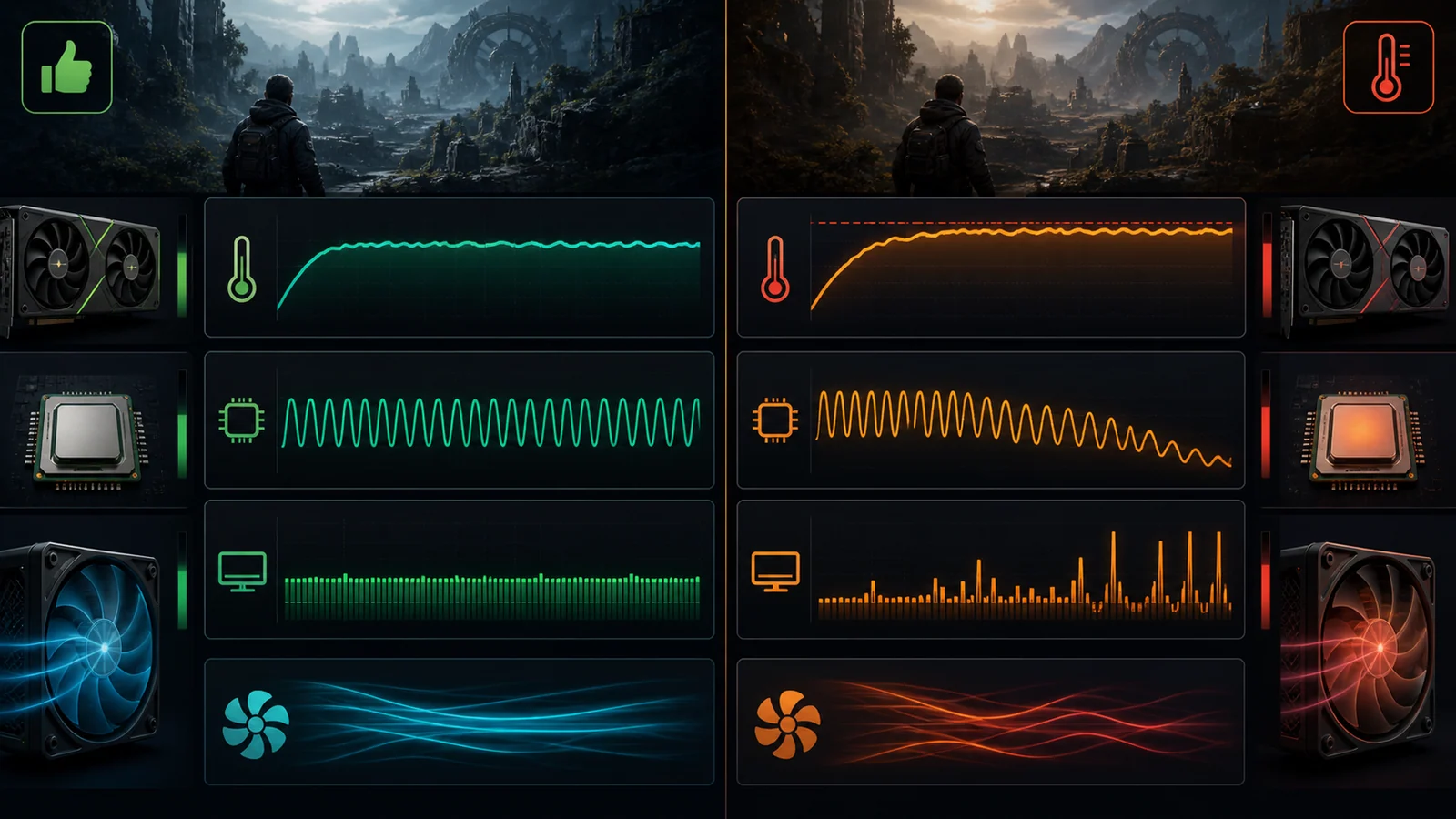
Троттлинг — защитное снижение частоты, когда компонент достигает заданной температурной точки или другого ограничения. Intel описывает его как уменьшение тактовой частоты при достижении TJ Max или Tcase; AMD Ryzen Master называет Max Temperature точкой, при которой начинается тепловое ограничение частот и напряжений.
Ключевой признак — совпадение событий по времени. Если температура остаётся высокой, но частоты и кадры стабильны, проблема может быть только в малом запасе охлаждения. Если при касании предела частота ступенчато падает, вентиляторы уже раскручены, а время кадра ухудшается, тепловое ограничение подтверждается намного увереннее.
- Температура достигла официального предела или утилита показывает Thermal Throttling.
- Частота CPU или GPU снижается при неизменной игровой сцене и высокой загрузке.
- Потребление мощности падает вслед за частотой без ручной смены лимита.
- Время кадра получает пики, а FPS после прогрева ниже, чем в начале того же прогона.
- После улучшения охлаждения частоты и время кадра восстанавливаются в том же тесте.
Высокая температура не всегда объясняет низкий FPS
Связь нужно доказать записью. Просадки могут начаться из-за нехватки видеопамяти, компиляции шейдеров, фоновой загрузки диска, сетевой задержки или ограничения самой игры. Если частоты не падают и тепловой флаг не активен, охлаждение не следует объявлять причиной только по температуре.
Для отдельной настройки производительности используйте гайд что такое FPS в играх и как его повысить. Эта статья отвечает на другой вопрос: как правильно измерить нагрев и связать его с троттлингом, а не как получить больше кадров любой ценой.
| Симптом | Проверка | Что нельзя заключать сразу |
|---|---|---|
| FPS падает после прогрева | Сопоставьте момент падения с температурой, частотой и флагом throttling | Что виноват перегрев без совпадения по времени |
| GPU загружен почти полностью | Проверьте частоту, мощность и время кадра | Что высокая загрузка сама по себе означает неисправность |
| CPU кратко достигает высокого пика | Смотрите длительность, Tjmax и частоту после пика | Что любой пик требует разборки охлаждения |
| ПК выключается | Остановите тесты, проверьте журнал и обратитесь к производителю | Что причина точно в CPU или GPU: возможны питание и другие защиты |
Что делать, если троттлинг подтвердился
Начинайте с обратимых проверок, которые не нарушают гарантию. Не открывайте блок питания, не снимайте кулер с видеокарты и не меняйте термоинтерфейс ноутбука без инструкции производителя. Intel для настольных процессоров советует проверить совместимость и установку охлаждения, работу вентиляторов и вентиляцию корпуса; для ноутбуков рекомендует обращаться к OEM.
- Выключите ПК, отключите питание и дайте компонентам остыть.
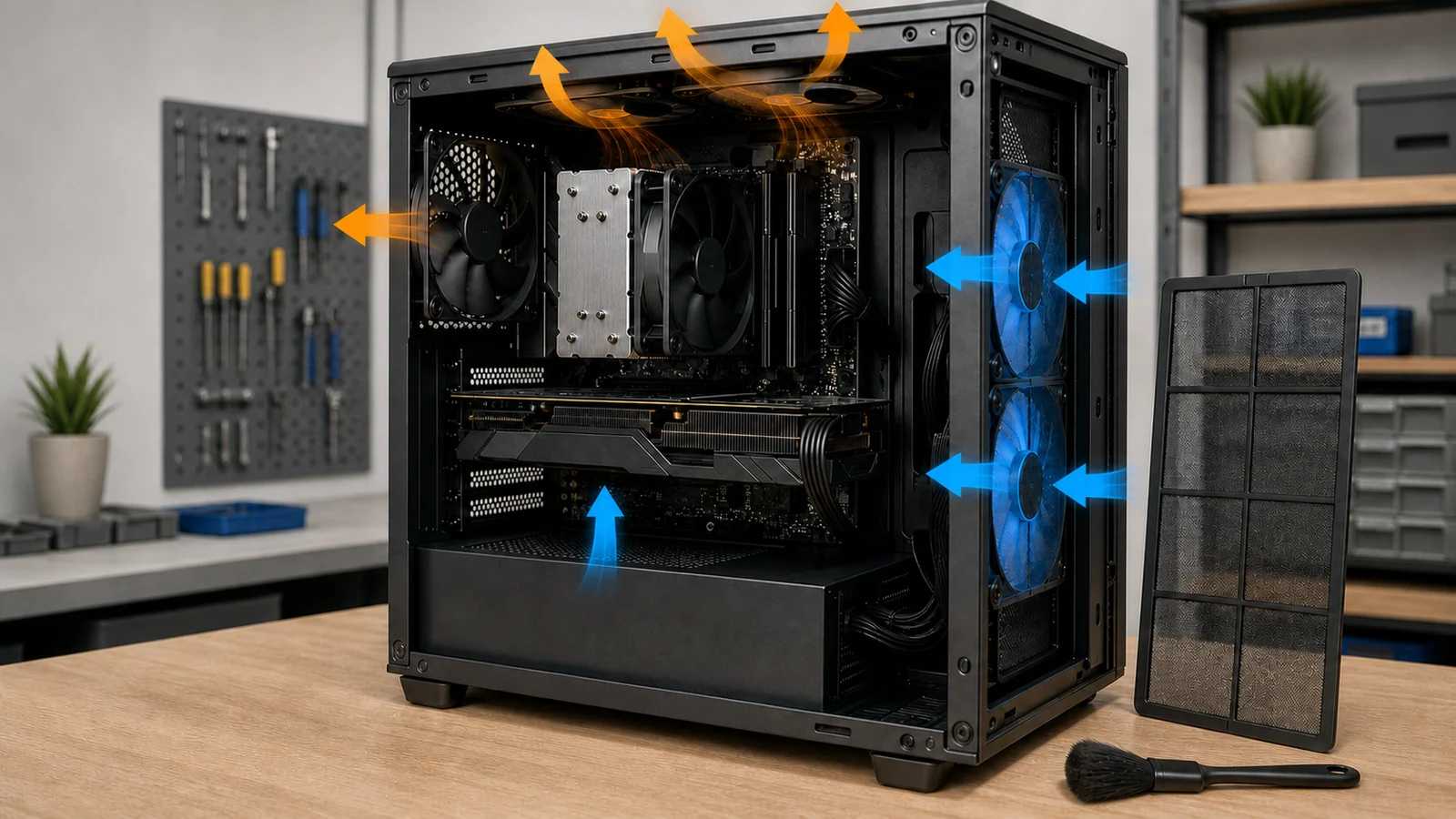
- Проверьте, не перекрыты ли внешние решётки и есть ли свободное пространство для забора и выброса воздуха.
- Снимите и очистите доступные пылевые фильтры по инструкции корпуса. Зафиксируйте лопасти вентиляторов, если очищаете их потоком воздуха.
- Убедитесь, что корпусные вентиляторы вращаются и направляют воздух по понятной схеме: холодный воздух входит, нагретый выходит.
- Верните заводской профиль мощности и вентиляторов, если проблема появилась после разгона, андервольта или ручной кривой.
- Повторите тот же игровой тест. Улучшение должно проявиться не только в градусах, но и в частотах и времени кадра.
- Если троттлинг остаётся, сохраните лог и обратитесь к производителю ПК, ноутбука, видеокарты или охлаждения.
Как проверять температуру игрового ноутбука
У ноутбука CPU и GPU делят компактную систему охлаждения, а режимы мощности задаёт производитель устройства. Поэтому температуру настольного ПК нельзя переносить на ноутбук. Сравнивайте только одинаковый профиль OEM, положение ноутбука, зарядку, комнатную температуру и ту же игровую сцену.
- Поставьте ноутбук на твёрдую ровную поверхность и не закрывайте нижние или боковые решётки.
- Используйте штатный адаптер питания и один и тот же профиль производительности.
- Запишите температуры, частоты и мощность CPU/GPU после прогрева.
- Проверьте руководство производителя: профиль «Турбо» может менять и лимиты мощности, и скорость вентиляторов.
- При постоянном троттлинге, отключениях или запахе нагрева прекратите тест и обратитесь в сервис производителя.
Если температура не выводится поверх игры
Оверлей может не работать из-за API игры, полноэкранного режима, античита, отключённого MPO или конфликта двух панелей мониторинга. FrameView 1.9 оставляет старый режим оверлея для совместимости, а AMD позволяет отдельно включать и скрывать панель горячей клавишей. Сначала исправьте отображение, не меняя настройки охлаждения.
- Оставьте запущенной только одну программу мониторинга; закройте второй OSD и перезапустите игру.
- Проверьте, включена ли панель в самой программе и не изменена ли горячая клавиша.
- Переключите игру между оконным без рамки и полноэкранным режимом, затем повторно вызовите оверлей.
- Убедитесь, что выбрана дискретная видеокарта, если в системе есть встроенный GPU.
- Если панель не поддерживается, включите логирование в файл и проведите тот же тест без OSD.
- Не отключайте античит и защиту игры ради датчиков; используйте совместимый режим инструмента или лог.
Ошибки, которые портят диагностику
- Смотреть только максимум. Один пик не показывает длительность и не связывает нагрев со снижением частот.
- Сравнивать разные сцены. Меню, кат-сцена и тяжёлый бой нагружают систему по-разному.
- Менять пять настроек сразу. Даже хороший результат не покажет, что именно помогло.
- Смешивать GPU Core и Hotspot. Это разные датчики, для них нужны разные пределы.
- Копировать норму чужой модели. Пределы отличаются даже внутри одной серии.
- Сразу разбирать видеокарту или ноутбук. Сначала проверьте фильтры, вентиляцию, заводские профили и гарантию.
- Считать любой низкий FPS перегревом. Нужна синхронная запись температуры, частоты и времени кадра.
Официальные источники и откуда взяты цифры
Все числовые пределы и сочетания клавиш в этой инструкции проверены 29 августа 2026 года. Ссылки ведут на первичную документацию производителей; значения относятся только к указанным продуктам или интерфейсам.
Что запомнить о температуре CPU и GPU в играх
- Нормальная температура видеокарты в играх определяется по пределу точной модели и отсутствию троттлинга, а не по универсальной таблице.
- Температура процессора и видеокарты в играх измеряется разными датчиками; GPU Core, Hotspot и CPU Package нельзя смешивать.
- Чтобы вывести температуру видеокарты в игре, используйте AMD Metrics или FrameView и добавьте частоты, вентилятор, FPS и время кадра.
- Проводите повторяемый прогон после прогрева и меняйте только одно условие за раз.
- Троттлинг подтверждает совпадение достижения лимита, снижения частоты и ухудшения времени кадра.
- Начинайте исправление с безопасной вентиляции, фильтров и заводских профилей; не вскрывайте гарантийное устройство без инструкции.
- Если система отключается, пахнет нагревом или троттлинг сохраняется после базовых проверок, прекратите тесты и передайте лог производителю или сервису.
Если проверяете новый ПК или сомневаетесь, хватает ли конфигурации для конкретной игры, откройте проверку совместимости игр и компьютера. Она не заменяет температурный лог, но помогает отделить тепловую проблему от несоответствия базовым требованиям.
Частые вопросы
Какая нормальная температура видеокарты в играх?
Единого значения нет. Найдите Maximum GPU Temperature точной модели и проверьте, остаётся ли карта ниже этого предела без снижения частот и ухудшения времени кадра. GPU Core и Hotspot сравнивайте только с соответствующими пределами.
Какая температура процессора в играх считается нормальной?
Сравнивайте CPU Package с Tjunction, Tjmax или Max Operating Temperature конкретного процессора. Intel не публикует универсальные типичные диапазоны: они зависят от модели, нагрузки и конструкции системы.
Как вывести температуру видеокарты в игре?
В AMD Software откройте Performance Metrics, выберите GPU Current Temperature и другие показатели, затем включите оверлей сочетанием Ctrl + Shift + O. Для NVIDIA, AMD и Intel можно использовать FrameView с температурами CPU/GPU, частотами и FPS.
Как понять, что начался троттлинг?
Сопоставьте время событий в логе. При тепловом ограничении достижение температурного предела совпадает со снижением частоты или мощности и часто — с ухудшением времени кадра. Один высокий пик без этих признаков троттлинг не доказывает.
Почему GPU Hotspot горячее GPU Temperature?
Эти датчики измеряют разные точки. GPU Temperature описывает текущую температуру графического процессора, а Hotspot или Junction — наиболее горячую зарегистрированную область. Их нельзя сравнивать с одним и тем же лимитом без документации карты.
Высокая температура всегда снижает FPS?
Нет. Просадки могут быть связаны с памятью, шейдерами, диском, сетью или самой игрой. Связь с нагревом подтверждается, когда снижение FPS совпадает с достижением предела и падением частот.
Что делать, если компьютер выключается во время игры?
Прекратите повторные нагрузочные тесты. После полного отключения питания проверьте внешние решётки и доступные фильтры, сохраните журнал события и обратитесь к производителю или в сервис: кроме перегрева возможны проблемы питания и другие защиты.