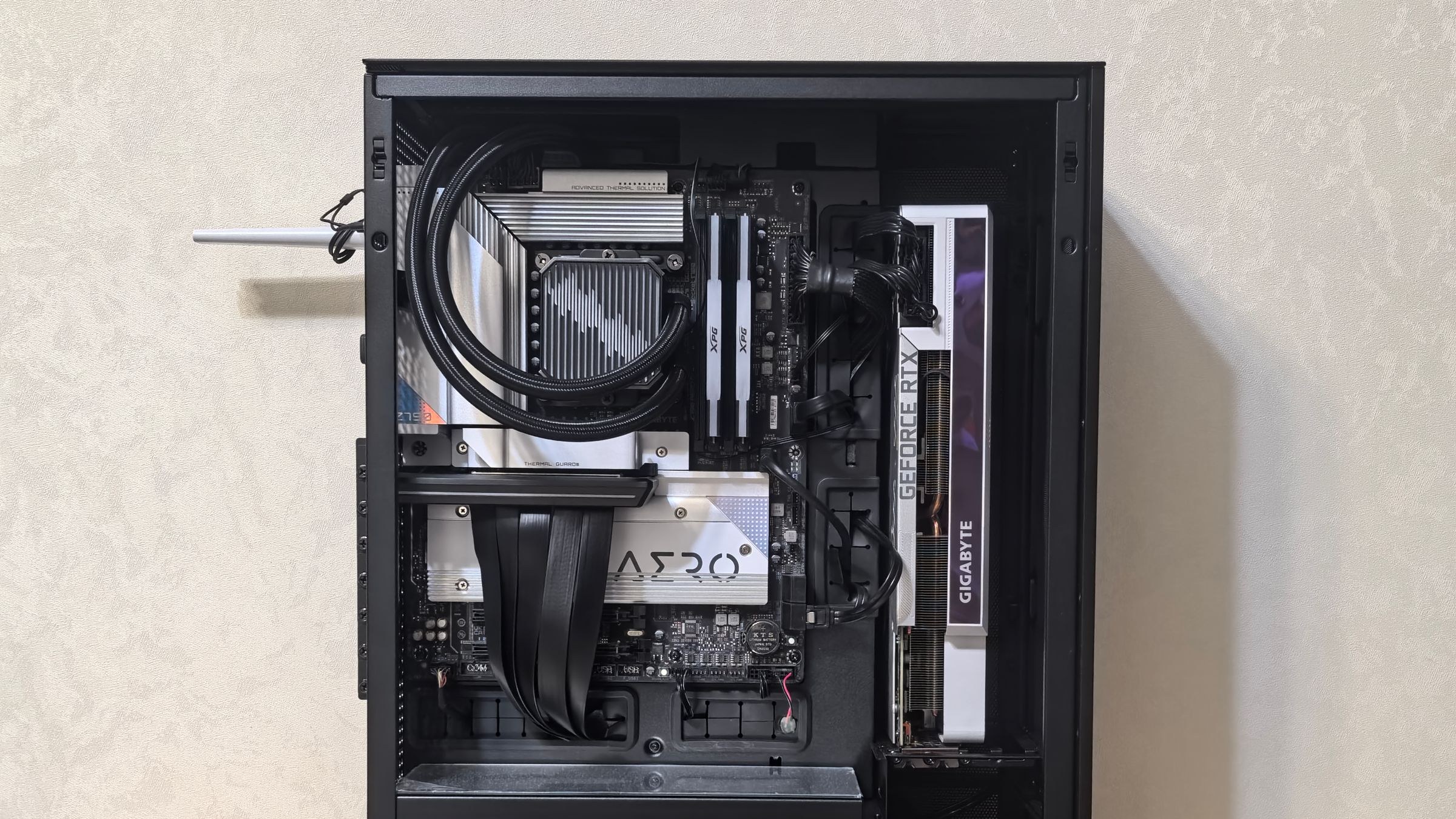
Короткий ответ. Андервольтинг — не готовое число из интернета, а подбор минимально достаточного напряжения для конкретного экземпляра CPU. Правильный порядок: базовый замер, маленькое изменение, короткий тест, длительная проверка и сохранённый способ отката.
Что меняет андервольтинг
Процессор работает по кривой частоты и напряжения. Снижение напряжения может уменьшить мощность, температуру и шум, а иногда помогает дольше удерживать частоту в том же лимите. Слишком сильное снижение вызывает ошибки вычислений, вылеты, WHEA, зависания или отказ загрузки.
| Подход | Плюс | Ограничение |
|---|---|---|
| Отрицательный offset | понятное изменение напряжения | доступен не на каждой платформе |
| Curve Optimizer AMD | учитывает кривую частота/напряжение | значения не переносятся между CPU |
| Лимиты мощности | часто предсказуемо снижает нагрев | это не то же самое, что undervolt |
| Eco/сбалансированный режим | минимум ручного риска | меньше контроля |
Сначала сними базовые показатели
- Верни стандартные настройки CPU и памяти.
- Запиши температуру, частоту, мощность и результат теста в одной нагрузке.
- Проверь охлаждение, пыль, крепление кулера и воздушный поток.
- Сохрани инструкцию Clear CMOS и текущий профиль BIOS.
- Не меняй одновременно напряжение CPU, память и разгон GPU.
Intel: ограничения XTU и Undervolt Protection
Intel XTU поддерживает только перечисленные производителем процессоры и платы. На современных системах Undervolt Protection может блокировать отрицательное напряжение в Windows; Intel не рекомендует отключать защиту ради обхода ограничений. Если OEM или BIOS не показывает настройку, не ищи сомнительный обход.
- Проверь поддержку точной модели в списке XTU.
- Если offset доступен, начни с минимального отрицательного шага.
- Примени изменение и сразу проведи короткий тест.
- После стабильного короткого теста увеличивай нагрузку, а не величину шага.
- При ошибке верни последнее стабильное значение.
AMD: Curve Optimizer
Ryzen Master и совместимые UEFI могут предлагать Curve Optimizer. Отрицательное значение сдвигает кривую к меньшему напряжению, но одинаковое число не означает одинаковый реальный результат на разных ядрах и процессорах.
- Начни с режима All Cores и малого отрицательного значения либо используй официальный автоматический анализ как отправную точку.
- Проверь лёгкую однопоточную нагрузку: нестабильность часто проявляется не только в тяжёлом тесте.
- Затем проверь многопоточную нагрузку, игры, сон и холодный старт.
- Для тонкой настройки переходи к per-core только после стабильной базы.
План проверки стабильности
| Этап | Что проверяет | Признак проблемы |
|---|---|---|
| Короткий CPU-тест | быстрый грубый сбой | ошибка, зависание, перезапуск |
| Однопоточная нагрузка | слабые отдельные ядра | WHEA или закрытие приложения |
| Длительная смешанная нагрузка | нагрев и питание | падение частоты, ошибка |
| Игры | реальный переход нагрузок | вылет, редкий статтер |
| Сон и холодный старт | переходы энергосостояний | непросыпание или цикл загрузки |
Отсутствие синего экрана не равно стабильности. Проверь журнал событий на аппаратные ошибки, сравни результат вычислительного теста и убедись, что производительность не снизилась.
Что запомнить
- Чужое значение offset нельзя копировать как безопасное.
- Сначала устраняют проблемы охлаждения.
- Меняют один параметр за раз.
- Intel UVP нельзя обходить сомнительными способами.
- Curve Optimizer проверяют и в лёгкой, и в тяжёлой нагрузке.
- WHEA и ошибки вычислений означают нестабильность.
- Перед началом нужен понятный путь возврата настроек.
Диагностика по симптомам: что проверять в первую очередь
Цель андервольтинга — сохранить реальную производительность при меньшей мощности, температуре или шуме. Минимальное напряжение не является целью само по себе. Ошибки WHEA, редкие вылеты и падение effective clock означают, что профиль нельзя считать стабильным.
| Симптом | Вероятная причина | Проверка и действие |
|---|---|---|
| WHEA в журнале | Слишком отрицательный Curve Optimizer или низкое напряжение | Уменьшить отрицательное смещение по проблемному ядру |
| Тест проходит, игра вылетает | Нагрузка игры использует другой набор инструкций и переходов | Добавить игровые тесты и режимы низкой нагрузки |
| Температура почти не изменилась | Процессор упёрся в температурную цель и поднял частоту | Сравнить мощность, частоту и шум, а не одну температуру |
| Производительность снизилась | Clock stretching или слишком жёсткий лимит мощности | Сравнить effective clock и результаты бенчмарка |
| После BIOS профиль нестабилен | Изменился микрокод или алгоритм буста | Перетестировать профиль с нуля |
Меняй только один параметр за раз и записывай исходное состояние. Если одновременно обновить прошивку, переключить режим, изменить разгон и заменить кабель, определить настоящую причину уже не получится. После каждого шага возвращайся к одной и той же контрольной сцене.
Повторяемый протокол проверки
- 1. Снять базовые частоты, мощность, температуру и баллы.
- 2. Менять только один параметр.
- 3. Начать с малого отрицательного шага.
- 4. Проверить многопоточную нагрузку.
- 5. Проверить однопоточную и переменную нагрузку.
- 6. Просмотреть WHEA и effective clocks.
- 7. Подтвердить несколькими игровыми сессиями.
Один удачный запуск не доказывает стабильность. Нужны повторный старт, реальная игровая сессия и проверка после перезагрузки. Результат стоит считать подтверждённым только тогда, когда симптом исчезает при изменении одного фактора и возвращается после его отмены.
Практические сценарии и границы метода
- Для Ryzen Curve Optimizer может потребовать настройку по ядрам.
- Для Intel лимиты мощности иногда дают более предсказуемый результат, чем фиксированное напряжение.
- На ноутбуке доступ к настройкам часто закрыт производителем.
- Тихий профиль оценивают ещё и по оборотам вентиляторов.
- Профиль должен переживать холодный старт и выход из сна.
Ориентируйся не на максимальную цифру в меню или рекламном описании, а на стабильный результат в своём сценарии. У двух систем с одинаковым названием компонента могут отличаться прошивка, ревизия, драйвер, кабель, охлаждение и настройки питания.
Подробный разбор каждого симптома
WHEA в журнале
Почему это происходит. Слишком отрицательный Curve Optimizer или низкое напряжение. Этот признак нельзя оценивать отдельно от предыдущих изменений: сначала вспомни, что обновлялось, переключалось или подключалось непосредственно перед появлением проблемы.
Что сделать. Уменьшить отрицательное смещение по проблемному ядру. После действия полностью повтори исходный сценарий, а не ограничивайся открытием меню или одним быстрым запуском.
Как подтвердить. Сохрани рабочее состояние, перезапусти устройство или программу и проведи второй контрольный проход. Если симптом остался, верни изменение и переходи к следующей гипотезе; не наслаивай исправления.
Тест проходит, игра вылетает
Почему это происходит. Нагрузка игры использует другой набор инструкций и переходов. Этот признак нельзя оценивать отдельно от предыдущих изменений: сначала вспомни, что обновлялось, переключалось или подключалось непосредственно перед появлением проблемы.
Что сделать. Добавить игровые тесты и режимы низкой нагрузки. После действия полностью повтори исходный сценарий, а не ограничивайся открытием меню или одним быстрым запуском.
Как подтвердить. Сохрани рабочее состояние, перезапусти устройство или программу и проведи второй контрольный проход. Если симптом остался, верни изменение и переходи к следующей гипотезе; не наслаивай исправления.
Температура почти не изменилась
Почему это происходит. Процессор упёрся в температурную цель и поднял частоту. Этот признак нельзя оценивать отдельно от предыдущих изменений: сначала вспомни, что обновлялось, переключалось или подключалось непосредственно перед появлением проблемы.
Что сделать. Сравнить мощность, частоту и шум, а не одну температуру. После действия полностью повтори исходный сценарий, а не ограничивайся открытием меню или одним быстрым запуском.
Как подтвердить. Сохрани рабочее состояние, перезапусти устройство или программу и проведи второй контрольный проход. Если симптом остался, верни изменение и переходи к следующей гипотезе; не наслаивай исправления.
Производительность снизилась
Почему это происходит. Clock stretching или слишком жёсткий лимит мощности. Этот признак нельзя оценивать отдельно от предыдущих изменений: сначала вспомни, что обновлялось, переключалось или подключалось непосредственно перед появлением проблемы.
Что сделать. Сравнить effective clock и результаты бенчмарка. После действия полностью повтори исходный сценарий, а не ограничивайся открытием меню или одним быстрым запуском.
Как подтвердить. Сохрани рабочее состояние, перезапусти устройство или программу и проведи второй контрольный проход. Если симптом остался, верни изменение и переходи к следующей гипотезе; не наслаивай исправления.
После BIOS профиль нестабилен
Почему это происходит. Изменился микрокод или алгоритм буста. Этот признак нельзя оценивать отдельно от предыдущих изменений: сначала вспомни, что обновлялось, переключалось или подключалось непосредственно перед появлением проблемы.
Что сделать. Перетестировать профиль с нуля. После действия полностью повтори исходный сценарий, а не ограничивайся открытием меню или одним быстрым запуском.
Как подтвердить. Сохрани рабочее состояние, перезапусти устройство или программу и проведи второй контрольный проход. Если симптом остался, верни изменение и переходи к следующей гипотезе; не наслаивай исправления.
Почему важен именно такой порядок проверки
Шаг 1: Снять базовые частоты, мощность, температуру и баллы
Выполни этот шаг отдельно и запиши результат. Контрольная проверка должна проходить в тех же условиях: одинаковые версия, подключение, настройки, нагрузка и время прогрева. Если условия изменились, такой проход нельзя напрямую сравнивать с предыдущим.
Шаг 2: Менять только один параметр
Выполни этот шаг отдельно и запиши результат. Контрольная проверка должна проходить в тех же условиях: одинаковые версия, подключение, настройки, нагрузка и время прогрева. Если условия изменились, такой проход нельзя напрямую сравнивать с предыдущим.
Шаг 3: Начать с малого отрицательного шага
Выполни этот шаг отдельно и запиши результат. Контрольная проверка должна проходить в тех же условиях: одинаковые версия, подключение, настройки, нагрузка и время прогрева. Если условия изменились, такой проход нельзя напрямую сравнивать с предыдущим.
Шаг 4: Проверить многопоточную нагрузку
Выполни этот шаг отдельно и запиши результат. Контрольная проверка должна проходить в тех же условиях: одинаковые версия, подключение, настройки, нагрузка и время прогрева. Если условия изменились, такой проход нельзя напрямую сравнивать с предыдущим.
Шаг 5: Проверить однопоточную и переменную нагрузку
Выполни этот шаг отдельно и запиши результат. Контрольная проверка должна проходить в тех же условиях: одинаковые версия, подключение, настройки, нагрузка и время прогрева. Если условия изменились, такой проход нельзя напрямую сравнивать с предыдущим.
Шаг 6: Просмотреть WHEA и effective clocks
Выполни этот шаг отдельно и запиши результат. Контрольная проверка должна проходить в тех же условиях: одинаковые версия, подключение, настройки, нагрузка и время прогрева. Если условия изменились, такой проход нельзя напрямую сравнивать с предыдущим.
Шаг 7: Подтвердить несколькими игровыми сессиями
Выполни этот шаг отдельно и запиши результат. Контрольная проверка должна проходить в тех же условиях: одинаковые версия, подключение, настройки, нагрузка и время прогрева. Если условия изменились, такой проход нельзя напрямую сравнивать с предыдущим.
После последнего шага вернись к исходной метрике или симптому. Хороший результат должен быть повторяемым и не зависеть от случайного удачного запуска. Если улучшение исчезает после перезагрузки, профиль не сохранился либо причина была определена неверно.
Типичные ошибки при настройке
- Сравнивать разные сцены, версии игры или уровни прогрева.
- Менять несколько параметров одновременно и затем угадывать причину.
- Считать загрузку Windows или один бенчмарк доказательством стабильности.
- Копировать чужие значения без проверки своей ревизии оборудования.
- Оценивать только среднее значение и игнорировать редкие сбои, 1% low и frame time.
- Не сохранять исходные настройки и план возврата.
Расширенный чек-лист перед завершением
| Контроль | Что должно быть подтверждено |
|---|---|
| Исходное состояние | Записаны версия ПО или прошивки, настройки и контрольный результат |
| Изменение | За один цикл изменён только один фактор |
| Повторяемость | Результат воспроизводится после перезапуска |
| Стабильность | Нет ошибок, вылетов, артефактов и новых предупреждений |
| Польза | Улучшилась измеримая метрика или исчез конкретный симптом |
| Откат | Известно, как быстро вернуть рабочую конфигурацию |
Если измеримой пользы нет, безопаснее оставить штатный режим. Настройка имеет смысл только тогда, когда она решает конкретную проблему и не создаёт новую.
Частые вопросы
Андервольтинг всегда снижает FPS?
Нет. При стабильной настройке производительность может сохраниться, а иногда вырасти из-за меньшего троттлинга. Но слишком сильное снижение вызывает ошибки или падение частоты.
Можно ли андервольтить ноутбук?
Только если производитель разрешил настройку. На многих ноутбуках управление заблокировано, а отключать защиту ради обхода не стоит.
Какое значение поставить сразу?
Универсального значения нет. Начинай с минимального изменения, измеряй и тестируй именно свой CPU.
Материал связан с практическими инструментами NickForge: тестером геймпада, тестом частоты обновления и тестом реакции. Используй только релевантный инструмент для своей задачи.
Источники
- https://www.intel.com/content/www/us/en/support/articles/000094219/processors.html
- https://www.intel.com/content/www/us/en/download/17881/intel-extreme-tuning-utility-intel-xtu.html
- https://docs.amd.com/r/en-US/68886-ryzen-master-user-guide/Curve-Optimizer
- https://www.amd.com/en/products/software/ryzen-master.html
Интерфейсы и требования проверены 2026-09-19. Названия пунктов BIOS и программ могут отличаться по модели и версии.