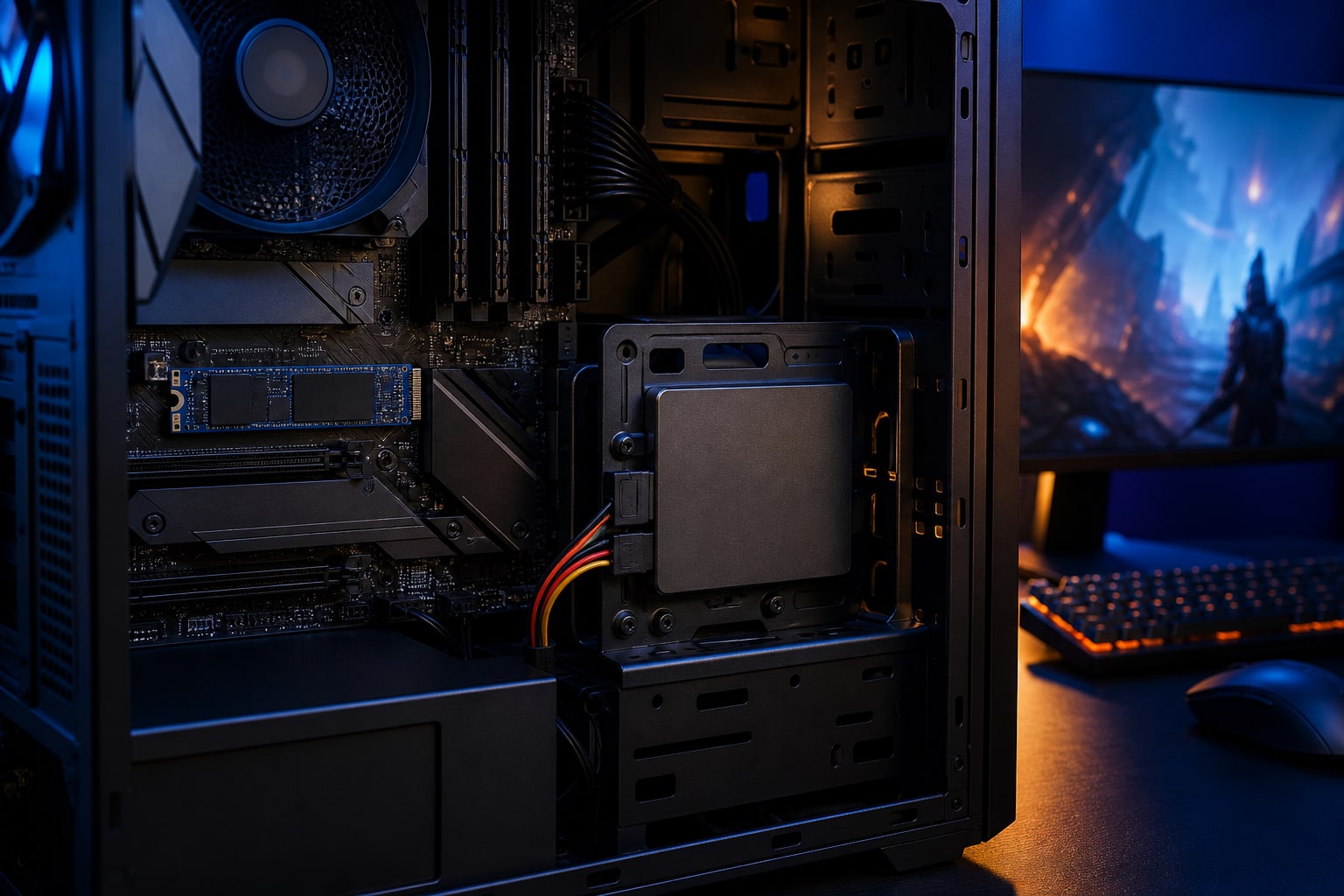
Фраза «NVMe быстрее» верна на уровне интерфейса, но сама по себе не отвечает на вопрос, какой SSD для игр лучше именно вам. Игра читает не один большой файл в лабораторном тесте: она загружает множество ресурсов, распаковывает данные, строит шейдеры и ждёт процессор или сеть. Поэтому сравнивать накопители нужно по конкретным операциям — запуску, загрузке сохранения, установке, обновлению и переносу библиотеки.
- NVMe — лучший базовый выбор для новой сборки, если плата или ноутбук поддерживают его и цена при нужном объёме не заставляет жертвовать ёмкостью.
- SATA SSD подходит для игр, особенно как уже установленный диск или вместительная дополнительная библиотека.
- Покупка более быстрого SSD обычно не повышает средний FPS: кадры считают процессор и видеокарта.
- NVMe заметнее при установке, распаковке, крупных обновлениях, копировании и в играх с подходящей моделью потоковой загрузки данных.
- DirectStorage помогает только игре, которая использует этот API; одна надпись NVMe на коробке не включает ускорение во всех проектах.
SATA и NVMe: в чём разница без маркетинга
SATA и NVMe — не два размера диска, а разные способы обмена данными. SATA создавался для прежнего поколения накопителей и подключается через SATA-контроллер. NVMe спроектирован для энергонезависимой памяти и работает через PCI Express. Спецификацию NVMe развивает организация NVM Express. У NVMe выше доступная пропускная способность и меньше накладных расходов на операции ввода-вывода.
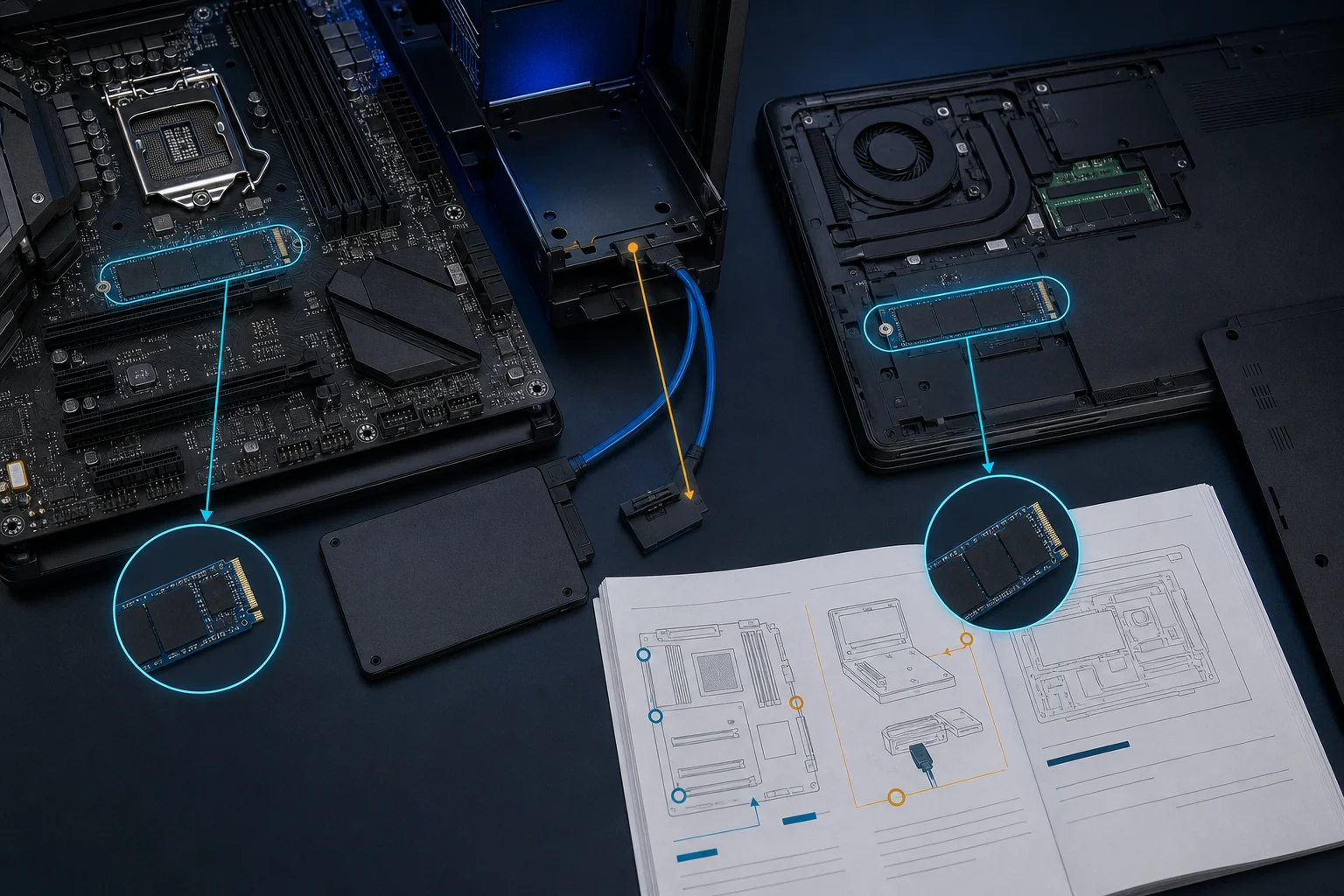
M.2 — это форм-фактор разъёма и платы, а не синоним NVMe. Внешне похожий SSD M.2 может работать по SATA или по PCIe/NVMe. Более того, не каждый слот M.2 принимает оба варианта. Перед покупкой нужен раздел Storage или Expansion в руководстве материнской платы либо ноутбука: там указаны протокол, допустимая длина модуля и ограничения совместного использования линий или портов.
| Что сравниваем | SATA SSD | NVMe SSD |
|---|---|---|
| Подключение | Обычно 2,5-дюймовый диск с кабелями данных и питания; встречается и M.2 SATA | Модуль M.2 или плата расширения, обмен через PCIe |
| Совместимость | Нужны SATA-порт, питание и место в корпусе либо слот с поддержкой M.2 SATA | Нужен слот с поддержкой PCIe/NVMe; поколение и число линий зависят от системы |
| Сильный сценарий | Доступная по цене дополнительная библиотека, апгрейд системы с HDD | Новая сборка, частые установки и переносы, тяжёлые проекты и DirectStorage |
| Что не гарантирует | Высокий FPS только из-за установки игры на SSD | Мгновенные загрузки и ускорение игры без поддержки со стороны движка |
Где NVMe действительно экономит время
Преимущество NVMe легче увидеть там, где накопитель долго читает или записывает большой объём данных и другие компоненты успевают его обработать. Это копирование библиотеки, установка заранее загруженного дистрибутива, распаковка архива, создание или восстановление локальной резервной копии. Чем дольше операция упирается именно в диск, тем больше шансов увидеть разницу.
Но суммарное время почти всегда складывается из нескольких этапов. Во время загрузки из интернета пределом может быть сеть или сервер. При обновлении лаунчер скачивает патч, проверяет файлы, распаковывает данные и переписывает игровые архивы. На слабом процессоре распаковка способна занять больше времени, чем сама запись. Поэтому низкая скорость графика диска в отдельные минуты ещё не доказывает неисправность SSD.
| Сценарий | Что может дать NVMe | Что способно скрыть разницу |
|---|---|---|
| Установка игры | Быстрее запись и чтение локальных установочных данных | Скорость интернета, распаковка процессором, проверка файлов |
| Обновление | Меньше времени на перепаковку и замену крупных игровых архивов | Небольшой патч, медленный сервер, загрузка процессора, работа антивируса |
| Перенос библиотеки | Быстрее копирование, если и источник, и назначение не ограничивают передачу | Медленный исходный диск, USB-корпус, общий контроллер, множество мелких файлов |
| Загрузка уровня | Больше запас для параллельного чтения ресурсов | Логика движка, компиляция шейдеров, процессор, синхронизация с сервером |
Загрузки игр: почему разрыв меньше, чем в тесте скорости
Последовательная скорость из карточки товара показывает только один режим работы. Запуск игры чаще включает короткие чтения, распаковку ресурсов, подготовку сцены и код самого движка. Если после получения данных процессор ещё долго их обрабатывает, дополнительная скорость NVMe простаивает. Поэтому две модели с большой разницей в синтетическом тесте могут загружать конкретный уровень близко по времени.
Переход с HDD на любой исправный SSD меняет сам характер доступа: механической головке больше не нужно перемещаться между участками диска. Между SATA SSD и NVMe оба накопителя уже работают без механики, поэтому пользовательский разрыв часто меньше. Это не делает NVMe бесполезным: у него выше потолок, который лучше раскрывается в новых сценариях потоковой загрузки и при работе с большими объёмами данных.
DirectStorage: когда название технологии имеет практический смысл
DirectStorage даёт разработчику более эффективный путь чтения игровых данных и поддерживает GPU-декомпрессию. В описании DirectStorage 1.1 Microsoft рекомендует держать игру на NVMe для лучшего результата и обновить драйвер видеокарты. Для рекомендованного стека Windows 11 компания указывает NVMe SSD со стандартным драйвером NVM Express Controller и видеокарту DirectX 12 с Shader Model 6.0.
Главное условие находится не в настройках Windows, а в самой игре: разработчики должны встроить DirectStorage и организовать ресурсы под такой способ загрузки. Если проект использует обычную цепочку чтения, замена SATA на NVMe не превращает её в DirectStorage. И наоборот, совместимая игра продолжит работать на менее быстром накопителе, но масштаб выигрыша будет зависеть от всего тракта.
Когда NVMe почти не меняет впечатление от игры
- Игра загружает небольшой объём данных, а основное время тратит на подготовку сцены, шейдеров или скриптов.
- После старта всё нужное помещается в оперативной и видеопамяти, поэтому обращения к диску редки.
- Проект ждёт сетевой сервер, синхронизацию игроков или проверку учётной записи.
- Текущий SATA SSD исправен, не заполнен до предела и уже не ограничивает сценарий.
- NVMe установлен в слот с ограниченным режимом, перегревается или работает через медленный внешний корпус.
- Сравнение ведётся только по среднему FPS, который в обычной ситуации зависит не от накопителя.
Практический вывод простой: не меняйте рабочий SATA SSD только ради цифры в тесте. Сначала измерьте ту операцию, которая раздражает: время от нажатия кнопки до главного меню, загрузку одного сохранения, установку одного и того же пакета или перенос одной папки. Повторите замер в одинаковых условиях и не смешивайте его с обновлением драйвера, патчем игры или сменой настроек графики.
Как перенести игровую библиотеку без повторной загрузки
Перенос нужен, когда новый SSD уже установлен, а скачивать всю библиотеку заново не хочется. Используйте встроенный диспетчер хранилища лаунчера: он переносит файлы и обновляет путь библиотеки. Ручное перетаскивание открытой игры или папки, которую лаунчер в этот момент проверяет, повышает риск получить неполную копию.
- Закройте запущенную игру и дождитесь завершения её обновлений.
- Добавьте на новом SSD папку библиотеки через настройки хранилища лаунчера.
- Выберите игру, нажмите действие переноса и укажите новую библиотеку.
- Не выключайте компьютер и не отсоединяйте внешний диск до окончания операции.
- После переноса запустите проверку файлов, если её предлагает лаунчер, затем откройте игру.
- Удаляйте старую копию только после успешного запуска и проверки сохранений.
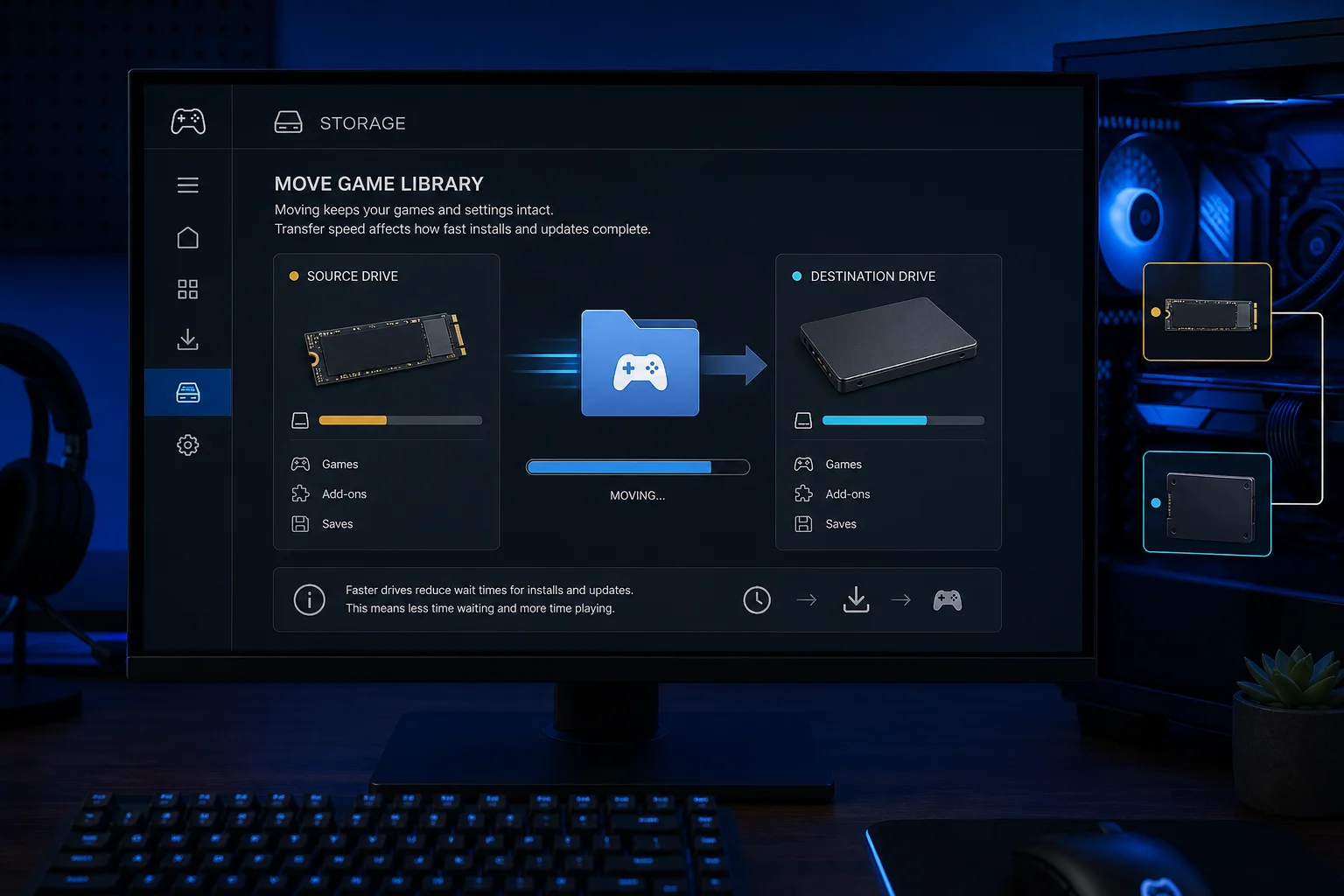
В актуальной справке Steam путь начинается с Steam → Settings → Downloads → Steam Library Folders, после чего открывается менеджер хранилища. Интерфейс клиента обновляется, поэтому ориентируйтесь на раздел Storage или «Хранилище», а не на положение кнопки на старом скриншоте. Эта инструкция описывает перенос библиотеки целиком и не подменяет отдельные руководства для конкретных игр с модами, сторонними сохранениями или собственным лаунчером.
SSD для ноутбука для игр: что проверить до покупки
В ноутбуке главный фильтр — не рекорд скорости, а совместимость. У одной модели может быть свободный M.2-слот, у другой тот же разъём уже занят системным накопителем, а третьей нужен редкий шлейф для 2,5-дюймового диска. Название семейства ноутбуков недостаточно: ищите руководство или страницу поддержки для точной модификации.
- Уточните, сколько накопителей уже установлено и есть ли свободный слот или отсек.
- Проверьте, поддерживает ли M.2-слот PCIe/NVMe, SATA или оба протокола.
- Сверьте длину модуля, допустимую высоту радиатора и доступное пространство под крышкой.
- Узнайте в документации порядок разборки и влияние самостоятельной установки на гарантийные условия продавца или производителя.
- Если меняете системный диск, заранее выберите клонирование или чистую установку и сделайте резервную копию важных файлов.
- После установки проверьте, что накопитель виден в BIOS/UEFI и в управлении дисками, затем создайте библиотеку лаунчера.
Внешний SSD для игр: рабочий вариант или компромисс
Внешний SSD удобен для переносимой библиотеки и компьютера без свободного внутреннего разъёма. Но реальную скорость задаёт вся цепочка: сам накопитель, контроллер корпуса, кабель, версия и режим USB-порта. Даже быстрый NVMe в корпусе не передаст больше, чем способен самый медленный участок. Подключение через хаб добавляет ещё одну возможную точку ограничения.
Valve в справке по библиотекам Steam не рекомендует внешние диски из-за риска отключения и проблем с производительностью. Это не запрет: игры могут работать, но для постоянно используемой библиотеки внутренний SSD надёжнее. Если внешний диск всё же нужен, подключайте его напрямую к одному и тому же порту, не допускайте сна или отсоединения во время обновления и держите резервную копию важных данных.
Связка SSD и HDD для игр
Сочетание SSD и HDD всё ещё полезно, если библиотека больше бюджета на твердотельное хранилище. На SSD держите систему, лаунчеры и игры, в которые заходите сейчас. На HDD можно хранить установочные архивы, записи геймплея, резервные копии и редко запускаемые проекты. При возвращении к тяжёлой игре перенесите её встроенным средством лаунчера.
| Данные | Предпочтительное место | Почему |
|---|---|---|
| Активная онлайн-игра | SSD | Быстрее запуск, обновления и проверка локальных файлов |
| Большая одиночная игра с потоковой загрузкой мира | SSD; NVMe при наличии поддержки и свободного места | Меньше риск задержек при подгрузке ресурсов |
| Редко запускаемый проект | HDD для хранения или SSD по наличию места | Можно обменять скорость запуска на ёмкость |
| Архив установщиков и записи | HDD или отдельное резервное хранилище | Высокая скорость игры этим данным обычно не нужна |
Какой SSD лучше для игр: алгоритм выбора
- Начните с совместимости. Выпишите поддерживаемые накопители и слоты из руководства платы или ноутбука.
- Определите роль: системный диск с активной библиотекой, второй внутренний накопитель или переносной архив.
- Посмотрите размер текущей библиотеки и оставьте запас для обновлений, временных файлов и новых игр. Не выбирайте модель, которая заполнится сразу после переноса.
- Сравнивайте SATA и NVMe при одинаковой полезной ёмкости. Больший, но чуть менее быстрый SSD часто практичнее маленькой флагманской модели, если иначе игры придётся постоянно удалять.
- Проверьте гарантию, ресурс записи, поддержку прошивок и условия возврата. Пиковая последовательная скорость — не единственный критерий надёжной покупки.
- Для нового совместимого компьютера выбирайте NVMe как базовый вариант. SATA берите, если система не поддерживает NVMe или он даёт заметно больше нужного объёма в том же бюджете.
- После установки проведите свой тест: один запуск, одна загрузка сохранения и одно обновление в сопоставимых условиях.
Перед покупкой накопителя проверьте и остальные ограничения компьютера в инструменте совместимости игр NickForge. Он сопоставляет процессор, видеокарту и память с требованиями игры; это помогает не тратить весь бюджет на быстрый SSD, если производительность ограничивает другой компонент.
Ошибки при выборе игрового SSD
- Считать любой M.2 накопитель NVMe и покупать его без проверки протокола слота.
- Выбирать только по максимальной скорости из рекламы, не учитывая ёмкость, гарантию и реальный сценарий.
- Ждать роста FPS после замены исправного SATA SSD на NVMe.
- Ставить в ноутбук модуль с радиатором, который не помещается под крышкой.
- Подключать внешний SSD случайным кабелем через хаб и оценивать по этому результату сам накопитель.
- Заполнять системный диск без запаса под обновления и временные файлы.
- Удалять старую библиотеку до первого успешного запуска игр с нового диска.
Частые вопросы
Подходит ли SATA SSD для игр в 2026 году?
Да. SATA SSD подходит для игр, если конкретный проект не требует NVMe, накопитель исправен и на нём достаточно свободного места. Для новой сборки NVMe удобнее как базовый вариант, но рабочий SATA остаётся разумной дополнительной библиотекой.
Повысит ли NVMe FPS?
Обычно нет. NVMe может сократить операции с данными и помочь движку быстрее подгружать ресурсы, но средний FPS считают процессор и видеокарта. Исключение — ситуации, где медленный диск вызывает именно задержки потоковой загрузки, а не нехватку вычислительной мощности.
Нужен ли мощный игровой SSD для игр?
Отдельной обязательной категории «игровой мощный SSD» нет. Нужны совместимость, подходящий объём, нормальная гарантия и скорость под ваш сценарий. Самая дорогая модель не исправит слабую видеокарту, сетевую задержку или долгую компиляцию шейдеров.
Можно ли устанавливать игры на внешний SSD?
Можно, если лаунчер разрешает создать на нём библиотеку, а соединение остаётся стабильным. Учтите ограничения корпуса, кабеля и USB-порта. Для постоянной библиотеки внутреннее подключение предпочтительнее, потому что случайное отсоединение во время обновления способно повредить копию файлов.
Стоит ли переносить старые игры с SATA на NVMe?
Только если вас не устраивает измеренное время загрузки или SATA нужен для другой задачи. Если игра уже запускается быстро и не подгружает мир с задержками, перенос может не дать заметного эффекта.
Как понять, что M.2 SSD совместим с ноутбуком?
Найдите руководство для точной модификации ноутбука и сверьте протокол M.2, длину модуля, наличие свободного слота и допустимую высоту накопителя. Одинаковый разъём на фотографии не доказывает поддержку нужного протокола.
Официальные источники для проверки
- Microsoft: DirectStorage 1.1 и GPU-декомпрессия.
- Microsoft Learn: требования Windows 11 для DirectStorage.
- NVM Express: актуальные спецификации NVMe.
- Intel: как SSD влияет на игровой опыт и сравнение интерфейсов накопителей.
- Steam Support: управление библиотеками и замечание о внешних дисках.
Итог: SATA или NVMe
Для нового компьютера с подходящим слотом выбирайте NVMe: он оставляет больше запаса для установок, обновлений, переносов и игр с DirectStorage. Для уже собранной системы исправный SATA SSD не устарел — он по-прежнему годится для основной или дополнительной библиотеки, если загрузки вас устраивают.
- Новая сборка и совместимый M.2 PCIe-слот — NVMe как выбор по умолчанию.
- Апгрейд с HDD без подходящего NVMe-слота — SATA SSD даст главный практический скачок.
- Большая вторичная библиотека — выбирайте по полезному объёму и цене, а не только по пиковому тесту.
- Частые установки, обновления и копирование — преимущество NVMe проявится чаще.
- Старые и нетребовательные игры — замена SATA на NVMe может остаться незаметной.
- Ноутбук — сначала руководство и свободный слот, потом модель накопителя.
- DirectStorage — проверяйте поддержку конкретной игры и системные требования, а не рекламный ярлык SSD.
Частые вопросы
Бесплатно ли пользоваться генератором NickForge?
Да, все функции сайта бесплатны: 26 игр, 6 стилей, неограниченные генерации, копирование в один клик. Без регистрации и без платной подписки.
Откуда берутся советы в статьях?
Из официальных справок Steam, Riot, Epic Games, Battle.net и опыта нашей редакции. Мы проверяем факты перед публикацией и обновляем статьи, если правила площадок меняются.
Можно ли предложить тему для новой статьи?
Да, напиши через страницу «О сайте». Мы берём хорошие темы в план, пишем и публикуем со ссылкой на автора запроса.
Где взять готовый ник прямо сейчас?
Открой главную страницу или любую страницу игры — генератор выдаст 12 вариантов. Нажми на ник, он скопируется в буфер.
Показывает ли сайт рекламу?
Да, на NickForge есть рекламные блоки. Они не перекрывают контент, не запускаются поверх генератора и не мешают пользоваться сайтом.