В меню могут стоять рядом четыре непонятные аббревиатуры, а после переключения одна настройка размывает траву, другая оставляет рябь на проводах. Выбирать по слову «ультра» неудобно. Полезнее сначала назвать дефект, который мешает, затем сравнить подходящие режимы в одинаковой сцене.
- FXAA подходит как недорогая отправная точка, но смягчение мелких деталей нужно проверить глазами.
- TAA использует историю изображения; проверяй и стабильность тонких линий, и следы за движущимися объектами.
- MSAA в первую очередь работает с границами геометрии. Числа 2x, 4x и 8x обозначают выборки, а не множитель качества или FPS.
- SMAA 1x и SMAA T2x — разные режимы: у T2x есть временная составляющая.
- Сохраняй разрешение и остальные параметры при сравнении. Иначе будет непонятно, что именно изменило результат.
Что делает сглаживание и откуда берутся «лесенки»
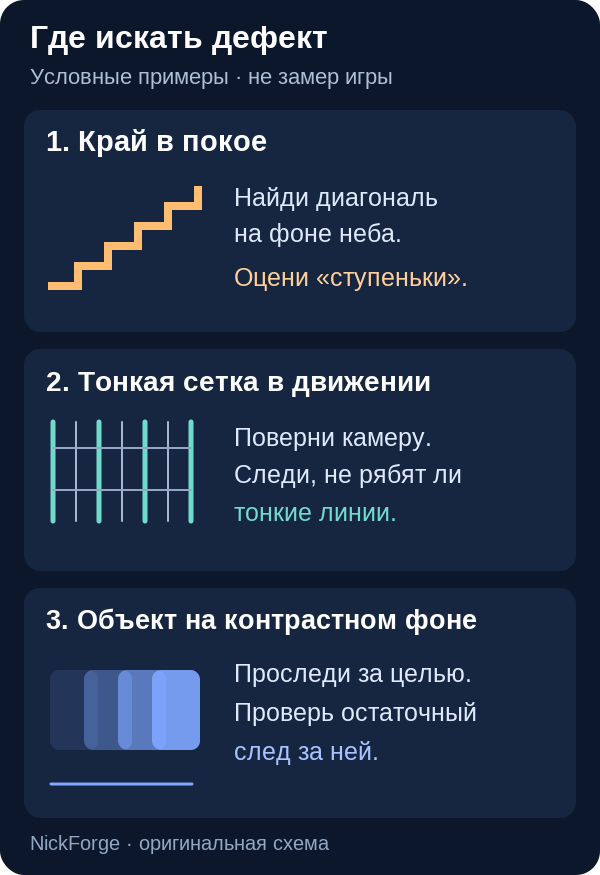
Экран состоит из сетки пикселей. Наклонная грань не всегда проходит точно по этой сетке: часть пикселей попадает на объект, часть — на фон. При грубом отображении граница выглядит ступенчатой. На тонком проводе проблема заметнее: при небольшом сдвиге камеры его изображение может попадать в разные пиксели, и линия начинает рябить.
AA, или anti-aliasing, помогает уменьшить такие искажения. Пространственный метод обрабатывает информацию текущего кадра; временной дополнительно использует предыдущие кадры. Поэтому гладкий край на паузе ещё не означает спокойную картинку при ходьбе. Epic Games прямо рекомендует оценивать сглаживание в сцене с разными материалами и свободным движением камеры.
У остальных настроек свои задачи: повышение внутреннего разрешения даёт больше исходных пикселей, резкость подчёркивает контраст, а motion blur добавляет размытие движения. V-Sync относится к согласованию вывода кадров. Не пытайся одним переключателем AA исправить любой дефект изображения: сначала найди, где и когда он возникает.
FXAA, TAA, MSAA и SMAA: короткое сравнение
Ниже — ориентир для выбора кандидатов, а не рейтинг для любой игры. Реализация алгоритма, разрешение и сцена меняют результат. Надписи Low и High тоже относятся к настройкам конкретной игры: они не дают универсальной шкалы между разными методами.
| Метод | Что использует | Что проверять | Затраты |
|---|---|---|---|
| FXAA | Готовый текущий кадр | Края стали мягче; не потерялись ли мелкие детали | Обычно небольшие; измеряй в своей игре |
| TAA | Текущий кадр и историю с учётом движения | Мерцание, чёткость в повороте, след за объектом | Зависят от реализации и режима качества |
| MSAA | Несколько выборок покрытия геометрии | Контуры объектов; отдельно — траву и блики | Растут с числом выборок; важны GPU и память |
| SMAA 1x | Контуры и их формы в текущем кадре | Диагонали, тонкие линии, рябь в движении | Обычно выше FXAA в сопоставимой реализации |
| SMAA T2x | Морфологическую обработку и временные выборки | Стабильность и возможные временные артефакты | Не приравнивай к стоимости SMAA 1x |
Из этой таблицы нельзя вывести, на сколько процентов изменится FPS. Даже два режима с похожей картинкой могут по-разному нагружать разные видеокарты. В документации Unity URP отдельно оговорены аппаратные исключения для стоимости MSAA; переносить обычный порядок затрат на все устройства нельзя.
FXAA: когда важнее простота и небольшой расход ресурсов
Fast Approximate Anti-Aliasing ищет заметные границы в уже полученном изображении и сглаживает их. Ему не нужна история предыдущих кадров, поэтому у самого FXAA нет шлейфа от накопления этой истории. Если после его включения след остаётся, проверь остальные эффекты и вывод изображения: название выбранного AA ещё не объясняет причину.
Цена такой простоты — возможная потеря резкости. Посмотри на решётку, надпись на объекте и мелкий рисунок поверхности: ступеньки могут стать слабее вместе с деталями. Это компромисс, который легко пропустить, если сравнивать только крупный силуэт на однотонном фоне. FXAA не гарантирует устранения мерцания очень тонких объектов при движении.
На слабом ПК начни с пары «выключено — FXAA», если оба пункта доступны. Оставь FXAA, когда неприятные края действительно сгладились, а нужные детали и плавность сохранились. Если разница едва заметна, не держи настройку включённой только из-за её названия: переходи к сравнению с другим доступным методом.
TAA: стабильность мелких деталей и проверка шлейфов
Temporal Anti-Aliasing собирает информацию во времени. В типичной реализации меняется положение выборок внутри пикселя, а данные прошлых кадров совмещаются с текущими с учётом движения. Это даёт больше информации о тонких деталях, чем один неизменный снимок. Принцип полезен для проводов, растительности и других элементов, которые мерцают при повороте камеры.
История бывает неподходящей: объект переместился, открылся ранее закрытый участок фона, изменился свет. Алгоритм должен отбрасывать старые данные. Когда это получается неудачно, видны ghosting — следы за объектом — или размытая детализация в движении. Unity описывает такой риск TAA на примере быстрого движения перед контрастной поверхностью; это возможный артефакт, а не обязательный дефект каждого TAA.
Для проверки поверни камеру вдоль забора, затем проследи за персонажем на фоне стены. После остановки сравни мелкие детали с тем, что было видно во время поворота. Если изображение в покое хорошее, а в движении неудобное, именно этот результат должен влиять на выбор. Усиление резкости не доказывает, что проблема с историей исчезла.
MSAA: что означают 2x, 4x и 8x
Multisample Anti-Aliasing точнее оценивает покрытие пикселя геометрией благодаря нескольким выборкам. На границе объекта итоговый цвет учитывает, какие выборки попали на объект, а какие — на фон. Так контур становится ровнее без обязательного размытия всего готового изображения. Обозначение 4x говорит о количестве выборок; оно не означает четыре полностью отрисованных кадра.
MSAA в первую очередь решает проблему краёв геометрии. Мелкий рисунок текстуры, блики и прозрачные поверхности требуют отдельного внимания: обычного MSAA для них недостаточно. Повышение с 2x до 4x не гарантирует исчезновения ряби на каждом кусте. Возможности дополнительных методов обработки прозрачности зависят от игры, поэтому их нельзя молча приписывать базовому MSAA.
Количество выборок увеличивает работу и требования к буферам. Epic перечисляет режимы 2, 4 и 8 выборок, а в Unreal доступность MSAA связана с путём рендеринга. Это объясняет, почему нужного пункта может не быть: пользовательское меню предлагает только то, что реализовал разработчик. Включение опции драйвера не превращает неподдерживаемый режим движка в штатную функцию.
Если MSAA доступен, сравни сначала 2x с выключенным AA или текущим режимом. Затем проверь следующий уровень на том же контуре. Когда дополнительная гладкость почти не видна с обычной дистанции до монитора, а время кадра выросло, предыдущий уровень — более разумный выбор для этой сцены. Для VR следуй поддержке конкретной игры: особенности MSAA в VR у Epic описаны для их рендерера, а не для любого шлема и проекта.
SMAA: почему важно прочитать полное название режима
Subpixel Morphological Anti-Aliasing распознаёт характерные формы краёв и смешивает пиксели с учётом найденного контура. В распространённом пространственном режиме SMAA 1x обрабатывается текущий кадр. Такой режим удобно сравнить с FXAA, если хочется сохранить мелкие детали и сгладить диагонали. Результат всё равно оценивай на своей сцене: название не гарантирует идеальные тонкие линии.
SMAA — семейство, а не один неизменный фильтр. В работе авторов SMAA есть сочетания с дополнительными выборками и временной репроекцией; эталонная реализация отдельно описывает T2x и 4x. Поэтому утверждение «SMAA никогда не использует прошлые кадры» неверно. Если меню пишет только SMAA, изучи подсказку игры, прежде чем переносить на него свойства конкретного варианта.
Пространственный SMAA 1x не накапливает детали между кадрами, поэтому оставшееся мерцание при повороте камеры не обязательно означает поломку. Оцени, какой недостаток мешает сильнее: рябь тонкой сетки или мягкость изображения у доступного временного режима. Для выбора нужна видимость нужных объектов во время игры, а не только красивый кадр на паузе.
DLSS, FSR, TSR и DLAA: как не смешать настройки
Повышение разрешения и сглаживание могут выполняться вместе. Поэтому при включении временного апскейлера отдельный пункт TAA иногда исчезает или становится недоступным. Например, AMD указывает, что FSR 3 заменяет отдельный TAA. Это не повод искать способ принудительно включить второй TAA поверх него.
| Пункт | Что означает для сравнения | Как поступить |
|---|---|---|
| TAA / SMAA / FXAA / MSAA | Выбор метода сглаживания, если игра даёт его отдельно | Сначала зафиксируй разрешение и сравни эти режимы |
| DLSS Super Resolution / временной FSR / TSR | Восстановление изображения с возможным изменением внутреннего разрешения | Оценивай как отдельную комбинацию режима качества и сглаживания |
| DLAA / FSR Native AA | Режимы сглаживания без увеличения разрешения в указанных технологиях | Сравнивай при одинаковом выходном разрешении |
| Frame Generation | Генерация дополнительных кадров | На первом тесте AA отключи, если такая отдельная опция доступна |
NVIDIA описывает DLAA как сглаживание при нативном разрешении. У FSR 3 для этого есть Native AA, а генерация кадров решает другую задачу. Все функции могут находиться в одном разделе меню, но это не делает их одним переключателем. При записи результата указывай полное название режима, включая Quality, Native AA и состояние Frame Generation.
Не сравнивай TAA при исходном разрешении с апскейлером в Performance и не объясняй всю разницу одним методом AA. Во втором случае изменились и входные данные. Если нужен быстрый практический выбор, сначала выбери подходящую комбинацию по качеству, затем проверь её производительность целиком. Данные такого теста честно называй сравнением комбинаций настроек.
Как выбрать сглаживание под игру и свой ПК
Начни с задачи, которую можешь увидеть и проверить. Для одиночного приключения важнее бывает спокойная растительность на дальнем плане, для динамичного шутера — читаемый движущийся силуэт. Это личные критерии оценки, а не правило, что всем шутерам подходит один алгоритм.
| Что мешает | Первая пара для сравнения | Условие, при котором оставить |
|---|---|---|
| Сильные ступеньки и мало запаса производительности | Выключено и FXAA | Края улучшились без неприемлемой потери деталей |
| Рябит трава, провода, сетка при движении | Текущий режим и TAA либо доступный временной AA | Детали стабильнее, следы за объектами не мешают |
| Изображение слишком мягкое | Текущий режим и SMAA 1x либо доступный MSAA | Чёткость удобнее, мерцание и затраты приемлемы |
| В игре уже включён апскейлер | Два его режима качества при одинаковом выходном разрешении | Комбинация устраивает и по движению, и по плавности |
| Высокое разрешение, дефект почти незаметен | Текущий режим и более лёгкий вариант | Упрощение не ухудшает заметно картинку с обычного расстояния |
Если ПК не держит нужную плавность, не считай сглаживание заранее единственным виновником. Проверь, меняется ли время кадра при его переключении. Когда почти ничего не меняется, расширь диагностику по руководству о лагах и фризах. Здесь мы выбираем качество AA, а общую причину зависаний и просадок разбираем отдельно.
Пошаговая проверка: одна сцена, один изменённый параметр
Предлагаемый порядок — процедура для твоего теста, а не результат наших замеров в играх. Возьми сохранение или доступный повтор с контрастным краем, тонкими объектами и движением. Онлайн-матч с постоянно меняющейся нагрузкой плохо подходит для первого сравнения: различия сложно связать с настройкой.
- Запиши исходные параметры. Сохрани название игры, версию, разрешение, масштаб рендера, режим апскейлера, AA и резкость. Сделай снимок меню: так проще вернуться к исходному состоянию.
- Раздели эффекты. Для первого сравнения отключи динамическое разрешение, motion blur и Frame Generation, если игра это позволяет. Оставь остальные настройки одинаковыми. После выбора вернёшь нужные эффекты и проверишь их вместе.
- Найди режим AA в самой игре. Обычно его ищут в графике или видео по словам «Сглаживание» / Anti-Aliasing, но названия и доступность зависят от игры. Не используй инструкцию к редактору Unreal или Unity как путь в пользовательском меню.
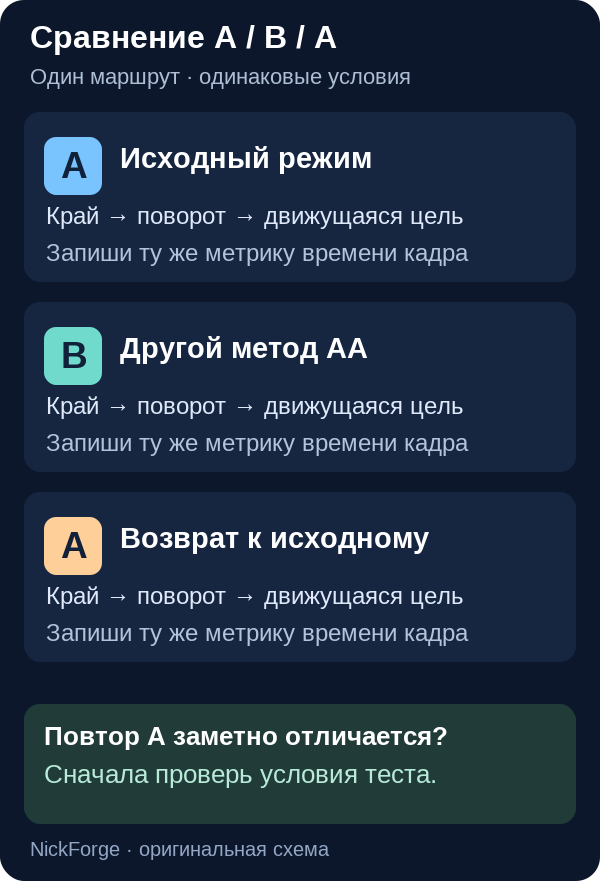
- Сделай прогон A. Пройди выбранный короткий маршрут с исходным режимом. Сначала остановись у края, затем плавно поверни камеру и проследи за движущимся объектом.
- Сделай прогон B. Измени только AA, примени настройку и выполни требуемый игрой перезапуск. Повтори маршрут; не меняй угол обзора и освещение специально ради более красивого результата.
- Верни A. Повтори исходный вариант, чтобы заметить случайное изменение нагрузки. Если разница между двумя A сопоставима с разницей A/B, вывод о быстродействии пока ненадёжен.
- Проверь выбранный режим в обычной игре. Верни нужные дополнительные эффекты. Убедись, что сочетание удобно в движении, а не только на подготовленном тестовом участке.
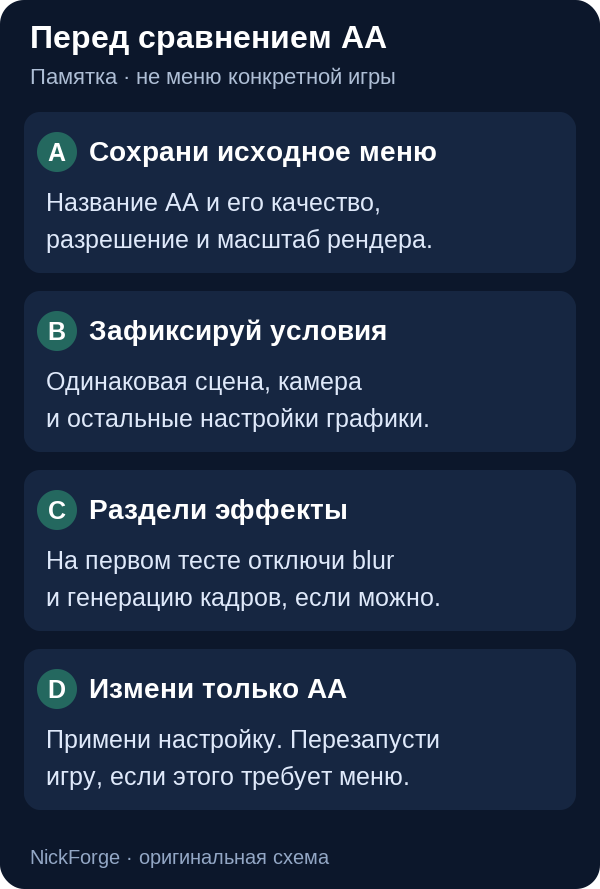
В справке NVIDIA Control Panel для игры с собственным выбором AA рекомендован Antialiasing — Mode: Application-controlled. Если раньше менял параметры драйвера, проверь профиль именно этой игры в Manage 3D Settings. Для исходного сравнения оставь управление игре. Доступность опций определяется драйвером и приложением; глобальное принудительное сглаживание не нужно включать для этого теста.
Снимки сохраняй без уменьшения разрешения и сильного сжатия. Сравни сначала при обычном масштабе на своём мониторе, затем увеличь одинаковый фрагмент, чтобы найти источник различия. Увеличение помогает распознать дефект, но не должно заставлять тратить ресурсы на то, чего ты не видишь с привычной дистанции. Для временных артефактов добавь наблюдение в движении или запись одинакового поворота камеры.
Как записать результат без ложной точности
Используй встроенный бенчмарк или один и тот же инструмент наблюдения за производительностью. Если FPS упирается в выставленный лимит, одинаковые числа не доказывают одинаковую стоимость AA. Посмотри доступное время кадра; способ чтения такого графика разобран в гайде по frametime. Не сравнивай несопоставимые показатели разных программ.
| Запись | Что внести |
|---|---|
| Условия | Игра и версия, разрешение, масштаб, апскейлер, состояние генерации кадров |
| Вариант A / B / A повторно | Точное название AA и уровень качества |
| Наблюдение | Ступеньки, мерцание, следы, видимость движущейся цели |
| Производительность | Одинаковая метрика из одного инструмента и одинаковый участок |
| Решение | Какой заметный дефект уменьшился и какую цену за это ты принимаешь |
Не округляй неоднозначный тест до вывода «TAA быстрее MSAA всегда». Запись должна описывать твою игру, сцену и набор параметров. Если изменение не воспроизводится, оставь прежний режим до более ясного сравнения. Смена видеокарты, крупный патч или другое разрешение — повод повторить выбор, а не хранить старый вывод как закон.
Что делать, если картинка всё равно не нравится
Мыло остаётся при разных режимах
Проверь разрешение и масштаб рендера, затем отдельно сравни состояние motion blur и резкости. Слишком агрессивный апскейлинг способен изменить вид деталей независимо от выбранного названия AA. Если проблема проявляется только в записи, сначала сравни её с изображением на экране: параметры кодирования записи — отдельная переменная.
После TAA виден след, но отключить его нельзя
Не начинай с неизвестного набора консольных команд. Посмотри доступные режимы качества и официальные пояснения игры; некоторые проекты рассчитывают изображение с обязательной временной обработкой. Зафиксируй сцену, в которой виден след, и сравни штатные альтернативы. Когда их нет, ограничение честнее принять или сообщить разработчику, чем объявлять повреждённый рендер исправлением.
MSAA сгладил край здания, а листва рябит
Такой результат согласуется с ограничениями базового метода: он не решает все виды алиасинга материалов. Сравни доступный временной режим на той же листве. Не повышай MSAA бесконечно ради дефекта, который сохраняется при каждом уровне; проверь, действительно ли меняется проблемный участок.
Стало резче, но сложнее следить за противником
Резкость неподвижного кадра — лишь один критерий. Повтори поворот и движение цели с рабочей дистанции до экрана, затем выбери более читаемый для себя вариант. Если дальние контуры слишком рябят, это тоже потеря удобства, даже когда текстуры на паузе выглядят отчётливо. Хорошая настройка должна помогать во время игры.
Какую настройку оставить
Оставь самый лёгкий из проверенных режимов, который устраняет заметный для тебя дефект и сохраняет удобную картинку в движении. Для первого выбора достаточно сравнить два подходящих кандидата и сделать возвратный прогон. Необязательно перебирать все уровни, если результат уже воспроизводится. Сохрани настройки вместе с названием игры: так следующий тест начнётся с понятной точки.
Официальные материалы и обозначения
Технические описания сверены 7 сентября 2026 года. Схемы созданы для этого руководства; они не имитируют замеры производительности или скриншоты конкретной игры. Примеры действий объясняют, как провести собственную проверку.
- Epic Games — методы сглаживания и повышение разрешения; 2x, 4x и 8x обозначают число выборок MSAA.
- Unity 6, URP — FXAA, SMAA, TAA и MSAA; особенности и ограничения относятся к указанному рендереру.
- Авторы SMAA — оригинальная работа и исходная реализация; различия 1x, T2x и 4x.
- NVIDIA — DLSS и DLAA; сглаживание при нативном разрешении и другие функции.
- AMD GPUOpen — FSR 3; временная обработка, Native AA и генерация кадров.
- NVIDIA — настройка антиалиасинга; управление со стороны игры.
Частые вопросы
Какое сглаживание лучше для слабого ПК?
Начни с выключенного AA и FXAA, если игра разрешает такой выбор. Сравни не только FPS, но и видимость тонких деталей во время движения. Если FXAA слишком смягчает изображение, попробуй доступный SMAA. Когда смена AA почти не влияет на плавность, ищи причину нагрузки в других настройках, а не назначай алгоритм виновником заранее.
Что лучше: TAA или SMAA?
Для ответа нужно знать, какой именно SMAA предлагает игра. Пространственный SMAA 1x удобно проверить ради чёткости, а TAA — ради стабильности мелких деталей в движении. У TAA оцени следы за объектами, у пространственного режима — оставшуюся рябь. SMAA T2x сам использует временные выборки, поэтому сравнение только по трём буквам вводит в заблуждение.
Нужно ли сглаживание в 4K?
Высокое разрешение само по себе не доказывает отсутствие заметного алиасинга. Тонкие объекты и движение всё равно нужно посмотреть с обычной дистанции до экрана. Сравни текущий режим с более лёгким или выключенным AA, если это доступно. Если разницы не видишь, у тебя есть практическое основание выбрать более лёгкую настройку.
Почему после включения DLSS или FSR пропал выбор TAA?
Временное повышение разрешения может включать собственную обработку алиасинга и заменять отдельный TAA. Такое поведение прямо описано для FSR 3; конкретное меню определяет игра. Проверь режим качества апскейлера и доступный Native AA или DLAA, если они реализованы. Не пытайся включать второй метод поверх первого без документации к игре.
MSAA 4x снижает FPS в четыре раза?
Нет: 4x — обозначение числа выборок, а не формула изменения частоты кадров. Итоговая нагрузка определяется реализацией рендеринга, сценой и аппаратурой. Сравни 2x и 4x в одинаковых условиях и запиши доступную метрику времени кадра. Чужой процент потери FPS нельзя автоматически перенести на свою игру.
Можно включить FXAA и TAA одновременно?
Некоторые игры предлагают комбинации методов, но универсального совета включать всё сразу нет. Для первого теста используй штатные режимы по одному и сохрани исходный профиль драйвера. Дополнительная постобработка способна изменить резкость без устранения причины временного дефекта. Комбинацию имеет смысл оставлять только после отдельного сравнения её видимого результата.