Когда игрок решает, какое разрешение выбрать для игры, он на самом деле балансирует три вещи: чёткость, частоту кадров и размер экрана. Чем больше пикселей в каждом кадре, тем подробнее может выглядеть изображение, но тем больше работы получает видеокарта при неизменных настройках. Поэтому 4K не автоматически лучше Full HD, а QHD не универсальный ответ для любого компьютера.
- Full HD подходит для компактного экрана, соревновательных игр и сборки, где запас FPS важнее мелкой детализации.
- QHD даёт заметно более плотную картинку на 27 дюймах и остаётся практичным компромиссом между чёткостью и нагрузкой.
- 4K раскрывается на 27–32 дюймах, но его стоит выбирать после проверки производительности в самых тяжёлых играх.
- Герцовка и разрешение — разные параметры: высокий предел Гц бесполезен, если видеокарта не выдаёт сопоставимый FPS.
- Масштаб Windows меняет размер интерфейса, а игровой апскейлинг — внутреннее разрешение рендера; это не одна настройка.
Full HD, QHD и 4K: что означают обозначения
Для обычного игрового монитора 16:9 под Full HD понимают 1920 × 1080, под QHD или 1440p — 2560 × 1440, под 4K UHD — 3840 × 2160. В карточках магазинов QHD часто называют 2K, хотя безопаснее смотреть не на ярлык, а на точное число пикселей в характеристиках. Для ультраширокого монитора одна надпись «2K» или «4K» тем более недостаточна: соотношение сторон и горизонтальный размер могут отличаться.
| Обозначение | Разрешение 16:9 | Пикселей в кадре | Относительно Full HD |
|---|---|---|---|
| Full HD / 1080p | 1920 × 1080 | 2 073 600 | 1× |
| QHD / 1440p / игровое «2K» | 2560 × 1440 | 3 686 400 | 1,78× |
| 4K UHD / 2160p | 3840 × 2160 | 8 294 400 | 4× |
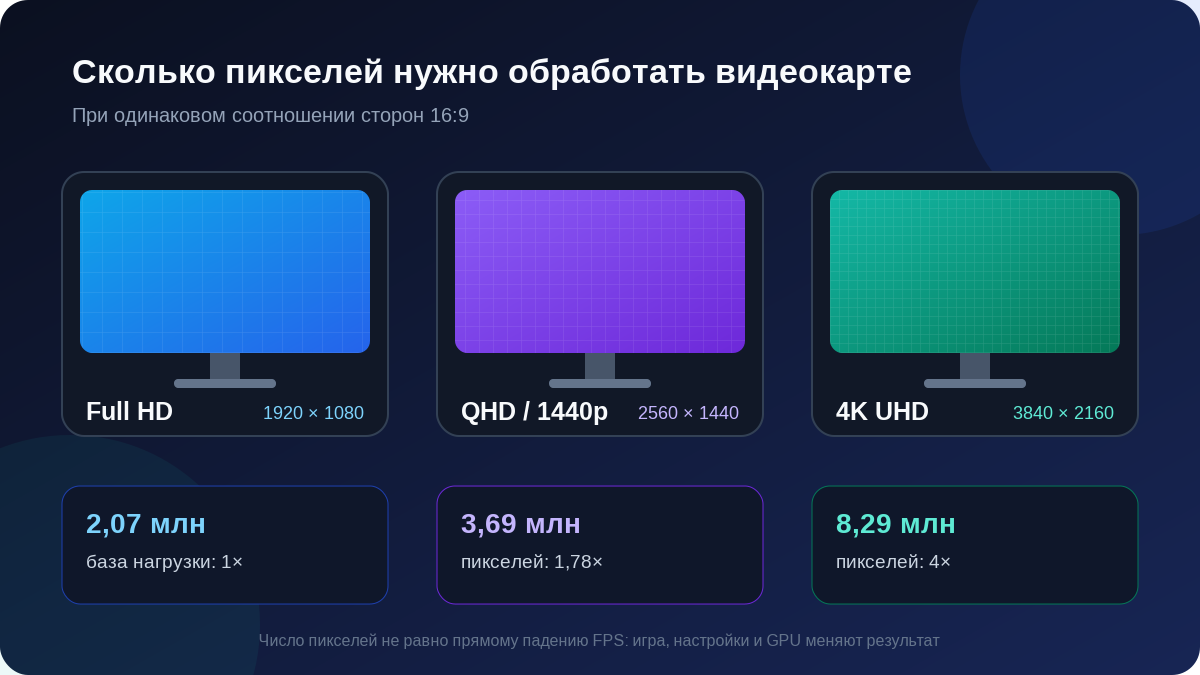
Число пикселей показывает масштаб задачи, но не позволяет делить FPS по той же пропорции. Производительность меняют движок, процессор, видеокарта, качество теней, трассировка лучей, апскейлинг и конкретная сцена. Таблица полезна как начальная оценка: переход с Full HD на 4K означает четыре пикселя вместо одного, но реальный результат нужно измерить в игре.
Диагональ и плотность пикселей: почему размер экрана меняет выбор
Одинаковое разрешение выглядит по-разному на разных диагоналях. Плотность пикселей, или PPI, показывает, сколько пикселей приходится на один дюйм: при росте диагонали с неизменным разрешением сетка становится крупнее. Поэтому Full HD на 24 дюймах и QHD на 32 дюймах дают почти одинаковую расчётную плотность, хотя второй экран физически больше.
| Диагональ и разрешение | Расчётная плотность | Практический смысл |
|---|---|---|
| 24″, Full HD | ≈ 91,8 PPI | Компактный вариант для 1080p и высокого FPS |
| 27″, QHD | ≈ 108,8 PPI | Более мелкая сетка и удобный универсальный размер |
| 32″, QHD | ≈ 91,8 PPI | Крупнее экран, но плотность близка к 24″ Full HD |
| 32″, 4K | ≈ 137,7 PPI | Высокая детализация без экстремально мелкого интерфейса |
| 27″, 4K | ≈ 163,2 PPI | Очень плотная сетка; интерфейсу Windows часто нужен масштаб |
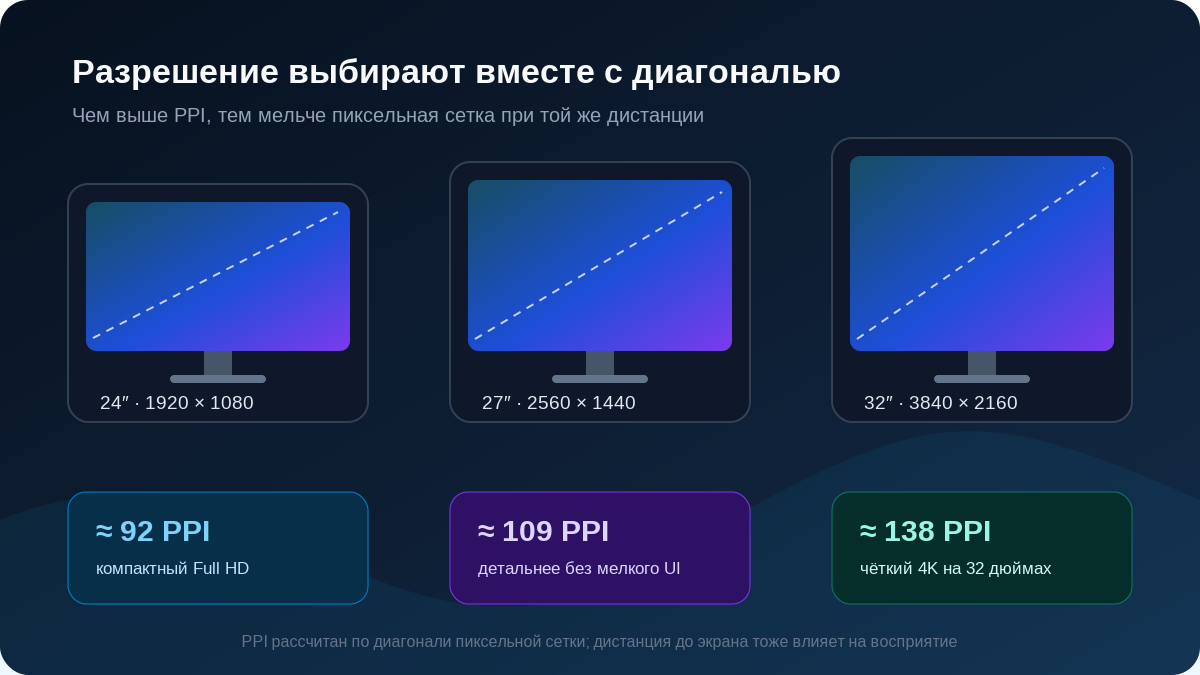
PPI не заменяет примерку. Если монитор стоит глубже обычного, крупная диагональ может быть удобнее; если экран близко, избыточный размер заставит чаще двигать глазами и головой. Перед покупкой отметьте габариты корпуса на столе и посидите на привычной дистанции перед экраном похожего размера.
Как разрешение влияет на видеокарту и FPS
При нативном 4K видеокарта формирует 8,29 млн пикселей на кадр против 2,07 млн в Full HD. Больше пикселей увеличивает объём работы на части графического конвейера, но не все этапы масштабируются одинаково. Если игра упирается в процессор, смена разрешения способна изменить FPS слабее, чем в сцене с полной загрузкой GPU. Поэтому название видеокарты без игры, пресета и целевого FPS не отвечает на вопрос о подходящем разрешении.
| Что видно в тесте | Что это означает | Решение |
|---|---|---|
| Нативное разрешение держит нужный FPS и ровный frametime | Запас производительности достаточен в проверенной сцене | Оставить нативное разрешение и проверить ещё одну тяжёлую сцену |
| FPS падает, а загрузка GPU держится около предела | Разрешение или графические эффекты стали значимой нагрузкой | Сравнить апскейлинг Quality и снижение самых тяжёлых настроек |
| FPS почти не меняется между Full HD и QHD | Возможен упор в процессор, лимит кадров или другой предел | Проверить лимит FPS, загрузку GPU и повторяемость сцены |
| Средний FPS нормальный, но есть рывки | Одного среднего значения недостаточно | Смотреть график frametime и 1% Low в одинаковом проходе |
Разрешение и частота обновления: что важнее
Разрешение отвечает за число пикселей, а частота обновления — сколько раз дисплей способен обновить изображение за секунду. Microsoft отдельно показывает текущие разрешение и герцовку в разделе «Дополнительный дисплей» Windows и предупреждает: некоторые частоты доступны только при смене разрешения. Значит, монитор нужно проверять как связку режима, порта, кабеля и частоты, а не как две независимые цифры на коробке.
Для динамичного шутера чаще полезнее стабильный высокий FPS и подходящая герцовка, чем переход с QHD на 4K ценой плавности. Для спокойной сюжетной игры приоритет может быть обратным. Подробное сравнение частот вынесено отдельно, чтобы не смешивать две задачи: сколько герц выбрать для игр.
Какое разрешение выбрать для разных жанров
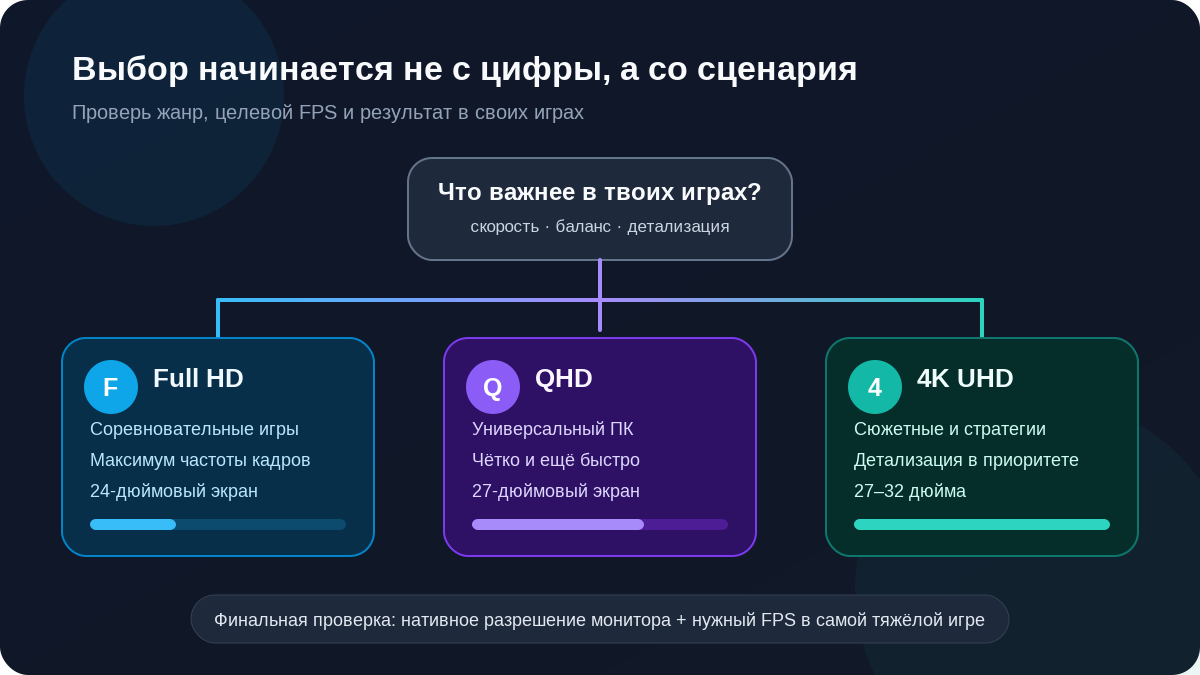
Жанр не назначает разрешение автоматически, но помогает расставить приоритеты. Соревновательный игрок чаще снижает визуальную нагрузку ради реакции и стабильного кадра. В сюжетной игре, стратегии или симуляторе мелкие детали, текст и дальние объекты могут весить больше. Используйте таблицу как старт, затем проверяйте свои игры.
| Сценарий | Отправная точка | Почему | Что проверить |
|---|---|---|---|
| Соревновательные шутеры | Full HD 24–25″ или QHD 27″ | Приоритет стабильного высокого FPS и читаемой цели | Минимальный FPS в бою, герцовку и задержку |
| MOBA и онлайн-RPG | QHD 27″ | Больше места для интерфейса при умеренной нагрузке | Размер элементов UI и массовые сцены |
| Сюжетные экшены и RPG | QHD 27″ или 4K 27–32″ | Детализация заметнее, а рекордный FPS не всегда главный | Самую тяжёлую локацию и качество апскейлинга |
| Стратегии и симуляторы | QHD или 4K | Полезны чёткий текст, карта и мелкие объекты | Масштаб интерфейса и читаемость на своей дистанции |
| Гонки и авиасимы | QHD или 4K по мощности ПК | Важны и дальние детали, и ровное движение | Frametime, обзор и поддержку нужной частоты |
| Инди и старые игры | Нативное разрешение монитора после проверки игры | Интерфейс и масштабирование могут ограничивать выбор сильнее GPU | Режим окна, размер текста и качество масштабирования |
Масштаб Windows и нативное разрешение
В Windows для рабочего стола лучше начинать с разрешения, помеченного как рекомендуемое. Microsoft объясняет, что при более низком, чем нативное, разрешении текст может потерять резкость, а изображение — уменьшиться, растянуться или получить поля. Если элементы на 4K слишком мелкие, меняйте масштаб интерфейса в «Параметры → Система → Дисплей», а не снижайте разрешение рабочего стола только ради крупных кнопок.
| Настройка | Что меняет | Когда использовать |
|---|---|---|
| Разрешение Windows | Пиксельный режим всего рабочего стола | Оставить рекомендуемое нативное значение |
| Масштаб Windows | Размер текста, приложений и элементов интерфейса | Увеличить, если 4K-интерфейс слишком мелкий |
| Разрешение игры | Выходной режим конкретной игры | Менять для совместимости или отдельного теста |
| Render scale / апскейлинг | Внутреннее разрешение рендера при сохранении выходного режима | Использовать, если нужен прирост FPS без смены нативного режима дисплея |
Старые игры и отдельные лаунчеры могут плохо работать с масштабом или высоким PPI. Проверяйте главное меню, субтитры, инвентарь и оверлеи, а не только 3D-сцену. Если интерфейс размывается, сначала найдите официальный патч или режим масштабирования приложения; глобальное снижение разрешения рабочего стола оставляйте временной диагностикой.
DLSS, FSR и другие способы апскейлинга
Апскейлинг позволяет игре сформировать исходный кадр в меньшем внутреннем разрешении и вывести его в более высоком. NVIDIA описывает DLSS Super Resolution как получение кадра высокого разрешения из входа меньшего разрешения, а AMD публикует для FSR отдельные режимы Native AA, Quality, Balanced и Performance. Поддержка зависит от игры и оборудования, поэтому наличие 4K-монитора не гарантирует нужную технологию в каждом проекте.
Начинайте с режима Quality и сравнивайте его с нативной картинкой в движении. Смотрите на тонкие линии, решётки, волосы, частицы, растительность, текст и шлейфы за объектами. Если артефакты мешают, верните нативное разрешение или более качественный режим; если разница почти незаметна, сохранённый FPS можно направить на более ровный кадр.
Как проверить видеокарту перед покупкой монитора
- Выберите две самые тяжёлые игры, в которые будете играть на новом мониторе. Не заменяйте их одним популярным бенчмарком.
- Найдите повторяемую сцену: встроенный тест, сохранение перед тяжёлой локацией или одинаковый маршрут без случайных событий.
- Зафиксируйте пресет, трассировку лучей, лимит FPS, V-Sync и режим апскейлинга. Между проходами меняйте только разрешение.
- Запишите средний FPS, 1% Low и график frametime. Для выбора монитора важна не только средняя цифра, но и отсутствие регулярных рывков.
- Сравните Full HD, QHD и 4K либо доступные виртуальные режимы. Если монитор не поддерживает нужное разрешение, используйте проверенные тесты точной видеокарты как предварительный фильтр, а не как гарантию.
- Повторите лучший вариант с апскейлингом Quality, если игра его поддерживает. Проверьте и скорость, и артефакты в движении.
- Оставьте режим, который выполняет ваш минимальный критерий в обеих играх. Покупайте монитор под этот результат, а не под пиковый FPS в лёгкой сцене.
Full HD: когда это правильный выбор
Full HD остаётся рациональным вариантом для 24-дюймового монитора, соревновательных игр и компьютера, где важен запас частоты кадров. На такой диагонали расчётная плотность близка к 92 PPI, а видеокарта обрабатывает меньше пикселей, чем в QHD и 4K. Это даёт больше свободы для высокого FPS, тяжёлых эффектов или более доступного GPU, но не отменяет проверку самой игры.
Компромисс проявляется при увеличении диагонали и в мелких деталях. На 27–32 дюймах та же сетка становится заметнее, особенно в тексте, тонких линиях и далёких объектах. Если сидите близко и используете монитор не только для игры, сравните Full HD с QHD вживую до оплаты.
QHD: лучший баланс для 27 дюймов
QHD 2560 × 1440 на 27 дюймах — сильная универсальная отправная точка: расчётная плотность около 109 PPI, больше рабочего пространства и более мелкая пиксельная сетка, чем у 24-дюймового Full HD. Нагрузка выше в 1,78 раза по числу пикселей, поэтому перед покупкой нужно проверить самые тяжёлые игры. Если нужный FPS сохраняется, QHD сочетает чёткость и плавность без требований 4K.
На 32 дюймах QHD выглядит крупнее: плотность возвращается примерно к уровню 24-дюймового Full HD. Такой экран может быть удобен на большей дистанции, но не даёт той же мелкой сетки, что 27-дюймовый QHD. Выбирайте его ради размера, а не потому, что обозначение разрешения осталось прежним.
4K: когда детализация оправдывает нагрузку
4K UHD полезен на 27–32 дюймах, когда важны мелкие детали, текст, большие стратегии, симуляторы и сюжетные игры. На 32 дюймах расчётная плотность около 138 PPI, а на 27 — около 163 PPI. Интерфейс Windows на 27-дюймовом 4K чаще требует увеличенного масштаба, зато игры и изображения получают очень плотную сетку.
Цена выбора — 8,29 млн пикселей на каждый нативный кадр. Если компьютер не держит ваш минимум, придётся включать апскейлинг, снижать тяжёлые эффекты или мириться с меньшим FPS. Покупать 4K «на будущее» разумно только тогда, когда вас устраивает качество апскейлинга сейчас и вы готовы не использовать нативный рендер во всех новых играх.
Типичные ошибки при выборе разрешения
- Смотреть только на видеокарту. Точная игра, пресет, процессор и целевой FPS меняют результат сильнее общего ярлыка «для 4K».
- Игнорировать диагональ. Full HD на 24 и 32 дюймах имеет разную плотность и воспринимается по-разному.
- Путать масштаб с разрешением. Крупный интерфейс на 4K настраивается масштабом Windows; снижение режима рабочего стола ухудшает резкость.
- Считать апскейлинг бесплатным. Он помогает производительности, но качество зависит от режима, игры и конкретной сцены.
- Выбирать максимальное число. 4K с нестабильным кадром может дать худший игровой результат, чем ровное QHD.
- Забывать о частоте и подключении. Разрешение, герцовка, порт и кабель должны поддерживать один и тот же режим.
- Проверять только средний FPS. Рывки видны на frametime и 1% Low даже при приятной средней цифре.
Короткая таблица выбора
| Ваш приоритет | Разрешение | Диагональ | Условие покупки |
|---|---|---|---|
| Высокий FPS в соревновательных играх | Full HD | 24–25″ | Нужная герцовка и стабильный минимум FPS подтверждены |
| Один монитор для разных жанров | QHD | 27″ | Тяжёлые игры держат ваш минимум без заметных рывков |
| Большой экран без максимальной нагрузки | QHD | 32″ | Устраивает плотность около уровня 24″ Full HD |
| Максимальная детализация в сюжетных играх | 4K UHD | 27–32″ | Нативный режим или Quality-апскейлинг даёт приемлемые FPS и картинку |
| Работа с текстом плюс игры | QHD 27″ или 4K 32″ | Масштаб Windows и интерфейс приложений проверены лично |
Итог: какое разрешение монитора выбрать для игр
Выбирайте Full HD для 24-дюймового экрана и приоритета высокого FPS, QHD — как основной баланс для 27 дюймов, 4K — для 27–32 дюймов и приоритета детализации при подтверждённой мощности компьютера. Не переносите чужой тест на свою сборку без проверки: повторите одну тяжёлую сцену, зафиксируйте настройки и сравните нативный режим с Quality-апскейлингом. Другие игровые материалы и инструменты собраны на главной странице NickForge.
Официальные источники и методика расчёта
- Microsoft — выбор разрешения и масштаба в Windows: https://support.microsoft.com/en-US/Windows/Hardware/Display-Graphics/change-your-screen-resolution-and-layout-in-windows.
- Microsoft — выбор частоты обновления и связь доступной герцовки с разрешением: https://support.microsoft.com/en-US/Windows/Hardware/Display-Graphics/change-the-refresh-rate-on-your-monitor-in-windows.
- AMD GPUOpen — режимы FSR Upscaling и соотношение входного и выходного разрешения: https://gpuopen.com/amd-fsr-upscaling/.
- NVIDIA — принцип DLSS Super Resolution: https://www.nvidia.com/en-eu/geforce/technologies/dlss/.
- AMD — как устроено разрешение экрана, почему важно нативное разрешение и что 4K UHD означает 3840 × 2160: https://www.amd.com/en/resources/support-articles/faqs/DH-005.html.
- Число пикселей рассчитано умножением ширины на высоту. PPI рассчитан как диагональ пиксельной сетки, делённая на диагональ экрана; значения округлены до одного знака. Эти расчёты сравнивают геометрию дисплея и не прогнозируют FPS.
Запусти генератор NickForge — 12 ников за 3 секунды под выбранную игру и стиль.
Частые вопросы
Какое разрешение выбрать для игры?
Для универсального игрового ПК начните с QHD 2560 × 1440 на 27-дюймовом мониторе. Full HD 1920 × 1080 выбирайте для 24 дюймов и приоритета высокого FPS, а 4K UHD 3840 × 2160 — для 27–32 дюймов и приоритета детализации. Перед покупкой проверьте самую тяжёлую игру на нужном пресете и оцените не только средний FPS, но и frametime.
Что лучше для игр: Full HD или 2K?
Full HD создаёт меньшую нагрузку по числу пикселей и помогает сохранить больший запас FPS. QHD, которое в игровых карточках часто называют 2K, содержит в 1,78 раза больше пикселей и даёт более плотную картинку на 27 дюймах. Выбирайте QHD, если видеокарта держит ваш минимальный FPS в тяжёлых играх; иначе ровное Full HD практичнее.
Какое разрешение лучше для монитора 27 дюймов?
QHD 2560 × 1440 — основная отправная точка для 27 дюймов: расчётная плотность составляет около 108,8 PPI. Full HD на такой диагонали имеет более крупную пиксельную сетку, а 4K даёт около 163,2 PPI и чаще требует увеличенного масштаба интерфейса. Финальный выбор зависит от дистанции, зрения и производительности компьютера.
Стоит ли брать 4K-монитор для игр?
Да, если важна детализация, экран имеет диагональ 27–32 дюйма, а компьютер держит нужный FPS в ваших играх нативно или с подходящим апскейлингом. Один 4K-кадр содержит 8,29 млн пикселей, в четыре раза больше Full HD, поэтому нагрузку нужно проверить заранее. Не ориентируйтесь на тест одной лёгкой игры или общий ярлык видеокарты «для 4K».
Можно ли играть в Full HD на 4K-мониторе?
Можно, но более низкое, чем нативное, разрешение способно выглядеть менее резким. Сначала оставьте в Windows рекомендуемое нативное 4K, а внутри игры попробуйте DLSS, FSR или другой поддерживаемый апскейлинг. Сравните результат с нативным рендером в движении, особенно на тонких линиях, тексте и растительности.
Что важнее для игр: разрешение или герцовка?
Для соревновательных игр чаще важнее стабильный высокий FPS и подходящая частота обновления. Для сюжетных игр, стратегий и симуляторов более высокое разрешение может дать заметнее мелкие детали и текст. Проверяйте режим целиком: разрешение, герцовку, порт, кабель и фактическую частоту кадров.
Чем масштаб Windows отличается от DLSS и FSR?
Масштаб Windows увеличивает текст, приложения и элементы рабочего стола, сохраняя нативное разрешение дисплея. DLSS и FSR работают внутри поддерживаемой игры: формируют исходный кадр в меньшем разрешении и выводят его в более высоком. Эти настройки решают разные задачи и не заменяют друг друга.