Вопрос «оконный без рамки или полноэкранный» больше нельзя решать правилом из старых руководств, где эксклюзивный полный экран автоматически считался быстрым, а любое окно — медленным. Современная Windows использует несколько моделей вывода кадров, а название пункта в меню игры не всегда точно описывает путь до дисплея. Поэтому сравнивать нужно конкретную игру, API, драйвер и монитор, сохраняя одинаковые настройки.
Этот материал посвящён только выбору режима отображения. Частота обновления, средний FPS, frametime и разрывы изображения связаны с результатом, но не заменяют этот выбор. Если нужно отдельно проверить совместимость игры и компьютера, откройте инструмент совместимости NickForge.
- Сначала выставьте родное разрешение и частоту нужного монитора в Windows.
- Проверьте режим без рамки как основной вариант для современной игры.
- Сравнивайте полноэкранный режим в одинаковой сцене и с тем же лимитом FPS.
- Проверяйте HDR и VRR отдельно: одна подпись «Полный экран» не гарантирует их работу.
- На системе с несколькими мониторами тестируйте Alt+Tab, перенос фокуса и захват экрана.
- Меняйте один параметр за раз и перезапускайте игру, если она этого требует.
Что лучше: оконный без рамки или полноэкранный
Практический ответ на вопрос «что лучше оконный без рамки или полноэкранный» зависит от сценария. Для одиночной игры, Discord, браузера, стрима и второго монитора удобнее оконный режим без рамки. Для соревновательной игры полноэкранный режим стоит проверить как второй вариант, но назначать его победителем до измерения нельзя. В одной игре разницы не будет, в другой изменится задержка, работа VRR или поведение оверлея. Обычный оконный режим полезен, когда нужно видеть другое приложение рядом или быстро отделить проблему масштабирования от проблемы рендера.
| Критерий | Полноэкранный | Оконный без рамки | Оконный |
|---|---|---|---|
| Переключение Alt+Tab | Иногда сопровождается сменой режима дисплея или кратким чёрным экраном | Обычно быстрое, рабочий стол остаётся в том же режиме | Быстрое |
| Задержка | Может быть лучшим вариантом в конкретной игре, но это нужно измерить | В Windows 11 для совместимых DX10/11 игр доступна оптимизация flip-model | Зависит от модели вывода, размера окна и игры |
| Несколько мониторов | Фокус и курсор чаще требуют отдельной проверки | Удобно переходить к приложениям на втором экране | Удобно работать рядом с другим окном |
| HDR и VRR | Зависят от игры, Windows, драйвера и дисплея | Поддерживаются при совместимом пути вывода и настройках | Поддержка зависит от приложения и системы |
| Лучший сценарий | Контрольный тест для минимальной задержки и старых игр | Основной режим для большинства современных систем | Диагностика, старые игры, параллельная работа |
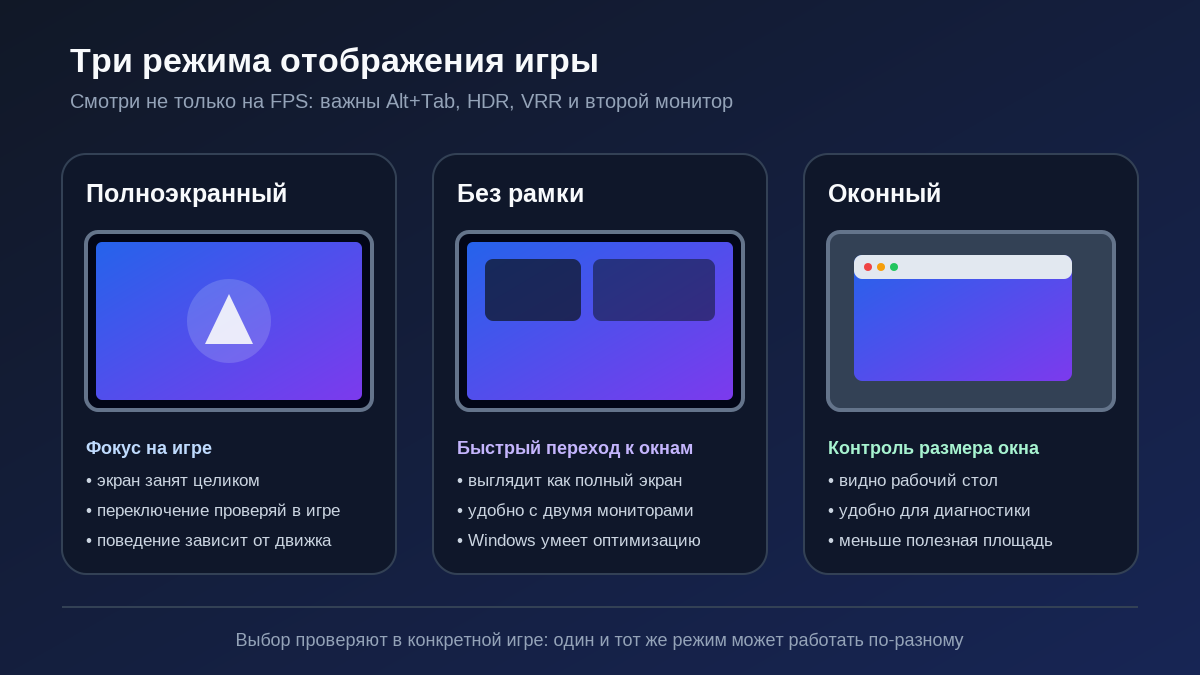
Чем отличаются три режима отображения
Эксклюзивный полноэкранный режим исторически передавал игре полный контроль над дисплеем: приложение могло менять разрешение и частоту, а рабочий стол не участвовал в композиции кадра. Из-за этого переключение на другое окно иногда занимает больше времени. В новых играх пункт Fullscreen может использовать оптимизированный путь Windows и внешне вести себя почти как окно без рамки, поэтому судить только по названию нельзя.
Оконный без рамки — это окно размером с экран без рамки и заголовка. Разрешение обычно совпадает с рабочим столом, а диспетчер окон Windows может быстро вернуть на передний план браузер, мессенджер или оверлей. Обычное окно сохраняет рамку, может занимать часть экрана и полезно для тестов, когда важно одновременно видеть игру и диагностическую программу.
Как современные версии Windows обрабатывают игры
Microsoft объясняет, что полноэкранные оптимизации Windows переводят подходящие игры в высокооптимизированный безрамочный путь: игра сохраняет полноэкранное представление, а система получает быстрое переключение, поддержку оверлеев и работу с несколькими мониторами. Поэтому старое утверждение «без рамки всегда медленнее» не подходит как общий вывод. Официальное описание механизма доступно в DirectX Developer Blog.
В Windows 11 есть отдельная настройка «Оптимизация для игр в оконном режиме». По актуальной справке Microsoft она применяется к совместимым играм DirectX 10 и DirectX 11 в оконном и безрамочном режимах, переводит их с legacy blt-model на flip-model, снижает задержку кадра и открывает доступ к Auto HDR и переменной частоте обновления на поддерживаемом дисплее. Это не обещание одинакового результата для любой игры: DirectX 12, Vulkan, старый движок или собственная логика разработчика могут вести себя иначе.
Задержка управления: когда полный экран имеет смысл
Задержка складывается из обработки ввода, очереди кадров, работы CPU и GPU, синхронизации и самого дисплея. Режим окна влияет лишь на часть цепочки. Полноэкранный режим заслуживает отдельного теста, если вы играете соревновательно, заметили разницу в отклике или конкретная игра показывает нестабильный frametime без рамки. Но сравнение по среднему FPS или ощущениям после одной минуты ненадёжно.
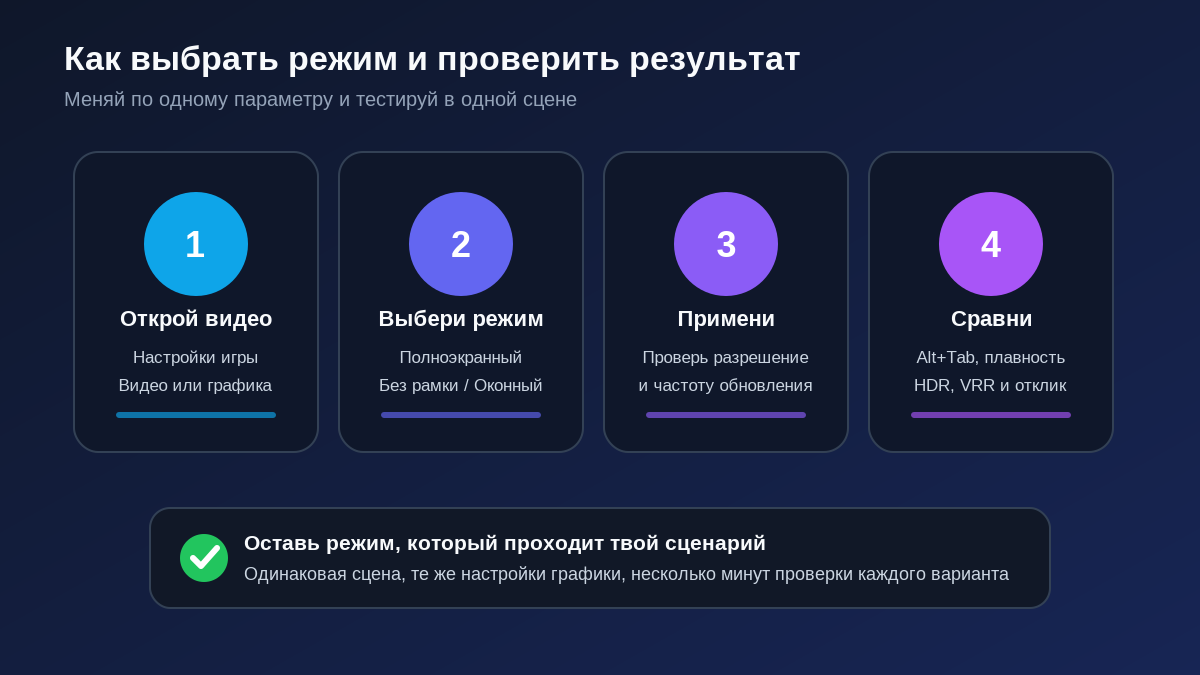
- Выберите воспроизводимую сцену: тренировочную карту, встроенный тест или один и тот же маршрут.
- Зафиксируйте разрешение, пресет, частоту монитора, V-Sync, VRR и лимит FPS.
- Полностью перезапустите игру и проведите несколько одинаковых прогонов в режиме без рамки.
- Переключите только режим отображения, снова перезапустите игру и повторите те же прогоны.
- Сравните не только средний FPS, но и frametime, 1% Low, реакцию управления и отсутствие рывков.
- Оставьте режим, который стабильно решает ваш сценарий; результат подпишите названием игры и датой драйвера.
Alt+Tab, оверлеи и захват игры
Безрамочный режим удобен, когда во время игры вы открываете Discord, браузер, OBS или окно мониторинга. Рабочий стол и игра остаются в одной композиции, поэтому Alt+Tab обычно не требует смены видеорежима. В эксклюзивном полном экране переключение способно дать краткий чёрный экран, изменить яркость при переходе HDR/SDR или временно перестроить захват.
Оверлей и программа записи сами могут изменить путь вывода и нагрузку. Если проблема появляется только при включённом оверлее, повторите тест без него, а затем верните ровно один компонент. Для OBS сначала выбирайте официальный метод захвата конкретного приложения; режим отображения меняйте лишь после того, как источник захвата и права доступа настроены правильно.
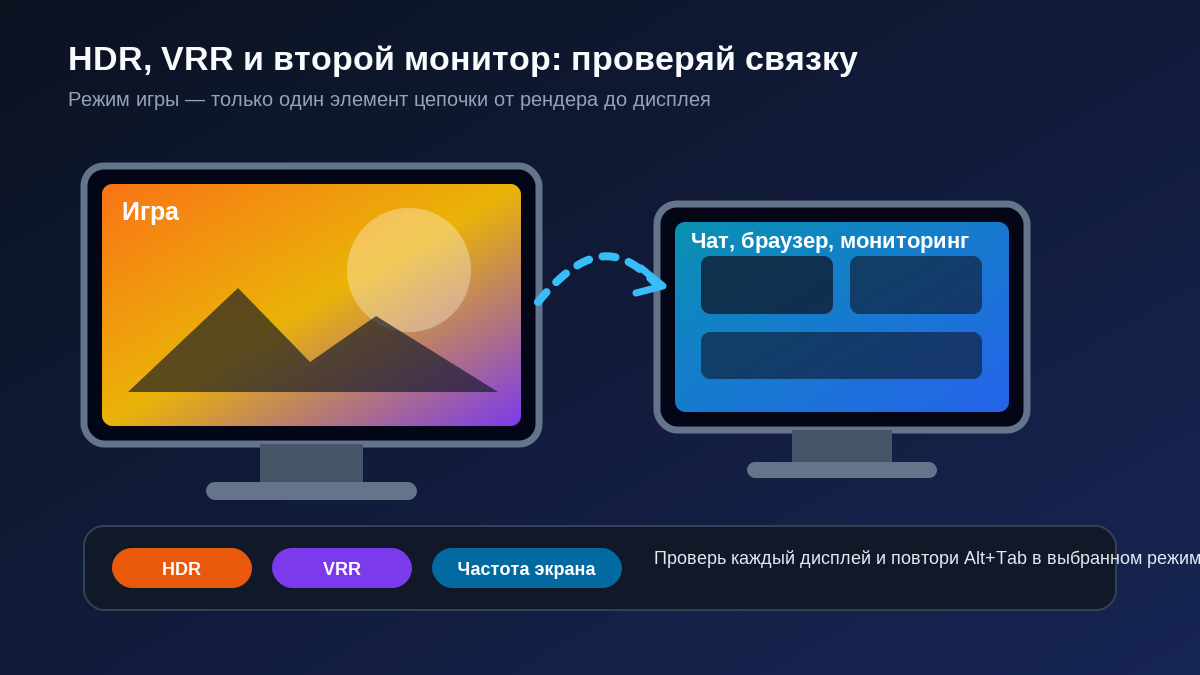
HDR: выбирайте дисплей, а не только режим игры
HDR зависит от возможностей монитора или телевизора, подключения, настроек Windows и поддержки самой игры. Microsoft рекомендует открыть Параметры → Система → Дисплей, выбрать HDR-совместимый экран в верхней части страницы и включить HDR именно для него. На системе с несколькими мониторами выбор нужного дисплея обязателен. Если HDR работает только в одном режиме игры, зафиксируйте это как особенность конкретного приложения, а не как правило для всех игр.
При дублировании встроенного и внешнего экрана HDR на внешнем дисплее может быть недоступен; официальная справка Microsoft предлагает использовать расширение рабочего стола. В безрамочном режиме также проверьте баланс яркости SDR-контента, чтобы меню, браузер и оверлеи не выглядели слишком тускло или ярко.
VRR, G-SYNC и FreeSync в окне без рамки
Переменная частота обновления синхронизирует обновление совместимого дисплея с готовностью кадров в поддерживаемом диапазоне. Для безрамочного режима нужен подходящий путь вывода, включённый VRR в мониторе и корректная настройка драйвера. Документация Microsoft по DXGI прямо учитывает windowed mode, включая borderless fullscreen, для поддерживаемого tearing/VRR-пути.
В NVIDIA Control Panel раздел Set up G-SYNC предлагает два варианта: только Full screen mode либо Windowed and full screen mode. Если G-SYNC включён лишь для полного экрана, безрамочная игра может не получить ожидаемое поведение. Выберите дисплей, примените настройку и проверьте индикатор G-SYNC или тестовый сценарий. Для AMD FreeSync названия и расположение пунктов сверяйте с текущей официальной справкой драйвера и меню самого монитора.
Как включить оптимизацию оконных игр в Windows 11
- Откройте Пуск → Параметры → Система → Дисплей.
- Выберите раздел «Графика».
- В блоке настроек по умолчанию включите «Оптимизация для игр в оконном режиме».
- Полностью перезапустите игру и выберите «Оконный без рамки» или «Оконный».
- Для исключения одной игры вернитесь в «Графика», выберите её в списке приложений и откройте «Параметры».
- Измените переключатель оптимизации только для этой игры, сохраните настройку и снова перезапустите приложение.
Этот путь подтверждён текущей страницей Microsoft Support об оптимизации оконных игр Windows 11. Если Auto HDR включён, Windows включает эту оптимизацию автоматически; для отключения оптимизации сначала потребуется выключить Auto HDR. Названия пунктов могут отличаться в локализации, но последовательность разделов остаётся той же.
Несколько мониторов: что проверить перед игрой
Безрамочный режим обычно удобнее на двух и более мониторах, но сама конфигурация способна влиять на результат. Проверьте, какой экран назначен основным, одинаково ли настроены масштабирование и цветовой режим, где включён HDR и на каком дисплее активен VRR. Если мониторы работают с разной частотой, не объявляйте её причиной рывков без A/B-теста: сначала закройте видео и анимацию на втором экране, затем повторите сцену.
- Игра запускается на нужном мониторе и использует его родное разрешение.
- Основной дисплей Windows совпадает с выбранным игровым экраном, если этого требует драйвер VRR.
- HDR включён на HDR-совместимом экране, а не на соседнем SDR-мониторе.
- Окна видео, анимации и мониторинга на втором экране проверены отдельно.
- Курсор не уходит за границу экрана в момент активного управления.
- После Alt+Tab игра восстанавливает звук, ввод, яркость и захват без ошибки.
Какой режим выбрать для разных сценариев
| Сценарий | Начальный выбор | Когда сравнить другой режим |
|---|---|---|
| Соревновательный шутер | Без рамки на современной Windows или режим, рекомендованный разработчиком | Полный экран — если измеряется меньшая задержка или исчезает нестабильность |
| Одиночная игра с HDR | Без рамки при корректных HDR и яркости | Полный экран — если игра теряет HDR, меняет гамму или выдаёт чёрный экран |
| Discord, браузер и второй монитор | Без рамки | Обычное окно — если нужно видеть приложения одновременно |
| Стрим или запись | Без рамки с настроенным захватом | Полный экран — если официальный метод захвата работает стабильнее |
| Старая игра | Полный экран или обычное окно по совместимости | Без рамки — через встроенный режим, если он не ломает масштабирование |
| Диагностика вылетов и фокуса | Обычное окно | Без рамки после подтверждения стабильного запуска |
Когда нужен обычный оконный режим
Обычное окно не предназначено только для слабых компьютеров. Оно помогает увидеть журнал, диспетчер задач или программу мониторинга рядом с игрой, проверить масштабирование, восстановить доступ к старому меню либо обойти ошибку при смене разрешения. Для старых игр окно иногда безопаснее полноэкранного режима, особенно если приложение использует неподдерживаемое разрешение или теряет изображение при переключении.
После диагностики можно вернуться к безрамочному режиму. Не сравнивайте маленькое окно с полноэкранным при разном внутреннем разрешении: снижение нагрузки из-за меньшего количества пикселей будет ошибочно приписано самому режиму.
Типичные ошибки при сравнении режимов
| Ошибка | Почему вывод неверен | Как исправить тест |
|---|---|---|
| В полном экране другое разрешение | Меняется нагрузка GPU и масштабирование | Выставить одинаковое родное разрешение |
| Одновременно изменены V-Sync, лимит FPS и режим | Нельзя отделить влияние каждого параметра | Менять один пункт |
| Сравнение одной случайной сцены | Нагрузка и компиляция шейдеров различаются | Повторить один маршрут несколько раз |
| Оверлей включён только в одном режиме | Меняется композиция и захват | Проверить одинаковый набор оверлеев |
| HDR или VRR считают включёнными по названию режима | Эти функции зависят от дисплея, Windows и драйвера | Проверить статус на выбранном мониторе |
| Вывод делают только по среднему FPS | Задержка и стабильность кадра остаются неизвестны | Смотреть frametime, 1% Low и отклик |
Отдельно от FPS, герцовки и разрывов изображения
Режим отображения не заменяет настройку частоты монитора, лимита кадров, V-Sync и VRR. Если изображение разрывается, нужен отдельный разбор синхронизации. Если FPS высокий, но движение дёргается, изучают frametime и 1% Low. Если управление ощущается тяжёлым, проверяют полную цепочку input lag. Выбор «оконный без рамки или полноэкранный» отвечает на другой вопрос: каким путём игра выводит кадр и как взаимодействует с рабочим столом.
На NickForge эти темы разделены, чтобы один совет не маскировал другую причину. Сначала выберите стабильный режим вывода, затем настраивайте синхронизацию и производительность отдельными A/B-тестами.
Официальные источники
- Microsoft Support: Optimizations for windowed games in Windows 11 — актуальный путь настройки, DirectX 10/11, flip-model, Auto HDR и VRR.
- DirectX Developer Blog: Demystifying Fullscreen Optimizations — отличие FSE, оконного и безрамочного режима, Alt+Tab и оверлеи.
- Microsoft Support: HDR settings in Windows — выбор HDR-дисплея, расширение рабочего стола и яркость SDR/HDR.
- Microsoft Learn: Variable refresh rate displays — требования DXGI для VRR и borderless fullscreen.
- NVIDIA Control Panel Help: To set up G-SYNC — выбор Full screen mode или Windowed and full screen mode.
Что запомнить о режиме отображения
- Оконный без рамки — основной выбор для большинства современных игр и нескольких мониторов.
- Полноэкранный режим нужно измерять, а не объявлять самым быстрым заранее.
- Windows 11 оптимизирует совместимые DX10/11 игры в окне и без рамки через flip-model.
- HDR включается для выбранного совместимого дисплея, а не названием режима игры.
- VRR в безрамочном режиме требует поддержки приложения, Windows, драйвера и монитора.
- Обычное окно полезно для диагностики, старых игр и параллельной работы.
- Правильный выбор подтверждает один воспроизводимый A/B-тест с одинаковыми настройками.
Частые вопросы
Что лучше: оконный без рамки или полноэкранный режим?
Для большинства современных игр в Windows 11 начните с режима без рамки: он удобнее для Alt+Tab и нескольких мониторов. Полноэкранный режим сравните в той же сцене, если важна минимальная задержка или есть проблема с HDR, VRR, оверлеем либо захватом. Победителя определяет A/B-тест конкретной игры.
Снижает ли полноэкранный режим задержку управления?
Не во всех играх. Задержка зависит от модели вывода, очереди кадров, V-Sync, VRR, лимита FPS, драйвера и дисплея. Полноэкранный режим может дать лучший результат в конкретной конфигурации, но это нужно проверить при одинаковом разрешении и настройках, сопоставив frametime и отклик.
Почему режим без рамки быстрее переключается по Alt+Tab?
Игра остаётся окном размером с экран, а рабочий стол продолжает управляться Windows. Системе обычно не нужно менять видеорежим дисплея, поэтому другое приложение появляется быстрее. В эксклюзивном полном экране смена разрешения, частоты или HDR может сопровождаться кратким чёрным экраном.
Работают ли HDR и VRR в оконном режиме без рамки?
Да, если это поддерживают игра, модель вывода Windows, драйвер и выбранный монитор. Windows 11 включает Auto HDR и VRR для совместимых DX10/11 игр через оптимизацию оконных игр. В панели NVIDIA для G-SYNC нужно выбрать Windowed and full screen mode, если функция требуется в оконных приложениях.
Как включить оптимизацию игр в оконном режиме Windows 11?
Откройте Пуск → Параметры → Система → Дисплей → Графика. В настройках по умолчанию включите «Оптимизация для игр в оконном режиме» и перезапустите игру. Для отдельного исключения выберите приложение в списке графики, откройте «Параметры», измените его переключатель, сохраните и снова перезапустите игру.
Какой режим лучше для двух мониторов?
Обычно удобнее оконный без рамки: можно быстрее перейти к Discord, браузеру или программе записи на втором экране. Проверьте, какой монитор выбран основным, где включены HDR и VRR, не уходит ли курсор из игры и правильно ли восстанавливаются звук, яркость и захват после Alt+Tab.
Когда использовать обычный оконный режим?
Используйте обычное окно для диагностики, старой игры, параллельного просмотра журнала или мониторинга и обхода ошибок смены разрешения. При сравнении сохраняйте одинаковое внутреннее разрешение: маленькое окно снижает число выводимых пикселей, и этот эффект нельзя приписывать самому режиму.