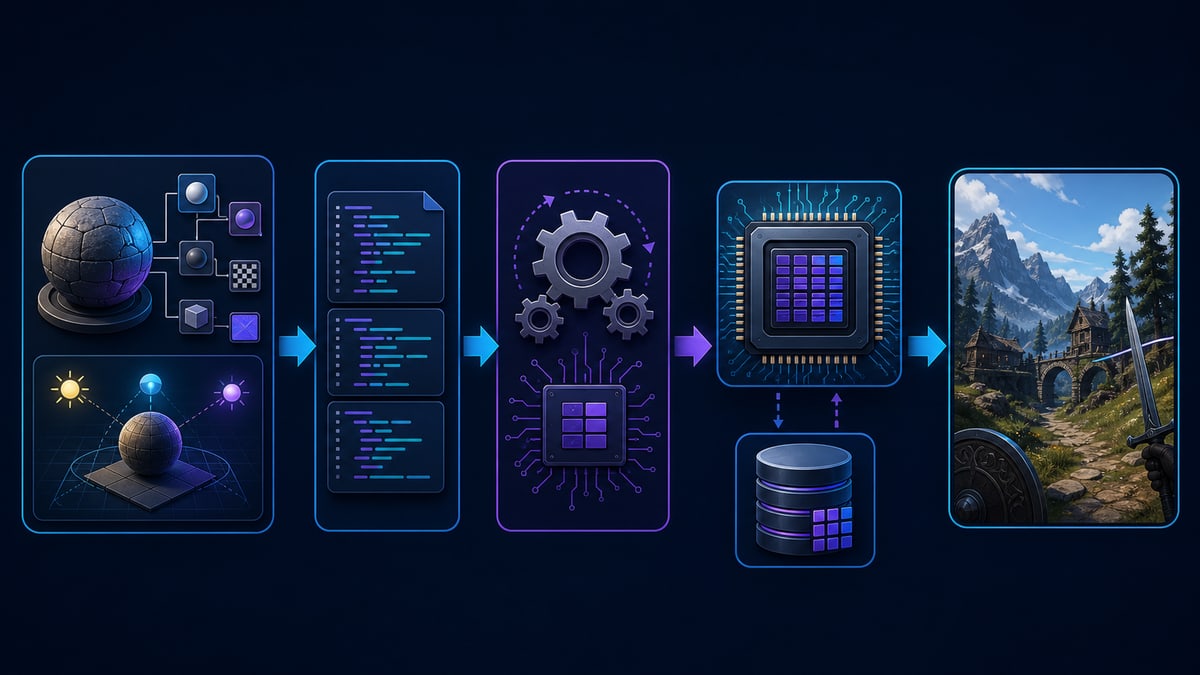
Фризы при первом запуске не всегда означают слабую видеокарту. Игра может идти с высоким средним FPS, но на мгновение замирать при первом взрыве, новом типе освещения или входе в локацию. В этот момент процессор и драйвер готовят код, который GPU сможет выполнить. Такой эпизод называют shader compilation stutter — микрофризом из-за компиляции шейдера или создания Pipeline State Object, сокращённо PSO.
Ниже — безопасный порядок проверки без универсальных «твиков». Он помогает понять, зачем нужна компиляция шейдеров в играх, отличить одноразовый прогрев от постоянной проблемы и решить, стоит ли трогать кэш. Визуальные моды и шейдерпаки Minecraft здесь не рассматриваются: речь идёт о подготовке графических программ современных PC-игр.
Что такое компиляция шейдеров в играх и что именно компилирует игра
Шейдер — небольшая программа для GPU. Одни шейдеры преобразуют вершины объектов, другие рассчитывают цвет пикселей, тени, частицы, постобработку или вычислительные задачи. Исходное описание недостаточно просто передать видеокарте: движок и драйвер должны подготовить совместимое представление для выбранного графического API, модели GPU и текущей комбинации настроек.
| Этап | Что происходит | Где может появиться задержка |
|---|---|---|
| Материал и эффект | Игра выбирает вариант освещения, теней, частиц и других функций | При первом появлении новой комбинации |
| Компиляция шейдера | Код переводится в представление, подходящее API и драйверу | Во время запуска, загрузки уровня или первого использования |
| Создание PSO | Шейдеры объединяются с состояниями рендера в готовый объект конвейера | Если объект понадобился раньше, чем закончилась подготовка |
| Сохранение в кэш | Подготовленный результат остаётся на диске для повторного использования | Первая запись и первое чтение могут занять время |
| Повторный вызов | Игра или драйвер загружает совместимые данные из кэша | Обычно быстрее, пока кэш действителен |
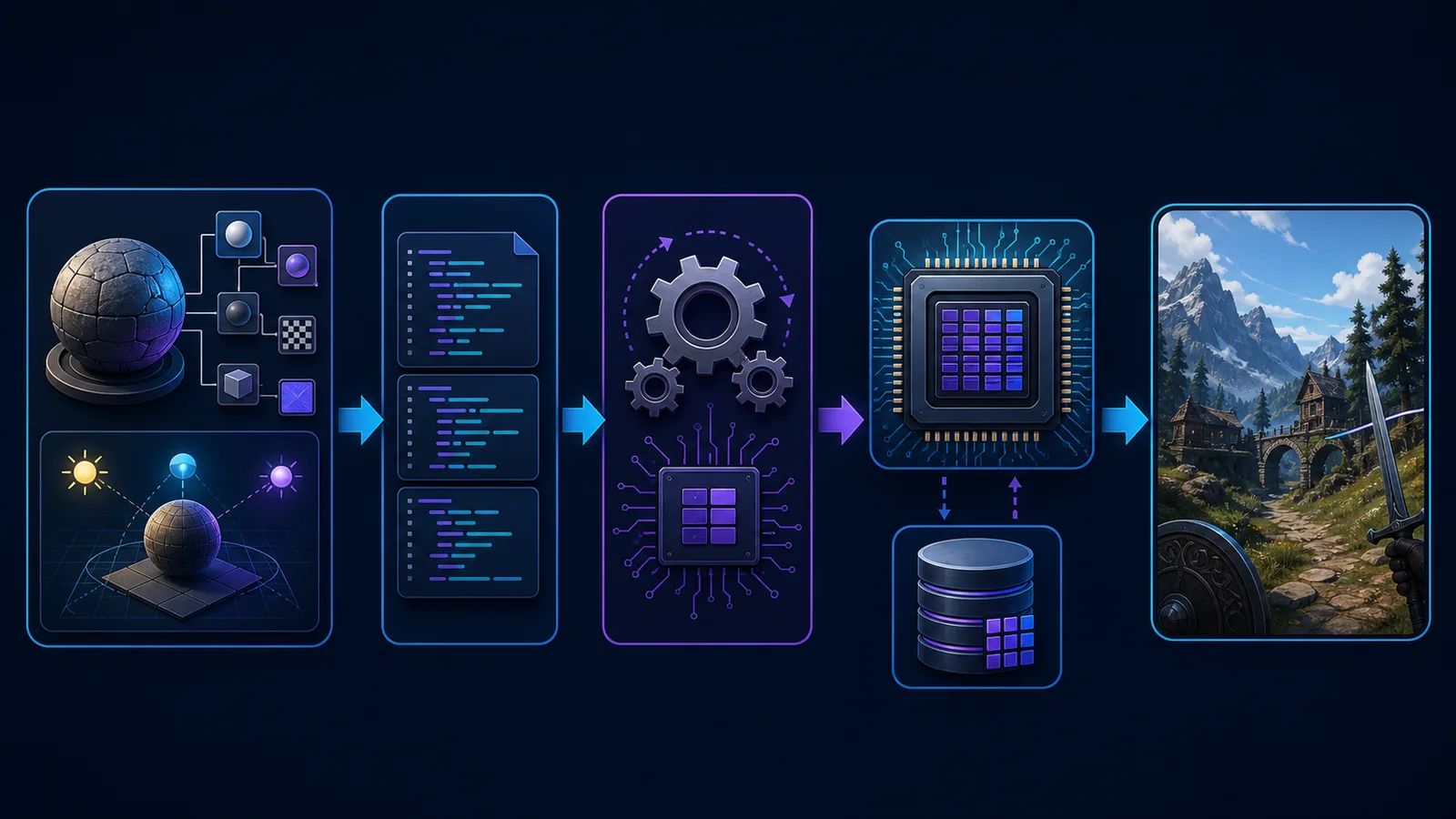
На Vulkan кэш конвейеров прямо предназначен для повторного использования результатов создания pipeline между запусками приложения. Документация Khronos отдельно предупреждает: создание pipeline включает дорогие операции, в том числе компиляцию шейдеров, поэтому выполнение этого шага во время кадра способно дать резкий скачок frametime.
Почему фризы заметнее при первом запуске
Разработчик может подготовить часть шейдеров заранее и показать отдельный экран компиляции. Но число возможных сочетаний растёт из-за материалов, источников света, качества теней, трассировки лучей и других состояний. Если нужный вариант не попал в предварительный набор или не успел собраться, игра создаёт его при первом использовании.
- Первый запуск после установки. Локального кэша ещё нет, поэтому игре и драйверу нечего переиспользовать.
- Первый вход в новую локацию. На экране появляются материалы и эффекты, которые ещё не встречались в этой конфигурации.
- Первый бой или взрыв. Частицы, прозрачность, дым и освещение требуют новых вариантов шейдеров и PSO.
- После крупного патча игры. Изменившиеся материалы или сборка могут сделать часть старых данных несовместимой.
- После обновления драйвера. NVIDIA прямо указывает, что установка нового драйвера удаляет его shader cache; первый запуск после обновления снова может сопровождаться рывками.
- После смены API или важных настроек. Переход между DirectX 11, DirectX 12 и Vulkan либо изменение набора функций может потребовать другие pipeline-состояния.
Как отличить компиляцию шейдеров от низкого FPS
| Наблюдение | Что оно означает | Что проверить дальше |
|---|---|---|
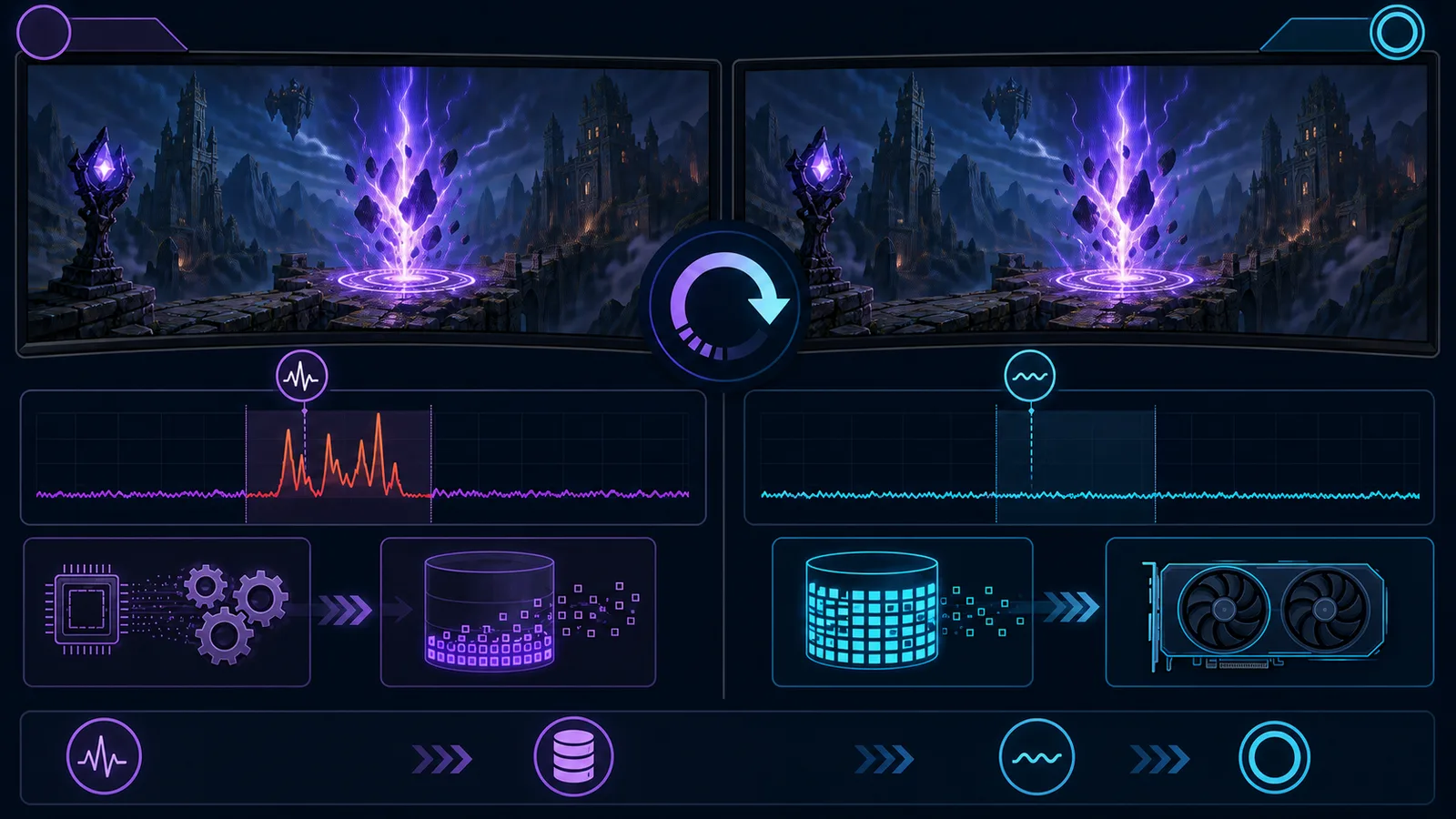
| Рывок возникает только при первом появлении эффекта | Похоже на одноразовую подготовку шейдера или ресурса | Повторить тот же эпизод в этой же сессии |
| Повторный проход заметно ровнее | Кэш или прогретые ресурсы могли сработать | Перезапустить игру и повторить контрольный маршрут |
| Фриз возвращается в одной точке каждый раз | Причина может быть в подгрузке, скрипте, сохранении или PSO, который не кэшируется | Сопоставить момент с диском, CPU и журналом игры |
| FPS постоянно низкий без отдельных пиков | Это общая нехватка производительности, а не типичный compilation stutter | Проверить загрузку GPU и CPU, разрешение и настройки |
| Картинка ровная, но персонажи телепортируются | Вероятнее сетевой лаг | Проверить пинг и потерю пакетов отдельно |
Главный признак — связь с первым использованием и улучшение при точном повторе. Один случайный фриз ничего не доказывает. Для подтверждения нужен одинаковый маршрут, одинаковые настройки и хотя бы два последовательных прогона без других изменений.
Пошаговая диагностика фризов при компиляции
- Дождитесь штатной компиляции. Если игра показывает экран Building Shaders, Preparing Shaders или похожий индикатор, не пропускайте его и не завершайте процесс через Диспетчер задач. Переходите дальше только после окончания этапа.
- Зафиксируйте исходное состояние. Запишите версию игры, графический API, пресет, разрешение и версию драйвера. Не обновляйте всё одновременно: иначе причину улучшения или ухудшения установить не получится.
- Выберите повторяемый эпизод. Подойдёт сохранение перед одной локацией, встроенный бенчмарк или короткий маршрут от контрольной точки. Не сравнивайте меню с активной игрой.
- Пройдите сцену первый раз. Отметьте, при каком эффекте или объекте появился рывок. Если доступен график frametime, сохраните запись; средний FPS для этой задачи недостаточен.
- Сразу повторите тот же маршрут. Не меняйте настройки и не перезапускайте компьютер. Если пик исчез именно в том месте, версия с одноразовой компиляцией или подгрузкой усилилась.
- Перезапустите только игру и повторите тест. Ровный второй запуск показывает, что данные пережили закрытие процесса. Если всё начинается заново, проверьте, может ли игра записывать свой кэш и хватает ли места на системном и игровом дисках.
- Проверьте патч и драйвер. Прочитайте официальные заметки игры и установленного драйвера. Обновляйте драйвер, если ваша версия устарела, игра требует новую или в заметках есть релевантное исправление. После обновления ожидайте новый прогрев кэша.
- Очищайте кэш последним шагом. Делайте это при повторяемых сбоях запуска, артефактах или ухудшении после повреждения кэша, а не после каждого патча. Затем снова выполните первый и повторный прогон.
Как правильно прогреть игру после установки или обновления
Прогрев — не отдельная кнопка и не способ навсегда повысить FPS. Это контролируемый первый запуск, во время которого игра заканчивает подготовку и встречает типичные эффекты. Если есть встроенная компиляция, оставьте игру на этом экране до завершения. В проектах без такого этапа сначала загрузите сохранение, подождите стабилизации дисковой и процессорной активности и пройдите короткий безопасный маршрут.
- Подключите ноутбук к штатному питанию и не включайте энергосбережение во время теста.
- Оставьте тот же графический API и пресет на оба прогона.
- Не запускайте параллельно установку обновлений, проверку антивирусом и запись видео.
- Не очищайте временные файлы между первым и повторным проходом.
- Посетите несколько типичных сцен: помещение, открытая локация, бой и меню карты.
- После выхода убедитесь, что на диске осталось свободное место и игра закрылась штатно.
- Сравнивайте повтор только с тем же эпизодом, а не с более лёгкой сценой.
Когда обновлять драйвер видеокарты
Обновление драйвера оправдано, когда текущая версия не поддерживает новую игру, производитель исправил похожие рывки или вы давно пропустили рекомендованные релизы. Но оно не является мгновенным тестом плавности: новый драйвер может удалить или сделать несовместимым прежний кэш, поэтому первый запуск после установки сравнивать с уже прогретой старой системой нельзя.
| GPU | Безопасный путь проверки | Что учесть |
|---|---|---|
| NVIDIA | Откройте NVIDIA App, проверьте доступный Game Ready Driver и его release notes | После установки драйвера shader cache создаётся заново |
| AMD Radeon | В AMD Software найдите System, откройте Manage Updates и изучите заметки релиза | На ноутбуке сначала проверьте рекомендованный драйвер производителя устройства |
| Intel Arc и Intel Graphics | Используйте Intel Driver & Support Assistant или официальный Download Center | Для ноутбука Intel советует сначала проверить пакет производителя компьютера |
Не выбирайте «чистую установку» и не используйте сторонние утилиты удаления драйвера как обязательный ритуал. Такой сценарий нужен для подтверждённой проблемы установки или по инструкции поддержки. Для обычного обновления начните со штатного приложения производителя.
Когда очистка кэша шейдеров помогает, а когда вредит
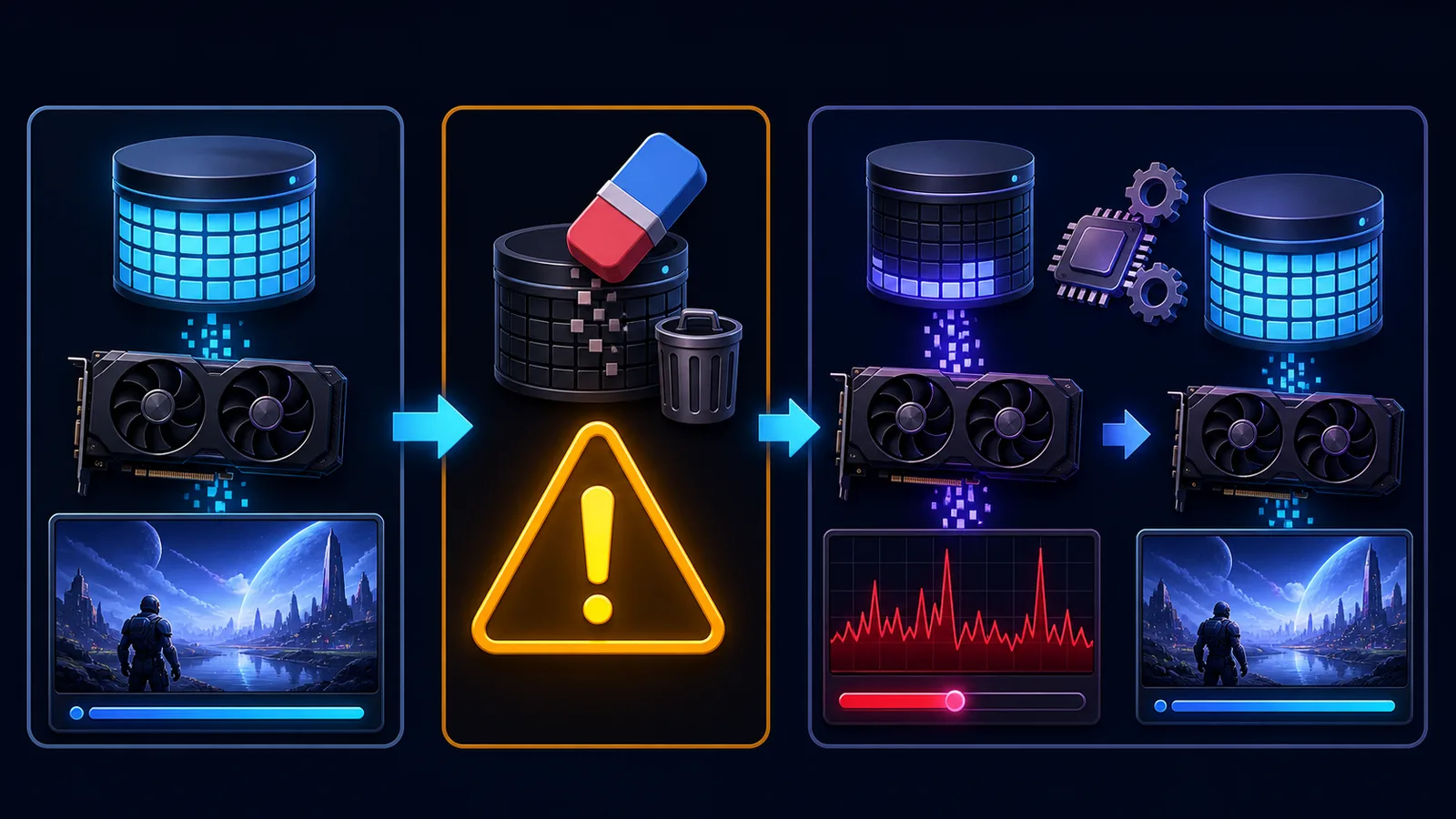
Кэш шейдеров — ускоритель повторных запусков, поэтому его очистка не относится к регулярному обслуживанию. NVIDIA рекомендует удалять файлы, если они повреждены и из-за этого игра падает при запуске, показывает артефакты или работает хуже. AMD описывает Reset Shader Cache именно как удаление всех сохранённых файлов, после которого часто используемые шейдеры придётся создавать заново.
| Ситуация | Очищать кэш? | Почему |
|---|---|---|
| Первый запуск после установки идёт рывками, второй ровнее | Нет | Кэш работает как задумано; удаление вернёт холодный запуск |
| После каждого запуска один и тот же маршрут снова фризит | Не сразу | Сначала проверьте запись кэша, место на диске, патч и заметки драйвера |
| Игра падает при запуске или появились графические артефакты после сбоя | Можно как контрольный шаг | Повреждённые данные кэша — подтверждённый производителем сценарий |
| Поддержка игры или производителя GPU прямо просит сбросить кэш | Да | Есть конкретная инструкция для известной проблемы |
| Хочется освободить немного места без симптомов | Обычно нет | Вы обмениваете место на повторную компиляцию и возможные фризы |
| Кэш очищается после каждого обновления по привычке | Нет | Накопленные совместимые данные не успевают принести пользу |
Как сбросить shader cache в AMD Software
- Полностью закройте игры и приложения, использующие GPU.
- Откройте AMD Software: Adrenalin Edition и перейдите к глобальным настройкам Graphics.
- Раскройте Advanced и найдите Reset Shader Cache. Наличие и расположение пункта зависят от версии и установленного набора компонентов.
- Выполните сброс только один раз и перезагрузите компьютер, если этого просит приложение.
- Запустите контрольную игру, дождитесь новой компиляции и сравните первый маршрут с повторным.
Как очистить повреждённый кэш NVIDIA по официальной инструкции
- Закройте игры. В NVIDIA App откройте Graphics → Global Settings, выберите Shader Cache Size, установите Off и примените настройку.
- Перезагрузите компьютер, чтобы файлы кэша не оставались занятыми.
- Откройте диалог Win + R, введите %USERPROFILE%\AppData\Local и перейдите в папку NVIDIA. Удалите содержимое DXCache и GLCache, но не сами родительские папки.
- В той же локальной папке откройте NVIDIA Corporation, затем NV_Cache и удалите только содержимое, если этот каталог существует.
- Вернитесь в NVIDIA App, установите Shader Cache Size в Driver Default, примените настройку и ещё раз перезагрузите компьютер.
- Запустите игру и не оценивайте результат по первому холодному проходу: сначала дайте кэшу пересобраться, затем повторите ту же сцену.
Что делать, если компиляция повторяется при каждом запуске
Постоянная пересборка означает, что сохранённые данные не используются или игра намеренно считает их несовместимыми. В этот момент бесконечный прогрев бесполезен. Нужно найти, что меняется между запусками.
- Проверьте свободное место на системном диске и диске с игрой. Не переносите вручную папки кэша.
- Убедитесь, что защитное ПО не помещает файлы игры в карантин и не блокирует запись. Не добавляйте исключения без подтверждённого события в журнале защиты.
- Восстановите файлы игры штатной функцией лаунчера, если проблема началась после повреждённого обновления.
- Отключите моды и нестандартные параметры запуска для одного контрольного теста: они могут менять набор шейдеров или API.
- Верните один стабильный графический API и не переключайте DirectX 11, DirectX 12 и Vulkan между прогонами.
- Проверьте официальные известные проблемы игры и драйвера. Если повторная компиляция признана ошибкой, оставьте кэш включённым и дождитесь исправления вместо ежедневной очистки.
- Для обращения в поддержку приложите версию игры, драйвера, GPU, API и описание: на каком проценте идёт компиляция, сколько запусков проверено и исчезают ли пики при повторе сцены.
Частые ошибки при борьбе с shader compilation stutter
- Чистить кэш до первого контрольного повтора. Так вы удаляете главное доказательство того, что второй запуск стал ровнее.
- Считать любой фриз компиляцией. Автосохранение, подгрузка ресурсов, нехватка памяти и фоновые задачи ощущаются похоже.
- Обновлять игру, Windows и драйвер одновременно. После пакета изменений невозможно понять, что изменило результат.
- Менять весь графический пресет между прогонами. Новый набор функций может потребовать другие варианты шейдеров.
- Оценивать только средний FPS. Короткий тяжёлый кадр может почти не повлиять на среднее, но будет заметен как микрофриз.
- Отключать shader cache глобально. Это лишает игры возможности переиспользовать подготовленные данные и способно увеличить повторную работу CPU.
- Ждать чуда от прогрева. Если конкретный PSO не сохраняется или движок создаёт его слишком поздно, исправление должен выпустить разработчик игры.
Проверенные источники и интерфейсы
Механизм PSO, повторное использование pipeline cache, актуальные пункты интерфейсов и последствия очистки проверены 30 августа 2026 года. В статье не используются сторонние бенчмарки или универсальные обещания ускорения: результат зависит от движка, API, драйвера и конкретной сборки игры.
| Проверенный факт | Официальный источник | Дата проверки |
|---|---|---|
| Unreal Engine: компиляция шейдеров даёт вычислительные пики и momentary framerate hitches; PSO precaching переносит работу до использования | https://dev.epicgames.com/documentation/en-us/unreal-engine/common-memory-and-cpu-performance-considerations-in-unreal-engine | 30.08.2026 |
| Unreal Engine: PSO, созданный слишком поздно, может заблокировать draw и вызвать runtime hitch | https://dev.epicgames.com/documentation/en-us/unreal-engine/pso-precaching-for-unreal-engine | 30.08.2026 |
| Vulkan: pipeline cache сохраняется между запусками и сокращает дорогие операции создания pipeline, включая компиляцию шейдеров | https://docs.vulkan.org/guide/latest/pipeline_cache.html | 30.08.2026 |
| NVIDIA: кэш хранит скомпилированные шейдеры; новый драйвер удаляет кэш; слишком малый лимит способен возвращать stutter | https://www.nvidia.com/content/Control-Panel-Help/vLatest/en-us/mergedProjects/3D%20Settings/Manage_3D_Settings_%28reference%29.htm | 30.08.2026 |
| NVIDIA: текущий порядок удаления повреждённого shader cache через NVIDIA App и папки DXCache, GLCache, NV_Cache | https://nvidia.custhelp.com/app/answers/detail/a_id/5735/kw/hotfix | 30.08.2026 |
| AMD Software: Reset Shader Cache удаляет все сохранённые файлы; кэш сокращает повторную компиляцию и CPU usage | https://www.amd.com/en/resources/support-articles/faqs/DH3-012.html | 30.08.2026 |
| Intel: драйвер не нужно обновлять без графической проблемы; для проверки рекомендован Intel Driver & Support Assistant и сначала OEM-драйвер ноутбука | https://www.intel.com/content/www/us/en/support/articles/000005481/graphics.html | 30.08.2026 |
Что запомнить о компиляции шейдеров
- Компиляция переводит графические программы и состояния в форму, которую может выполнить ваша связка игры, API, драйвера и GPU.
- Типичный compilation stutter привязан к первому появлению эффекта и уменьшается при точном повторе.
- Кэш нужен, чтобы не выполнять дорогую подготовку заново при каждом запуске.
- Обновление драйвера может вернуть холодный запуск, поэтому дайте кэшу пересобраться до оценки плавности.
- Прогрев — это контролируемый первый проход, а не универсальное повышение производительности.
- Очистка кэша оправдана при признаках повреждения или по официальной инструкции, но в обычной ситуации временно усиливает фризы.
- Если проблема повторяется после прогрева, проверяйте запись кэша, патч, API и известные ошибки конкретной игры.
Если вместо коротких одноразовых пиков у вас постоянно низкая частота кадров, используйте отдельную инструкцию «FPS в играх: что это и как повысить». Другие разборы настроек, драйверов и игровых проблем собраны на главной странице NickForge.
Запусти генератор NickForge — 12 ников за 3 секунды под выбранную игру и стиль.
Частые вопросы
Что такое компиляция шейдеров в играх?
Это подготовка графических программ и состояний конвейера под конкретную видеокарту, драйвер, API и настройки. Если нужный вариант создаётся во время кадра, возникает короткая задержка; совместимый результат можно сохранить в кэш и использовать повторно.
Зачем нужна компиляция шейдеров в играх?
GPU не выполняет исходное описание материалов напрямую. Движок и драйвер переводят шейдеры и параметры рендера в подходящую для устройства форму, чтобы видеокарта могла рассчитывать освещение, тени, частицы и другие эффекты.
Почему игра фризит только при первом запуске?
После установки локальный кэш пуст. Первый вызов нового эффекта может потребовать компиляцию шейдера или создание PSO, а при следующем запуске игра или драйвер загружает совместимые данные из кэша. Точный повтор одной сцены помогает проверить эту версию.
Нужно ли очищать кэш шейдеров после обновления драйвера?
Нет, без симптомов регулярная очистка не нужна. Она удаляет готовые данные и заставляет систему компилировать их снова. Сбрасывайте кэш при признаках повреждения или по прямой инструкции поддержки игры либо производителя GPU.
Помогает ли прогрев игры убрать микрофризы?
Прогрев помогает, когда игра сохраняет подготовленные шейдеры и PSO: первый контролируемый проход наполняет кэш, а повтор проходит ровнее. Он не исправит конвейер, который движок каждый раз создаёт заново, и не заменит патч разработчика.
Почему после обновления драйвера снова компилируются шейдеры?
Данные кэша зависят от драйвера и устройства. NVIDIA прямо указывает, что установка нового драйвера удаляет его shader cache, поэтому первый запуск после обновления может быть холодным и сопровождаться временными рывками.
Как отличить компиляцию шейдеров от низкого FPS?
Compilation stutter выглядит как отдельный пик при первом появлении эффекта и часто исчезает при точном повторе. Низкий FPS держится постоянно в тяжёлой сцене. Сравните один маршрут дважды без смены настроек и смотрите график frametime, а не только среднее значение FPS.