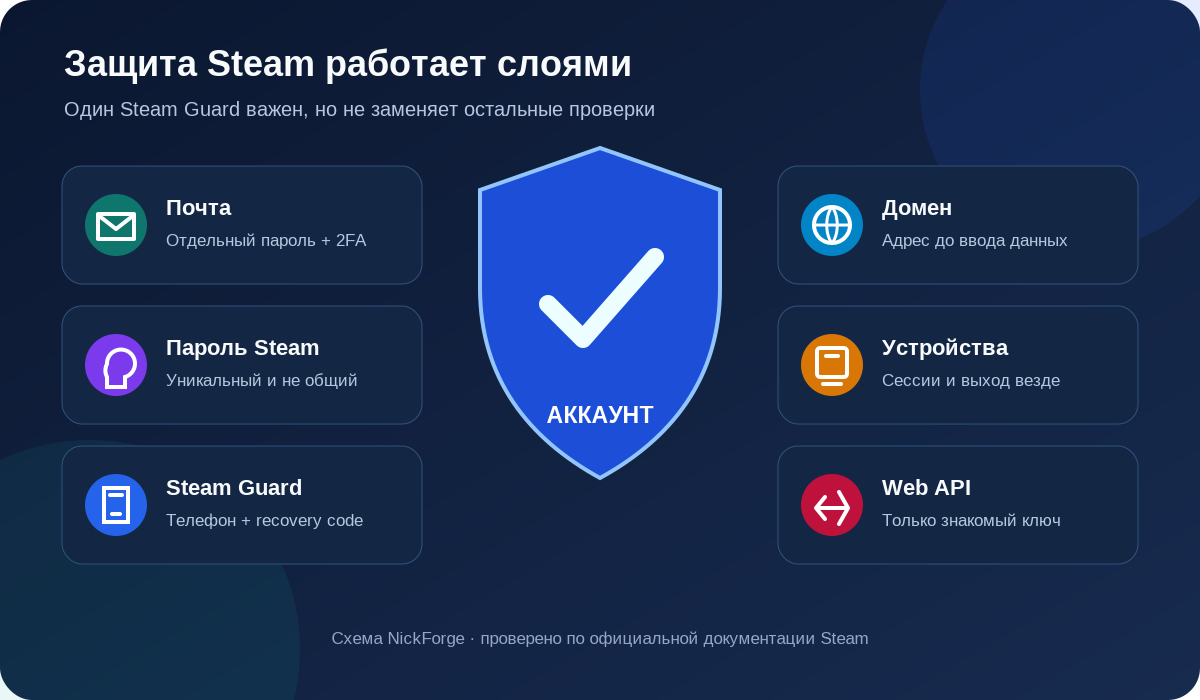
Угон аккаунта редко начинается со «взлома Steam». Чаще человека торопят проголосовать за команду, получить предмет, проверить обмен или связаться с фальшивой поддержкой. Внешне страница может повторять окно Steam, но пароль, QR-подтверждение или код попадает не туда. Поэтому полная защита — это не один переключатель, а несколько независимых барьеров.
Этот гайд отвечает именно на вопрос, как защитить аккаунт Steam от фишинга и угона. Он не посвящён ошибкам входа и пополнению кошелька. Здесь важны профилактика, контроль активных сессий, проверка Steam Web API и правильный порядок восстановления после подозрительного входа.
Быстрый аудит: защита аккаунта Steam за 15 минут
Начните с короткой проверки. Она не требует удаления клиента, переустановки игр или передачи данных стороннему «специалисту». Выполняйте действия на своём устройстве и открывайте страницы Steam из закладок или вручную введённых официальных адресов.
- Откройте мобильное приложение Steam и убедитесь, что для нужного аккаунта работает мобильный аутентификатор Steam Guard.
- Проверьте, что recovery code сохранён отдельно от телефона и недоступен в открытом чате, заметке или облачном фотоальбоме.
- Откройте список авторизованных устройств Steam и завершите доступ для всего, что вы не узнаёте.
- Перейдите на официальную страницу регистрации Steam Web API key. Если вы не создавали показанный ключ или не узнаёте связанный домен, отзовите его.
- Убедитесь, что пароль Steam не используется в почте, магазине, форуме или другом сервисе.
- Включите двухфакторную защиту почтового ящика и проверьте в нём уведомления Steam о неожиданных изменениях безопасности.
- Просмотрите расширения браузера и недавно установленные программы. Удаляйте только то, что вы установили из непроверенного источника или уже определили как вредоносное.
Включите мобильный аутентификатор Steam Guard
Steam Guard добавляет отдельное подтверждение для входа с незнакомого устройства. Steam поддерживает коды по электронной почте и мобильный аутентификатор, но в официальной справке называет получение кодов на смартфон лучшим способом защиты: разрешение связано с физическим устройством, которое находится у владельца.
- Установите официальное приложение Steam для Android или iOS со страницы Steam Mobile или из магазина приложений по ссылке с этой страницы.
- Войдите в нужный аккаунт в мобильном приложении и откройте вкладку Steam Guard со значком щита.
- Нажмите Add authenticator или «Добавить аутентификатор». Название может немного отличаться из-за языка приложения.
- Подтвердите номер телефона, если приложение предлагает этот путь. В актуальной инструкции Steam также предусмотрена ссылка для пользователя без доступа к номеру.
- После подключения запишите recovery code и храните его отдельно. Этот код нужен для самостоятельного восстановления при потере телефона или аутентификатора.
- Проведите контрольный вход на своём компьютере и убедитесь, что уведомление в приложении показывает ожидаемое устройство и действие.
Как безопасно использовать вход по QR-коду
QR-вход позволяет авторизоваться без ручного ввода пароля: мобильное приложение использует сохранённые данные двухфакторной защиты. Перед подтверждением Steam показывает сведения о попытке входа, включая устройство и приблизительное местоположение. Сверьте их с тем, что делаете прямо сейчас.
- Сканируйте QR-код только с экрана, на котором вы сами открыли Steam Client или официальный сайт Steam.
- Не сканируйте код из Discord, Telegram, Steam Chat, письма, трансляции или изображения, присланного другим человеком.
- Если уведомление пришло без вашего действия, нажмите отказ и проверьте авторизованные устройства.
- Не подтверждайте вход только потому, что название города кажется знакомым: важна вся попытка целиком — время, устройство и ваш текущий сценарий.
Проверяйте домен до ввода пароля и кода
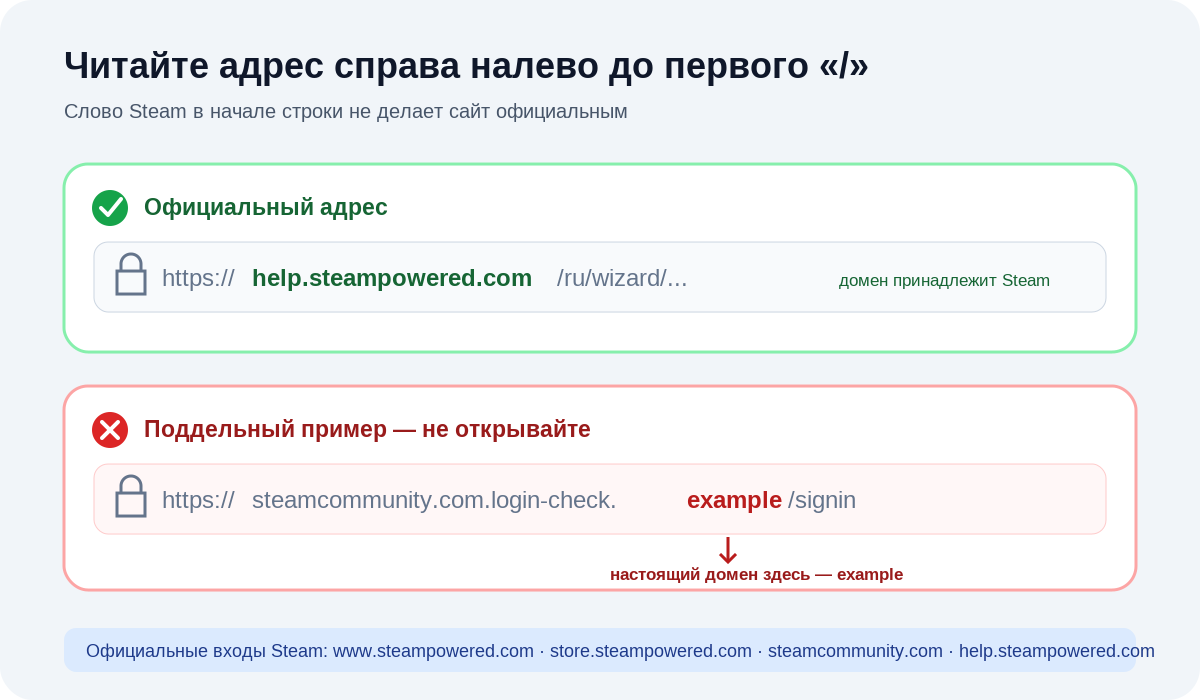
Фишинговая страница может копировать логотип, фон, форму входа и даже предупреждение Steam Guard. Надёжный признак находится не в дизайне, а в адресной строке. В рекомендациях Steam перечислены официальные домены, на которые направляются формы входа: www.steampowered.com, store.steampowered.com, steamcommunity.com и help.steampowered.com.
| Адрес | Вердикт | Почему |
|---|---|---|
| https://store.steampowered.com/login/ | Официальный | Домен заканчивается на store.steampowered.com |
| https://steamcommunity.com/login/ | Официальный | Домен заканчивается на steamcommunity.com |
| https://help.steampowered.com/ | Официальный | Поддержка работает на help.steampowered.com |
| steamcommunity.com.login-check.example | Поддельный пример | Настоящий домен — example; знакомые слова стоят слева как поддомены |
| steampowered-login.example | Поддельный пример | Совпадение слова в имени не делает домен собственностью Steam |
| Сокращённая ссылка | Не проверена | Сначала раскройте полный адрес, не вводя данные и не подтверждая вход |
- Остановитесь до ввода логина, пароля, кода или сканирования QR.
- Раскройте адресную строку полностью. На телефоне коснитесь строки, чтобы увидеть домен, а не заголовок страницы.
- Найдите имя сайта между https:// и первым символом /. Сравните окончание домена с официальным списком Steam.
- Не считайте замок достаточной проверкой: HTTPS шифрует соединение, но сам по себе не подтверждает принадлежность сайта Valve.
- Если сомнение осталось, закройте вкладку и вручную откройте https://help.steampowered.com/ или Steam Client.
Особенно внимательно проверяйте адрес перед покупкой предметов, игр и пополнением. Для сравнения площадок можно использовать рейтинг магазинов для Steam, но вход в Steam всё равно подтверждайте только на официальном домене: место, откуда вы пришли, не заменяет проверку финальной формы авторизации.
Распознавайте фишинговые сообщения и фальшивую поддержку
Steam прямо предупреждает: поддержка не связывается с пользователем через список друзей, Steam Chat, Discord или другой мессенджер, чтобы решить «ложную жалобу». Аккаунт знакомого тоже не является гарантией — его могли угнать и использовать для рассылки той же ссылки.
| Сценарий | Красный флаг | Безопасное действие |
|---|---|---|
| «На вас случайно пожаловались» | Просят написать «администратору» в Discord или чате | Не продолжать диалог; открыть Steam Support вручную |
| «Проголосуйте за команду» | Для голосования требуется вход Steam на незнакомом домене | Проверить домен; при сомнении закрыть страницу |
| «Бесплатный предмет или приз» | Нужно срочно отсканировать QR или ввести Steam Guard | Ничего не подтверждать и проверить отправителя |
| «Проверка предметов» | Просят отправить обмен доверенному боту или другу | Не создавать тестовый обмен по чужой инструкции |
| «Сотрудник Steam» | Просит пароль, код, recovery code или данные покупки в чате | Прекратить общение; поддержка работает через help.steampowered.com |
| «Установите античит или фикс» | Файл приходит из личного сообщения или случайного архива | Скачать ПО только с официального источника разработчика |
- Не спешите из-за таймера, угрозы блокировки или обещания редкого предмета.
- Не вводите данные Steam повторно на странице, которую открыл незнакомый человек.
- Не запускайте «демо», читы, менеджеры инвентаря и коммуникационные программы из случайной ссылки: Steam относит такие загрузки к типичным маскировкам вредоносного ПО.
- Если сообщение пришло от друга, уточните его другим способом. Не отвечайте в той же скомпрометированной переписке.
Проверьте авторизованные устройства и активные сессии
Список Authorized Devices показывает, где аккаунт авторизован и как недавно устройство использовало его. Steam позволяет отозвать доступ выборочно, а официальные рекомендации предлагают функцию Sign out everywhere, если в списке есть что-то странное.
- Откройте Steam Mobile → Steam Guard → список Authorized Devices или сразу перейдите на официальную страницу авторизованных устройств.
- Сопоставьте тип устройства, время последней активности и знакомые вам сеансы. Геолокация по сети приблизительная, поэтому оценивайте признаки вместе.
- Отзовите доступ у устройства, которым больше не пользуетесь, у общего компьютера и у любой записи, которую не можете объяснить.
- При подозрении на компрометацию выберите Sign out everywhere, затем войдите снова только на собственных устройствах.
- После завершения сессий смените пароль Steam с чистого устройства, если есть риск, что старый пароль был раскрыт.
Проверьте ключ Steam Web API
Steam Web API key — учётный ключ для обращений к программному интерфейсу Steam. Valve указывает, что пользовательский ключ регистрируется для связанного домена, а API-ключи нужно защищать, не передавать другим и менять при компрометации. Обычному игроку ключ не нужен для запуска игр, Steam Guard или стандартной покупки в магазине.
- Вручную откройте https://steamcommunity.com/dev/apikey и войдите только после проверки домена steamcommunity.com.
- Посмотрите, зарегистрирован ли пользовательский ключ и какой домен с ним связан.
- Если вы сознательно создавали ключ для собственного проекта, сверьте домен и назначение со своими записями.
- Если вы не создавали ключ, не узнаёте домен или уже вводили данные на фишинговом сайте, используйте доступную на странице функцию отзыва ключа.
- После отзыва завершите чужие сессии и смените пароль Steam. Один отзыв API-ключа не закрывает украденный пароль или активную авторизацию.
- Никому не отправляйте сам ключ в чате, форме поддержки, сообщении бота или «для подключения инвентаря».
Защитите почту, пароль и устройство
Steam сообщает об изменениях безопасности на привязанный адрес и использует почту при восстановлении. Если злоумышленник контролирует ящик, он может перехватывать уведомления и мешать возврату аккаунта. Поэтому пароль почты не должен совпадать с паролем Steam, а сам ящик нуждается в собственной двухфакторной защите.
| Уровень | Что настроить | Чего избегать |
|---|---|---|
| Пароль Steam | Отдельная длинная комбинация, сохранённая в менеджере паролей | Повтор пароля от почты, магазина или форума |
| Электронная почта | Уникальный пароль, 2FA и проверенные способы восстановления | Открытый ящик на общем компьютере |
| Телефон | Блокировка экрана, актуальная система и контроль приложений | Recovery code в галерее или переписке |
| Компьютер | Обновления системы, проверка защиты и ПО из официальных источников | Читы, неизвестные «фиксы», архивы и расширения из личных сообщений |
| Общий компьютер | Полный выход из Steam и браузера после сеанса | Сохранённый пароль и Steam, оставленный в системном трее |
- Проверьте активные сессии почтового ящика и завершите неизвестные входы средствами своего почтового сервиса.
- Смените повторяющиеся пароли. Начните с почты, затем задайте другой пароль Steam.
- Включите 2FA почты и обновите резервные способы восстановления, если они устарели.
- Проведите проверку системы актуальным защитным средством и просмотрите недавно добавленные расширения браузера.
- Не входите в Steam на компьютере, безопасность которого вы не контролируете. Если пришлось воспользоваться общим устройством, полностью выйдите из клиента и браузера.
Подтверждайте только собственные входы и ожидаемые обмены
Мобильный аутентификатор не помогает, если владелец сам одобряет чужую попытку. Относитесь к push-уведомлению и подтверждению обмена как к подписи: сначала проверьте, что действие начали вы и что все данные на экране совпадают с ожидаемыми.
- Не подтверждайте вход, который появился без вашего действия, даже если уведомление пришло из настоящего приложения Steam.
- Перед подтверждением обмена заново проверьте профиль получателя, состав обеих сторон и отсутствие подменённых предметов.
- Не соглашайтесь на «проверочный» обмен, передачу предметов другу или временному боту по инструкции незнакомца.
- Если подтверждений неожиданно много, отклоните их, завершите сессии и проверьте пароль, устройство и API-ключ.
- Не отключайте Steam Guard ради ускорения сделки. Удаление мобильного аутентификатора снижает защиту и влияет на доступ к обменам и торговой площадке.
Признаки, что аккаунт Steam уже скомпрометирован
| Признак | Что он может означать | Первое действие |
|---|---|---|
| Уведомление о входе, который вы не начинали | Кто-то знает пароль или пытается использовать сессию | Отклонить вход и открыть Authorized Devices |
| Изменились почта, телефон, пароль или Steam Guard | Злоумышленник меняет способы восстановления | Использовать официальное письмо блокировки или Steam Support |
| Аккаунт рассылает ссылки друзьям | Чужая сессия уже действует | Выйти везде, сменить пароль и предупредить контакты |
| Появились неизвестные обмены или отмены | Доступ к аккаунту или торговым действиям потерян | Ничего не подтверждать; проверить сессии и Web API |
| На странице Web API зарегистрирован чужой домен | Ключ создан без вашего намерения | Отозвать ключ и закрыть остальные точки доступа |
| Письма Steam исчезают или помечаются прочитанными | Под угрозой может быть почтовый ящик | Защитить почту с чистого устройства |
| Steam Guard удалён или телефон заменён | Второй фактор изменён | Запустить восстановление через help.steampowered.com |
Что делать, если аккаунт уже скомпрометирован
Главная ошибка после фишинга — сразу придумать новый пароль на том же компьютере, не проверив его. Если на устройстве есть стилер, кейлоггер или вредоносное расширение, новые данные снова окажутся у злоумышленника. Steam рекомендует сначала проверить систему и защитить электронную почту, а затем восстанавливать аккаунт.
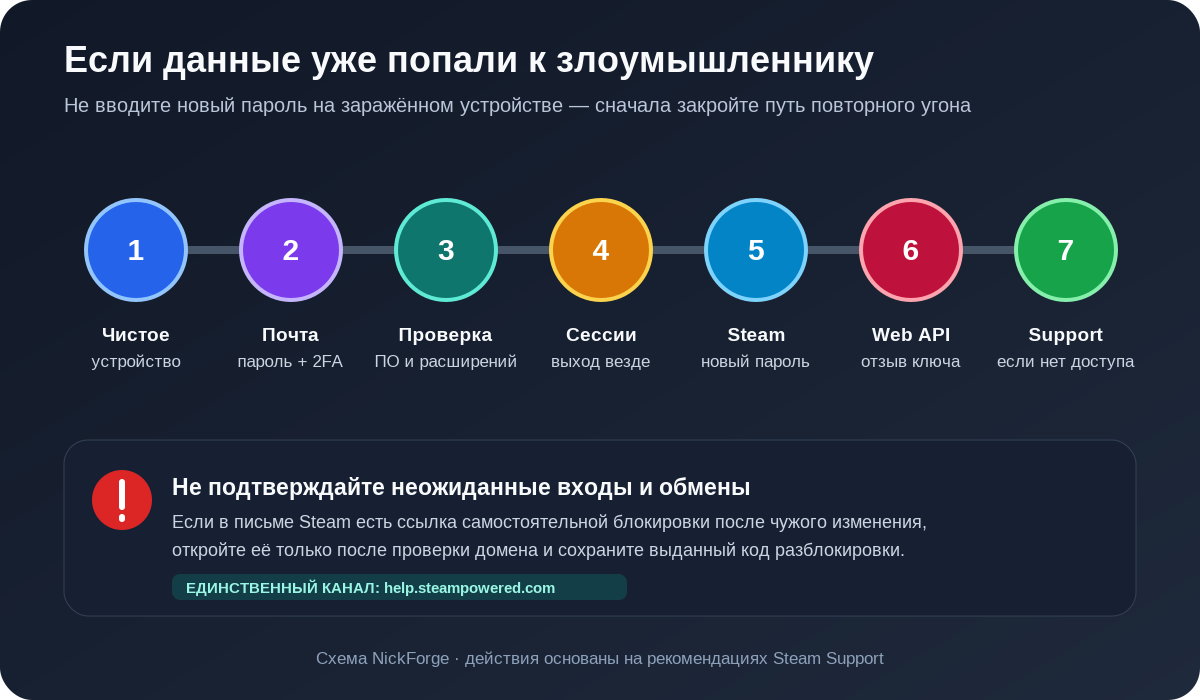
- Прекратите подтверждать входы, обмены и запросы в переписке. Не спорьте с мошенником и не сообщайте ему, какие шаги уже сделали.
- Перейдите на устройство, которому доверяете. Если такого нет, сначала проверьте текущий компьютер на вредоносное ПО и подозрительные расширения.
- Защитите привязанную почту: завершите чужие сессии, смените её пароль и включите двухфакторную защиту.
- Откройте Authorized Devices и используйте Sign out everywhere. Делайте это сразу, как только получили безопасный доступ к аккаунту.
- Смените пароль Steam на новый, который нигде больше не используется.
- Проверьте https://steamcommunity.com/dev/apikey и отзовите неизвестный пользовательский ключ.
- Проверьте Steam Guard, номер телефона и recovery code. Верните мобильный аутентификатор под свой контроль, если он был изменён.
- Просмотрите недавние обмены, покупки, сообщения и изменения профиля. Сохраните точные даты и уведомления для обращения в поддержку.
- Предупредите друзей, если с аккаунта рассылались ссылки. Попросите их ничего не открывать и не вводить.
- Если войти нельзя, используйте только официальный сценарий восстановления похищенного аккаунта Steam.
Как восстановить украденный аккаунт через Steam Support
Официальная страница «Украденный аккаунт» предлагает сначала проверить компьютер и сменить пароль электронной почты, а затем перейти к восстановлению Steam. Это важно: иначе злоумышленник может перехватить новый пароль или вмешаться в обращение.
- Вручную откройте https://help.steampowered.com/ru/wizard/HelpWithAccountStolen и проверьте домен help.steampowered.com.
- Выберите восстановление аккаунта и используйте доступный способ: почту, телефон или данные, которые предложит официальный мастер.
- Если автоматическое восстановление не сработало, создайте обращение в Steam Support из того же официального раздела.
- Укажите имя аккаунта для входа, если оно известно, и предоставьте запрошенное доказательство владения только в форме Steam Support.
- Не публикуйте доказательства покупки, платёжные данные и переписку в открытом сообществе. Дождитесь ответа в официальном обращении.
- После возврата доступа снова пройдите проверку почты, устройств, Steam Guard и Web API: восстановление пароля не заменяет полный аудит.
Используйте самостоятельную блокировку при чужом изменении аккаунта
Steam отправляет уведомления на связанную почту при некоторых изменениях аккаунта, включая смену пароля, электронной почты и запросы кода Steam Guard. В таких письмах может быть официальная ссылка self-lock для самостоятельной блокировки. Она ограничивает основные действия аккаунта, пока владелец восстанавливает контроль.
- Используйте self-lock, только если изменение выполняли не вы и ссылка ведёт на официальный домен Steam.
- Запишите выданный unlock code и храните его в безопасном месте: он понадобится для снятия ограничений после восстановления.
- После блокировки запустите Account Recovery. Если войти нельзя, обратитесь в Steam Support и подготовьте подтверждение владения.
- Не ищите отдельную кнопку self-lock в клиенте: официальная справка указывает, что блокировка запускается из ссылки в уведомлении об изменении.
Что проверить после возврата доступа
- Пароль почты изменён, её неизвестные сессии завершены, двухфакторная защита включена.
- Пароль Steam новый, уникальный и не повторяет пароль от почты.
- В Authorized Devices остались только знакомые устройства.
- Мобильный Steam Guard снова принадлежит вам, recovery code сохранён отдельно.
- На странице Steam Web API нет незнакомого ключа или домена.
- Неожиданные входы и обмены отклонены; история действий просмотрена.
- Подозрительные программы и расширения удалены после проверки системы.
- Друзья предупреждены о фишинговых сообщениях, отправленных с аккаунта.
- Официальное обращение Steam Support сохранено до полного завершения восстановления.
Проверенные источники и актуальные интерфейсы Steam
Шаги и названия функций проверены 30 августа 2026 года. Steam обновляет клиент, мобильное приложение и локализацию, поэтому формулировки кнопок могут отличаться. Если путь изменился, используйте прямую официальную страницу из таблицы и ориентируйтесь на её текущий интерфейс.
| Что подтверждено | Официальный источник | Проверено |
|---|---|---|
| Steam Guard, фишинг, официальные домены входа, уникальные пароли, Authorized Devices и Sign out everywhere | https://help.steampowered.com/en/faqs/view/6639-EB3C-EC79-FF60 | 30.08.2026 |
| Текущая установка мобильного аутентификатора и обязательное сохранение recovery code | https://help.steampowered.com/en/faqs/view/6891-E071-C9D9-0134 | 30.08.2026 |
| QR-вход, подтверждение попыток и управление авторизованными устройствами в Steam Mobile | https://steamcommunity.com/games/593110/announcements/detail/3329873512156647586 | 30.08.2026 |
| Страница активных авторизаций Steam | https://store.steampowered.com/account/authorizeddevices | 30.08.2026 |
| Порядок восстановления: проверка системы, защита почты и сброс пароля | https://help.steampowered.com/ru/wizard/HelpWithAccountStolen | 30.08.2026 |
| Self-lock из уведомления, unlock code и ограничение основных действий | https://help.steampowered.com/en/faqs/view/01DE-9E83-B094-313B | 30.08.2026 |
| Официальная регистрация пользовательского Steam Web API key | https://steamcommunity.com/dev/apikey | 30.08.2026 |
| Назначение Web API keys и требование защищать, не передавать и менять скомпрометированный ключ | https://partner.steamgames.com/doc/webapi_overview | 30.08.2026 |
| Официальное приложение Steam Mobile и его функции безопасности | https://store.steampowered.com/mobile | 30.08.2026 |
Короткий чек-лист: как полностью защитить аккаунт в Steam
- Подключите мобильный Steam Guard и сохраните recovery code отдельно от телефона.
- Используйте разные пароли для Steam и привязанной почты; включите 2FA почты.
- До ввода данных проверяйте домен, а QR сканируйте только со страницы, которую открыли сами.
- Отклоняйте неожиданные входы и никогда не передавайте коды или подтверждения посреднику.
- Регулярно просматривайте Authorized Devices и завершайте незнакомые сессии.
- Проверяйте Steam Web API key; незнакомый ключ отзывайте вместе со сменой пароля и выходом из сессий.
- Не устанавливайте читы, «фиксы», менеджеры и расширения из случайных сообщений.
- После фишинга сначала защитите устройство и почту, затем смените пароль Steam.
- При потере доступа используйте только https://help.steampowered.com/ и официальный мастер восстановления.
Полностью защитить аккаунт в Steam одним действием нельзя: мобильный аутентификатор останавливает чужой вход, проверка домена предотвращает передачу данных, контроль устройств закрывает сохранённые сессии, а защищённая почта позволяет вернуть доступ. Пройдите чек-лист сейчас и повторяйте его после любого подозрительного сообщения. Другие практические материалы для игроков собраны на главной странице NickForge.
Частые вопросы
Как лучше всего защитить аккаунт Steam?
Подключите мобильный аутентификатор Steam Guard, задайте разные пароли для Steam и почты, включите 2FA почты, проверяйте домен перед входом и регулярно просматривайте Authorized Devices. Ни один слой не заменяет остальные.
Какие домены Steam официальные для входа?
В рекомендациях Steam перечислены www.steampowered.com, store.steampowered.com, steamcommunity.com и help.steampowered.com. Проверяйте окончание домена до ввода пароля, кода или сканирования QR.
Где посмотреть активные сессии Steam?
Откройте Authorized Devices в разделе Steam Guard мобильного приложения или страницу store.steampowered.com/account/authorizeddevices. Неизвестные устройства можно отключить, а при подозрении на взлом — использовать Sign out everywhere.
Нужно ли удалять Steam Web API key?
Если вы сознательно зарегистрировали ключ для своего проекта и узнаёте связанный домен, он может быть нужен. Если ключ появился без вашего действия, домен незнаком или данные вводились на фишинговом сайте, отзовите ключ, завершите сессии и смените пароль.
Что делать, если ввёл пароль Steam на фишинговом сайте?
С чистого устройства защитите привязанную почту, проверьте систему на вредоносное ПО, завершите все сессии Steam, смените пароль, отзовите неизвестный Web API key и проверьте Steam Guard. Если доступ потерян, используйте help.steampowered.com.
Может ли поддержка Steam написать в Discord или Steam Chat?
Нет. Steam предупреждает, что поддержка не решает вопросы через Discord, список друзей или Steam Chat и не просит пароль. Открывайте обращение самостоятельно на help.steampowered.com.
Как восстановить Steam без телефона и Steam Guard?
Перейдите в официальный мастер восстановления на help.steampowered.com. Используйте доступный recovery code, почту или другой предложенный способ. Если автоматический путь недоступен, создайте обращение в Steam Support и подтвердите владение внутри официальной формы.