Яркий момент обычно заканчивается раньше, чем вы успеваете запустить обычную запись. Поэтому функция последних минут работает наоборот: захват включают до игры, а после события нажимают одну горячую клавишу. Программа превращает уже накопленный фрагмент в обычный видеофайл, и длинную сессию хранить целиком не нужно.
Этот гайд посвящён локальному клипу после события. Он не настраивает прямой эфир, сцены, чат и сервер трансляции. Если нужна именно передача видео зрителям, используйте отдельную инструкцию по настройке OBS для стрима.
- Включите фоновую запись до запуска матча, иначе прошлый момент восстановить нельзя.
- Выберите один инструмент: Xbox Game Bar, NVIDIA App или AMD Software.
- Для клипа последних 5 минут выставьте длительность 5 минут, а не запускайте ручную запись на пять минут вперёд.
- Проверьте горячую клавишу и папку сохранения на коротком тестовом клипе.
- Отключите микрофон и захват рабочего стола, если они не нужны.
- Сравните плавность игры с буфером и без него в одной сцене.
Как работает запись последних минут игры
Фоновая запись использует кольцевой буфер. Пока игра запущена, программа кодирует короткий движущийся отрезок: новые кадры добавляются, старые выходят за выбранную длительность. Когда происходит нужный момент, команда «сохранить повтор» фиксирует содержимое буфера в отдельном файле. Если буфер выключен, горячая клавиша не может вернуться назад во времени.
| Это запись последних минут | Это не запись последних минут |
|---|---|
| Буфер включён заранее, файл сохраняется после события | Ручная запись запускается до будущего события |
| Хранится только выбранный короткий отрезок | Записывается весь матч или рабочая сессия |
| Результат — локальный клип на диске | Прямой эфир отправляется на Twitch, YouTube или другую площадку |
| Одна команда сохраняет уже произошедшее | Монтаж не восстанавливает кадры, которые не были захвачены |
Буфер работает всё время, пока функция активна и программа распознаёт игру или разрешённый источник. Это создаёт дополнительную работу для кодировщика и накопителя, поэтому настройку нельзя считать бесплатной для любой системы. Начните с умеренного качества, сделайте одинаковый игровой прогон с буфером и без него, затем оставьте запись только при стабильном frametime.
Какой способ выбрать: Windows, NVIDIA или AMD
Выбор зависит от установленного оборудования и нужной глубины настройки. Xbox Game Bar уже встроен в Windows и подходит для быстрого клипа совместимой игры или приложения. NVIDIA App и AMD Software дают отдельные параметры видеозахвата, длительности, качества, звука и папки; использовать обе программы одновременно обычно нет смысла.
| Инструмент | Что включить | Как сохранить | Где искать файл |
|---|---|---|---|
| Xbox Game Bar | «Записывать произошедшее» в параметрах захвата Windows | Win+Alt+G | Видео → Записи / Videos → Captures |
| NVIDIA App | NVIDIA Overlay и Instant Replay | Alt+F10 по умолчанию; проверьте Shortcuts | Gallery или папка, указанная в настройках файлов |
| AMD Software | Instant Replay в Record & Stream Settings | Назначенная команда Save Instant Replay | Media Save Location; по умолчанию папка Videos\Radeon ReLive |
Как записать последние 5 минут игры в Windows
В Windows 11 нужная функция находится в системных параметрах захвата Xbox Game Bar. Названия могут немного отличаться после обновления или при другой локализации, поэтому ориентируйтесь на смысл «Записывать произошедшее» / Record what happened. Официальная страница Xbox Support подтверждает команду записи последних событий через Game Bar, а Microsoft Support — сохранение клипов в папке Videos\Captures.
- Нажмите Win+I и откройте Игры → Xbox Game Bar. Убедитесь, что игровая панель включена.
- Перейдите в Игры → Записи и включите параметр «Записывать произошедшее».
- В раскрывающемся списке длительности выберите 5 минут. Если интерфейс показывает другой набор значений, выберите доступную длительность и не заявляйте о пяти минутах, пока тестовый файл не подтвердит её.
- Откройте параметры звука захвата и решите, нужен ли звук игры, других приложений и микрофона.
- Запустите игру, подождите дольше выбранного буфера и нажмите Win+Alt+G после тестового события.
- Откройте Видео → Записи и проверьте начало, конец, звук и реальную продолжительность файла.
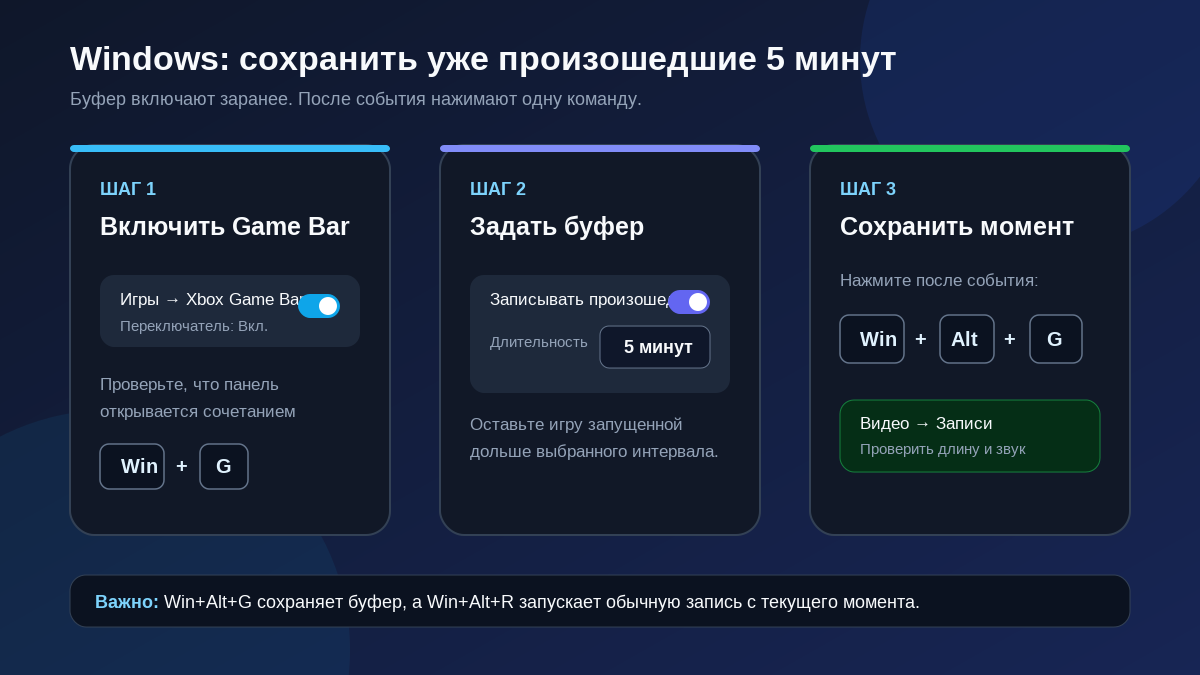
Не путайте Win+Alt+G с Win+Alt+R. Первая команда сохраняет уже произошедшее из включённого буфера, вторая запускает или останавливает обычную запись с текущего момента. Win+G открывает саму игровую панель, где можно проверить состояние виджета «Записать» и открыть галерею.
Как записать последние 5 минут игры NVIDIA
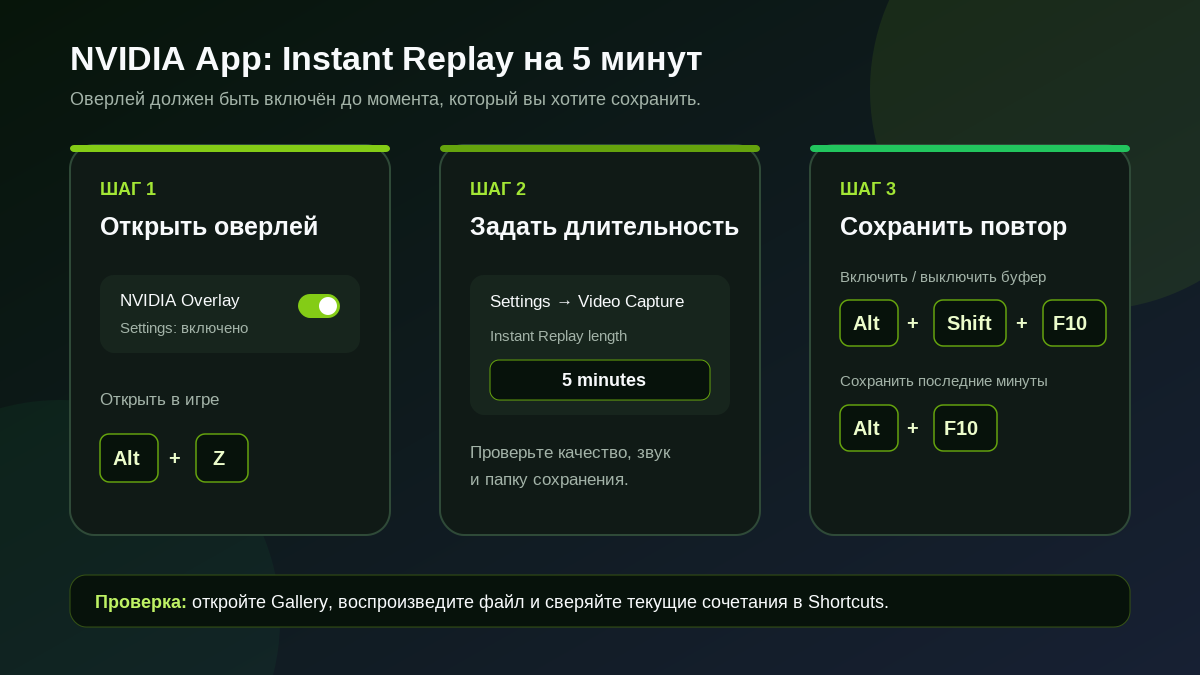
В NVIDIA App функция называется Instant Replay. По официальной инструкции NVIDIA, оверлей открывается Alt+Z, длительность меняется через Video Capture, Alt+Shift+F10 переключает Instant Replay, а Alt+F10 сохраняет последние X минут. Команды могут быть переназначены, поэтому текущую раскладку нужно сверить в настройках Shortcuts, а не полагаться только на память.
- Откройте NVIDIA App → Settings и включите NVIDIA Overlay.
- Нажмите Alt+Z, откройте шестерёнку и выберите Video Capture.
- Найдите Instant Replay length и выставьте 5 minutes.
- Проверьте разрешение, частоту кадров, кодек, битрейт, источники звука и папку. Для первого теста не поднимайте все параметры одновременно.
- Включите Instant Replay из оверлея либо командой Alt+Shift+F10, если стандартные сочетания не менялись.
- После игрового момента нажмите Alt+F10, затем откройте Gallery и воспроизведите сохранённый файл.
Desktop capture включайте только тогда, когда нужно записать рабочий стол, а не одну игру. Справка NVIDIA предупреждает: защищённый контент в браузере или приложении может остановить Instant Replay при активном захвате рабочего стола. Если оверлей сообщает о copy-protected content, закройте источник либо отключите Desktop capture и повторите тест в игре.
Как настроить Instant Replay в AMD Software
В AMD Software: Adrenalin Edition параметры собраны в Record & Stream Settings. Официальная справка AMD указывает, что Instant Replay непрерывно записывает игровой процесс, длительность настраивается ползунком с шагом 15 секунд и может доходить до 20 минут. Для пяти минут выставьте 5:00, затем отдельно назначьте или проверьте команду Save Instant Replay.
- Откройте AMD Software, в поиске введите Record и выберите Record & Stream Settings.
- В разделе Media включите Instant Replay и установите длительность 5 минут.
- Укажите Recording Resolution, Recording FPS, профиль качества, кодек и источники звука. Доступные пункты зависят от видеокарты и установленного варианта AMD Software.
- Проверьте Media Save Location и свободное место на выбранном накопителе.
- Введите в поиске приложения Hotkey, откройте Hotkey Settings и найдите Media Hotkeys.
- Назначьте сочетание для Save Instant Replay, сохраните тестовый клип и откройте его из папки Media Save Location.
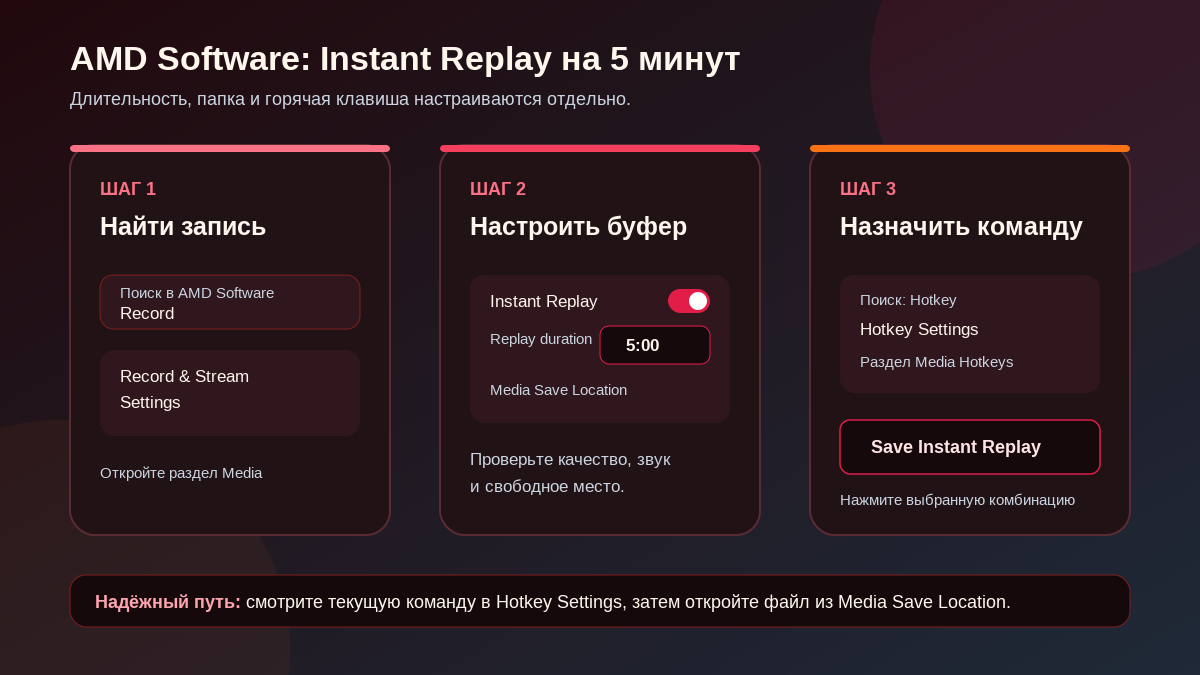
Не копируйте сочетание клавиш из старого скриншота или чужого гайда. AMD разрешает переназначать Media Hotkeys, а часть команд может быть не задана в конкретной установке. Надёжный источник — строка Save Instant Replay в вашем текущем Hotkey Settings.
Как найти папку с клипами
Папку нужно проверить до длинной игровой сессии. Game Bar сохраняет видео в Videos\Captures, но системная папка «Видео» может быть перенесена на другой накопитель. NVIDIA App показывает снятые ролики в Gallery и даёт менять расположение файлов в настройках. AMD хранит путь в Media Save Location; в официальной справке указан стандартный вариант Users\имя_пользователя\Videos\Radeon ReLive.
- Сделайте десятисекундный тест и сразу откройте уведомление или Gallery.
- Выберите команду открытия папки, если она есть, и запишите полный путь.
- Проверьте расширение файла, длительность и наличие звуковой дорожки.
- Убедитесь, что папка не синхронизируется автоматически в публичное облако.
- Оставьте достаточно свободного места и удаляйте ненужные тесты вручную.
Размер клипа зависит от длительности, разрешения, кадров в секунду, кодека и битрейта. Универсального числа для пяти минут нет. Оцените расход по своему тестовому файлу: его размер показывает реальную настройку именно вашей программы, игры и кодировщика.
Как настроить качество и снизить нагрузку
Фоновый захват использует кодировщик, память и запись на диск. Сначала проверьте игру в воспроизводимой сцене без буфера, затем включите один выбранный инструмент и повторите тот же маршрут. Сравнивайте не только средний FPS, но и рывки, frametime, температуру, загрузку GPU и стабильность диска.
| Проблема | Первое изменение | Как проверить |
|---|---|---|
| Появились редкие рывки | Снизить частоту кадров записи или разрешение | Повторить ту же сцену с одним изменённым параметром |
| Файл слишком большой | Снизить битрейт либо сократить буфер | Сравнить размер двух тестовых клипов одинаковой длины |
| Игра и клип лежат на одном загруженном диске | Выбрать другую папку на подходящем накопителе | Проверить исчезновение пиков дисковой активности |
| Картинка распадается в движении | Поднять битрейт на один шаг или выбрать другой доступный кодек | Посмотреть быстрый поворот камеры в тестовом файле |
| Нагрузка не изменилась, но клип рвётся | Проверить проигрыватель, контейнер и звуковую дорожку | Открыть тот же файл другим локальным плеером |
Не меняйте сразу разрешение, FPS, кодек, битрейт и место сохранения. Такой набор не показывает причину. Один тест — одно изменение; удачную конфигурацию сохраните скриншотом настроек и коротким контрольным клипом.
Как не записать личные данные
Кольцевой буфер может захватить голос, уведомления, переписку и второй экран, если соответствующие источники разрешены. До игры решите, что действительно должно попасть в файл: звук игры, микрофон, системный звук или рабочий стол. Лишние источники лучше выключить, а тестовый клип просмотреть целиком до первой публикации — это базовая проверка конфиденциальности.
- Отключите микрофон, если командный голос или разговор в комнате не предназначен для клипа.
- Отключите Desktop capture, когда требуется только поддерживаемая игра.
- Скройте уведомления Windows и закройте окна с почтой, документами и платёжными данными.
- Не записывайте защищённый фильм, музыку или другой контент с ограничениями копирования.
- Перед отправкой проверьте начало и конец: буфер сохраняет несколько минут до нажатия клавиши.
- Храните исходник локально и загружайте только проверенную копию.
Почему клип не сохраняется
Чаще всего выключен сам буфер, а пользователь нажимает только команду сохранения. Вторая частая причина — конфликт горячих клавиш с игрой, оверлеем или другой программой. Сначала откройте интерфейс выбранного инструмента и убедитесь, что Instant Replay либо «Записывать произошедшее» показывает активное состояние.
| Симптом | Что проверить | Следующий шаг |
|---|---|---|
| Нажатие ничего не делает | Включён ли буфер и не переназначена ли команда | Назначить свободное сочетание и повторить тест |
| Оверлей не открывается | Включён ли Xbox Game Bar или NVIDIA Overlay | Включить компонент в настройках и перезапустить игру |
| NVIDIA остановила запись | Нет ли copy-protected content при Desktop capture | Закрыть защищённый источник или отключить Desktop capture |
| AMD не показывает Record & Stream | Установлена ли полная версия AMD Software и поддерживается ли функция | Сверить установку и конфигурацию по справке AMD |
| Файл создан, но не находится | Videos\Captures, Gallery или Media Save Location | Открыть папку из интерфейса, а не искать по всему диску |
| Клип обрывается | Свободное место, длительность буфера и момент включения | Освободить место, включить буфер заранее и повторить |
Если проблема остаётся, выключите остальные программы захвата и проверьте одну игру в оконном безрамочном режиме. Затем повторите тест в её обычном режиме отображения. Не отключайте защиту Windows и античит ради записи: ограничение конкретной игры нужно сверять с официальной поддержкой этой игры.
Почему нет звука или не совпадает длительность
Звук игры, системный звук и микрофон могут быть отдельными источниками или дорожками. Проверьте активное устройство вывода после подключения гарнитуры, разрешение на микрофон и настройку capture audio в выбранной программе. Если редактор видит только одну дорожку, откройте исходник в локальном проигрывателе и проверьте, не записан ли микрофон отдельно.
Клип короче заданных пяти минут, если буфер включили менее пяти минут назад, игра переключила сцену захвата, приложение остановило запись или на диске закончилось место. После изменения длительности полностью выключите и снова включите Instant Replay, подождите дольше заданного интервала и сохраните контрольный файл. Реальная длительность файла — критерий, а подпись в меню только настройка.
Локальный клип или запись в OBS
Xbox Game Bar, NVIDIA Instant Replay и AMD Instant Replay удобны для одного локального фрагмента после события. Они не требуют создавать сцену трансляции и подключать стриминговый сервис. OBS тоже имеет Replay Buffer, но это отдельный рабочий процесс с источниками, энкодером и профилем вывода; он нужен, когда встроенного инструмента недостаточно или запись уже строится вокруг OBS.
| Задача | Подходящий путь |
|---|---|
| Сохранить последние минуты одной игры | Game Bar, NVIDIA Instant Replay или AMD Instant Replay |
| Записать весь матч с текущего момента | Обычная запись выбранного инструмента |
| Собрать несколько источников, камеру и отдельные дорожки | Настроенная локальная запись OBS |
| Передавать эфир зрителям | Отдельная настройка стрима в OBS |
| Восстановить момент, когда буфер не был включён | Невозможно: кадры не были сохранены |
На NickForge запись клипа и настройка стрима разделены намеренно. Сначала решите задачу: сохранить прошлый момент, начать запись будущего матча или отправить эфир. Затем включайте только один нужный контур.
Официальные источники
- Xbox Support: запись игровых клипов с Game Bar — команда записи последних событий и виджет захвата; проверено 31 августа 2026 года.
- Microsoft Support: запись экрана с Xbox Game Bar — Win+G, Win+Alt+R, Win+Alt+M и папка Videos\Captures; проверено 31 августа 2026 года.
- NVIDIA: Video Capture и Instant Replay в NVIDIA App — Alt+Z, длительность буфера, Alt+Shift+F10 и Alt+F10; проверено 31 августа 2026 года.
- NVIDIA Support: Instant Replay и защищённый контент — ограничение Desktop capture при copy-protected content; проверено 31 августа 2026 года.
- AMD Support: Configure Record Settings — Record & Stream Settings, Media Save Location, Instant Replay и Hotkey Settings; проверено 31 августа 2026 года.
Короткий чек-лист перед игрой
- Выбран один инструмент фоновой записи.
- Буфер включён до запуска нужного момента.
- Длительность выставлена на 5 минут и подтверждена тестом.
- Горячая клавиша не конфликтует с управлением игры.
- Папка клипов известна, на диске есть свободное место.
- Звук игры и микрофон настроены осознанно.
- Desktop capture выключен, если рабочий стол не нужен.
- Тестовый клип открывается, содержит нужный отрезок и не показывает личные данные.
Правильная настройка занимает один короткий тест: включить буфер, подождать пять минут, сохранить повтор и проверить файл. После этого нужный момент фиксируется одной командой, а не надеждой успеть запустить запись. Если игра начала дёргаться, снижайте один параметр за раз и повторяйте тот же маршрут.
Убедись, что буфер включён, папка доступна, а горячая клавиша не конфликтует с игрой.
Частые вопросы
Как записывать последние минуты игры?
Включите фоновый буфер до начала игры: «Записывать произошедшее» в Xbox Game Bar, Instant Replay в NVIDIA App или Instant Replay в AMD Software. Задайте длительность и проверьте горячую клавишу. После события нажмите команду сохранения — программа создаст файл из уже накопленного отрезка.
Как записать последние 5 минут игры в Windows?
Откройте Параметры → Игры → Записи, включите «Записывать произошедшее» и выберите 5 минут. Запустите игру и дождитесь, пока буфер накопит нужный интервал. После момента нажмите Win+Alt+G, затем проверьте файл в папке Видео → Записи.
Как записать последние 5 минут игры NVIDIA?
В NVIDIA App включите NVIDIA Overlay, откройте Alt+Z → Settings → Video Capture и задайте Instant Replay length 5 minutes. Включите Instant Replay заранее. После события нажмите Alt+F10, если стандартные сочетания не менялись, и откройте клип в Gallery.
Как сохранить последние минуты в AMD Software?
В поиске AMD Software откройте Record & Stream Settings, включите Instant Replay и выставьте длительность 5 минут. Затем откройте Hotkey Settings и найдите Save Instant Replay в разделе Media Hotkeys. Сохраните тестовый клип назначенной командой и проверьте Media Save Location.
Где сохраняются клипы Game Bar, NVIDIA и AMD?
Game Bar сохраняет видео в системной папке Videos\Captures. NVIDIA App показывает записи в Gallery и использует папку, выбранную в настройках файлов. AMD указывает путь в Media Save Location; в официальной справке стандартным вариантом названа папка Videos\Radeon ReLive.
Влияет ли фоновая запись на FPS?
Буфер использует кодировщик и запись на диск, поэтому нагрузка не равна нулю. Её величина зависит от оборудования, разрешения, FPS записи, кодека, битрейта и игры. Сравните одну сцену с буфером и без него, а при рывках снижайте только один параметр за тест.
Можно ли записать момент, если Instant Replay был выключен?
Нет. Команда сохранения берёт кадры только из уже работающего буфера. Если Game Bar или Instant Replay не были включены до события, прошедшие минуты не хранятся и восстановить их обычным монтажом нельзя.