Если голос не появился после одного переключателя, проверь цепочку целиком: микрофон телефона, системное разрешение, настройку игры, кнопку mute и подключённую гарнитуру. Названия пунктов могут немного отличаться после обновлений Standoff 2 и оболочек Android. Ниже — короткий порядок, который отделяет проблему игры от сбоя телефона.
- Сначала включи голосовой чат в разделе звука Standoff 2.
- Дай приложению доступ к микрофону в Android или iOS.
- Проверь запись голоса в системном диктофоне до теста в матче.
- Сравни встроенный микрофон телефона и гарнитуру по отдельности.
- Если значок или звук не появились, обнови официальный клиент и обратись в поддержку Axlebolt.
Как включить голосовой чат в Standoff 2
Базовый путь начинается в самой игре. Открой главное меню, нажми шестерёнку, перейди в раздел звука и включи пункт «Голосовой чат». Примени изменение, вернись в лобби и найди кнопку микрофона. Если Standoff 2 впервые обращается к микрофону, подтверди системный запрос, не сворачивая его как обычное уведомление.
- Обнови Standoff 2 через официальный магазин приложений и запусти игру.
- Открой настройки по значку шестерёнки и выбери раздел со звуком.
- Включи «Голосовой чат» и сохрани или примени настройку, если кнопка подтверждения показана.
- Вернись в лобби либо зайди в матч и нажми значок микрофона, чтобы снять локальное отключение.
- Скажи короткую фразу и попроси товарища подтвердить, что голос слышен без обрывов.
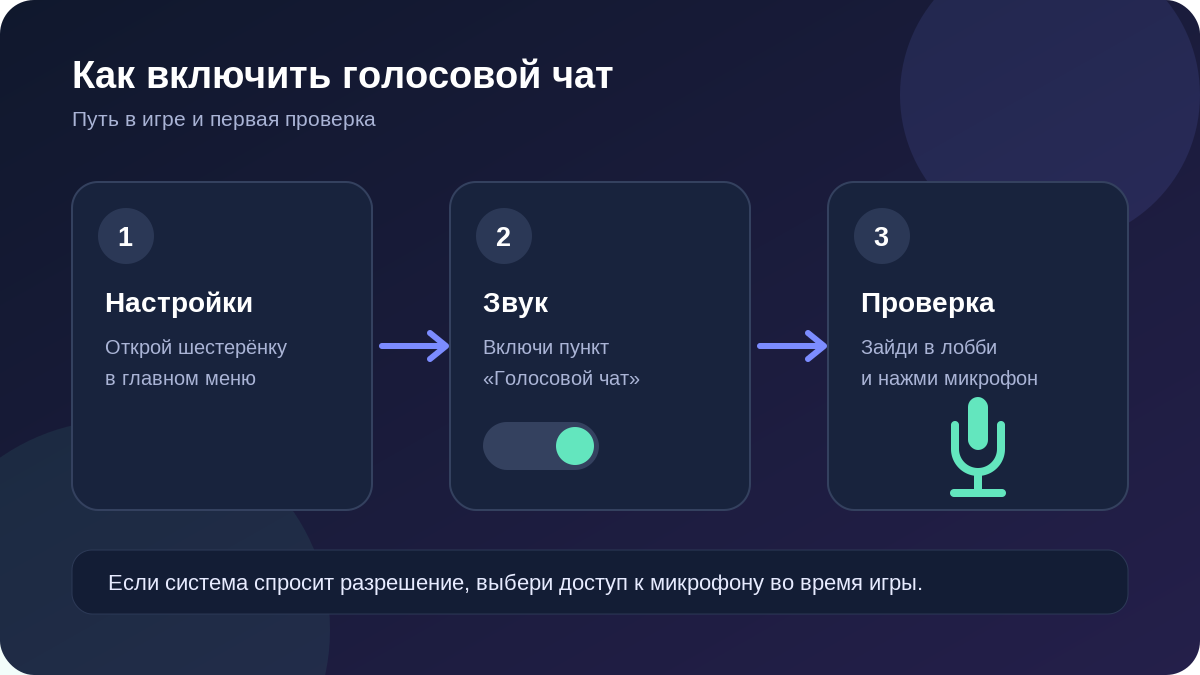
Официальное описание обновления FUN&SUN подтверждает, что Axlebolt вернула голосовой чат, добавила шумоподавление, общение в лобби и возможность говорить после гибели персонажа. Там же указано, что отдельного игрока можно заглушить для голосового и текстового чата. Интерфейс главного меню заметно обновился в версии 0.38.0, поэтому расположение шестерёнки и вкладок на старом видео может не совпасть с текущим экраном, но искать функцию нужно среди звуковых настроек.
Как разрешить микрофон на Android
Даже включённый пункт в игре не даст голос, если Android запретил приложению использовать микрофон. Открой системные настройки, найди Standoff 2 в списке приложений, перейди к разрешениям и разреши микрофон во время использования. На разных оболочках путь может называться «Приложения», «Все приложения», «Сведения о приложении» или «Диспетчер разрешений».
- Открой «Настройки» телефона и раздел «Приложения».
- Выбери Standoff 2, затем «Разрешения» или «Разрешения приложений».
- Открой «Микрофон» и выбери доступ во время использования приложения.
- На Android с общим выключателем микрофона проверь, что доступ не заблокирован в быстрых настройках.
- Полностью закрой игру, запусти снова и повтори тест в лобби.
Google отдельно предупреждает, что названия и часть шагов зависят от производителя устройства. На Android 12 и новее зелёный индикатор в верхней части экрана показывает использование микрофона приложением; через него можно увидеть активное приложение и перейти к управлению разрешением. Если индикатор не появляется во время попытки говорить, вернись к разрешениям и общему переключателю доступа к микрофону.
Как включить микрофон для Standoff 2 на iPhone
На iPhone список приложений с доступом к микрофону находится в разделе конфиденциальности. Открой «Настройки» → «Конфиденциальность и безопасность» → «Микрофон» и включи переключатель рядом со Standoff 2. Если игра ещё ни разу не запрашивала доступ, её может не быть в списке: вернись в игру, включи голосовой чат и дождись системного запроса.
Оранжевая точка в верхней части экрана означает, что приложение использует микрофон без камеры. Это системный индикатор iOS, а не доказательство того, что звук уже дошёл до товарища. После появления индикатора всё равно проведи короткий тест в лобби или матче и проверь громкость голосового чата.
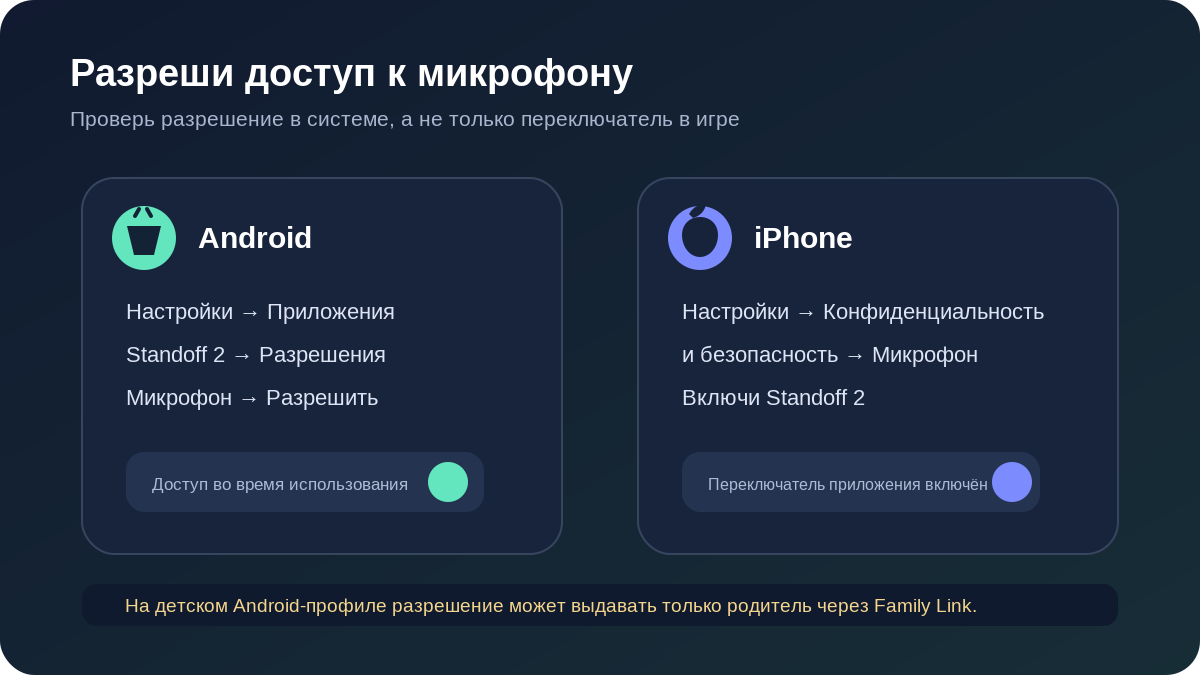
| Устройство | Где проверить | Что должно быть включено |
|---|---|---|
| Android | Настройки → Приложения → Standoff 2 → Разрешения → Микрофон | Доступ во время использования приложения |
| Android 12 и новее | Быстрые настройки и индикатор конфиденциальности | Общий доступ к микрофону не заблокирован |
| iPhone | Настройки → Конфиденциальность и безопасность → Микрофон | Переключатель Standoff 2 включён |
| Детский Android-профиль | Family Link → устройство ребёнка → разрешения приложений | Родитель разрешил приложению микрофон |
Что проверить, если тебя не слышат
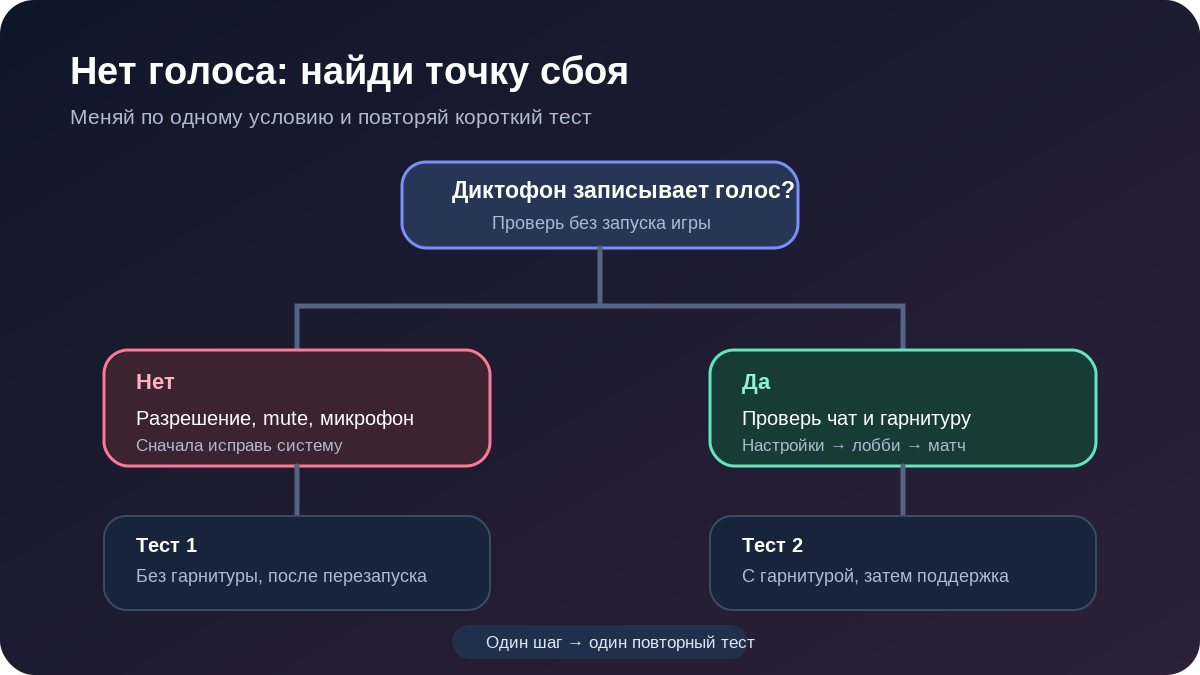
Начни не с переустановки, а с системного диктофона. Запиши десятисекундную фразу обычным голосом, прослушай её и повтори с подключённой гарнитурой. Если диктофон не записывает речь, Standoff 2 тоже не получит нормальный сигнал: проверяй физический mute, разъём, Bluetooth и системное разрешение.
Если диктофон работает, а standoff 2 голосовой чат молчит, закрой другие приложения, которые сейчас используют микрофон, перезапусти игру и снова проверь значок микрофона. Попроси товарища не просто сказать «не слышно», а посмотреть, появляется ли у твоего профиля индикатор речи. Так ты разделишь отсутствие передачи и слишком низкую громкость воспроизведения.
| Симптом | Что проверить первым | Следующий тест |
|---|---|---|
| Диктофон не записывает голос | Системное разрешение, физический mute, микрофон телефона | Запись без гарнитуры |
| Диктофон работает, в игре индикатора нет | Пункт голосового чата и кнопка микрофона | Перезапуск игры после выдачи разрешения |
| Тебя слышат, ты команду — нет | Громкость мультимедиа, mute игроков, выход звука | Тест без Bluetooth-гарнитуры |
| Без гарнитуры работает, с ней — нет | Подключение, заряд, физическая кнопка mute | Переподключение гарнитуры до запуска игры |
| Не работает только Standoff 2 | Обновление клиента и состояние функции | Обращение в официальную поддержку |
Если ты не слышишь команду
Микрофон отвечает за передачу твоего голоса, а слышимость команды — за воспроизведение. Подними громкость мультимедиа кнопками телефона во время активной игры, проверь, куда уходит звук, и временно отключи Bluetooth. Если голос вернулся через динамик телефона, проблема находится в подключении или профиле гарнитуры, а не в разрешении микрофона для Standoff 2.
Открой список игроков и убедись, что нужный товарищ не заглушён. Axlebolt позволяет отключать голос и текст отдельного игрока, поэтому случайный mute выглядит как поломка: другие звуки игры продолжают работать, но конкретного человека не слышно. Сними отключение и попроси его произнести одну и ту же фразу дважды.
Как проверить гарнитуру и Bluetooth
Подключай гарнитуру до запуска игры и убедись, что её микрофон не выключен физической кнопкой. Затем сделай две одинаковые записи: сначала со встроенным микрофоном телефона, потом с гарнитурой. Не меняй одновременно громкость, расстояние и приложение — иначе не поймёшь, какое действие помогло.
- Заряди беспроводную гарнитуру и удали случайное подключение ко второму устройству.
- Подключи её к телефону до запуска Standoff 2.
- Проверь физический переключатель mute и запиши голос в диктофоне.
- Закрой диктофон, запусти игру и повтори ту же фразу в лобби.
- Если результата нет, отключи гарнитуру и повтори тест со встроенным микрофоном.
Возрастные ограничения и родительский контроль
В официальной политике конфиденциальности Axlebolt игра обозначена как контент для пользователей от 16 лет. Это не следует превращать в выдуманное правило «голосовой чат открывается только с определённого уровня или возраста»: отдельного порога для самой кнопки голосового чата официальная база знаний не подтверждает. Если функция отсутствует, проверяй обновление, интерфейс, системные разрешения и ограничения конкретного аккаунта.
На Android с Family Link родитель может установить режим, при котором разрешения приложения выдаёт только он. В таком случае ребёнок не сможет самостоятельно включить доступ к микрофону, даже если переключатель голосового чата в игре активен. Попроси родителя проверить разрешение Standoff 2; не пытайся обходить контроль установкой сторонней версии.
Что делать, если пункта голосового чата нет
Сначала проверь обновление Standoff 2 в официальном магазине. В 2026 году Axlebolt полностью переработала главное меню, поэтому старые ролики могут показывать прежнее расположение вкладок. Открой текущие настройки звука и коммуникации, а не повторяй координаты кнопок со старого интерфейса.
- Приложение установлено из официального магазина и обновлено.
- В настройках звука включён голосовой чат.
- Standoff 2 разрешён доступ к микрофону в системе.
- Общий доступ к микрофону на телефоне не выключен.
- Игрок или вся команда не заглушены в списке участников.
- Диктофон записывает голос со встроенного микрофона и отдельно с гарнитуры.
- После изменения разрешения игра полностью перезапущена.
Если все пункты выполнены, но функции нет или звук не передаётся только в Standoff 2, собери модель телефона, версию системы, способ подключения гарнитуры и короткое описание тестов. Затем открой официальную поддержку Standoff 2. Такой набор данных полезнее сообщения «микрофон не работает» и помогает не повторять уже пройденные шаги.
Как пользоваться голосовым чатом безопасно
Не передавай в голосовом чате номер телефона, адрес, пароли, коды подтверждения и другие личные данные. Если игрок оскорбляет, мешает команде или пытается выманить данные, заглуши его и используй внутриигровую жалобу. Официальные правила Standoff 2 распространяют запрет на оскорбления и вредоносное поведение на игровой чат.
Для обычной команды держи микрофон выключенным, когда не говоришь, если вокруг шумно. Перед важным матчем проведи короткую проверку в лобби: один игрок говорит, второй подтверждает слышимость, затем роли меняются. В общем гайде для новичка по Standoff 2 разобраны управление, режимы и командная игра, а здесь остаётся только точечная настройка голоса.
Короткий итог
Чтобы включить голосовой чат в Standoff 2, активируй его в звуковых настройках игры, выдай системное разрешение микрофона и проверь кнопку в лобби или матче. При сбое сначала запиши голос в диктофоне, потом сравни встроенный микрофон и гарнитуру. Если система работает, а игра — нет, обнови официальный клиент и передай результаты тестов в поддержку Axlebolt.
На главной NickForge можно перейти к другим игровым разделам, а по этой функции достаточно сохранить чек-лист выше. Не меняй сразу несколько настроек: один шаг и один повторный тест быстрее показывают, где пропал звук.
Официальные источники
- Axlebolt — возвращение голосового чата, шумоподавление, работа в лобби и mute игроков: https://help.standoff2.com/en/articles/9496906-fun-sun-update-0-29-0-description.
- Axlebolt — обновлённый интерфейс и меню Standoff 2: https://help.standoff2.com/en/articles/14440966-update-0-38-0-description-breakout.
- Axlebolt — возрастная информация в политике конфиденциальности: https://help.standoff2.com/en/articles/16191709-privacy-policy.
- Axlebolt — правила игры и запрет изменённых версий: https://help.standoff2.com/en/articles/8446575-game-rules.
- Google Android Help — индикатор и общий доступ к микрофону: https://support.google.com/android/answer/13532937.
- Google For Families — управление разрешениями детского приложения: https://support.google.com/families/answer/10436839.
- Apple Support — управление доступом приложений к микрофону: https://support.apple.com/guide/iphone/control-access-to-hardware-features-iph168c4bbd5/ios.
Запусти генератор NickForge — 12 ников за 3 секунды под выбранную игру и стиль.
Частые вопросы
Как включить голосовой чат в Standoff 2?
Открой настройки игры по значку шестерёнки, перейди в раздел звука и включи голосовой чат. Затем вернись в лобби или матч, сними локальный mute кнопкой микрофона и подтверди системный запрос на доступ к микрофону.
Почему меня не слышат в Standoff 2?
Сначала запиши голос в системном диктофоне. Если записи нет, проверь разрешение микрофона, физический mute и гарнитуру. Если диктофон работает, проверь пункт голосового чата, кнопку микрофона, полностью перезапусти игру после выдачи разрешения и повтори тест в лобби.
Почему я не слышу других игроков?
Подними громкость мультимедиа во время игры, проверь подключённый выход звука и временно отключи Bluetooth. Затем открой список игроков и убедись, что товарищ не заглушён. Разрешение микрофона управляет передачей твоего голоса и само по себе не исправляет воспроизведение команды.
Как дать Standoff 2 доступ к микрофону на Android?
Открой Настройки → Приложения → Standoff 2 → Разрешения → Микрофон и разреши доступ во время использования приложения. На Android с общим выключателем микрофона также проверь быстрые настройки. После изменения полностью закрой и снова запусти игру.
Как включить микрофон Standoff 2 на iPhone?
Открой Настройки → Конфиденциальность и безопасность → Микрофон и включи Standoff 2. Если приложения нет в списке, запусти игру, включи голосовой чат и дождись системного запроса, после чего повтори проверку.
Есть ли отдельное ограничение голосового чата по возрасту или уровню?
Официальная политика Axlebolt обозначает игру как контент для пользователей от 16 лет, но отдельный порог именно для кнопки голосового чата официальная база знаний не подтверждает. На детском Android-профиле разрешение микрофона может выдавать только родитель через Family Link.
Что делать, если голос работает без гарнитуры, но пропадает с ней?
Подключи гарнитуру до запуска игры, проверь заряд и физическую кнопку mute, затем сделай запись в диктофоне. Если запись с гарнитуры не работает, переподключи её и проверь без второго подключённого устройства. Если диктофон работает, перезапусти Standoff 2 и повтори ту же фразу в лобби.