Ускорение мыши меняет расстояние, которое указатель проходит на экране, в зависимости от скорости физического движения. При одинаковом пути рукой быстрый рывок и медленное ведение могут дать разные экранные перемещения. Для обычной работы это бывает удобно, но в шутере усложняет повторение одного и того же разворота или микрокоррекции.
Ниже описана настройка системного ввода, а не обещание мгновенно улучшить стрельбу. Мы последовательно отключим Enhance pointer precision в Windows 11 или Windows 10, разберём связь с raw input, отдельно проверим CS2 и CS 1.6 и закончим простым тестом постоянства движения. Реестр, готовые REG-файлы и случайные наборы параметров запуска для этого не нужны.
- Сначала запишите текущую скорость указателя и чувствительность в игре, чтобы сохранить исходную точку.
- Отключите только «Повышенную точность установки указателя» и примените изменение.
- Не путайте ускорение указателя, скорость указателя, DPI мыши и raw input — это разные уровни настройки.
- Проверяйте результат одинаковой дистанцией на коврике, а не ощущением после одного резкого движения.
- Для каждой игры сохраняйте одну чувствительность на время теста.
Ускорение, скорость и raw input — не одно и то же
В окне свойств мыши рядом находятся два параметра, которые легко смешать. Ползунок «Задайте скорость движения указателя» задаёт базовый масштаб движения. Флажок «Повышенная точность установки указателя» добавляет обработку, при которой результат зависит от динамики движения. Поэтому для чистого сравнения флажок снимают, а ползунок не трогают.
DPI задаётся сенсором или фирменным ПО мыши. Чувствительность игры применяется уже внутри игры. Raw input означает, что приложение получает данные устройства напрямую через механизм ввода Windows, минуя обработанное движение обычного указателя. Microsoft в документации для разработчиков поясняет: сообщения WM_MOUSEMOVE проходят через ускорение указателя, а WM_INPUT получает данные непосредственно из HID-стека и подходит для управления камерой от первого лица.
| Параметр | Где находится | Что меняет |
|---|---|---|
| Повышенная точность установки указателя | Windows → Свойства мыши → Параметры указателя | Добавляет системную обработку движения указателя |
| Скорость указателя | Windows → Мышь / Свойства мыши | Меняет базовый масштаб движения курсора |
| DPI | Кнопка или приложение мыши | Меняет количество отчётов сенсора на физическое расстояние |
| Чувствительность | Настройки конкретной игры | Масштабирует поворот камеры или движение прицела |
| Raw input | Реализация или настройка игры | Передаёт игре исходные данные устройства вместо обработанного движения указателя |
| Аппаратное ускорение графики | Windows, браузер или приложение | Распределяет графические задачи между CPU и GPU; к ускорению мыши не относится |
Как отключить ускорение мыши в Windows 11
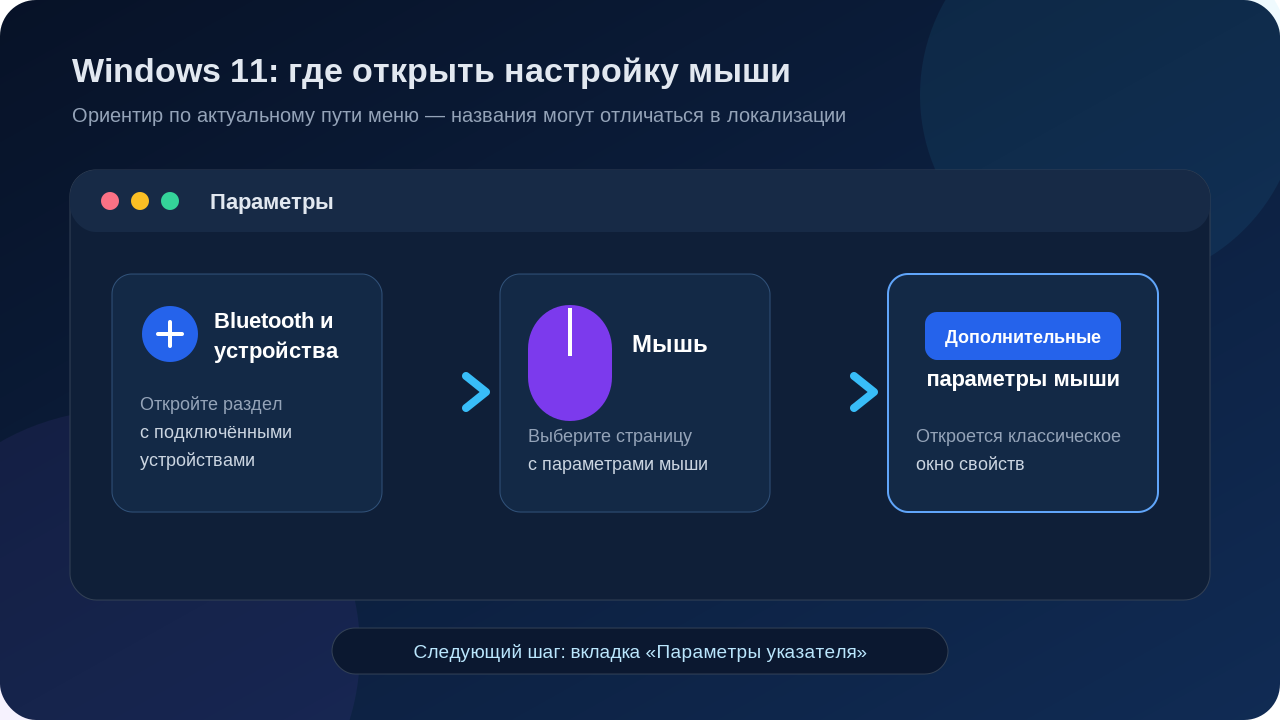
В актуальной справке Microsoft путь для Windows 11 начинается с раздела Bluetooth и устройства. Название последней ссылки может немного отличаться в зависимости от локализации и размера окна, но нужный результат — классическое окно «Свойства: Мышь» с вкладкой «Параметры указателя».
- Нажмите Пуск и откройте Параметры.
- Перейдите в Bluetooth и устройства → Мышь.
- В блоке сопутствующих параметров откройте Дополнительные параметры мыши.
- В окне «Свойства: Мышь» выберите вкладку Параметры указателя.
- Запишите положение ползунка скорости. Не меняйте его во время этой проверки.
- Снимите флажок Повышенная точность установки указателя.
- Нажмите Применить, затем ОК.
Как отключить ускорение мыши в Windows 10
В Windows 10 начало пути другое: Пуск → Параметры → Устройства → Мышь → Дополнительные параметры мыши. Затем откройте вкладку «Параметры указателя», снимите «Повышенная точность установки указателя» и примените изменение. В официальной справке Microsoft этот маршрут приведён отдельно от Windows 11.
Microsoft завершила поддержку Windows 10 14 октября 2025 года. Сам флажок остаётся доступен, но система больше не получает обычные бесплатные обновления безопасности и техническую поддержку. Отключение ускорения не решает вопросы поддержки ОС; это только настройка ввода.
- Откройте Пуск → Параметры → Устройства → Мышь.
- Нажмите Дополнительные параметры мыши.
- Откройте Параметры указателя.
- Снимите Повышенная точность установки указателя.
- Нажмите Применить и ОК.
Снимите «Повышенную точность установки указателя»
Ключевое действие одинаково в Windows 11 и Windows 10: флажок должен быть пустым. Английское название настройки — Enhance pointer precision. Не ориентируйтесь на слово «точность»: здесь оно обозначает динамическую обработку движения, а не повышение разрешения сенсора.
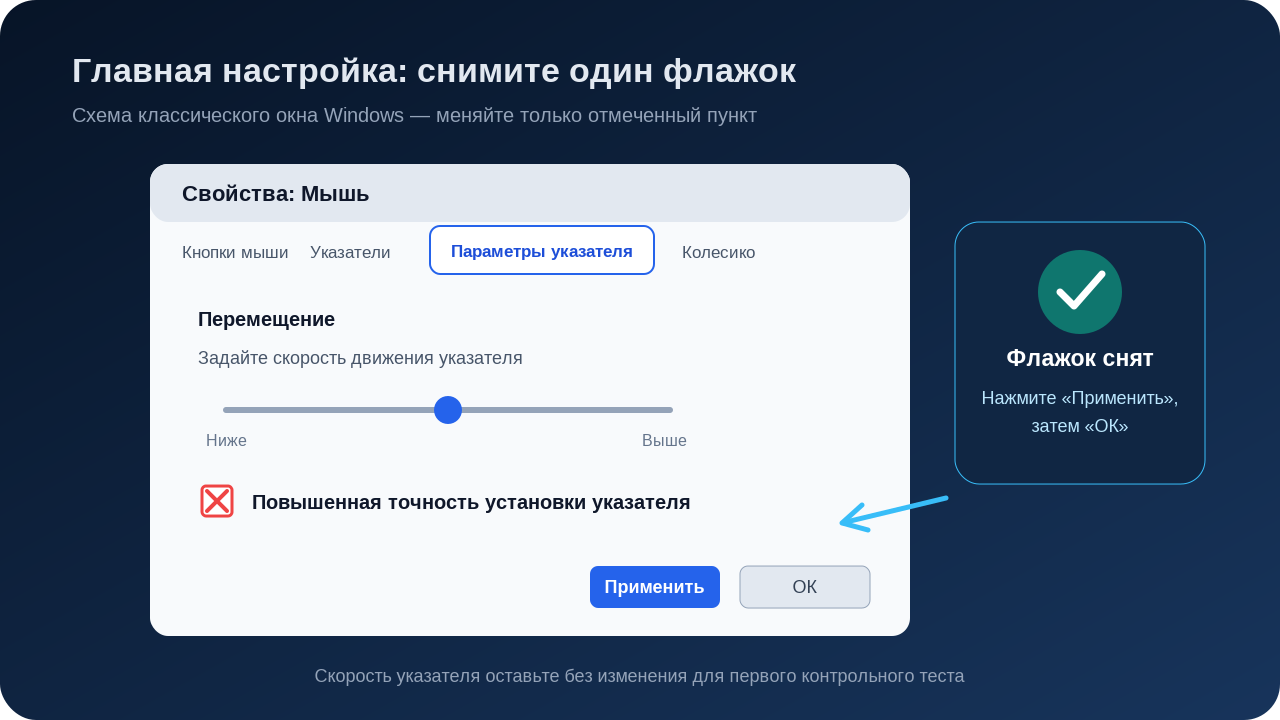
После применения курсор может показаться медленнее или резче, потому что привычная зависимость от скорости руки исчезла. Не компенсируйте это одновременно новым DPI, другим положением ползунка и чувствительностью игры. Сначала проведите тест, затем при необходимости меняйте один параметр и повторяйте ту же дистанцию.
Тест постоянства движения мыши
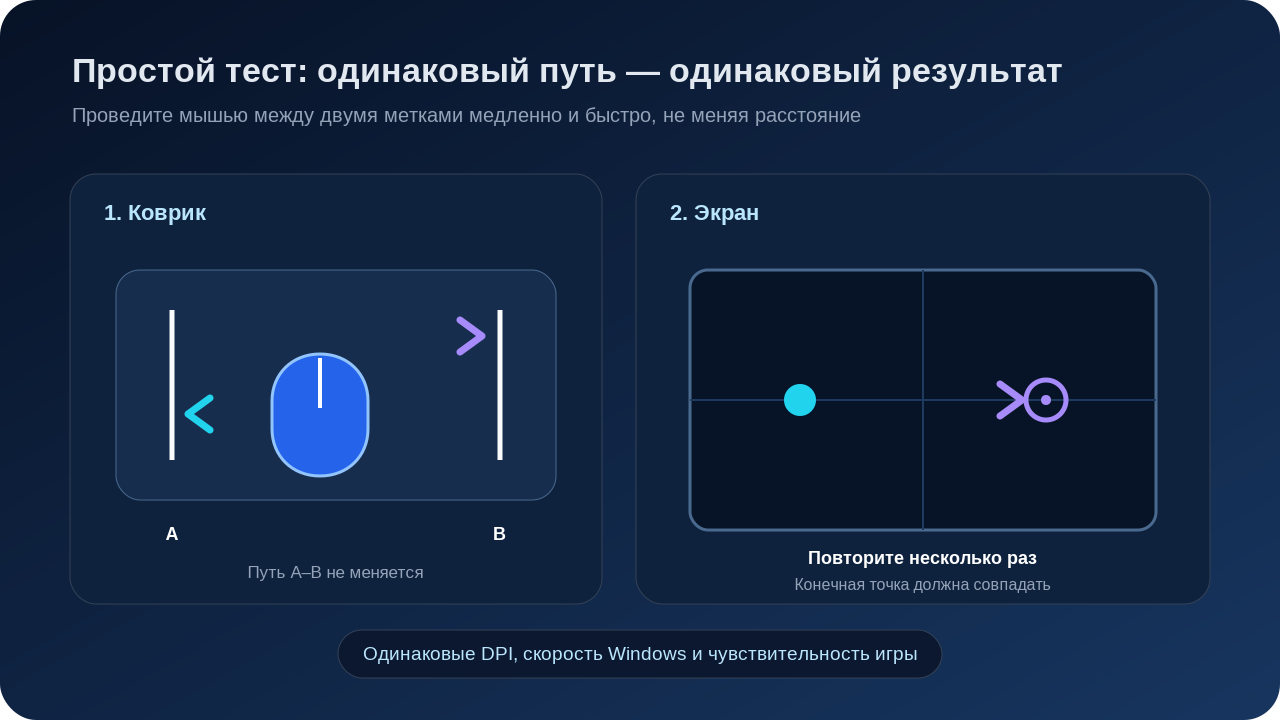
Тест не измеряет задержку и не оценивает навык. Он отвечает на более простой вопрос: приводит ли одинаковый физический путь мыши к одинаковому экранному результату при разной скорости руки. Для проверки достаточно коврика, двух меток из малярной ленты и хорошо заметной точки на экране.
- Поставьте мышь у левой метки на коврике и наведите курсор на заметную точку у левого края экрана.
- Медленно проведите мышь до правой метки. Запомните или отметьте конечное положение курсора.
- Верните мышь и курсор в точно такие же исходные точки.
- Быстро проведите мышь между теми же метками, не отрывая сенсор.
- Повторите медленный и быстрый проход по три раза. Близкие конечные точки показывают постоянное преобразование пути; большой устойчивый разрыв требует перепроверить флажок, DPI-профиль и фирменное ПО мыши.
Как отключить ускорение мыши в CS2
Для CS2 сначала отключите «Повышенную точность установки указателя» в Windows по инструкции выше. Затем откройте настройки игры → Клавиатура и мышь и запишите текущую чувствительность. Если в вашем актуальном меню нет отдельного переключателя ускорения или raw input, не переносите в CS2 команды из старых гайдов по CS 1.6 и CS:GO: отсутствие пункта в интерфейсе не делает устаревшую команду рабочей.
- Снимите системный флажок Enhance pointer precision и примените изменение.
- Запустите CS2 заново, чтобы тест начался с чистого состояния.
- Зафиксируйте DPI мыши и значение чувствительности в игре.
- На пустой карте выберите две ориентирные точки и выполните несколько одинаковых проводок на коврике.
- Если результат повторяется, оставьте настройки и тренируйте одну связку DPI и чувствительности. Если нет — проверьте переключение DPI, профиль фирменного ПО и только затем другие параметры.
Официальная справка Steam описывает включение консоли разработчика CS2 через Настройки → Игра → Включить консоль разработчика и клавишу тильды. Она не документирует команду m_rawinput как способ отключения ускорения в CS2. Поэтому консоль имеет смысл использовать только для актуальных команд, которые прямо подтверждены Valve, а не для случайного списка параметров запуска.
Как отключить ускорение мыши в CS 1.6
В текущей Steam-ветке GoldSrc есть отдельные переменные для сырого ввода и пользовательского ускорения. Это видно в исходном коде Half-Life, опубликованном Valve: m_rawinput включает raw input, а m_customaccel управляет пользовательским ускорением. Для CS 1.6 сначала всё равно снимите системный флажок Windows, затем проверьте значения в самой игре.
- Запустите Steam-версию CS 1.6 и включите консоль в настройках игры, если она выключена.
- Откройте консоль и введите m_rawinput 1.
- Введите m_customaccel 0.
- По отдельности введите m_rawinput и m_customaccel без новых значений, чтобы увидеть текущие значения.
- Перезапустите игру и повторите тест одинакового движения на одной карте.
Raw input и настройка Windows: что важнее
Эти параметры не заменяют друг друга. Выключенный флажок Windows делает поведение обычного указателя постояннее и помогает играм, которые читают обработанное движение. Raw input позволяет конкретной игре получать данные устройства по другому пути. На рабочем столе, в меню и в приложениях без raw input системная настройка продолжает иметь значение.
| Сценарий | Что настроить | Как проверить |
|---|---|---|
| Рабочий стол Windows | Снять Enhance pointer precision | Медленный и быстрый проход между двумя метками |
| Игра с документированным raw input | Включить raw input и сохранить одну чувствительность | Одинаковый разворот на одной карте |
| CS2 без отдельного пункта в текущем меню | Не вводить неподтверждённые старые команды | Windows off, стабильный DPI, повторяемая проводка |
| Steam-версия CS 1.6 | m_rawinput 1 и m_customaccel 0 | Запросить значения в консоли и повторить тест |
| Меню или оверлей | Учитывать, что они могут читать обычный указатель | Сравнить меню отдельно от управления камерой |
Почему ускорение кажется включённым после настройки
Чаще всего причина не в скрытом втором флажке, а в том, что одновременно изменились DPI, чувствительность и привычная скорость руки. У игровых мышей кнопка DPI может переключать несколько ступеней, а фирменное приложение — загружать отдельный профиль при запуске игры. Зафиксируйте один DPI-профиль и убедитесь, что индикатор не меняется между рабочим столом и игрой.
- Ползунок Windows изменён вместе с флажком. Верните записанное положение и повторите тест.
- Включился игровой профиль DPI. Откройте официальное ПО мыши и оставьте одну ступень на время проверки.
- Сравниваются разные сцены. Проверяйте одну карту, одно оружие, один угол обзора и одинаковую дистанцию на коврике.
- Ожидается эффект в raw-input игре. Проверьте отдельно рабочий стол и камеру: они могут использовать разные пути ввода.
- Ускорение мыши перепутано с аппаратным ускорением. Отключать GPU-планирование Windows или аппаратное ускорение браузера для этой задачи не нужно.
- Применён REG-файл без понятного источника. Верните штатные настройки и не меняйте кривые реестра без отдельной диагностированной причины.
Как настроить чувствительность после отключения
Сначала оставьте исходные DPI и чувствительность хотя бы на несколько игровых сессий. Если полного движения по рабочей зоне коврика не хватает для нужного разворота, измените только чувствительность игры небольшим шагом и снова выполните одинаковую проводку. Цель — не найти универсальное число, а получить управляемое расстояние, которое вы можете повторить без случайного переключения профиля.
Когда системный ввод уже постоянен, дальнейший прогресс зависит от техники и повторяемой практики. Для этого используйте отдельный материал «Тренировка аима: как прокачать прицел». Он посвящён навыку, а эта инструкция — только подготовке стабильного пути ввода.
Меняйте один уровень за раз: сначала Windows, затем настройку конкретной игры, затем чувствительность. Так каждое отличие можно воспроизвести, а не списать на ощущения.
Официальные источники
- Microsoft Support: изменение настроек мыши в Windows. Здесь приведены актуальные пути для Windows 11 и Windows 10, вкладка Pointer Options и флажок Enhance pointer precision.
- Microsoft Learn: обработка движения мыши через WM_MOUSEMOVE и WM_INPUT. Документ показывает различие между обработанным указателем и raw input.
- ValveSoftware: исходный код ввода Half-Life. В коде определены m_rawinput и m_customaccel для GoldSrc.
- Steam Support: консоль разработчика Counter-Strike 2. Справка показывает штатный способ открыть консоль и границы документированных инструкций.
Запусти генератор NickForge — 12 ников за 3 секунды под выбранную игру и стиль.
Частые вопросы
Как отключить ускорение мыши в Windows 11?
Откройте Параметры → Bluetooth и устройства → Мышь → Дополнительные параметры мыши. На вкладке «Параметры указателя» снимите «Повышенная точность установки указателя», нажмите «Применить» и «ОК». Ползунок скорости на время проверки не меняйте.
Как отключить ускорение мыши в Windows 10?
Перейдите в Пуск → Параметры → Устройства → Мышь → Дополнительные параметры мыши. Откройте «Параметры указателя», снимите флажок «Повышенная точность установки указателя» и примените изменение.
Как отключить ускорение мыши в CS2?
Сначала снимите Enhance pointer precision в Windows, затем зафиксируйте DPI и чувствительность CS2 и выполните несколько одинаковых проводок на одной карте. Не переносите команды raw input из старых гайдов по CS 1.6 или CS:GO, если они не документированы для актуальной версии CS2.
Как отключить ускорение мыши в CS 1.6?
В Steam-версии CS 1.6 отключите системный флажок Windows, затем задайте m_rawinput 1 и m_customaccel 0 в консоли. Запросите каждую переменную без нового значения, чтобы проверить сохранённое состояние, перезапустите игру и повторите тест движения.
Raw input отключает ускорение Windows?
Raw input не меняет настройку Windows: это способ, которым конкретная игра получает данные мыши. Игра с raw input может обходить обработку обычного указателя, но рабочий стол, меню и приложения с другим путём ввода продолжают зависеть от системных настроек.
Нужно ли отключать аппаратное ускорение для мыши?
Нет. Аппаратное ускорение графики в Windows, браузере или приложении связано с распределением графических задач между CPU и GPU. Для мыши нужна настройка «Повышенная точность установки указателя» и, при наличии, документированный raw input конкретной игры.