Семейные группы Steam, или Steam Families, заменили прежние функции Family Sharing и Family View. Теперь не нужно входить в чужой аккаунт на каждом компьютере и отдельно разрешать устройство. Участники одной семьи получают общий список доступных игр, но играют из своих аккаунтов: с собственными достижениями, настройками и сохранениями, если конкретная игра поддерживает соответствующие функции Steam.
Этот материал только о совместном доступе к библиотеке. Здесь нет инструкции по возврату денег, покупке игр, пополнению кошелька или смене логина. Если сначала нужно выбрать площадку и понять её возможности, откройте обзор Steam в рейтинге магазинов, а затем возвращайтесь к настройке семьи.
- У каждого участника есть отдельный аккаунт Steam; передавать пароль не требуется.
- Все приглашённые относятся к одному близкому домохозяйству, для которого предназначена Steam Families.
- Создатель заранее решил, кому дать роль взрослого, а кому — ребёнка.
- Участники понимают: одна копия игры даёт один одновременный запуск этой игры.
- Для детского аккаунта взрослый готов отдельно выбрать игры, функции и расписание.
- Никто не находится в периоде ожидания после недавнего выхода из другой семьи.
Как работает семейный доступ Steam
После объединения аккаунтов Steam автоматически формирует семейную библиотеку из игр, которыми владельцы разрешили делиться. Право собственности не переносится: купленная игра по-прежнему принадлежит тому, кто её приобрёл. Другой участник запускает доступную копию из своей библиотеки и не видит пароль, платёжные данные или личную переписку владельца.
| Что объединяется | Как это работает | Что остаётся личным |
|---|---|---|
| Доступные игры | Появляются в общей семейной библиотеке | Право собственности и история покупки |
| Копии одной игры | Образуют общий пул одновременных запусков | Выбор конкретной копии и её DLC |
| Игровой процесс | Каждый запускает игру из своего аккаунта | Достижения, прогресс и персональные настройки |
| Управление ребёнком | Взрослый задаёт ограничения внутри семьи | Пароль и данные аккаунта ребёнка |
Главное изменение по сравнению со старым Family Sharing — владелец библиотеки может играть в другую свою игру, пока родственник использует одну из его доступных копий. Блокируется не вся библиотека, а конкретная копия конкретной игры. Это и объясняет, как работает семейный доступ в Steam при одновременной игре.
Что проверить перед созданием семьи
Steam описывает Families как функцию для домохозяйства, состоящего из близких членов семьи. Сервис может проверять активность аккаунтов и совместное использование устройств, чтобы определить принадлежность к одному домохозяйству. Поэтому приглашение человека, который живёт отдельно и не относится к вашей семье, может не пройти, даже если в интерфейсе есть свободное место.
| Роль | Что может участник | Когда выбирать |
|---|---|---|
| Взрослый | Приглашать и удалять участников, управлять ограничениями детей | Для совершеннолетнего, которому вы доверяете управление всей группой |
| Ребёнок | Играть в разрешённые игры и отправлять запросы взрослым | Для аккаунта, которому нужны фильтры игр, функций и времени |
| Создатель семьи | Получает роль взрослого и начинает настройку | Для основного взрослого аккаунта домохозяйства |
Выбирайте роль до отправки приглашения осознанно. Любой взрослый получает широкие права управления: он может приглашать новых людей, удалять участников и менять детские настройки. Роль ребёнка ограничена, а самостоятельно покинуть семью такой аккаунт не может.
Как создать семейный доступ в Steam
Создать семью можно в клиенте Steam, мобильном приложении или после входа в аккаунт в браузере. Названия пунктов в русской локализации могут немного меняться, поэтому ориентируйтесь на разделы данных аккаунта и управления семьёй. Официальная веб-страница управления доступна по адресу Steam Family Management.
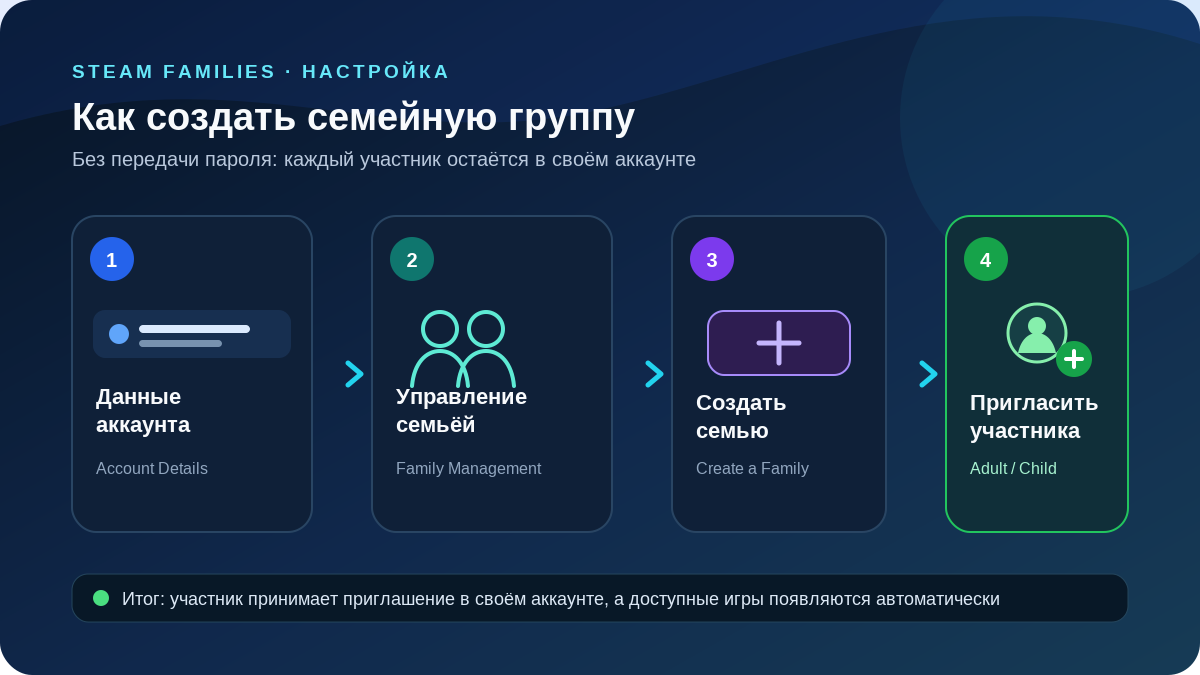
- Войдите в свой аккаунт Steam и откройте «Об аккаунте» / Account Details. В клиенте этот пункт находится в меню профиля.
- Найдите раздел «Управление семьёй» / Family Management. Если открыт браузер, Steam при необходимости попросит повторно войти.
- Нажмите «Создать семью» / Create a Family. Один аккаунт может состоять только в одной семейной группе.
- Введите понятное название семьи. Оно помогает участникам отличить приглашение, но не влияет на состав библиотеки.
- Подтвердите создание. Ваш аккаунт станет взрослым участником и получит права управления группой.
- Сразу проверьте страницу семьи: на ней должны отображаться название, ваш профиль и свободные места для приглашений.
Если кнопки создания нет, сначала проверьте, не состоит ли аккаунт в другой семье и не действует ли период ожидания. Удаление старого клиента Steam или повторный вход не отменяют ограничение аккаунта: состояние семьи хранится на стороне сервиса.
Как добавить участника и принять приглашение
Steam позволяет добавить в семейную группу ещё до пяти аккаунтов, то есть всего в ней может быть до шести человек. Взрослый отправляет приглашение из страницы управления семьёй, а второй пользователь принимает его в своём аккаунте. Для этого не требуется авторизация под аккаунтом приглашающего.
- На странице Family Management нажмите «Пригласить участника» / Invite a Member.
- Выберите знакомый аккаунт из списка либо найдите профиль предложенным Steam способом.
- Укажите роль Adult или Child. Не давайте роль взрослого только ради доступа к игре.
- Отправьте приглашение и попросите участника открыть уведомления Steam в собственном аккаунте.
- Приглашённый читает условия, подтверждает вступление и при необходимости проходит проверку домохозяйства.
- Оба пользователя обновляют страницу семьи и библиотеку. Новый профиль должен появиться в составе группы, а доступные игры — в семейной библиотеке.
Если вы ищете, как настроить семейный доступ в Steam другу, сначала проверьте не интерфейс, а соответствие назначению функции. Steam Families рассчитана на близких членов одного домохозяйства. Ошибка о невозможности подтвердить совместное проживание означает, что приглашение не соответствует проверкам Steam; безопасного «технического обхода» у этой инструкции нет.
Где найти общую библиотеку и как запустить игру
После принятия приглашения отдельную библиотеку вручную открывать не требуется. Перезапустите клиент при необходимости, перейдите в «Библиотеку» и включите группировку по владельцу. У подходящей игры Steam показывает, кому принадлежит копия. Кнопка запуска появляется, когда хотя бы одна семейная копия доступна и игра поддерживает общий доступ.
- Откройте библиотеку в своём аккаунте и найдите нужную игру по названию.
- Проверьте подпись владельца и доступность кнопки установки или запуска.
- Установите игру на свой компьютер обычным способом; чужой пароль для загрузки не нужен.
- Перед первым запуском посмотрите, какие DLC относятся к выбранной копии, особенно если ранее использовалась другая копия этой же игры.
- Запустите игру и убедитесь, что сохранение относится к вашему аккаунту. Не перезаписывайте локальный файл, пока не проверили поддержку облака конкретной игрой.
Достижения и прогресс не смешиваются между участниками. Однако облачное сохранение зависит от реализации конкретной игры, а набор дополнений — от выбранной копии. Если сохранение создано с DLC, которого нет у другой доступной копии, игра может предупредить о несовместимости или не загрузить такой файл. В этом случае не продолжайте вслепую: выберите подходящую копию в настройках семейной библиотеки или дождитесь её освобождения.
Семейный доступ Steam: как играть одновременно
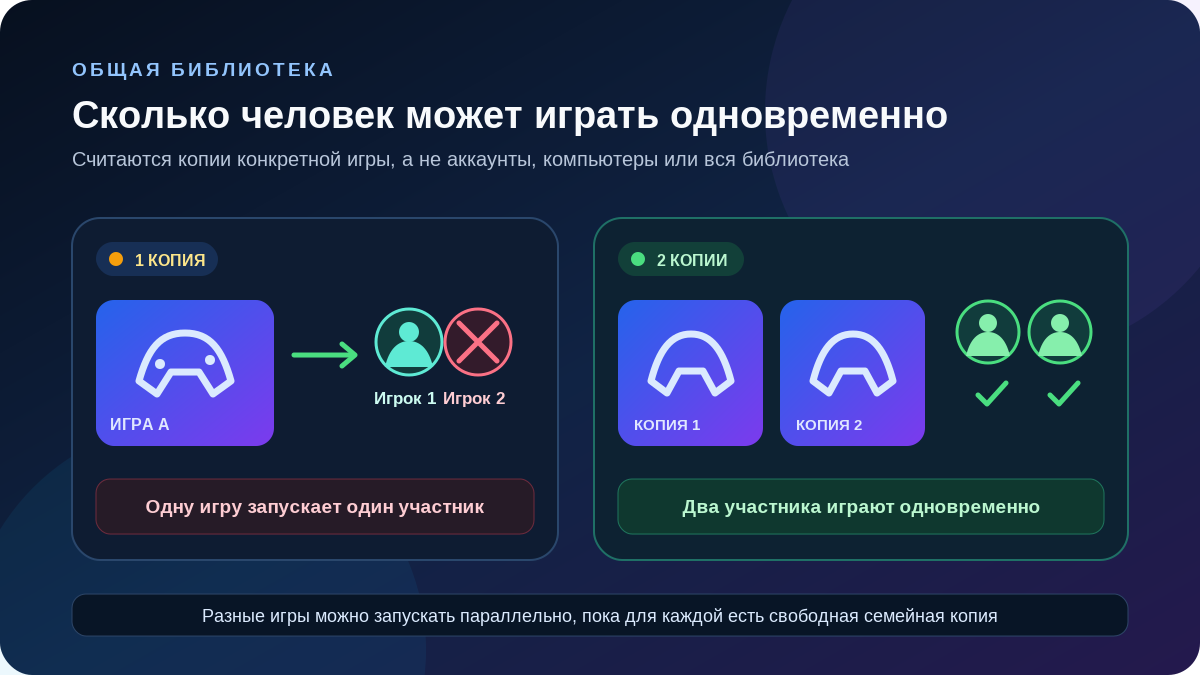
Участники семьи могут одновременно запускать разные игры из общей библиотеки. Чтобы двое играли в одну и ту же игру в одно время, в семейной группе должны быть две её копии. Три одновременных игрока требуют трёх копий. Это правило относится к доступному пулу, а не к числу аккаунтов или компьютеров.
| Ситуация | Можно ли играть одновременно | Что делать |
|---|---|---|
| Одна копия, участники запускают разные игры | Да, если каждая выбранная копия свободна | Запускать игры из своих аккаунтов |
| Одна копия, двое запускают одну игру | Нет | Второму дождаться освобождения или купить ещё одну копию |
| Две копии одной игры, двое запускают её | Да | Проверить, что обе копии доступны семье |
| Копии отличаются набором DLC | Да, но содержимое может отличаться | Выбрать подходящую копию и проверить сохранение |
| Игра исключена издателем | Нет, независимо от числа аккаунтов | Использовать собственную отдельную лицензию |
Сообщение о занятой копии не означает поломку семейного доступа. Откройте сведения об игре и посмотрите, кто использует доступную лицензию. Steam может предложить запросить освобождение копии или выбрать другую, если в семье есть несколько владельцев. Принудительно завершать чужую сессию без согласования не стоит.
Какие игры и дополнения не входят в общий доступ
Не вся библиотека становится общей. Разработчик может исключить игру из Steam Families, а технический способ активации может не позволять поделиться лицензией. Отсутствие конкретной игры обычно связано с её правилами, регионом или платформой, а не с неправильным приглашением.
| Ограничение | Как выглядит | Проверка |
|---|---|---|
| Внешний ключ, аккаунт или подписка | Игра просит стороннюю учётную запись или лицензию | Открыть требования на странице магазина и у издателя |
| Бесплатная игра и её DLC | Базовая игра доступна всем, дополнение не передаётся отдельно | Сверить владельца DLC и правила пакета |
| Отказ издателя от Family Sharing | Игра не появляется в семейной библиотеке | Проверить отметку о семейном доступе на странице магазина |
| Региональное ограничение | Копия недоступна другому участнику | Сравнить региональные условия лицензии |
| Несовместимая операционная система | Кнопка установки отсутствует на устройстве | Сверить поддерживаемые ОС |
| Игра отмечена владельцем как приватная | Она скрыта от семейного доступа | Проверить настройки приватности конкретной игры |
Как настроить детский доступ
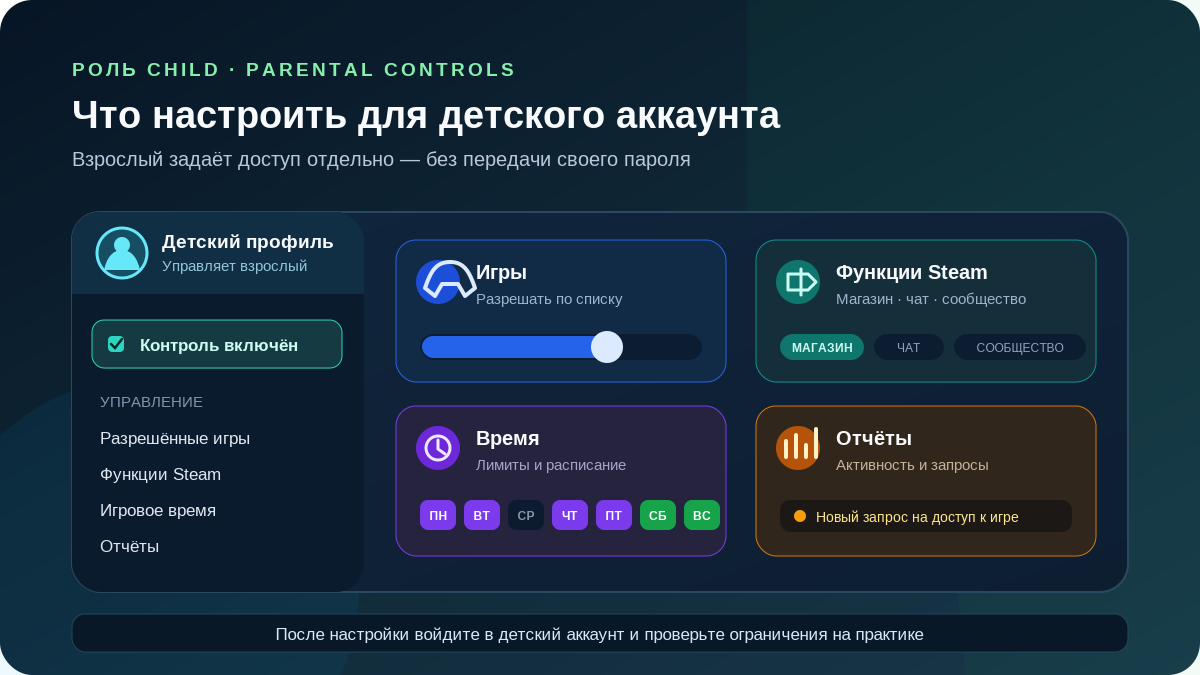
Роль ребёнка не просто обозначает возраст. Она включает отдельный набор родительских настроек: список разрешённых игр, доступ к магазину, сообществу и чату, ограничения времени и отчёты об активности. Взрослый управляет ими со страницы семьи; ребёнок может отправить запрос на нужную игру или функцию.
- Откройте Account Settings → Family Management → Manage.
- Разверните профиль ребёнка и включите Parental Controls.
- Отметьте игры, которые ребёнок может запускать. Проверяйте список после покупки или появления новой семейной копии.
- Выберите доступ к магазину, сообществу и чату отдельно. Не включайте всё одним переключателем без проверки.
- При необходимости задайте лимиты и расписание игрового времени для разных дней недели.
- Включите отчёты об активности и договоритесь, как взрослый будет обрабатывать запросы ребёнка.
- Войдите в детский аккаунт и сделайте контрольный запуск: запрещённая игра или функция не должна открываться.
Проверяйте результат из детского аккаунта, а не только по панели взрослого. Так вы увидите реальное поведение кнопок и запросов после обновления клиента. Если ребёнок запрашивает доступ, взрослый должен подтвердить именно нужную игру или функцию — передавать пароль взрослого аккаунта для этого не нужно.
Типичные ошибки семейного доступа Steam
| Сообщение или симптом | Вероятная причина | Безопасное действие |
|---|---|---|
| Не удаётся принять приглашение | Steam не подтверждает одно домохозяйство | Проверить назначение группы и не обходить проверку |
| Аккаунт недавно был в другой семье | Действует персональный годовой период ожидания | Посмотреть дату выхода и дождаться окончания |
| Свободное место нельзя занять | На место действует отдельный годовой период ожидания | Проверить историю состава семьи |
| Игра отсутствует в библиотеке | Она исключена издателем, приватна или требует внешнюю лицензию | Проверить страницу игры и настройки владельца |
| Игра есть, но копия занята | Единственную семейную копию уже используют | Дождаться освобождения или использовать вторую копию |
| Сохранение не загружается | Выбрана копия без нужного DLC либо игра иначе хранит прогресс | Не перезаписывать файл и сверить копию, DLC и Steam Cloud |
| Ребёнок видит лишнюю функцию | Ограничение не включено или не проверено после изменения | Повторить настройку и тест из детского аккаунта |
Начинайте диагностику со страницы управления семьёй: проверьте состав, роль, состояние приглашения и дату последнего изменения. Затем откройте сведения конкретной игры и только после этого переустанавливайте клиент. Повторная установка не исправляет серверный период ожидания, правило домохозяйства или отказ издателя от общего доступа.
Что происходит при выходе или удалении участника
Взрослый может выйти из семьи самостоятельно; ребёнка должен удалить взрослый. После выхода аккаунт теряет доступ к чужим семейным копиям, но его собственные покупки остаются у него. Согласно официальной справке Steam, взрослый должен ждать один год с момента вступления в предыдущую семью, прежде чем создать другую или присоединиться к ней. Вернуться в последнюю семью можно, если в ней есть место.
Период ожидания есть и у освобождённого места: оно не всегда становится доступным для нового человека сразу. Поэтому не удаляйте участника ради краткой проверки или обмена библиотеками. Сначала убедитесь, что решение окончательное, а нужные локальные сохранения и облачная синхронизация проверены.
Безопасность семейной группы
Steam Families не требует общего пароля, кодов Steam Guard или доступа к почте. Приглашайте только людей, которым доверяете: официальная справка предупреждает, что семейные привилегии могут быть отозваны, а владелец копии может получить VAC-блокировку, если другой участник использует эту копию для читерства. Общая библиотека не отменяет ответственность за правила конкретной игры.
- У каждого участника отдельный пароль и включённая защита аккаунта.
- Коды Steam Guard не передаются даже членам семьи.
- Роль взрослого выдана только доверенному человеку.
- Перед удалением участника проверены последствия годового ожидания.
- Детские ограничения протестированы из детского аккаунта.
- Неизвестные файлы, читы и обходы ограничений не используются.
- При спорном уведомлении открывается официальная поддержка Steam, а не ссылка из сообщения.
Официальные источники
- Steam Support: Steam Families User Guide & FAQ — создание семьи, роли, библиотека, ограничения, дети, домохозяйство и периоды ожидания.
- Steam News: Steam Families is here — официальный запуск системы, общая библиотека и одновременное использование копий.
- Steam Family Management — текущая страница управления семьёй после входа в аккаунт.
Короткий чек-лист настройки
- Семья создана из Account Details → Family Management.
- Приглашены только близкие участники одного домохозяйства.
- Для каждого аккаунта правильно выбрана роль Adult или Child.
- Приглашение принято, а участник отображается в составе семьи.
- Доступные игры появились в библиотеке и проверены на тестовом запуске.
- Для одновременной игры учтено число семейных копий.
- У детского профиля настроены игры, функции, время и отчёты.
- Все участники знают о периоде ожидания и правилах безопасности.
Рабочая настройка семейного доступа Steam не требует передачи аккаунтов: взрослый создаёт группу, приглашённые подтверждают вступление, а сервис сам собирает доступные копии в общей библиотеке. Начните с одного участника и одной игры, проверьте роль, запуск и сохранение, затем добавляйте остальных. Другие практические материалы и сервисы проекта собраны на главной странице NickForge.
Частые вопросы
Как сделать семейный доступ в Steam?
Откройте данные аккаунта Steam, перейдите в Family Management, создайте семью и пригласите участников своего домохозяйства. Для каждого выберите роль Adult или Child. После принятия приглашения поддерживаемые игры появятся в общей библиотеке автоматически.
Сколько человек можно добавить в семью Steam?
В одной Steam Family может быть до шести участников вместе с создателем, то есть после создания можно пригласить ещё до пяти аккаунтов. Все участники должны соответствовать назначению функции для близких членов одного домохозяйства.
Можно ли сделать семейный доступ в Steam другу?
Steam Families предназначена для близких членов одного домохозяйства, а сервис может проверять совместное проживание по активности аккаунтов и устройств. Если друг живёт отдельно или не проходит проверку, добавлять его в обход правил нельзя. Пароль от аккаунта передавать не нужно.
Можно ли одновременно играть через семейный доступ Steam?
Да, участники могут одновременно запускать разные игры. Для одновременной игры вдвоём в одну и ту же игру нужны две семейные копии; для троих — три. Одна копия одной игры доступна только одному участнику в конкретный момент.
Почему игра не появилась в семейной библиотеке?
Игра может требовать сторонний ключ, аккаунт или подписку, иметь региональное либо системное ограничение, быть исключена издателем или отмечена владельцем как приватная. Проверьте текущую страницу игры, сведения о копии и настройки приватности владельца.
Как настроить детский доступ Steam?
Откройте Family Management, разверните профиль ребёнка и включите Parental Controls. Затем отдельно выберите разрешённые игры, доступ к магазину, сообществу и чату, расписание и отчёты. Результат нужно проверить входом в детский аккаунт.
Когда можно вступить в другую семью Steam после выхода?
Официальная справка Steam указывает год ожидания с момента вступления в предыдущую семью для создания новой или присоединения к другой. Вернуться в последнюю семью можно при наличии места. У освобождённого места также действует собственный годовой период ожидания.