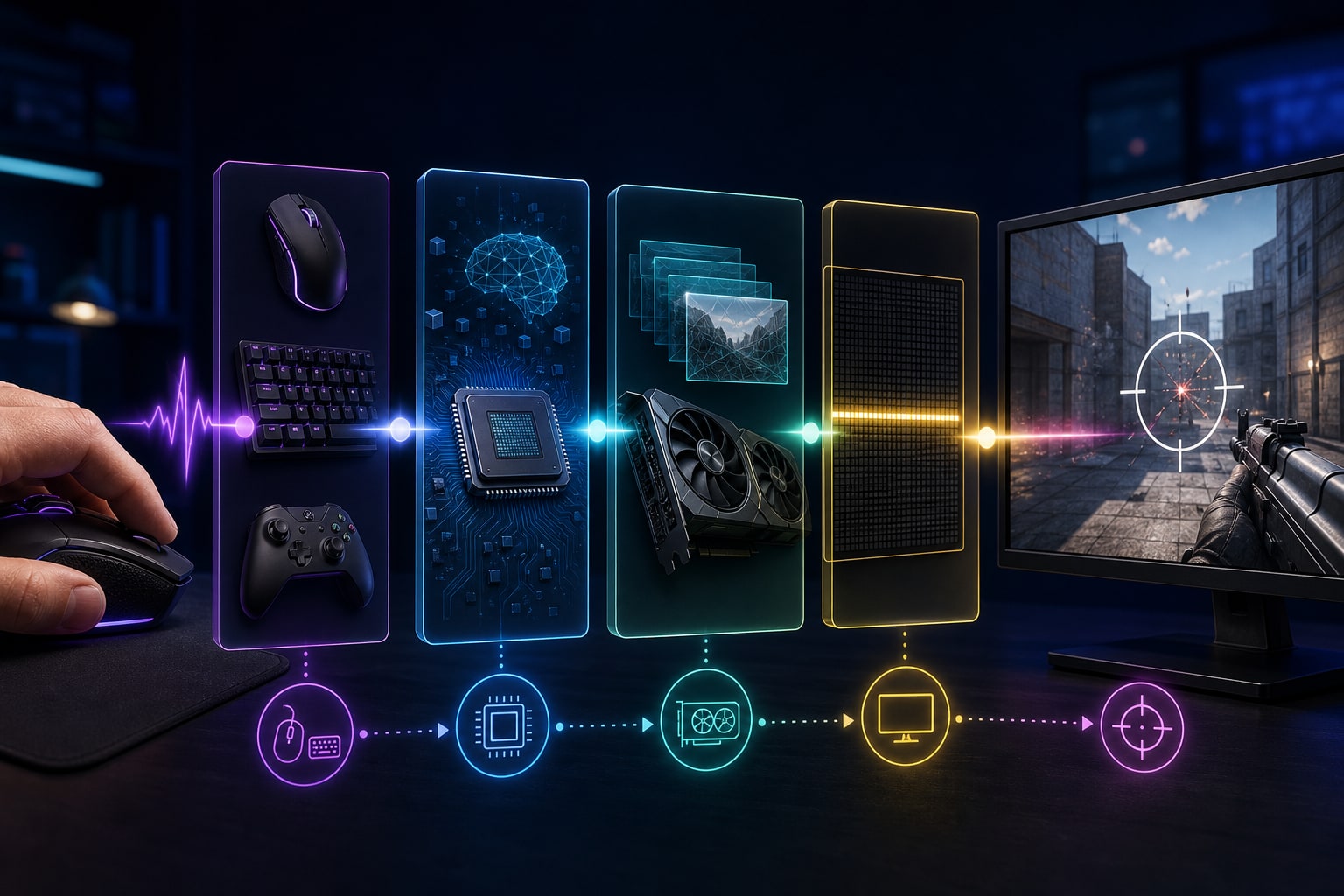
Ощущение «ватной» мыши не указывает на одну конкретную неисправность. Та же задержка может появиться из-за случайно выбранных 60 Гц в Windows, тяжёлой очереди кадров на видеокарте, режима обработки изображения у телевизора или нестабильного беспроводного соединения. Поэтому готового универсального input lag fix нет: нужен короткий контролируемый тест.
Ниже — порядок для ПК с Windows, монитора или телевизора и любых основных устройств управления. Он не требует отключать защиту Windows, менять системные таймеры, редактировать реестр или устанавливать сборку «для киберспорта».
Что такое input lag и где он возникает
В технических материалах встречаются термины input lag, system latency и click-to-photon latency. Для домашней настройки их удобно понимать как полную задержку от физического действия до реакции пикселей. NVIDIA определяет end-to-end system latency именно по пути от клика до изменения изображения; Intel отдельно подчёркивает, что такая задержка существует и в одиночной офлайн-игре, потому что сетевой сервер для неё не обязателен.
| Звено | Что происходит | Как проверить отдельно |
|---|---|---|
| Мышь, клавиатура, геймпад | Датчик или кнопка регистрирует действие, контроллер передаёт отчёт | Сравнить провод и беспроводной режим, другой порт или приёмник рядом с устройством |
| Игра и CPU | Команда попадает в игровой цикл и меняет состояние сцены | Использовать встроенную метрику Game/PC Latency, если игра её поддерживает |
| GPU и очередь рендера | Готовятся кадры, которые затем отправляются на вывод | Сравнить PC Latency до и после Reflex, Anti-Lag 2 или снижения графической нагрузки |
| Монитор или телевизор | Сигнал обрабатывается и сканируется на матрицу | Включить максимальную герцовку и сравнить обычный режим изображения с игровым |
| Пиксель | Матрица меняет яркость до нужного уровня | Проверять шлейфы и артефакты overdrive отдельно от общей задержки |
Input lag — не FPS, не пинг и не потеря пакетов
Эти показатели связаны с ощущением игры, но отвечают на разные вопросы. Высокий FPS может сократить время подготовки кадра, однако сам по себе не доказывает низкую полную задержку: телевизор всё ещё может долго обрабатывать изображение, а мышь — передавать сигнал нестабильно.
| Показатель | Что измеряет | Типичный признак проблемы |
|---|---|---|
| Input lag | Время от действия до видимого результата | Прицел или персонаж реагирует позже движения руки |
| FPS | Сколько кадров игра формирует за секунду | Движение выглядит редким или неровным |
| Время кадра | Сколько миллисекунд готовится отдельный кадр | На графике появляются пики и микрофризы |
| Ping | Сетевую задержку между клиентом и сервером | Противники телепортируются, действие подтверждается сервером позже |
| Потеря пакетов | Долю сетевых данных, не дошедших до назначения | Рывки, пропущенные обновления и проблемы со связью |
| Время отклика матрицы | Скорость перехода пикселя между состояниями | Шлейфы или обратные ореолы, а не обязательно поздний старт реакции |
Если проблема начинается с низкой кадровой частоты или резких пиков времени кадра, сначала используйте отдельный гайд что такое FPS и как его повысить. Настройка FPS помогает рендеру, но не заменяет проверку мыши, дисплея и полной задержки.
Как провести input lag test до настройки
Измерение нужно не ради красивого минимального числа, а чтобы увидеть разницу на одном компьютере. Выберите сцену без загрузки новой локации: тренировочную карту, повторяемое открытие меню или изменение цвета тестовой области по клику. Запишите разрешение, режим экрана, лимит FPS и герцовку — после изменения они должны остаться теми же.
- Перезагрузите компьютер и закройте обновления, копирование файлов и другие нерегулярные фоновые задачи.
- Запустите одну и ту же сцену и дайте ей прогрузиться. Не сравнивайте главное меню с тяжёлым матчем.
- Зафиксируйте исходные FPS, время кадра и доступную метрику PC или System Latency.
- Сделайте одинаковое число повторов до изменения и после него. Для домашнего A/B-теста достаточно выбрать, например, десять кликов и затем не менять это число.
- Сравнивайте медиану — центральное значение отсортированного ряда. Один случайный быстрый или медленный клик не должен решать вывод.
- Меняйте только один параметр: герцовку, режим телевизора, Reflex, VSync, качество графики или способ подключения устройства.
- Верните параметр назад и повторите тест, если разница небольшая или результат неожиданно ухудшился.
Три способа измерения
| Способ | Что показывает | Главное ограничение |
|---|---|---|
| Встроенная метрика игры | Game, Render, PC или System Latency — набор зависит от игры | Название метрики не гарантирует одинаковые границы измерения |
| FrameView или PresentMon | Кадровые интервалы, загрузку и доступные метрики задержки | FrameView PC Latency не включает мышь и задержку самого дисплея |
| Reflex Analyzer | Полный путь клика до изменившегося пикселя при совместимом мониторе и мыши | Требует поддерживаемого оборудования и правильной зоны измерения |
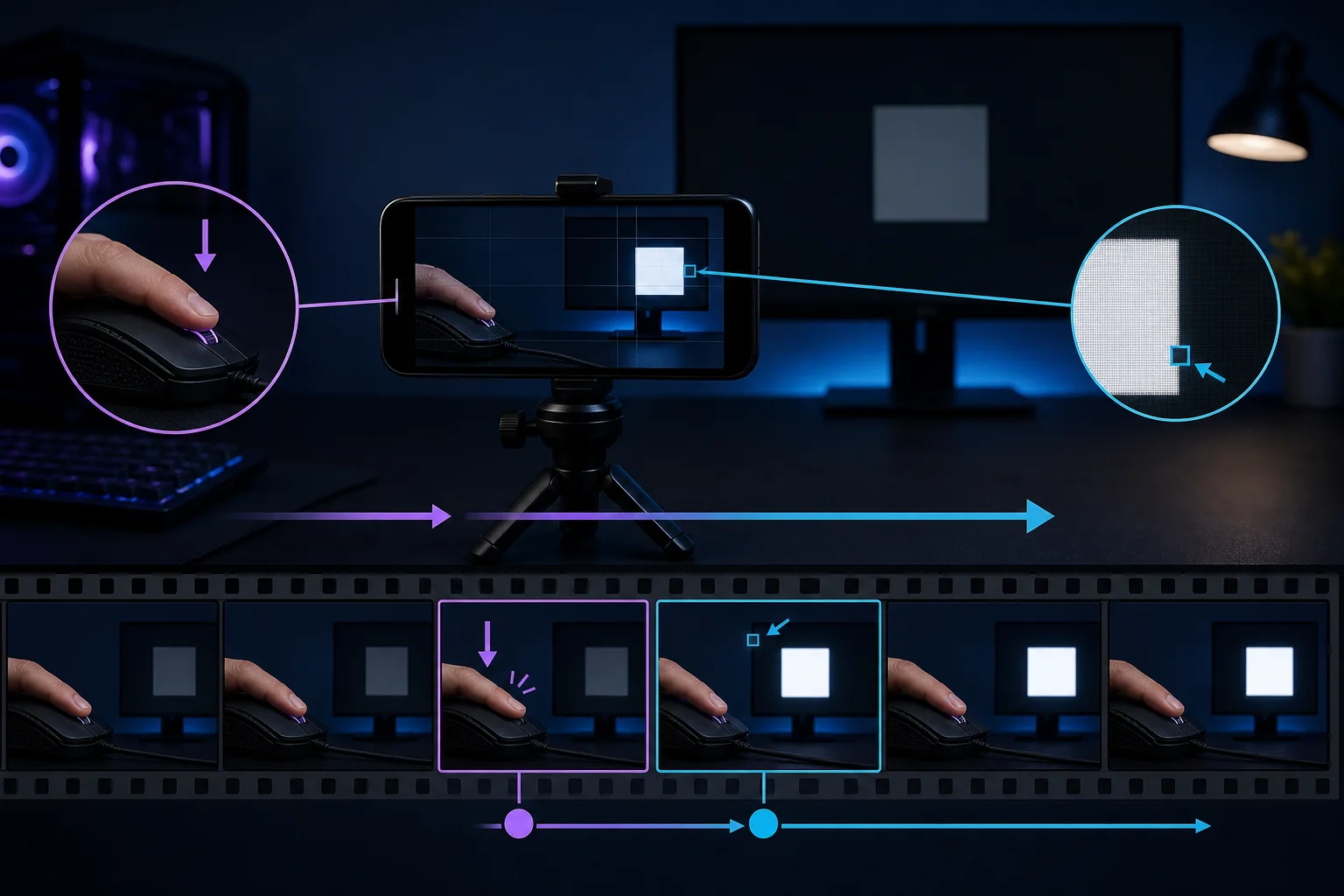
| Замедленная съёмка | Число кадров между физическим нажатием и первой видимой реакцией | Даёт сравнительную оценку; частота камеры, выдержка и выбор кадра добавляют погрешность |
Для видеооценки используйте формулу: число кадров между нажатием и реакцией × 1000 / частота съёмки. При 240 кадрах в секунду один записанный кадр равен 1000 / 240, то есть примерно 4,17 мс. Это арифметика шкалы видео, а не заявленная точность телефона; поэтому метод подходит прежде всего для сравнения двух настроек.
Порядок настройки: от дисплея к очереди и устройствам
- Проверить, что Windows действительно выводит максимальную поддерживаемую герцовку.
- На телевизоре включить игровой тип контента или Game Mode для нужного HDMI-входа.
- Снять базовую метрику и включить встроенный режим низкой задержки игры, если он поддерживается.
- Уменьшить нагрузку на GPU, если очередь рендера растёт под полной загрузкой.
- Сравнить VSync и VRR в одном сценарии, а не отключать синхронизацию вслепую.
- Проверить мышь, клавиатуру и геймпад по одному, сохранив остальные настройки.
- Оставить только изменения, которые повторно улучшили измерение или устранили воспроизводимый симптом.
Шаг 1. Выставьте правильную герцовку монитора в Windows
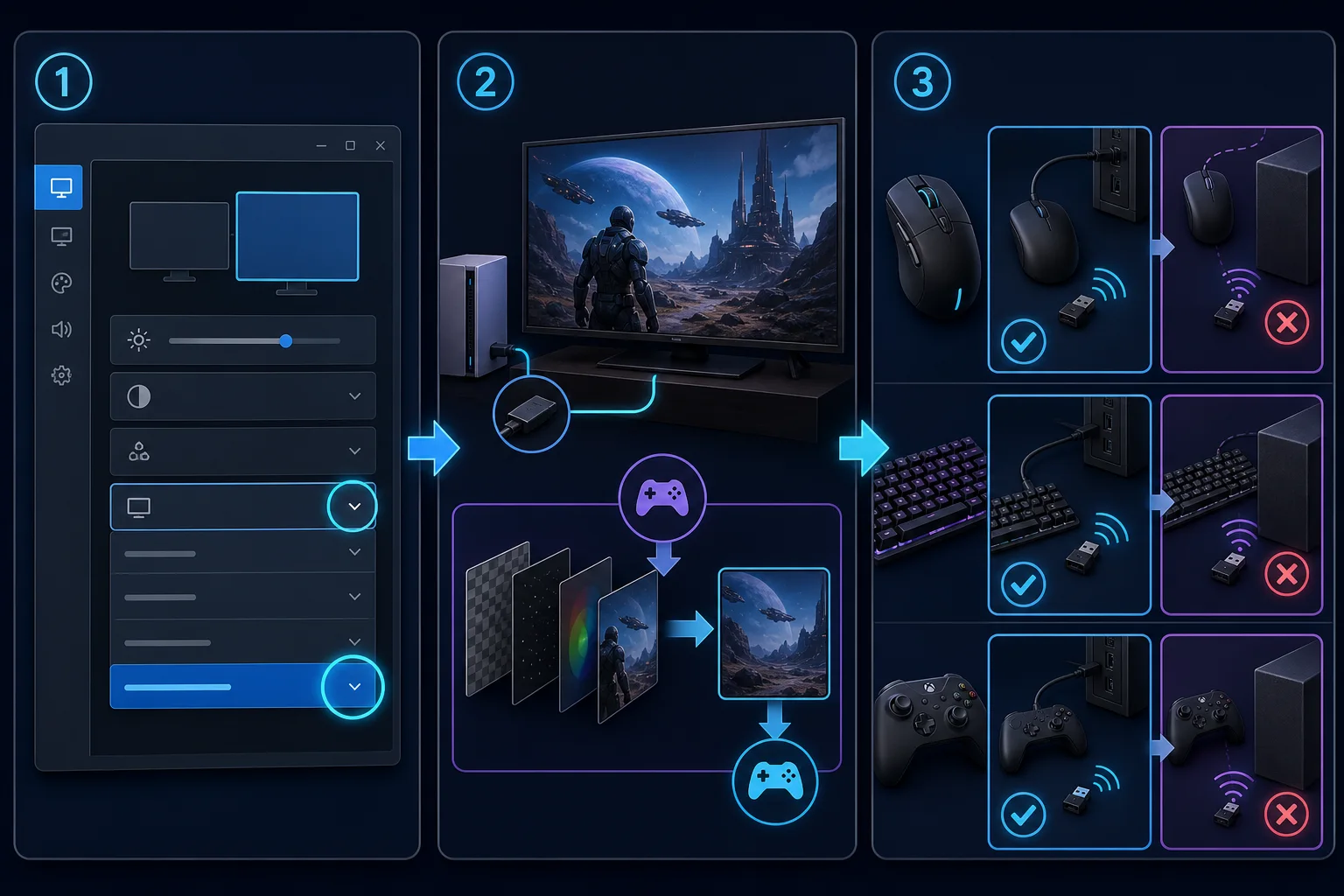
Монитор на 144, 165 или 240 Гц не обязательно работает на этой частоте после подключения. Microsoft указывает актуальный путь: «Параметры» → «Система» → «Дисплей» → «Расширенный дисплей» → выбор частоты обновления. Если подключено несколько экранов, сначала выберите именно игровой. Windows показывает только режимы, которые сообщает текущая связка дисплея, кабеля, порта и видеокарты.
- Нажмите Win + I и откройте «Система» → «Дисплей» → «Расширенный дисплей».
- Выберите игровой монитор в списке, если их несколько.
- Сверьте текущее разрешение и частоту обновления.
- Выберите максимальную частоту, которая поддерживается при нужном разрешении. Звёздочка у режима в Windows означает, что ради него может измениться разрешение.
- Вернитесь в игру и убедитесь, что её собственный режим экрана не переключил дисплей обратно.
| Частота | Длительность полного цикла обновления | Как получено |
|---|---|---|
| 60 Гц | 16,67 мс | 1000 / 60 |
| 120 Гц | 8,33 мс | 1000 / 120 |
| 144 Гц | 6,94 мс | 1000 / 144 |
| 165 Гц | 6,06 мс | 1000 / 165 |
| 240 Гц | 4,17 мс | 1000 / 240 |
Шаг 2. Уменьшите input lag телевизора
Телевизор часто применяет к изображению шумоподавление, интерполяцию движения, масштабирование и другие этапы обработки. Игровой режим сокращает этот путь. В свежей справке Sony от 26 июня 2026 года для поддерживаемых моделей используется тип контента Game или режим изображения Game; точное название и путь зависят от серии.
- Выберите на телевизоре тот HDMI-вход, к которому подключён ПК или консоль.
- Откройте настройки изображения и включите Game Mode, Game Picture Mode или тип контента Game — используйте название из руководства своей модели.
- Если устройство и телевизор поддерживают ALLM, проверьте, переключается ли низколатентный режим автоматически при запуске игры.
- Отключите интерполяцию движения только в рамках этого игрового пресета, если она не отключилась автоматически.
- Повторите тот же input lag test. Для кино верните отдельный пресет с нужной обработкой, не меняя игровой вход.
Шаг 3. Сократите очередь рендера
Когда CPU заранее готовит несколько кадров, а GPU не успевает их обработать, свежая команда может ждать за уже подготовленной работой. NVIDIA Reflex синхронизирует CPU и GPU внутри поддерживаемой игры и уменьшает эту очередь; AMD Anti-Lag 2 тоже требует интеграции в игру. Используйте встроенный переключатель, а не случайный твик драйвера, если он доступен.
| Ситуация | Одно изменение | Что сравнить |
|---|---|---|
| В игре есть NVIDIA Reflex | Включить Reflex Low Latency в меню игры | PC/System Latency и стабильность времени кадра в той же сцене |
| В игре есть AMD Anti-Lag 2 | Включить интегрированный режим в меню игры | Задержку до и после при той же нагрузке |
| GPU постоянно упирается в предел | Снизить один тяжёлый параметр: трассировку, тени, отражения или разрешение | Render/PC Latency и FPS, не меняя остальное |
| Режима низкой задержки в игре нет | Проверить профиль драйвера только для этой игры | Результат A/B; глобальную настройку не применять без необходимости |
| После настройки появились рывки | Вернуть предыдущее значение | Время кадра и 1% low, а не только средний FPS |
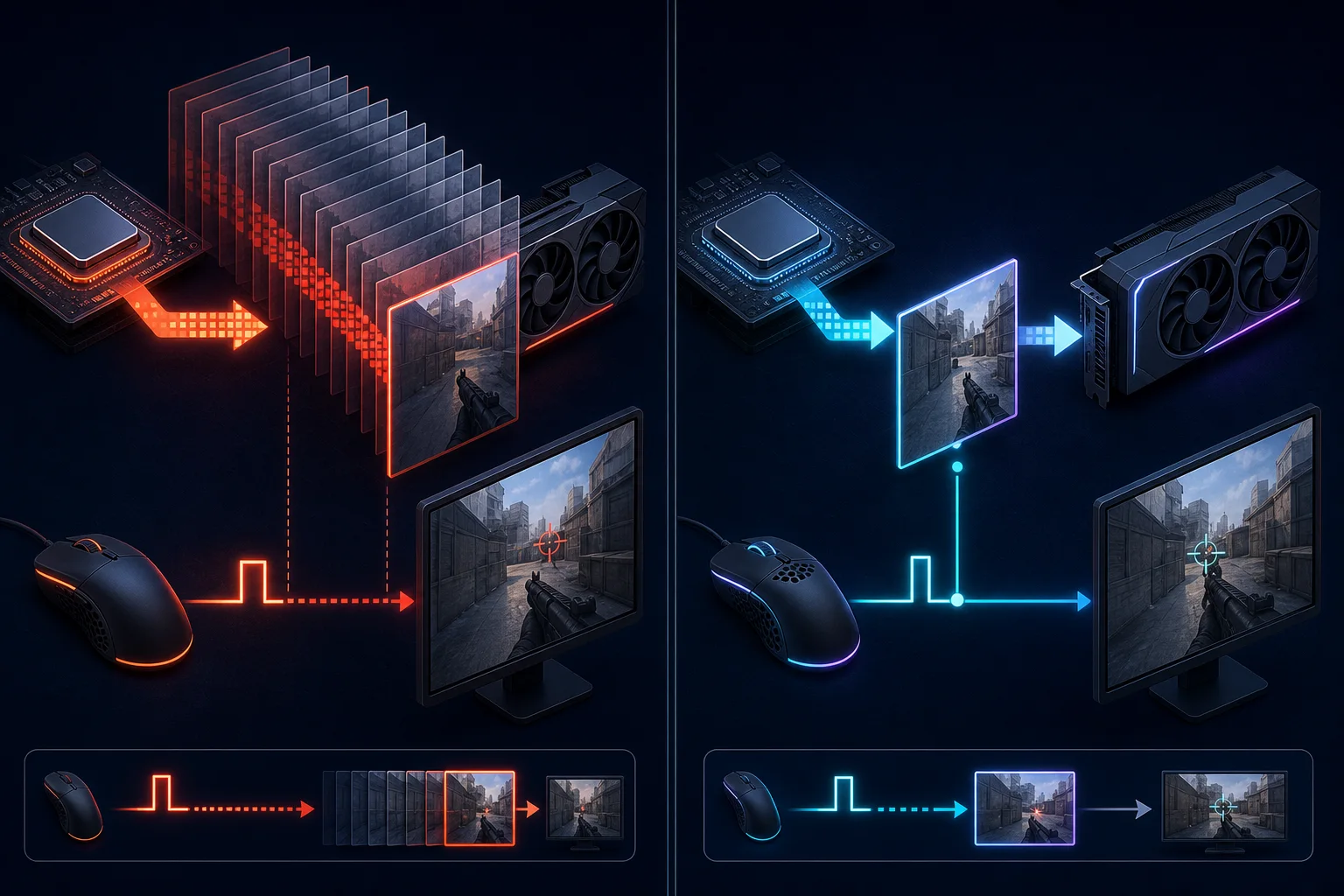
Не выбирайте «Enabled + Boost» автоматически. Для CS2 NVIDIA указывает, что Boost может ещё немного снизить задержку ценой большего энергопотребления и иногда более низкого FPS; это режим для тех, кто ставит минимальную задержку выше шума, температуры и максимальной кадровой частоты. Начните с обычного Enabled и оставьте Boost только после повторного замера.
Шаг 4. Проверьте VSync, VRR и лимит FPS
VSync устраняет разрывы изображения, но при заполнении очереди может добавить ожидание. Простое отключение часто снижает задержку, зато возвращает tearing. Если монитор поддерживает VRR — FreeSync, G-SYNC Compatible или другой совместимый режим — частота дисплея может следовать за готовыми кадрами в рабочем диапазоне.
- Сохраните исходную комбинацию VSync, VRR и лимита FPS.
- Сначала меняйте только VSync и проведите тот же тест. Оцените не только задержку, но и разрывы изображения.
- Верните VSync и отдельно проверьте VRR, если дисплей и видеокарта его поддерживают.
- Если задержка растёт при полной загрузке GPU, задайте лимит кадров внутри игры и подберите его по метрике так, чтобы очередь не накапливалась.
- Не копируйте чужое число лимита: оно зависит от герцовки, игры, режима синхронизации и производительности вашего ПК.
Шаг 5. Найдите mouse input lag
У мыши есть собственный датчик, микроконтроллер, обработка нажатия и частота USB-отчётов. Интервал между отчётами считается как 1000 / частота: при 125 Гц это 8 мс, при 500 Гц — 2 мс, при 1000 Гц — 1 мс. Это только интервал опроса, а не полная задержка мыши; модель, прошивка, режим энергосбережения и беспроводная связь добавляют свои этапы.
| Частота опроса | Интервал отчёта | Как тестировать |
|---|---|---|
| 125 Гц | 8 мс | Базовый режим; сравнить с более высокой частотой в той же игре |
| 500 Гц | 2 мс | Хорошая контрольная точка, если при 1000 Гц появляются пики времени кадра |
| 1000 Гц | 1 мс | Проверить стабильность движения и CPU frame time |
| Выше 1000 Гц | Меньше 1 мс между отчётами | Использовать только поддерживаемый режим и подтверждать результат измерением |
- Подключите мышь прямо к ПК для контрольного теста, без пассивного концентратора.
- У беспроводной модели перенесите фирменный приёмник ближе к мыши с помощью комплектного удлинителя, если он есть.
- Проверьте заряд и выбранный режим подключения; Bluetooth и отдельный игровой радиоканал не считайте одним и тем же режимом.
- Выберите стабильную частоту опроса в фирменном ПО и повторите сцену. Максимальное значение не считается лучшим без теста времени кадра.
- Отключите сглаживание мыши в самой игре, если нужен прямой ввод для прицеливания, и заново настройте чувствительность.
- Не меняйте USB-таймеры, MSI mode и приоритеты прерываний по чужому набору команд: даже NVIDIA называет такие твики ситуативными и способными ухудшить задержку.
Шаг 6. Проверьте клавиатуру и геймпад
Клавиатуру и геймпад проверяйте тем же способом: одно устройство, один порт, один сценарий. Если клавиша срабатывает только после заметного удержания, убедитесь, что случайно не включены «Фильтрация ввода» или Filter Keys. Microsoft указывает, что удержание правого Shift восемь секунд переключает эту функцию; SlowKeys внутри неё специально игнорирует слишком короткие нажатия.
- Для клавиатуры сравните одну и ту же клавишу в игре и простом поле ввода. Если задержка есть везде, причина не в игровом движке.
- Для беспроводного геймпада сначала зарядите аккумулятор, затем сравните штатный радиоканал, Bluetooth и провод — только доступные для вашей модели режимы.
- Обновляйте прошивку через официальное приложение производителя и не используйте сторонние «разгонщики» USB.
- Если один контроллер запаздывает во всех играх, а другой — нет, оставьте графику и дисплей неизменными и локализуйте проблему до устройства или его соединения.
- Если запаздывает только одна игра, проверьте её раскладку, dead zone, сглаживание и поддержку конкретного контроллера.
Шаг 7. Оставьте Windows в проверяемом состоянии
В Windows 11 игровые настройки находятся в разделе «Параметры» → «Игры»; там доступны Game Mode, Game Bar и захват. Включите Game Mode и измерьте результат. Оверлей или запись отключайте только если они создают воспроизводимый пик времени кадра или меняют задержку: само наличие фоновой программы ещё не доказывает проблему.
Input lag в CS2: что проверить
Для input lag CS2 сначала отделите локальную задержку от сети. Откройте Settings → Video → Advanced Video и установите NVIDIA Reflex Low Latency в Enabled, если используется совместимая видеокарта. Этот путь указан в официальном руководстве NVIDIA для Counter-Strike 2. Затем сравните PC Latency или повторяемую видеооценку при тех же разрешении, карте и FPS.
На совместимой системе AMD используйте Anti-Lag 2 именно как встроенную настройку игры: актуальная страница AMD перечисляет Counter-Strike 2 среди поддерживаемых проектов. Не включайте одновременно несколько драйверных «ускорителей» и не приписывайте результат одному из них без A/B-теста.
Фраза no input lag tick rate смешивает разные уровни. Valve пишет, что в CS2 движение, стрельба и броски используют подтиковую архитектуру, поэтому сервер знает точный момент действия между обычными тиками. Но tick rate и subtick не убирают задержку мыши, рендера или монитора: локальная цепочка от ввода до пикселя остаётся.
Что обычно не помогает или мешает диагностике
| Совет из интернета | Почему это плохой первый шаг | Что сделать вместо |
|---|---|---|
| Установить «оптимизированную» сборку Windows | Меняется сразу много компонентов, безопасность и причина результата неизвестны | Настроить герцовку, игру, дисплей и периферию на штатной системе |
| Импортировать REG-файл для мыши | Нельзя понять, какое значение подействовало и как оно связано с конкретной игрой | Проверить прямой ввод, частоту опроса и подключение в контролируемом тесте |
| Всегда отключать VSync | Задержка может снизиться, но появятся разрывы; при VRR работает другая комбинация | Сравнить VSync и VRR отдельно и оставить измеренный компромисс |
| Ставить максимальную частоту опроса любой ценой | Высокая частота увеличивает поток отчётов и не гарантирует ровное время кадра | Сравнить поддерживаемые режимы по задержке и CPU frame time |
| Покупать новый монитор до измерения | Причина может быть в 60 Гц Windows, режиме телевизора или очереди GPU | Сначала локализовать медленное звено |
| Искать одну норму input lag для всех | Жанр, устройство, метод измерения и границы метрики различаются | Сравнить собственную систему до и после одного изменения |
Как понять, что настройка закончена
- Windows выводит нужное разрешение и максимальную поддерживаемую герцовку игрового дисплея.
- Телевизор использует игровой тип контента или Game Mode на правильном HDMI-входе.
- Встроенный Reflex или Anti-Lag 2 включён только там, где игра и оборудование его поддерживают.
- GPU не накапливает очередь в контрольной сцене, а время кадра остаётся ровным.
- VSync и VRR выбраны по повторному тесту с учётом задержки и разрывов изображения.
- Мышь, клавиатура и геймпад проверены отдельно; выбран стабильный порт или беспроводной режим.
- Повторный замер подтверждает улучшение, а возврат настройки возвращает прежний результат.
Если после этого input lag остаётся только в одной игре, сохраните название метрики, видеозапись теста, режим экрана, FPS, герцовку, модель устройства и версию драйвера. С таким набором официальная поддержка игры или производителя сможет проверять конкретный сценарий, а не общий рассказ о «ватном управлении».
Источники
- NVIDIA — руководство по системной задержке — цепочка периферия → PC → дисплей, Reflex, очередь рендера, VSync, герцовка и границы ситуативных твиков
- NVIDIA — Reflex Latency Analyzer — измерение от клика до изменившегося пикселя и требования к совместимому оборудованию
- NVIDIA FrameView User Guide — определение PC Latency и явное исключение мыши и дисплея из этой метрики
- Intel GameTechDev — PresentMon — актуальный открытый инструмент для кадровых метрик и доступных показателей задержки
- Microsoft Support — изменение частоты обновления — актуальный путь к Advanced display и пояснение режимов Windows 11
- Microsoft Support — сочетания специальных возможностей — переключение Filter Keys удержанием правого Shift
- Sony Support — снижение input lag в игровом режиме ТВ — пути для актуальных серий BRAVIA и зависимость меню от модели
- AMD — Radeon Anti-Lag 2 — игровая интеграция и текущий список поддерживаемых проектов
- NVIDIA — Reflex в Counter-Strike 2 — актуальный путь Video → Advanced Video → Enabled и способы измерения PC Latency
- Valve — Counter-Strike 2 и подтиковая архитектура — границы tick rate для движения, стрельбы и бросков
- Razer — руководство мыши с частотами опроса — интервалы 125, 500 и 1000 Гц для проверки расчёта
Частые вопросы
Что такое input lag простыми словами?
Это время от движения мыши, нажатия клавиши или кнопки геймпада до видимой реакции на экране. В него входят устройство ввода, игра, CPU, GPU и дисплей.
Как проверить input lag без специального прибора?
Снимите одним замедленным видео палец на кнопке и тестовую область монитора, посчитайте кадры между нажатием и первой реакцией, затем повторите тот же сценарий после одной настройки.
Почему input lag ощущается при высоком FPS?
Высокий FPS сокращает один участок цепочки, но задержку всё ещё могут добавлять очередь рендера, режим обработки телевизора, неверная герцовка или устройство ввода.
Как убрать mouse input lag?
Проверьте прямое USB-подключение или приёмник рядом с мышью, заряд, стабильную частоту опроса и прямой ввод в игре. Меняйте по одному параметру и сравнивайте ту же сцену.
Что включить в CS2 для низкой задержки?
На совместимой видеокарте NVIDIA откройте Settings → Video → Advanced Video и включите NVIDIA Reflex Low Latency. Для AMD используйте встроенный Anti-Lag 2, если настройка доступна в текущей игре и драйвере.
VSync всегда увеличивает input lag?
VSync может добавить ожидание при заполненной очереди, но его отключение возвращает разрывы изображения. Сравните VSync и VRR отдельно в одном тесте и оставьте измеренный компромисс.
Tick rate может полностью убрать input lag?
Нет. Tick rate и subtick относятся к обработке действий сервером. Они не устраняют задержку мыши, игрового цикла, рендера и дисплея на вашем ПК.