Steam\userdata\<AccountID>\760\remote\<AppID>\screenshots. Выбор внешней папки создаёт дополнительную копию новых снимков, но не переносит основную библиотеку Steam.Найти, куда сохраняются скриншоты Steam, можно без перебора десятков числовых папок. Сначала откройте нужный кадр через менеджер клиента: так Steam сам приведёт к каталогу конкретной игры. Ручной путь нужен для массового копирования, восстановления и резервной копии. Если изучаете сам магазин и его возможности, пригодится обзор Steam на NickForge; здесь разбираем только работу со снимками, не игры, сохранения и кэш.
- Для одного снимка используйте менеджер Steam и команду «Показать на диске» — это исключает ошибку с AccountID или AppID.
- На Windows локальные кадры лежат в папке установки клиента Steam, внутри ветки userdata, а не обязательно рядом с файлами игры.
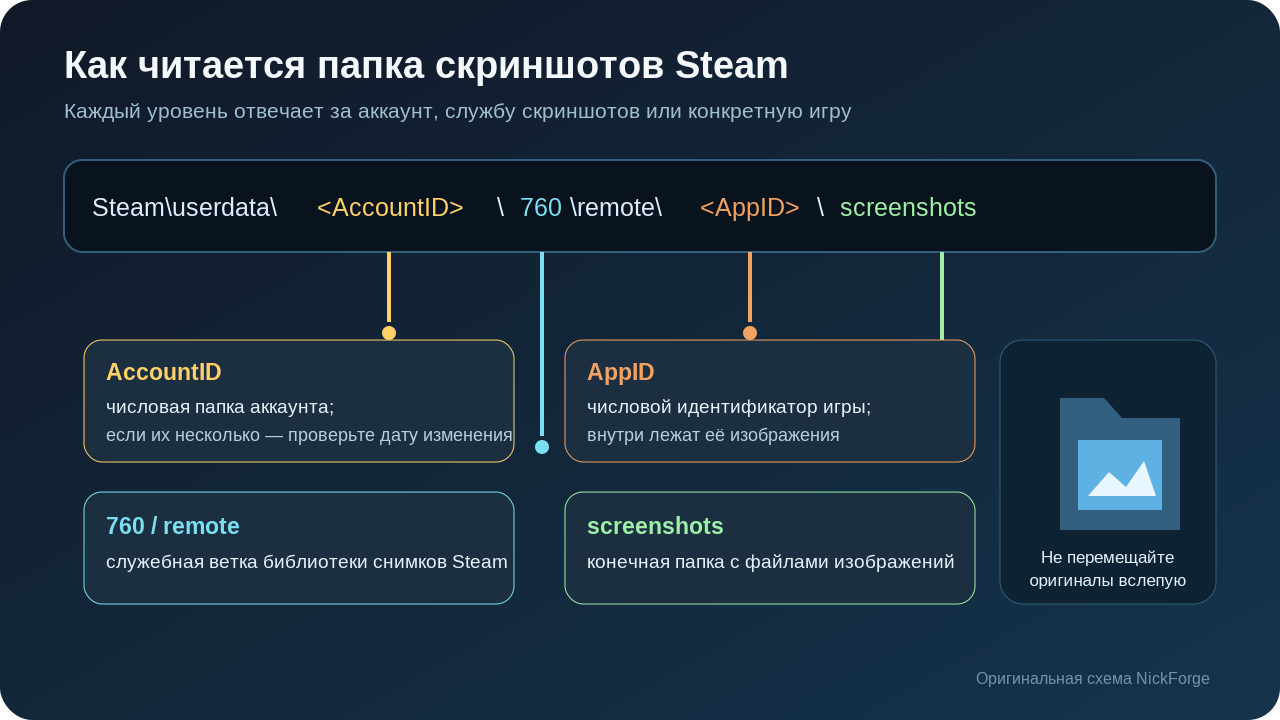
- AccountID обозначает числовую папку аккаунта, AppID — числовую папку конкретной игры.
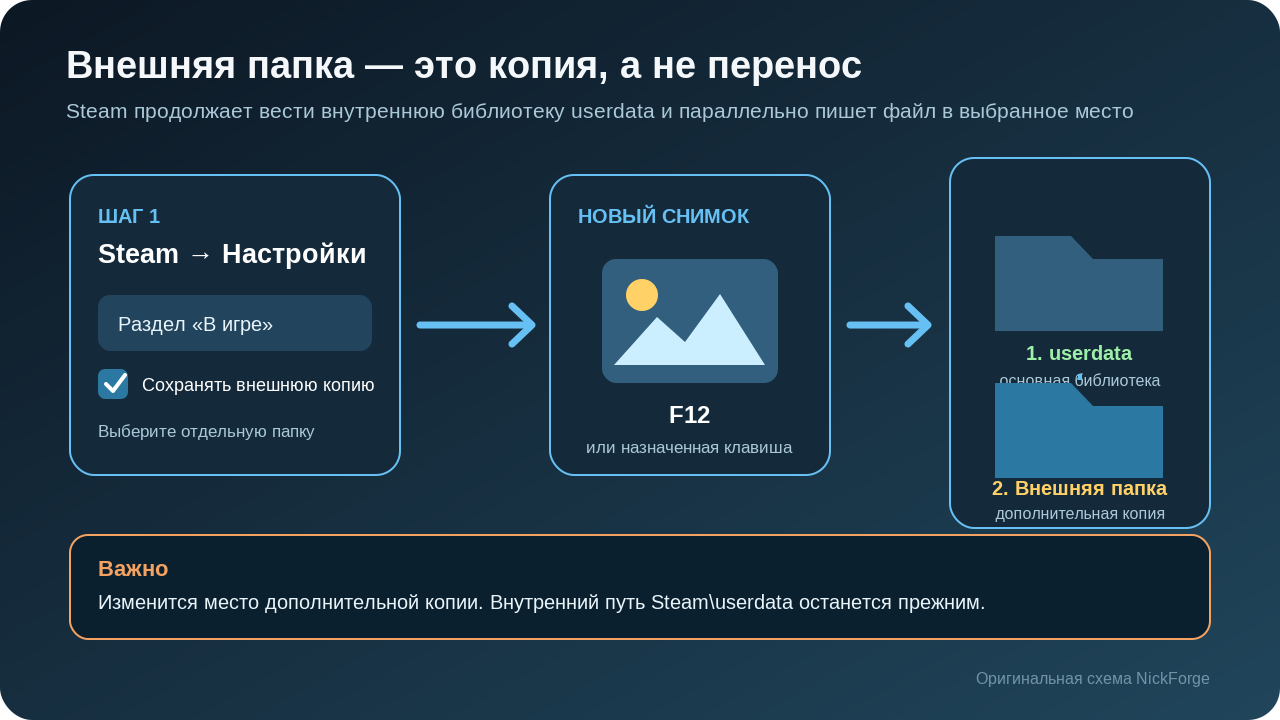
- Опция внешней копии меняет только место дополнительного файла; штатный каталог userdata остаётся рабочей библиотекой Steam.
- Для архива копируйте файлы в отдельное место и не перемещайте оригиналы из активной библиотеки вслепую.
- Снимки, сделанные Windows, фоторежимом игры или программой видеокарты, нужно искать в настройках соответствующего инструмента.
Где найти скриншоты Steam через клиент
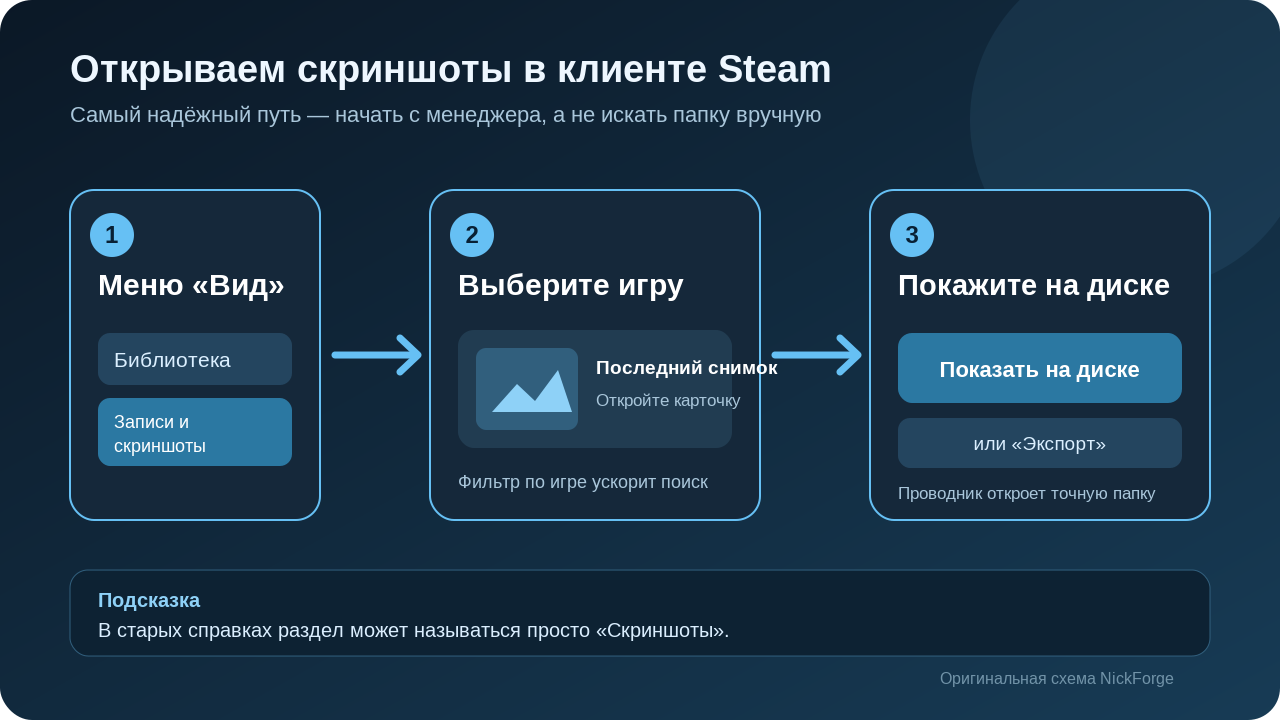
Через клиент можно открыть снимки без знания путей и числовых идентификаторов. Официальная документация Steam по-прежнему называет маршрут «Вид» → «Скриншоты», а в актуальном интерфейсе общий раздел записей чаще подписан «Записи и скриншоты». Оба названия ведут к библиотеке кадров.
- Запустите Steam под тем аккаунтом, на котором был сделан кадр.
- Откройте верхнее меню «Вид» и выберите «Записи и скриншоты»; если пункт называется «Скриншоты», используйте его.
- В фильтре выберите нужную игру и откройте карточку изображения.
- Откройте меню действий у снимка и выберите «Показать на диске». Проводник или файловый менеджер откроет каталог этой игры.
- Если нужен отдельный файл для отправки, используйте экспорт или копирование из менеджера, не меняя внутренний каталог.
Где лежат скриншоты Steam на Windows
На Windows Steam хранит внутреннюю библиотеку кадров в каталоге установки клиента: <папка Steam>\userdata\<AccountID>\760\remote\<AppID>\screenshots. При стандартной установке начало пути часто выглядит как <диск с клиентом>\Program Files (x86)\Steam, но клиент может быть установлен на другом диске. Папка игры в библиотеке steamapps и папка скриншотов — разные места.
| Часть пути | Что означает | Как проверить |
|---|---|---|
| <папка Steam> | Каталог самого клиента | Steam → «Настройки» → «Хранилище» показывает библиотеки игр, но для userdata надёжнее открыть расположение клиента или начать с «Показать на диске» |
| userdata | Данные локальных аккаунтов Steam | Внутри находятся числовые папки аккаунтов |
| Аккаунт, использовавший клиент | Сопоставьте по дате изменения или откройте кадр через менеджер | |
| 760\remote | Ветка библиотеки скриншотов | Не путайте с папками игр и облачных сохранений |
| Конкретная игра | Откройте страницу игры в магазине или нужный снимок в менеджере | |
| screenshots | Файлы изображений | В этой папке находятся сами кадры |
Как устроен путь userdata, AccountID и AppID
Числа в пути нужны Steam, чтобы разделять аккаунты и игры. AccountID в имени папки — локальный числовой идентификатор учётной записи в структуре клиента; не стоит автоматически считать его полным публичным SteamID64. AppID — числовой идентификатор приложения в каталоге Steam. Поэтому одна учётная запись может содержать много папок AppID, а на общем компьютере в userdata бывает несколько папок AccountID.
Как найти нужный Steam ID и папку игры
Искать нужную папку лучше от снимка, а не вычислять идентификатор вручную. Откройте изображение в менеджере Steam и выберите «Показать на диске»: открывшийся адрес уже содержит правильные AccountID и AppID. Затем скопируйте путь из адресной строки файлового менеджера и поднимитесь на один или несколько уровней, если нужен весь архив аккаунта.
- Если в userdata несколько числовых папок, сравните даты изменения после нового тестового снимка.
- Если у игры несколько каталогов, не угадывайте по названию: откройте кадр этой игры через клиент.
- Если менеджер пуст, убедитесь, что вы вошли в тот же аккаунт и запускаете игру с активным оверлеем Steam.
- Не удаляйте соседние файлы и каталоги: они могут хранить метаданные, необходимые менеджеру.
Где хранятся скриншоты Steam на Steam Deck, Linux и macOS
На других системах внутренняя структура после папки Steam остаётся похожей, но начало пути меняется. Символ ~ обозначает домашнюю папку пользователя. Для Flatpak и нестандартных пакетов Linux корневая папка может отличаться, поэтому команда «Показать на диске» остаётся самым точным способом.
| Система | Типичный путь | Что учесть |
|---|---|---|
| Windows | <папка Steam>\userdata\ | Путь зависит от места установки клиента |
| Steam Deck | ~/.local/share/Steam/userdata/ | В Desktop Mode скрытые папки показываются после включения их отображения |
| Linux, нативный клиент | ~/.local/share/Steam/userdata/ | Ссылка ~/.steam/steam может вести к тому же каталогу |
| macOS | ~/Library/Application Support/Steam/userdata/ | Папка Library пользователя обычно скрыта в Finder |
Как изменить папку сохранения скриншотов Steam
В актуальном клиенте Steam можно выбрать папку внешней копии новых снимков. Это удобно для синхронизируемого архива, обработки изображений или быстрого доступа, но настройка не переносит рабочую библиотеку из userdata. Уже существующие кадры также не перемещаются автоматически.
- Откройте Steam и перейдите в «Steam» → «Настройки».
- Выберите раздел «В игре».
- Найдите блок настроек скриншотов и включите «Сохранять внешнюю копию моих скриншотов» или эквивалентно названный переключатель.
- Нажмите кнопку выбора папки и укажите существующий каталог, например отдельную папку внутри «Изображений».
- Сделайте тестовый кадр в игре и завершите сеанс, затем проверьте и внешний каталог, и менеджер Steam.
- Если файл появился только в userdata, снова проверьте переключатель, права записи и доступность выбранного диска.
Внешняя копия, экспорт и ручное копирование: в чём разница
| Способ | Что происходит | Когда использовать |
|---|---|---|
| Внешняя копия | Каждый новый кадр дополнительно сохраняется в выбранную папку | Для постоянного архива и быстрого доступа |
| Экспорт из менеджера | Выбранный снимок сохраняется как отдельный файл | Для отправки, публикации или обработки |
| «Показать на диске» | Открывается внутренняя папка конкретной игры | Для диагностики и резервного копирования |
| Ручное копирование | Вы самостоятельно копируете выбранные файлы или всю ветку | Для разовой резервной копии |
| Ручное перемещение | Оригиналы исчезают из ожидаемого места | Не использовать для активной библиотеки Steam |
Как перенести уже сделанные скриншоты
Старые кадры безопаснее копировать или экспортировать, а не вырезать из внутренней библиотеки. Включение внешней копии действует на новые снимки и не заполняет выбранную папку всей прошлой коллекцией. Если важна только картинка, экспортируйте её. Если важна коллекция целиком, сохраните исходную структуру отдельно.
- Закройте игру и дождитесь появления последних кадров в менеджере.
- Создайте целевую папку с понятным названием и датой архива.
- Для нескольких выбранных кадров используйте экспорт менеджера; для полного архива откройте каталог на диске.
- Копируйте, а не перемещайте файлы из userdata.
- Откройте несколько файлов из новой папки и сравните их количество с исходной выборкой.
- Удаляйте дубликаты только после проверки резервной копии и отдельно от активной библиотеки Steam.
Как сделать резервную копию скриншотов Steam
Для простого фотоархива достаточно внешней папки с изображениями; для сохранения структуры менеджера копируйте всю ветку userdata\<AccountID>\760. Полная ветка сохраняет разбиение по играм и соседние служебные данные. Это резервная копия, а не гарантированный импорт: после переустановки сначала верните клиент и аккаунт в рабочее состояние, затем восстанавливайте только проверенную копию.
- Завершите игру и убедитесь, что последний кадр виден в менеджере.
- Закройте Steam перед копированием всей ветки 760.
- Сохраните архив на другом физическом диске или в надёжном синхронизируемом хранилище.
- Не ограничивайтесь миниатюрами: проверьте, что в архив попали полноразмерные файлы из screenshots.
- Откройте случайные изображения из нескольких папок AppID.
- Запишите дату, имя аккаунта и исходный путь рядом с архивом.
- Не считайте публикацию в сообществе единственной резервной копией локальных оригиналов.
Где искать скриншоты, сделанные вне Steam
Steam управляет только кадрами, которые попали в его систему скриншотов через оверлей или интеграцию игры. Клавиши Windows, фоторежим игры и утилита видеокарты могут сохранить изображение в другой каталог. Если кадра нет в менеджере Steam, вспомните, каким инструментом он был сделан, и проверьте настройки именно этого инструмента.
| Способ снимка | Где искать | Как распознать |
|---|---|---|
| Win + PrtScn | «Изображения» → «Снимки экрана» в Windows | Экран кратко затемняется, файл создаёт система |
| Ножницы Windows | Папка, выбранная в настройках приложения; текущая версия умеет менять место автосохранения | После захвата появляется уведомление или окно редактора |
| Xbox Game Bar | Обычно «Видео» → «Клипы» или «Captures» | Использована комбинация Game Bar, а не F12 |
| Фоторежим игры | Папка, указанная разработчиком игры | Снимок сделан из внутриигрового меню |
| AMD Software или другая утилита GPU | Media Save Location в настройках записи | Использована горячая клавиша программы видеокарты |
| Обычный PrtScn | Буфер обмена, если автосохранение не включено | Файла может не быть до вставки в редактор |
Почему F12 не создаёт скриншот Steam
Для системы скриншотов Steam должен работать оверлей, а назначенная клавиша не должна конфликтовать с управлением игры или другой программой. Valve указывает F12 как стандартную клавишу и разрешает менять её в «Настройки» → «В игре». Если игра перехватывает F12, назначьте другую комбинацию и сделайте тестовый кадр.
- Проверьте, включён ли оверлей Steam глобально и для конкретной игры.
- Откройте «Настройки» → «В игре» и посмотрите текущую клавишу скриншота.
- Закройте утилиты, которые используют ту же комбинацию для записи или оверлея.
- Убедитесь, что игра запущена через Steam под нужным аккаунтом.
- После тестового кадра завершите игру и откройте менеджер снимков.
- Если системный скриншот создаётся, а в Steam его нет, ищите файл в папке Windows или программы захвата.
Частые ошибки при поиске папки
| Ошибка | Почему мешает | Правильное действие |
|---|---|---|
| Искать рядом с файлами игры | Внутренняя библиотека находится в userdata клиента | Открыть кадр через «Показать на диске» |
| Выбирать первый AccountID | На общем компьютере папок может быть несколько | Сверить аккаунт и дату изменения |
| Считать внешнюю папку переносом | Steam продолжает хранить рабочую библиотеку | Воспринимать настройку как дополнительную копию |
| Перемещать оригиналы | Менеджер ожидает прежнюю структуру | Копировать или экспортировать |
| Искать системный снимок в Steam | Windows и другие программы используют свои каталоги | Проверить инструмент, которым сделан кадр |
| Ориентироваться только на название игры | На диске используется AppID | Открыть нужную игру в менеджере |
FAQ: папка и хранение скриншотов Steam
Steam где хранит скриншоты на Windows?
Внутренняя папка имеет вид <папка Steam>\userdata\<AccountID>\760\remote\<AppID>\screenshots. Самый быстрый способ открыть правильный каталог — выбрать снимок в менеджере и нажать «Показать на диске».
Можно ли полностью перенести папку скриншотов Steam?
Штатная настройка выбирает место внешней копии, а не переносит внутреннюю библиотеку userdata. Для постоянного удобного каталога включите внешнюю копию; для старых файлов используйте экспорт или ручное копирование.
Почему в userdata несколько числовых папок?
Каждая числовая папка обычно относится к аккаунту, который входил в клиент на этом компьютере. Откройте нужный снимок через Steam или сравните дату изменения после тестового кадра.
Что такое AppID в пути скриншотов?
AppID — числовой идентификатор игры или приложения в Steam. Папка с этим числом содержит ветку кадров конкретной игры, поэтому привычного названия игры в пути может не быть.
Куда сохраняются скриншоты Steam после выбора внешней папки?
Новые кадры сохраняются во внутреннюю библиотеку Steam и дополнительно в выбранную внешнюю папку. Старые изображения туда автоматически не копируются.
Почему скриншот есть в Windows, но его нет в Steam?
Вероятно, кадр сделан клавишей Windows, Ножницами, Game Bar, фоторежимом игры или утилитой видеокарты. Такие файлы не обязаны появляться в библиотеке Steam; ищите их в настройках соответствующего инструмента.
Достаточно ли скопировать только папку screenshots для резервной копии?
Для сохранения самих изображений — да. Если важны структура по играм и служебные данные менеджера, безопаснее закрыть Steam и скопировать всю ветку userdata\<AccountID>\760.
Официальные источники
- Поддержка Steam: сохранение скриншотов — официальная справка для пользователей.
- Steamworks Documentation: Steam Screenshots — оверлей, F12 по умолчанию, настройка клавиши и менеджер снимков.
- Steam Client Update — обновление менеджера, экспорт и копирование кадров.
- Microsoft Support: Print Screen — системные комбинации захвата в Windows.
- Microsoft Support: Snipping Tool — создание снимков и настройка папки автосохранения.
- Факты и названия интерфейса повторно проверены 31 августа 2026 года; при смене языка формулировки пунктов могут отличаться, но назначение разделов сохраняется.
Короткий чек-лист
- Чтобы открыть скриншоты Steam, выберите «Вид» → «Записи и скриншоты» или «Скриншоты».
- Выберите игру и используйте «Показать на диске».
- Для ручного поиска идите в Steam\userdata\AccountID\760\remote\AppID\screenshots.
- Для удобной папки включите внешнюю копию в «Настройки» → «В игре».
- Не перемещайте рабочую ветку userdata и не смешивайте её с папкой игры.
- Для архива копируйте всю ветку 760 после закрытия Steam.
- Если кадра нет в Steam, проверьте Windows, фоторежим игры и утилиту видеокарты.
Частые вопросы
Где хранятся скриншоты Steam на Windows?
Внутренняя папка имеет вид <папка Steam>\userdata\<AccountID>\760\remote\<AppID>\screenshots. Самый быстрый способ открыть правильный каталог — выбрать снимок в менеджере Steam и нажать «Показать на диске».
Можно ли полностью перенести папку скриншотов Steam?
Штатная настройка выбирает место внешней копии, а не переносит внутреннюю библиотеку userdata. Для постоянного удобного каталога включите внешнюю копию; для старых файлов используйте экспорт или ручное копирование.
Почему в userdata несколько числовых папок?
Каждая числовая папка обычно относится к аккаунту, который входил в клиент на этом компьютере. Откройте нужный снимок через Steam или сравните дату изменения после тестового кадра.
Что такое AppID в пути скриншотов?
AppID — числовой идентификатор игры или приложения в Steam. Папка с этим числом содержит ветку кадров конкретной игры, поэтому привычного названия игры в пути может не быть.
Куда сохраняются скриншоты Steam после выбора внешней папки?
Новые кадры сохраняются во внутреннюю библиотеку Steam и дополнительно в выбранную внешнюю папку. Старые изображения туда автоматически не копируются.
Почему скриншот есть в Windows, но его нет в Steam?
Вероятно, кадр сделан клавишей Windows, Ножницами, Game Bar, фоторежимом игры или утилитой видеокарты. Такие файлы не обязаны появляться в библиотеке Steam; ищите их в настройках соответствующего инструмента.
Достаточно ли скопировать только папку screenshots для резервной копии?
Для сохранения самих изображений — да. Если важны структура по играм и служебные данные менеджера, безопаснее закрыть Steam и скопировать всю ветку userdata\<AccountID>\760.